Contact
Line : comsiam
Contact
Line : comsiam

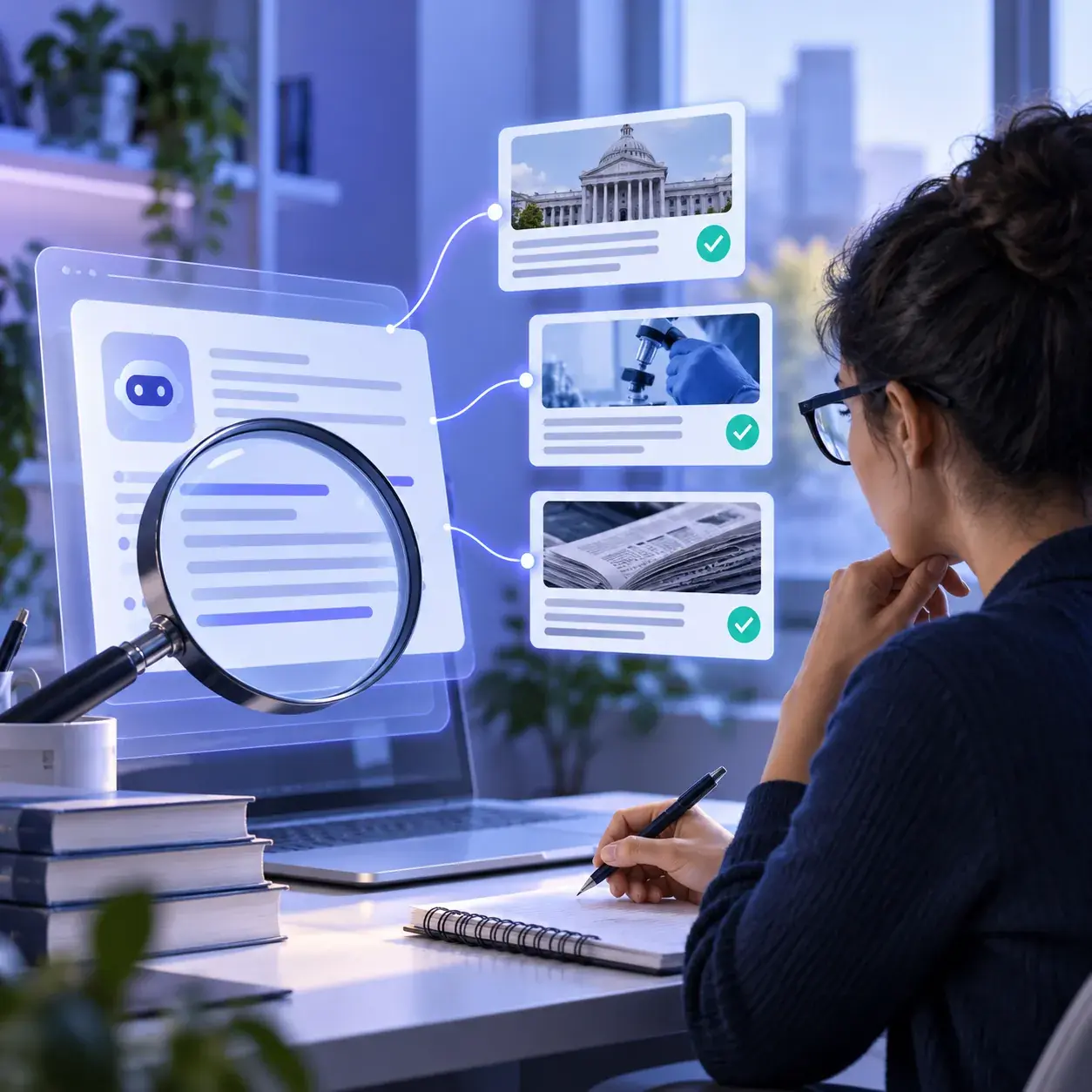
วิธีค้นหาข้อมูลจาก YouTube ด้วย Perplexity ทำอย่างไร? ผู้ใช้สามารถเปิดเว็บไซต์หรือแอป Perplexity แล้วพิมพ์คำถามที่ระบุชื่อวิดีโอ ช่อง YouTube หรือหัวข้อที่สนใจ เพื่อให้ AI ช่วยค้นหาวิดีโอที่เกี่ยวข้อง รวบรวมข้อมูลจากแหล่งที่เข้าถึงได้ และสรุปคำตอบพร้อมแหล่งอ้างอิง
ตัวอย่างเช่น หากต้องการค้นหาวิดีโอสอนติดตั้งระบบ Wi-Fi สามารถถามว่า
“ค้นหาวิดีโอ YouTube ที่อธิบายการติดตั้ง Mesh Wi-Fi สำหรับบ้านสองชั้น โดยเน้นวิดีโอจากผู้ผลิตหรือผู้เชี่ยวชาญ ระบุชื่อช่อง วันที่เผยแพร่ หัวข้อสำคัญ และลิงก์วิดีโอต้นฉบับ”
ข้อดีของการใช้ Perplexity คือผู้ใช้ไม่จำเป็นต้องเริ่มต้นด้วยการค้นหาคำสำคัญแบบสั้นเพียงอย่างเดียว แต่สามารถอธิบายว่าต้องการเรียนรู้อะไร ระดับความยากเท่าใด และอยากได้วิดีโอประเภทไหน
นอกจากนี้ Perplexity ยังสามารถช่วยเปรียบเทียบข้อมูลจากวิดีโอหลายรายการ เช่น วิดีโอสอนวิธีตั้งค่า Router จากผู้ผลิต วิดีโอทดสอบสินค้าจากผู้รีวิว และวิดีโอแบ่งปันประสบการณ์จากผู้ใช้ทั่วไป
อย่างไรก็ตาม การค้นพบลิงก์ YouTube ไม่ได้หมายความว่า AI สามารถดูและเข้าใจทุกเฟรมของวิดีโอหรือฟังเสียงทั้งหมดได้โดยอัตโนมัติ ความสามารถในการสรุปขึ้นอยู่กับข้อมูลที่ระบบเข้าถึงได้ เช่น ชื่อเรื่อง คำอธิบาย ข้อมูลหน้าเว็บ คำบรรยาย หรือ Transcript ที่มีให้ใช้
ในบางกรณี Perplexity อาจสรุปจากแหล่งข้อความที่เกี่ยวข้องกับวิดีโอ ไม่ใช่การวิเคราะห์ภาพและเสียงทั้งหมดของวิดีโอต้นฉบับ ผู้ใช้จึงต้องตรวจสอบว่า AI ใช้หลักฐานประเภทใด และไม่ควรอ้างว่าเป็นคำพูดของผู้สร้างวิดีโอหากไม่มี Transcript หรือข้อมูลที่ยืนยันได้
คู่มือ Perplexity รุ่นเก่าเคยกล่าวถึง YouTube Focus Mode แต่เมนูและหน้าตาโปรแกรมอาจเปลี่ยนแปลงในปี 2026 จึงไม่ควรสมมุติว่าทุกบัญชียังมีปุ่มดังกล่าว
บทความนี้ ComSiam จะอธิบายวิธีใช้ Perplexity ค้นหาข้อมูลจาก YouTube อย่างละเอียด ตั้งแต่การค้นหาช่องและวิดีโอ การระบุ URL การค้นหาวิดีโอภาษาไทย การเปรียบเทียบ Standard Search กับ Pro Search การสรุป Transcript การตรวจสอบ Timestamp และ Citation ไปจนถึงตัวอย่างสำหรับงานไอที SEO การตลาด และการเรียนรู้ผ่าน Windows, Mac, Android และ iPhone
ได้ Perplexity สามารถใช้ช่วยค้นหาวิดีโอ YouTube และข้อมูลที่เกี่ยวข้องกับวิดีโอได้ เมื่อระบบค้นพบและเข้าถึงแหล่งข้อมูลที่จำเป็น
ไม่จำเป็นสำหรับการเริ่มค้นหาวิดีโอทั่วไป แต่ Pro Search เหมาะกับการค้นคว้าและเปรียบเทียบแหล่งข้อมูลหลายรายการ
ไม่ควรรับประกัน เพราะขึ้นอยู่กับโหมด ฟีเจอร์ ข้อมูลที่เข้าถึงได้ และข้อจำกัดของวิดีโอนั้น
เข้าเว็บไซต์หรือแอปทางการ
เช่น การตั้งค่าเราเตอร์ Wi-Fi
ขอให้ค้นหาวิดีโอจาก YouTube
ระบุภาษา วันที่เผยแพร่ และประเภทช่องที่ต้องการ
เปิด Citation หรือ URL เพื่อดูวิดีโอบน YouTube จริง
“ค้นหาวิดีโอ YouTube ภาษาไทยเกี่ยวกับการตั้งค่า Router สำหรับมือใหม่ เลือกวิดีโอที่มีแหล่งต้นฉบับตรวจสอบได้ แสดงชื่อวิดีโอ ชื่อช่อง วันที่เผยแพร่ และประเด็นที่สอน”
| วิธีค้นหา | เหมาะกับ | สิ่งที่ต้องตรวจสอบ |
|---|---|---|
| ค้นหาจากหัวข้อ | หาวิดีโอใหม่ | ความตรงกับคำถาม |
| ค้นหาจากชื่อช่อง | วิดีโอผู้สร้างเฉพาะราย | ช่องจริงหรือช่องเลียนแบบ |
| ระบุชื่อวิดีโอ | หาคลิปที่รู้จัก | ชื่อและวันเผยแพร่ |
| วาง URL | วิเคราะห์วิดีโอที่เลือก | ระบบเข้าถึงข้อมูลได้หรือไม่ |
| ระบุช่วงเวลา | ค้นหาวิดีโอใหม่ | วันที่เผยแพร่จริง |
| ระบุภาษาไทย | หาสื่อไทย | ภาษาเสียงและคำบรรยาย |
| Standard Search | คำถามทั่วไป | ความครบถ้วน |
| Pro Search | เปรียบเทียบหลายแหล่ง | หลักฐานและข้อจำกัด |
| ใช้ Transcript | สรุปคำพูดในวิดีโอ | ความถูกต้องของข้อความ |
“ค้นหาวิดีโอ YouTube ที่สอนวิธีติดตั้ง WordPress สำหรับผู้เริ่มต้น โดยเน้นวิดีโอที่อธิบาย Hosting, Domain, SSL และการตั้งค่าเบื้องต้น พร้อมระบุวิดีโอที่เกี่ยวข้องและลิงก์ต้นฉบับ”
ควรระบุระดับผู้เรียน เช่น มือใหม่หรือผู้ดูแลระบบ เพื่อให้ผลลัพธ์ตรงกับความรู้ที่ต้องการ
ผู้ใช้สามารถระบุชื่อช่องใน Prompt ได้
“ค้นหาวิดีโอเกี่ยวกับ Wi-Fi 7 จากช่อง YouTube ทางการของผู้ผลิตที่ระบุ โดยแสดงชื่อวิดีโอ วันที่เผยแพร่ และคำอธิบายเนื้อหาจากข้อมูลที่ตรวจสอบได้”
ช่องที่ใช้ชื่อคล้ายบริษัทหรือมีโลโก้ไม่ได้หมายความว่าเป็นช่องของบริษัทนั้นจริง ต้องตรวจสอบจากเว็บไซต์ทางการขององค์กรเมื่อจำเป็น
“ค้นหาวิดีโอ YouTube ที่มีเสียงบรรยายภาษาไทยเกี่ยวกับการตั้งค่า Mesh Wi-Fi ไม่ใช่เพียงวิดีโอที่มีชื่อเรื่องภาษาไทย ระบุชื่อช่องและลิงก์ต้นฉบับ”
เพราะชื่อวิดีโอ คำอธิบาย คำบรรยาย และภาษาที่พูดจริงอาจไม่ใช่ภาษาเดียวกัน
“ค้นหาวิดีโอ YouTube ภาษาอังกฤษเกี่ยวกับ Network VLAN จากช่องผู้ผลิตหรือผู้เชี่ยวชาญ แล้วสรุปสาระสำคัญเป็นภาษาไทย โดยคงคำว่า Tagged, Untagged และ Trunk ตามบริบททางเทคนิค”
อย่าให้ AI แปลชื่อมาตรฐานหรือคำสั่งทางเทคนิคจนความหมายคลาดเคลื่อน
หากมีลิงก์วิดีโออยู่แล้ว สามารถส่ง URL เป็นข้อมูลตั้งต้นสำหรับคำถามได้
“ตรวจสอบวิดีโอ YouTube จาก URL ที่ฉันให้ หากเข้าถึง Transcript หรือข้อมูลที่ใช้ยืนยันเนื้อหาได้ ให้สรุป 10 ประเด็นสำคัญพร้อมหลักฐาน หากเข้าถึงไม่ได้ให้แจ้งตรง ๆ และห้ามเดาสิ่งที่ผู้พูดกล่าว”
การให้ลิงก์ไม่ได้รับประกันว่าจะมี Transcript หรือการถอดเสียงให้ AI ใช้
Transcript คือข้อความที่แสดงคำพูดหรือเสียงบรรยายจากวิดีโอในรูปแบบตัวอักษร
หากต้องการสรุปคำพูดในวิดีโอ Transcript ช่วยให้ตรวจสอบข้อความได้ชัดเจนกว่าการอาศัยชื่อและคำอธิบายวิดีโอเพียงอย่างเดียว
ไม่จำเป็น
วิดีโอบางรายการอาจไม่มีคำบรรยาย หรือข้อความที่ระบบสร้างอาจไม่ถูกต้องครบถ้วน
เปิดข้อมูลคำบรรยายที่เข้าถึงได้
ดูว่าเป็นภาษาต้นฉบับหรือคำแปล
ใช้ช่องทางป้อนข้อความหรือไฟล์ที่ระบบรองรับและผู้ใช้มีสิทธิ์ใช้งาน
เช่น 10 ข้อ หรือ H2 H3
โดยเฉพาะคำทางเทคนิค
เมื่อข้อมูลมีความสำคัญ
“สรุป Transcript นี้เป็นภาษาไทยโดยแยกหัวข้อหลัก ขั้นตอนที่ผู้พูดอธิบาย และข้อควรระวัง ห้ามเพิ่มคำพูดที่ไม่มีใน Transcript หากมีข้อความไม่ชัดเจนให้ระบุว่ายังยืนยันไม่ได้”
ไม่ควรให้ AI สร้างคำพูดของผู้บรรยายขึ้นเอง แล้วอ้างว่าเป็นเนื้อหาที่อยู่ในวิดีโอจริง
“หากวิดีโอนี้ไม่มี Transcript ที่เข้าถึงได้ กรุณาสรุปเฉพาะข้อมูลจากชื่อ คำอธิบาย และเอกสารประกอบที่ตรวจสอบได้ โดยระบุชัดว่ายังไม่ได้ยืนยันเนื้อหาเสียงทั้งหมด”
Timestamp คือการระบุตำแหน่งเวลาในวิดีโอ เช่น 02:35 หรือ 12:10
ช่วยให้ผู้ชมเปิดไปยังช่วงเนื้อหาที่สนใจโดยไม่ต้องดูตั้งแต่ต้น
เวลาเหล่านี้เป็นตัวอย่างสมมุติ ไม่ใช่ตำแหน่งจากวิดีโอจริง
AI ไม่ควรสร้าง Timestamp ที่ไม่มีหลักฐานจากวิดีโอหรือ Transcript แล้วแสดงราวกับตรวจสอบแล้ว
Perplexity มีตัวอย่างการใช้งานร่วมกับ Comet ที่ช่วยค้นหาวิดีโอ YouTube และพาไปยังช่วงเวลาที่สนใจได้ในบริบทที่ระบบรองรับ
“ค้นหาวิดีโอ YouTube ที่ผู้บรรยายสาธิตฟีเจอร์ที่ระบุ และหาช่วงเวลาที่เกี่ยวข้องเมื่อระบบเข้าถึงข้อมูลยืนยันได้ หากไม่พบ Timestamp ที่ถูกต้องให้ระบุว่าไม่สามารถยืนยันได้”
ความสามารถกระโดดไปยังช่วงเวลาอาจแตกต่างกันระหว่าง Perplexity Search และ Comet
เหมาะกับการค้นหาชื่อวิดีโอ ช่อง หรือคำตอบทั่วไปอย่างรวดเร็ว
เหมาะกับการเปรียบเทียบข้อมูลจากวิดีโอหลายรายการ รวมถึงคู่มือและเว็บไซต์ที่เกี่ยวข้อง
| งานค้นหา | Standard Search | Pro Search |
|---|---|---|
| ค้นหาชื่อวิดีโอ | เหมาะ | เหมาะ |
| ค้นหาช่อง YouTube | เหมาะ | เหมาะ |
| สรุปข้อมูลเบื้องต้น | เหมาะ | เหมาะ |
| เปรียบเทียบหลายวิดีโอ | ทำได้ตามข้อมูลที่พบ | เหมาะกว่า |
| ตรวจสอบข้อมูลขัดแย้ง | จำกัดกว่า | เหมาะกว่า |
| รวบรวมคู่มือประกอบ | ทำได้ | เหมาะกว่า |
| รับประกันการดูทุกเฟรม | ไม่ | ไม่ |
| รับประกัน Transcript ทุกคลิป | ไม่ | ไม่ |
การอัปเกรดเป็น Pro ไม่ควรถูกเข้าใจว่าเป็นการปลดล็อกการอ่านและวิเคราะห์ทุกวิดีโอโดยไม่มีข้อจำกัด
คู่มือ Perplexity รุ่นเก่ากล่าวถึง Focus Modes เช่น Web, Academic, Reddit และ YouTube
เมนูและระบบค้นหาอาจเปลี่ยนแปลงในปี 2026
เปิดช่องค้นหาของบัญชีแล้วดูว่ามีตัวเลือก Sources หรือ Focus ที่เกี่ยวข้องกับวิดีโอหรือไม่
สามารถระบุ YouTube และหัวข้อที่ต้องการลงใน Prompt ได้
ไม่ควรเขียนคู่มือปี 2026 ว่าผู้ใช้ทุกคนต้องกด YouTube Focus Mode เพราะไม่ได้รับการยืนยันว่าเมนูนี้ยังมีเหมือนเดิมทุกบัญชี
ผู้ใช้สามารถทดลองใช้คำค้นในรูปแบบนี้ได้
site:youtube.com Wi-Fi 7 tutorial
site:youtube.com WordPress SEO
site:youtube.com Fiber Optic Splicing
ยังไม่ควรถือว่า site: เป็น Hard Filter ในช่องค้นหา Perplexity ทั่วไปโดยอัตโนมัติ
เปิด Citations แล้วตรวจสอบว่า URL ที่ใช้เป็นแหล่งข้อมูลมาจาก YouTube จริงหรือไม่
ให้ระบุขอบเขตใน Prompt อีกครั้ง และแยกแหล่งข้อมูลนอก YouTube ออกจากผลการค้นคว้า
“ค้นหาวิดีโอ YouTube เกี่ยวกับเทคโนโลยี Wi-Fi 7 ที่เผยแพร่ในปี 2026 โดยแสดงชื่อวิดีโอ ชื่อช่อง วันที่เผยแพร่ และแยกวิดีโอรีวิวใหม่ออกจากวิดีโอเก่าที่ถูกแชร์ซ้ำ”
ชื่อวิดีโอที่มีคำว่า Latest หรือ 2026 ไม่ได้รับประกันว่าวิดีโอเผยแพร่ในปีนั้นจริง
“ค้นหาวิดีโอสาธิตการตั้งค่าอุปกรณ์รุ่นที่ระบุจากช่อง YouTube ทางการของผู้ผลิต พร้อมตรวจสอบกับคู่มือผลิตภัณฑ์ที่ตรงกับรุ่นและเฟิร์มแวร์”
วิดีโออาจสาธิตด้วยเฟิร์มแวร์หรือฮาร์ดแวร์รุ่นอื่น ทำให้ชื่อเมนูและขั้นตอนแตกต่างจากอุปกรณ์จริง
| เกณฑ์ | วิดีโอ A | วิดีโอ B | วิดีโอ C |
|---|---|---|---|
| เจ้าของช่อง | รอตรวจสอบ | รอตรวจสอบ | รอตรวจสอบ |
| วันที่เผยแพร่ | รอตรวจสอบ | รอตรวจสอบ | รอตรวจสอบ |
| หัวข้อ | รอตรวจสอบ | รอตรวจสอบ | รอตรวจสอบ |
| มี Transcript | รอตรวจสอบ | รอตรวจสอบ | รอตรวจสอบ |
| มีการสาธิตจริง | รอตรวจสอบ | รอตรวจสอบ | รอตรวจสอบ |
| ข้อจำกัด | รอตรวจสอบ | รอตรวจสอบ | รอตรวจสอบ |
การมีวิดีโอจำนวนมากไม่ได้แปลว่ามีหลักฐานอิสระจำนวนเท่ากัน เพราะผู้สร้างหลายรายอาจอ้างข้อมูลต้นทางเดียวกัน
เช่น รุ่นอุปกรณ์รองรับพอร์ตความเร็วตาม Datasheet
เช่น ผู้รีวิวรู้สึกว่าสัญญาณ Wi-Fi เสถียรกว่าเดิม
เช่น ความเร็วที่วัดในสภาพแวดล้อมที่ระบุ
เช่น คำกล่าวว่าสินค้าดีที่สุดในตลาด
เช่น ข้อมูลผลิตภัณฑ์ที่ยังไม่เปิดตัว
“สรุปข้อมูลเกี่ยวกับสินค้าในวิดีโอที่ระบุ โดยแยกสเปกจากผู้ผลิต ผลทดสอบของผู้รีวิว ความคิดเห็นส่วนตัว และข้อความโฆษณา พร้อมแจ้งส่วนที่ยังไม่มีหลักฐานยืนยัน”
วิดีโอหนึ่งรายงานว่าอุปกรณ์มีปัญหาความร้อน แต่อีกวิดีโอหนึ่งไม่พบปัญหาเดียวกัน
“เปรียบเทียบผลทดสอบจากวิดีโอสองรายการ โดยตรวจสอบรุ่นอุปกรณ์ เวอร์ชันซอฟต์แวร์ อุณหภูมิ วิธีทดสอบ และข้อมูลหลักฐาน ห้ามสรุปว่าผู้รีวิวฝ่ายใดผิดหากเงื่อนไขแตกต่างกัน”
“ค้นหาวิดีโอ YouTube สอนตรวจสอบคอมพิวเตอร์ Windows 11 ที่เปิดเครื่องช้า สำหรับมือใหม่ โดยให้ความสำคัญกับวิธีที่ไม่เสี่ยงลบข้อมูล และตรวจสอบขั้นตอนกับคู่มือ Microsoft ทางการ”
ไม่ควรทำตามวิดีโอที่แนะนำลบพาร์ทิชัน แก้ Registry หรือปิดระบบรักษาความปลอดภัยโดยไม่เข้าใจผลกระทบ
“ค้นหาวิดีโอ YouTube ที่อธิบายการตั้งค่า Sitemap ของ WordPress พร้อมตรวจสอบคำแนะนำจากเอกสาร Google Search Central และ WordPress ทางการ แยกขั้นตอนที่ยังใช้ได้ในปี 2026 ออกจากขั้นตอนของปลั๊กอินเวอร์ชันเก่า”
วิดีโอสอน SEO ไม่ใช่เอกสารนโยบายของ Google โดยตรง ต้องตรวจสอบข้อกล่าวอ้างสำคัญกับแหล่งทางการ
“ค้นหาวิดีโอ YouTube เกี่ยวกับ Marketing Research สำหรับธุรกิจขนาดเล็ก แยกวิดีโอสอนพื้นฐาน กรณีศึกษา และการวิเคราะห์จากผู้เชี่ยวชาญ พร้อมสรุปวิธีนำไปใช้จริงและข้อจำกัด”
ตัวเลขตลาดจากการบรรยายต้องตรวจสอบรายงานหรือข้อมูลต้นทางก่อนใช้เป็นหลักฐานในแผนธุรกิจ
“ค้นหาวิดีโอสอนตั้งค่า Managed Switch รุ่นที่ระบุ โดยตรวจสอบว่าผู้สอนใช้รุ่นและเฟิร์มแวร์ตรงกัน พร้อมสรุปขั้นตอนและเตือนความเสี่ยงที่อาจทำให้ขาดการเชื่อมต่อกับระบบ”
ควรสำรองค่าคอนฟิกและตรวจสอบคู่มือก่อนเปลี่ยนค่าอุปกรณ์เครือข่ายที่ใช้งานจริง
“ค้นหาวิดีโอ YouTube สอนติดตั้งกล้อง IP Camera กับ NVR โดยใช้วิธีที่เหมาะกับอุปกรณ์รุ่นที่ระบุ ตรวจสอบข้อกำหนด ONVIF และ PoE จากคู่มือผู้ผลิต พร้อมแยกขั้นตอนด้านความปลอดภัยเครือข่าย”
ไม่ควรเปิดเผยรหัสผ่านกล้องหรือเปิดระบบให้เข้าถึงจากอินเทอร์เน็ตโดยไม่มีมาตรการป้องกันที่เหมาะสม
“ค้นหาวิดีโอ YouTube สาธิตการเชื่อมต่อ Fiber Optic ด้วย Fusion Splicer จากผู้ผลิตหรือผู้เชี่ยวชาญ พร้อมสรุปขั้นตอนเตรียมสาย การทำความสะอาด การเชื่อม และการทดสอบ โดยแยกคำแนะนำในวิดีโอออกจากข้อกำหนดคู่มือเครื่องจริง”
ห้ามมองเข้าไปในปลายสายไฟเบอร์ที่อาจมีสัญญาณแสงเลเซอร์ และต้องกำจัดเศษใยแก้วอย่างปลอดภัยตามแนวปฏิบัติของงาน
“ค้นหาวิดีโอ YouTube งานเปิดตัวผลิตภัณฑ์จากช่องทางการของบริษัท พร้อมระบุวันที่จัดงานและวันที่เผยแพร่ แยกสิ่งที่ประกาศจริงออกจากข่าวลือและความคิดเห็นของผู้รีวิว”
คลิปตัดต่อสั้นอาจไม่มีบริบทครบถ้วน ต้องตรวจสอบวิดีโอฉบับเต็มเมื่อข้อกล่าวอ้างมีความสำคัญ
“ค้นหาวิดีโอ YouTube สอนสำรองข้อมูล Windows 11 โดยใช้แนวทาง Microsoft ทางการและแยกขั้นตอนสำหรับมือใหม่”
“ค้นหาวิดีโอสอนจัดการ Storage บน Mac ที่ตรงกับ macOS เวอร์ชันที่ใช้ พร้อมตรวจสอบขั้นตอนจากคู่มือ Apple”
“ค้นหาวิดีโอภาษาไทยที่อธิบายการตั้งค่าความปลอดภัย Android สำหรับผู้เริ่มต้น โดยตรวจสอบข้อมูลกับคู่มือ Google และผู้ผลิตโทรศัพท์”
“ค้นหาวิดีโอ YouTube สอนตั้งค่า Privacy และ App Permissions บน iPhone โดยใช้คำแนะนำที่ตรงกับ iOS เวอร์ชันปัจจุบันและตรวจสอบกับคู่มือ Apple”
ดูรายการแหล่งอ้างอิงที่ Perplexity แสดง
ยืนยันว่านำไปยังวิดีโอหรือข้อมูลที่เกี่ยวข้องจริง
ดูว่าเป็นช่องต้นฉบับหรือช่องนำคลิปมาเผยแพร่ซ้ำ
ยืนยันชื่อวิดีโอและวันเผยแพร่
หากอ้างคำกล่าวของผู้พูด ต้องตรวจสอบ Transcript หรือช่วงวิดีโอจริง
อย่าใช้เวลาที่ AI ระบุโดยไม่มีหลักฐาน
เมื่อเป็นเรื่องสเปกสินค้า มาตรฐาน หรือการตั้งค่าที่มีความเสี่ยง
“ตรวจสอบว่าวิดีโอสอนนี้เผยแพร่เมื่อใด และขั้นตอนยังใช้ได้กับซอฟต์แวร์เวอร์ชันปี 2026 หรือไม่ หากมีเมนูหรือวิธีการที่ล้าสมัยให้ระบุและอ้างอิงคู่มือเวอร์ชันใหม่”
วิดีโอเก่ายังมีคุณค่าในการเรียนรู้แนวคิด แต่ขั้นตอนกดเมนูอาจใช้ไม่ได้กับเวอร์ชันใหม่
การให้เครดิตไม่ได้ทำให้มีสิทธิ์คัดลอกภาพ เสียง หรือวิดีโอของผู้อื่นโดยอัตโนมัติ
| ปัญหา | สาเหตุที่เป็นไปได้ | วิธีแก้ |
|---|---|---|
| ค้นไม่พบวิดีโอ | ข้อมูลไม่ถูกค้นพบ | ตรวจสอบบน YouTube |
| ลิงก์เปิดไม่ได้ | คลิปถูกลบหรือจำกัด | ใช้วิดีโออื่นที่ตรวจสอบได้ |
| สรุปไม่ตรงเนื้อหา | ไม่มี Transcript | เปิดต้นฉบับ |
| Timestamp ผิด | AI เดาตำแหน่งเวลา | ตรวจสอบจริง |
| ชื่อช่องผิด | ช่องชื่อคล้ายกัน | ยืนยันช่องทางการ |
| วิดีโอเก่า | ไม่ระบุช่วงเวลา | ระบุปี |
| รีวิวคนละรุ่น | รหัสรุ่นคล้ายกัน | ระบุรุ่นเต็ม |
| ไม่มี YouTube Focus | เมนูเปลี่ยน | ระบุใน Prompt |
site: มีเว็บอื่นปะปน | ไม่รับรอง Hard Filter | ตรวจสอบ Citation |
| คำแปลผิด | ศัพท์เฉพาะกำกวม | คงศัพท์ต้นฉบับ |
| Transcript มีคำผิด | ระบบถอดเสียงผิด | ตรวจจากเสียงจริง |
| วิดีโอเป็นโฆษณา | มีผู้สนับสนุน | แยกข้อมูลโฆษณา |
| ข้อมูลเทคนิคขัดกัน | รุ่นหรือเวอร์ชันต่าง | ตรวจคู่มือผู้ผลิต |
“ค้นหาวิดีโอ YouTube ที่อธิบายหัวข้อที่ระบุสำหรับมือใหม่ พร้อมชื่อช่อง วันที่เผยแพร่ และลิงก์วิดีโอ”
“ค้นหาวิดีโอ YouTube ที่มีเสียงบรรยายภาษาไทยเกี่ยวกับหัวข้อที่กำหนด พร้อมแยกข้อมูลที่ยืนยันได้กับข้อมูลที่ยังตรวจสอบไม่ได้”
“สรุปวิดีโอจาก URL ที่ให้โดยใช้ Transcript หรือข้อมูลต้นฉบับที่เข้าถึงได้จริง และระบุข้อจำกัดเมื่อไม่มีคำบรรยาย”
“ค้นหาช่วงเวลาที่ผู้บรรยายอธิบายประเด็นที่กำหนด หากไม่มีข้อมูลเวลาให้แจ้งว่าไม่สามารถยืนยัน Timestamp”
“เปรียบเทียบวิดีโอ 3 รายการในหัวข้อเดียวกัน แยกข้อมูลที่ตรงกัน ขัดแย้งกัน และข้อจำกัดของแหล่งที่ใช้”
“ค้นหาวิดีโอสอน Technical SEO จากผู้เชี่ยวชาญ พร้อมตรวจสอบข้อแนะนำกับเอกสาร Google Search Central”
“ค้นหาวิดีโอสอนปรับความเร็ว WordPress ปี 2026 พร้อมแยกขั้นตอนที่ขึ้นอยู่กับธีม ปลั๊กอินและโฮสติ้ง”
“ค้นหาวิดีโอสาธิตแก้ปัญหาสวิตช์เครือข่ายรุ่นที่ระบุ โดยเทียบกับคู่มือผู้ผลิต”
“ค้นหาวิดีโอสัมภาษณ์ผู้เชี่ยวชาญด้าน Marketing Research พร้อมแยกข้อมูลเชิงหลักฐานกับความคิดเห็น”
“ตรวจสอบคำกล่าวอ้างสำคัญจากวิดีโอด้วยเอกสารต้นฉบับ และห้ามอ้างคำพูดที่ไม่พบใน Transcript หรือวิดีโอจริง”
site: เป็น Hard Filterได้เมื่อระบบค้นพบข้อมูลที่เกี่ยวข้องและเข้าถึงแหล่งข้อมูลได้
สามารถช่วยสรุปข้อมูลที่เข้าถึงได้ แต่ต้องตรวจสอบว่าระบบใช้ Transcript หรือแหล่งใด
ไม่ควรรับประกัน เพราะความสามารถขึ้นอยู่กับเครื่องมือและข้อมูลที่เข้าถึงได้
หากต้องการสรุปคำพูดอย่างละเอียด Transcript มีประโยชน์มาก แต่ไม่ได้มีให้ทุกวิดีโอ
ใช้ข้อมูลอื่นที่ยืนยันได้ หรือดูต้นฉบับด้วยตนเอง ไม่ควรให้ AI เดาเนื้อหาเสียง
ได้โดยระบุชื่อช่องและตรวจสอบตัวตนจากต้นฉบับ
ได้ โดยระบุภาษาไทยใน Prompt
สามารถแปลข้อมูลหรือ Transcript ที่เข้าถึงได้ แต่ต้องตรวจสอบความหมายของคำเทคนิค
ได้ในลักษณะส่ง URL เป็นข้อมูลตั้งต้น แต่ต้องตรวจสอบว่า AI เข้าถึงข้อมูลได้จริง
มีตัวอย่างการใช้งานของ Perplexity/Comet ที่รองรับบางกรณี แต่ไม่ควรรับประกันทุกวิดีโอและทุกบัญชี
คู่มือเก่ากล่าวถึงฟีเจอร์นี้ แต่ต้องตรวจสอบเมนูจริงในปี 2026
ทดลองใช้ได้ แต่ยังไม่ควรถือว่าเป็นตัวกรองแบบบังคับที่รับรองในทุกโหมด
ใช้ค้นหาข้อมูลที่เกี่ยวข้องได้ตามความสามารถและแหล่งที่ระบบพบ
เหมาะกับการค้นคว้าและเปรียบเทียบหลายแหล่ง โดยยังต้องตรวจสอบเนื้อหาต้นฉบับ
ไม่รับประกัน
ได้ โดยระบุเวอร์ชันและปัญหาที่ต้องการเรียนรู้
ได้ โดยระบุรุ่นและ macOS
ได้ โดยระบุรุ่นและเวอร์ชันระบบ
ได้ โดยระบุรุ่นและเวอร์ชัน iOS
ได้ โดยควรตรวจสอบความทันสมัยของขั้นตอน
ได้ แต่ควรตรวจสอบข้ออ้างเกี่ยวกับ Google กับเอกสารทางการ
ได้ โดยควรตรวจสอบคู่มืออุปกรณ์และความปลอดภัยของงานจริง
ได้ แต่ต้องตรวจสอบรุ่นและมาตรฐานการเชื่อมต่อ
ใช้ช่วยค้นหาได้ แต่ต้องตรวจสอบวันที่เกิดเหตุและวันที่เผยแพร่
ไม่ใช่ ยอดชมและยอดกดถูกใจไม่ใช่หลักฐานยืนยันความจริง
เหมาะกับข้อมูลที่ผู้ผลิตรับผิดชอบ แต่ผลทดสอบหรือข้อโฆษณาควรตรวจสอบเพิ่มเติม
ตรวจสอบกับเสียงหรือภาพจริง แล้วแก้ข้อมูลที่คลาดเคลื่อน
ตรวจสอบวิดีโอต้นฉบับและไม่ใช้เวลาที่ไม่มีหลักฐาน
ใช้เป็นแหล่งค้นคว้าได้ แต่ต้องตรวจสอบข้อเท็จจริงและลิขสิทธิ์ก่อนเผยแพร่
ไม่ควรทำโดยไม่มีสิทธิ์ เพราะ Transcript อาจเป็นเนื้อหาที่มีลิขสิทธิ์
ไม่จำเป็น เพราะการดูวิดีโอต้นฉบับยังสำคัญ โดยเฉพาะการสาธิตที่ต้องเห็นภาพและขั้นตอนจริง
Perplexity AI สามารถช่วยค้นหาวิดีโอ YouTube ช่องที่เกี่ยวข้อง และข้อมูลประกอบวิดีโอได้ โดยผู้ใช้สามารถระบุหัวข้อ ชื่อช่อง URL ภาษา และช่วงเวลาที่ต้องการ
Standard Search เหมาะกับการค้นหาเบื้องต้น ส่วน Pro Search เหมาะกับการรวบรวมข้อมูลจากหลายแหล่งและการเปรียบเทียบเชิงลึก
อย่างไรก็ตาม การพบลิงก์วิดีโอไม่ได้หมายความว่า AI ได้ดูและฟังวิดีโอนั้นทั้งหมด ผู้ใช้จึงต้องตรวจสอบว่าสรุปมาจาก Transcript คำอธิบายวิดีโอ หรือแหล่งข้อมูลอื่น
site:youtube.com เป็น Hard Filterทีมงาน ComSiam แนะนำให้ใช้ Perplexity เพื่อช่วยคัดเลือกวิดีโอที่ตรงกับความต้องการและรวบรวมประเด็นสำคัญก่อน จากนั้นเปิด YouTube เพื่อดูการสาธิตหรือฟังคำอธิบายจากผู้สร้างต้นฉบับเมื่อจำเป็น
แนวทางนี้ช่วยให้ค้นหาความรู้ได้รวดเร็วขึ้น โดยไม่สูญเสียความถูกต้องของข้อมูลหรือความสำคัญของการตรวจสอบหลักฐานด้วยตนเอง