Contact
Line : comsiam
Contact
Line : comsiam

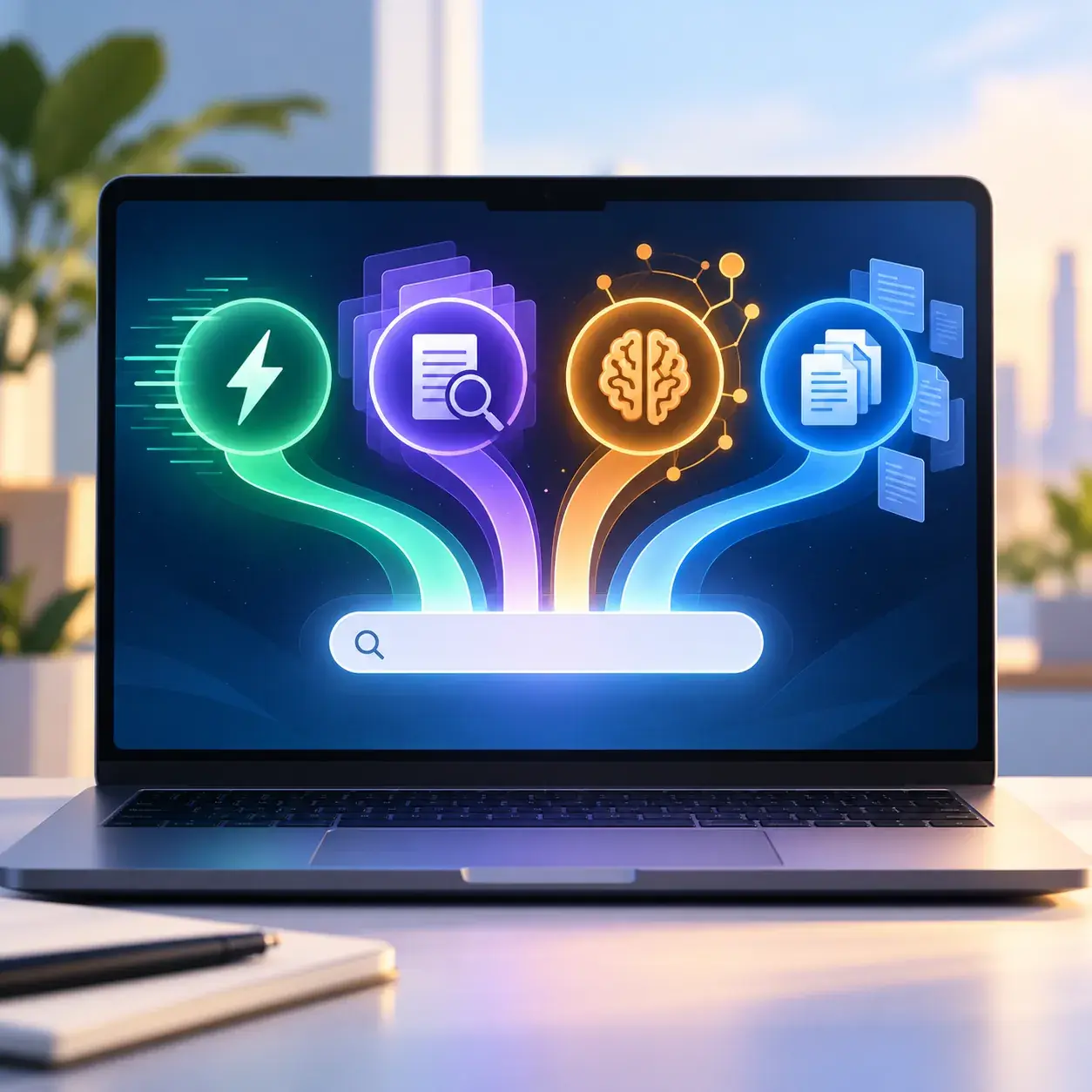
Perplexity AI มีแอปบนคอมพิวเตอร์หรือไม่? คำตอบคือ มี โดยในปี 2026 Perplexity เปิดให้ดาวน์โหลดแอปเดสก์ท็อปสำหรับคอมพิวเตอร์ระบบ Windows และ macOS ผ่านช่องทางทางการ นอกจากนี้ยังสามารถใช้งานผ่านเว็บไซต์โดยไม่ต้องติดตั้งโปรแกรม และมี Comet ซึ่งเป็นเว็บเบราว์เซอร์ที่รวมความสามารถ AI สำหรับการค้นคว้าและการทำงานบนเว็บไซต์
สำหรับผู้ที่ใช้ Windows 10, Windows 11 หรือเครื่อง Mac จึงมีหลายทางเลือกในการใช้งาน Perplexity แต่ควรแยกให้ออกระหว่าง Perplexity Desktop App, Perplexity Website และ Comet Browser เพราะเป็นช่องทางใช้งานคนละรูปแบบ และไม่ได้มีฟังก์ชันเหมือนกันทั้งหมด
สิ่งที่น่าสนใจในปี 2026 คือ Perplexity ยังพัฒนาความสามารถ Personal Computer ซึ่งช่วยให้ AI ทำงานร่วมกับไฟล์และโปรแกรมบนเครื่องคอมพิวเตอร์ได้ภายใต้สิทธิ์และการอนุญาตที่กำหนด
อย่างไรก็ตาม ฟีเจอร์ขั้นสูงประเภทนี้มีข้อจำกัดด้านระบบปฏิบัติการ แพ็กเกจสมาชิก และการทยอยเปิดให้ใช้งาน จึงไม่ควรเข้าใจว่าการติดตั้งแอปฟรีจะได้รับความสามารถทั้งหมดโดยอัตโนมัติ
บทความนี้ ComSiam จะอธิบายวิธีใช้ Perplexity AI บนคอมพิวเตอร์ทั้ง Windows และ macOS การติดตั้งแอป ความแตกต่างจากเว็บไซต์และ Comet การเข้าสู่ระบบด้วย Google, Apple และอีเมล รวมถึงการตั้งค่าภาษาไทย ความปลอดภัย การแก้ปัญหา และคำถามที่พบบ่อย
มี Perplexity เปิดตัวเลือกดาวน์โหลดสำหรับ Windows และ macOS ผ่านหน้ารวมแพลตฟอร์มของบริษัท
ผู้ใช้จึงไม่จำเป็นต้องใช้ผ่านเว็บเบราว์เซอร์เพียงอย่างเดียวอีกต่อไป
มีรูปแบบหลักที่ควรรู้จัก 3 ประเภท
1. Perplexity Website
เข้าใช้งานผ่านเว็บไซต์โดยใช้ Chrome, Edge, Firefox หรือ Safari
2. Perplexity Desktop App
ติดตั้งแอป Perplexity สำหรับระบบ Windows หรือ macOS ตามเวอร์ชันที่บริษัทเปิดให้ดาวน์โหลด
3. Comet Browser
ใช้เว็บเบราว์เซอร์ของ Perplexity ซึ่งออกแบบมาให้มี AI ช่วยค้นหาข้อมูล สรุปหน้าเว็บ และทำงานที่เกี่ยวข้องกับเว็บไซต์
ไม่จำเป็น
ผู้ใช้ทั่วไปที่ต้องการถามคำถาม ค้นหาข้อมูล หรือสรุปเนื้อหาสามารถเริ่มจากเว็บไซต์ได้ทันที
ผู้ที่ต้องการความสามารถเฉพาะของแอปหรือเบราว์เซอร์จึงค่อยพิจารณาติดตั้งเพิ่มเติม
| หัวข้อ | Desktop App | Website | Comet Browser |
|---|---|---|---|
| รูปแบบ | โปรแกรมบนคอม | เว็บไซต์ | เว็บเบราว์เซอร์ |
| ต้องติดตั้ง | ต้อง | ไม่ต้อง | ต้อง |
| ใช้บน Windows | มี | ได้ | มี |
| ใช้บน Mac | มี | ได้ | มี |
| ถามคำถาม AI | ได้ | ได้ | ได้ |
| ค้นคว้าข้อมูล | ได้ | ได้ | ได้ |
| ประวัติการค้นหา | ตามบัญชี | ตามบัญชี | ตามบัญชีและฟังก์ชัน |
| สรุปหน้าเว็บ | ตามฟังก์ชัน | ใช้คำถามและแหล่งข้อมูล | เป็นจุดเด่น |
| AI ทำงานกับไฟล์ในเครื่อง | ตาม Personal Computer และสิทธิ์ | ไม่ใช่การควบคุมเครื่องโดยตรง | ต้องพึ่งเครื่องมือที่รองรับ |
| การทำงานข้ามแท็บ | ไม่ใช่จุดเน้นหลัก | จำกัดตามเว็บแอป | เป็นจุดเน้น |
| เหมาะกับ | ผู้ใช้เดสก์ท็อป | ผู้ใช้ทั่วไป | ผู้ค้นคว้าผ่านเว็บเป็นประจำ |
สรุป: ถ้าต้องการเพียงค้นหาคำตอบ เว็บไซต์อาจเพียงพอ แต่ถ้าต้องการความสามารถด้านการทำงานบนเครื่องหรือการช่วยจัดการหลายแท็บ อาจพิจารณา Desktop App และ Comet ตามความต้องการ
มี โดยเว็บไซต์ทางการของ Perplexity แสดงตัวเลือกดาวน์โหลด Windows และมีหน้าผลิตภัณฑ์ Personal Computer สำหรับ Windows
ระบบดังกล่าวพัฒนาให้ AI สามารถช่วยทำงานร่วมกับโปรแกรมและไฟล์ภายในคอมพิวเตอร์ ภายใต้การอนุญาตของผู้ใช้
ไม่เสมอไป
Perplexity ระบุว่าความสามารถ Personal Computer สำหรับ Windows อยู่ระหว่างทยอยเปิดให้สมาชิก Pro และ Max
ดังนั้นต้องแยกการดาวน์โหลดแอปออกจากสิทธิ์ใช้ฟีเจอร์ขั้นสูง เพราะเป็นคนละเรื่องกัน
ผู้ใช้ Windows ควรเริ่มจากหน้ารวมแพลตฟอร์มทางการของ Perplexity เพื่อป้องกันการดาวน์โหลดโปรแกรมเลียนแบบ
เปิด Google Chrome หรือ Microsoft Edge
เข้าสู่เว็บไซต์ทางการของ Perplexity
ค้นหาหน้า Platforms หรือหน้าดาวน์โหลดผลิตภัณฑ์
เลือกดาวน์โหลดสำหรับ Windows จากหน้าที่บริษัทเผยแพร่
ตรวจสอบชื่อไฟล์ ที่มา และข้อมูลผู้เผยแพร่ก่อนเปิดไฟล์
ไม่ควรดาวน์โหลดจากโฆษณาหรือเว็บไซต์ที่ใช้ชื่อคล้ายกันโดยไม่มีหลักฐานว่าเป็นของทางการ
ทำตามคำแนะนำบนหน้าจอ
หาก Windows แสดงหน้าต่างด้านความปลอดภัย ควรตรวจสอบชื่อผู้เผยแพร่และเหตุผลของการขอสิทธิ์ก่อนอนุญาต
หลังติดตั้งเสร็จ ให้เปิดโปรแกรมจากเมนู Start หรือทางลัดที่ระบบสร้างให้
ใช้บัญชี Perplexity เดิมหรือเลือกวิธีเข้าสู่ระบบที่รองรับ
ตัวอย่าง:
“อธิบาย Windows 11 กับ Windows 10 แตกต่างกันอย่างไร โดยจัดตารางเปรียบเทียบเป็นภาษาไทย”
การใช้ Perplexity ผ่านเว็บเบราว์เซอร์สามารถทำได้บนระบบ Windows ที่ยังรองรับเบราว์เซอร์และมาตรฐานเว็บที่บริการต้องการ
สำหรับแอปเดสก์ท็อปต้องตรวจสอบข้อกำหนดจากไฟล์ดาวน์โหลดหรือหน้าติดตั้งรุ่นปัจจุบัน
สามารถใช้เว็บไซต์ Perplexity ผ่านเบราว์เซอร์ที่รองรับได้
สำหรับแอป Desktop ควรตรวจสอบความเข้ากันได้จริงก่อนติดตั้ง เพราะข้อกำหนดอาจเปลี่ยนตามเวอร์ชัน
สามารถเข้าใช้งาน Perplexity ผ่านเว็บไซต์ และทดลองดาวน์โหลดแอป Windows ทางการได้ตามความเข้ากันได้ของเครื่อง
ไม่ควรสรุปว่า Windows ทุกเวอร์ชันและทุกเครื่องสามารถใช้ฟีเจอร์ Personal Computer ได้เหมือนกัน
มี โดย Perplexity เปิดเผยข้อมูลแอป macOS และคู่มือการติดตั้ง Personal Computer สำหรับ Mac อย่างเป็นทางการ
แอป Mac ช่วยให้ผู้ใช้งานเข้าถึง AI จากสภาพแวดล้อมเดสก์ท็อป และมีความสามารถเพิ่มเติมสำหรับการทำงานร่วมกับไฟล์หรือแอปตามสิทธิ์บัญชี
คู่มือ Personal Computer ของ Perplexity ระบุว่าต้องใช้ macOS 15 Sequoia หรือใหม่กว่า
ข้อกำหนดนี้เป็นข้อมูลสำหรับความสามารถ Personal Computer และแอปที่อธิบายในคู่มือดังกล่าว ไม่ควรนำไปสรุปว่าแอปเก่าทุกเวอร์ชันมีข้อกำหนดเหมือนกัน
เปิด Apple Menu แล้วเลือก About This Mac
ตรวจสอบเวอร์ชัน macOS ของเครื่อง
เปิด Safari หรือเว็บเบราว์เซอร์อื่น แล้วเข้าสู่เว็บไซต์ Perplexity
เปิดหน้ารวมแพลตฟอร์มและเลือกดาวน์โหลดสำหรับ Mac
รับไฟล์จากแหล่งที่ผู้พัฒนาระบุโดยตรง
ดำเนินการตามคำแนะนำของ macOS และไฟล์ติดตั้ง
เปิด Perplexity จากตำแหน่งติดตั้งหรือรายการแอป
ใช้บัญชี Perplexity ที่ต้องการ
พิมพ์คำถามภาษาไทย เช่น
“อธิบายความแตกต่างระหว่าง Mac mini และ MacBook สำหรับงานสำนักงาน”
หากต้องการใช้ Personal Computer อาจต้องตั้งค่า Comet และสิทธิ์การเข้าถึงไฟล์หรือโปรแกรมเพิ่มเติม
ไม่จำเป็นต้องให้สิทธิ์ระดับสูงทั้งหมด หากต้องการเพียงถามคำถามทั่วไป
Personal Computer เป็นความสามารถของ Perplexity ที่ขยายบทบาท AI จากการตอบคำถามไปสู่การช่วยทำงานบนคอมพิวเตอร์
ผู้ใช้สั่งว่า
“ค้นหาไฟล์รายงานในโฟลเดอร์ที่อนุญาต แล้วสรุปประเด็นสำคัญ”
หรือ
“ช่วยจัดกลุ่มเอกสารในโฟลเดอร์งาน โดยถามก่อนลบหรือย้ายข้อมูล”
เมื่อมีการเชื่อมต่อและอนุญาตที่เหมาะสม ระบบจึงอาจเข้าถึงข้อมูลและดำเนินการตามขอบเขตที่กำหนดได้
การถามคำถามทั่วไปเน้นสร้างคำตอบเป็นข้อความ
ส่วน Personal Computer อาจเกี่ยวข้องกับการเปิดไฟล์ แก้ไขเอกสาร หรือควบคุมแอปตามฟีเจอร์และสิทธิ์ที่ผู้ใช้อนุญาต
ไม่ใช่
การเข้าถึง Personal Computer มีข้อจำกัดด้านแพ็กเกจและการทยอยเปิดให้ใช้งาน
ควรตรวจสอบสิทธิ์บัญชีจริงก่อนเลือกใช้งาน
Comet เป็นเว็บเบราว์เซอร์ที่ Perplexity พัฒนาโดยรวม AI Assistant เข้ากับการท่องเว็บ
จึงเหมาะกับงานที่ต้องอ่านและเปรียบเทียบข้อมูลจากหลายเว็บไซต์
ได้ Perplexity ระบุว่ามี Comet สำหรับ Windows 10 และ Windows 11 ในคู่มือเริ่มต้นใช้งาน
ได้ โดยมีเวอร์ชันสำหรับ macOS ตามข้อกำหนดที่ผู้พัฒนารองรับ
ไม่เหมือนกัน
Comet เป็นเว็บเบราว์เซอร์ ส่วน Perplexity Desktop App เป็นแอปเดสก์ท็อปของบริการ Perplexity
ผู้ใช้ควรเลือกตามลักษณะงาน ไม่จำเป็นต้องติดตั้งทั้งสองโปรแกรม
เข้าเว็บไซต์อย่างเป็นทางการ
เปิดหน้าแนะนำหรือหน้าดาวน์โหลด Comet
เลือกระหว่าง Windows และ macOS ตามเครื่องที่ใช้งาน
ดูข้อกำหนดระบบปฏิบัติการและคำแนะนำการติดตั้ง
ไม่ควรดาวน์โหลดไฟล์แก้ไขหรือไฟล์อ้างว่าปลดล็อกฟังก์ชันชำระเงินฟรี
ดำเนินการตามคำแนะนำบนหน้าจอ
ทดลองเข้าเว็บไซต์ทั่วไปก่อน
ใช้บัญชีเดิมตามที่ระบบรองรับ
เปิดหน้าเว็บที่ต้องการ แล้วขอให้ AI ช่วยสรุปข้อมูลหรืออธิบายเนื้อหาที่เกี่ยวข้อง
ทั้งสองผลิตภัณฑ์มีจุดเน้นแตกต่างกัน
| งานที่ต้องทำ | ตัวเลือกที่ควรทดลอง |
|---|---|
| ถามคำถามทั่วไป | Website หรือ Desktop App |
| ค้นคว้าข้อมูลบนเว็บ | Website, Desktop App หรือ Comet |
| อ่านบทความหลายเว็บไซต์ | Comet |
| สรุปข้อมูลจากหลายแท็บ | Comet |
| ทำงานกับไฟล์ในคอม | Desktop App ที่มี Personal Computer |
| ช่วยงานในแอปสำนักงาน | Personal Computer ตามสิทธิ์ |
| ไม่อยากติดตั้งอะไร | Website |
| ใช้ AI ผ่านเบราว์เซอร์หลัก | Comet |
| เพิ่งเริ่มใช้ Perplexity | Website |
การเลือกผลิตภัณฑ์ควรพิจารณาทั้งความสามารถจริง สิทธิ์บัญชี และระดับการเข้าถึงข้อมูลที่ต้องอนุญาต
ได้ ผู้ใช้สามารถพิมพ์คำถามภาษาไทยผ่านเว็บไซต์และช่องสนทนาของแอปที่รองรับ
“อธิบาย Cloud Computing สำหรับสำนักงานขนาดเล็ก พร้อมตารางเปรียบเทียบข้อดีและข้อจำกัดเป็นภาษาไทย”
เพิ่มคำสั่งว่า
“กรุณาตอบเป็นภาษาไทยทั้งหมด และคงชื่อผลิตภัณฑ์หรือคำศัพท์เทคนิคภาษาอังกฤษไว้เมื่อจำเป็น”
ไม่จำเป็น
แม้แอปจะแสดงเมนูภาษาอังกฤษ ผู้ใช้ก็ยังสามารถถามและขอให้ตอบเป็นภาษาไทยได้
ให้พิมพ์ต่อว่า
“ช่วยเรียบเรียงคำตอบเดิมเป็นภาษาไทยสำหรับมือใหม่ พร้อมยกตัวอย่างการใช้งาน”
ใช้เว็บไซต์หรือแอปเดสก์ท็อป
เปิดตัวเลือกเข้าสู่ระบบ
หากระบบแสดงตัวเลือกดังกล่าว ให้เลือกเพื่อยืนยันผ่าน Google
ตรวจสอบที่อยู่อีเมล โดยเฉพาะหากมีหลายบัญชี
ทำตามขั้นตอนที่ Google แสดง
เมื่อเข้าสู่ Perplexity แล้วให้ตรวจสอบข้อมูลบัญชีจาก Settings
หากเคยใช้บัญชีอื่นมาก่อน การเลือก Google คนละบัญชีอาจทำให้ไม่พบประวัติหรือสิทธิ์สมาชิกเดิม
Perplexity รองรับการเข้าสู่ระบบด้วยอีเมล โดยใช้ลิงก์ยืนยันในวิธีที่บริการรองรับ
เปิดหน้าเข้าสู่ระบบ
เช่น Gmail หรือ Outlook ที่สามารถรับข้อความได้
ดำเนินการตามคำแนะนำเพื่อรับข้อความยืนยัน
ตรวจสอบ Inbox และ Spam หรือ Junk
ควรเปิดจากเครื่องและเบราว์เซอร์ที่เริ่มเข้าสู่ระบบเมื่อเป็นไปได้
ตรวจสอบว่าเข้าสู่บัญชี Perplexity สำเร็จหรือไม่
หากเข้าสู่ระบบด้วย Magic Link ไม่จำเป็นต้องสร้างรหัสผ่าน Perplexity แยกต่างหาก
แต่ควรป้องกันบัญชีอีเมลที่ใช้รับลิงก์ให้ปลอดภัย
Perplexity มีการรองรับการเข้าสู่ระบบด้วย Apple ในช่องทางที่เกี่ยวข้อง
ให้ใช้วิธีเข้าสู่ระบบที่ระบบแสดงและบัญชีเดิมรองรับ ไม่ควรสร้างบัญชีใหม่โดยไม่ตรวจสอบข้อมูลเก่า
Apple มีระบบซ่อนอีเมลจริงโดยใช้ที่อยู่อีเมล Relay ในฟังก์ชันที่รองรับ
หากสมัครด้วยวิธีนี้ อีเมลที่แสดงใน Perplexity อาจต่างจากอีเมลส่วนตัวของผู้ใช้
จึงควรตรวจสอบวิธีเข้าสู่ระบบเดิมก่อนเปลี่ยนอุปกรณ์
ได้ เมื่อใช้งานบัญชี Perplexity เดียวกันบนอุปกรณ์ที่รองรับ ผู้ใช้สามารถเข้าถึงประวัติการค้นหาที่บันทึกไว้ภายใต้บัญชีนั้นได้
ค้นคว้าเรื่อง
“การติดตั้งระบบ Wi-Fi สำหรับสำนักงาน”
บนคอมพิวเตอร์
จากนั้นเปิด Perplexity บนโทรศัพท์และเข้าสู่บัญชีเดียวกัน เพื่อกลับมาอ่านข้อมูลหรือถามต่อ
ควรตรวจสอบว่าเข้าสู่ระบบด้วยบัญชี Google, Apple หรืออีเมลที่ถูกต้อง
หากใช้บัญชีต่างกัน ไม่ควรคาดหวังว่าประวัติจะรวมกันอัตโนมัติ
การค้นหาข้อมูลพื้นฐานของ Perplexity สามารถใช้ผ่านแพ็กเกจ Standard ฟรีได้
แต่ฟีเจอร์ขั้นสูง เช่น Personal Computer และความสามารถบางส่วนของ Comet อาจมีข้อจำกัดด้านแพ็กเกจหรือการเปิดสิทธิ์
ตามรายละเอียดแพ็กเกจของ Perplexity ที่ปรับปรุงวันที่ 2 กันยายน 2026 มีความสามารถ เช่น
| ความสามารถ | Standard ฟรี | Pro / Max |
|---|---|---|
| ค้นหาข้อมูลทั่วไป | ได้ | ได้ |
| ถามเป็นภาษาไทย | ได้ | ได้ |
| ประวัติการค้นหา | ได้ | ได้ |
| Pro Search | จำกัด | สิทธิ์เพิ่ม |
| Research | จำกัด | สิทธิ์เพิ่ม |
| โมเดลขั้นสูง | ไม่รวม | ตามแพ็กเกจ |
| Personal Computer | ไม่ควรคาดหวังสิทธิ์ | ตามการเปิดให้ใช้งาน |
| Comet Assistant ขั้นสูง | จำกัดหรือไม่รวม | ตามสิทธิ์ |
การมีแอปติดตั้งอยู่ไม่ใช่หลักฐานว่าได้รับสมาชิก Pro หรือ Max
การดาวน์โหลดโปรแกรมจากอินเทอร์เน็ตควรตรวจสอบที่มาเสมอ
ใช้หน้าดาวน์โหลดจากเว็บไซต์หลักของ Perplexity
หากระบบแสดงข้อมูลผู้ลงนามดิจิทัลหรือ Publisher ให้ตรวจสอบว่าเกี่ยวข้องกับผู้พัฒนาอย่างถูกต้อง
หาก Windows SmartScreen หรือ macOS แสดงคำเตือน ไม่ควรกดข้ามโดยไม่ตรวจสอบ
อย่าใช้โปรแกรมที่อ้างว่าเปิด Pro หรือ Max ฟรีโดยไม่มีเงื่อนไข
หากฟังก์ชันใดร้องขอเข้าถึงไฟล์ หน้าจอ หรือแอปอื่น ควรอ่านรายละเอียดและอนุญาตเฉพาะเท่าที่จำเป็น
ฟีเจอร์ Personal Computer มีความสามารถมากกว่าการถามตอบ เพราะอาจเชื่อมต่อกับไฟล์หรือโปรแกรมในเครื่อง
จึงต้องให้ความสำคัญกับการอนุญาตและขอบเขตการเข้าถึง
คู่มือทางการระบุว่าฟีเจอร์อาจขอสิทธิ์ประเภท
การใช้งานอาจเกี่ยวข้องกับการเชื่อมต่อโฟลเดอร์ แอปสำนักงาน และบริการภายนอกตามความสามารถที่เปิดให้ใช้
“ตรวจสอบไฟล์ PDF ในโฟลเดอร์ที่ฉันอนุญาต แล้วสรุปรายการเอกสาร โดยห้ามแก้ไข ย้าย หรือลบไฟล์ใด ๆ”
การกำหนดข้อจำกัดชัดเจนช่วยลดความเสี่ยง แต่ไม่ใช่การรับประกันว่าระบบจะทำงานถูกต้องทุกครั้ง
หากดาวน์โหลดสำเร็จแต่ติดตั้งไม่ผ่าน ควรตรวจสอบตามลำดับ
แน่ใจว่าดาวน์โหลดจากเว็บไซต์ทางการ
ตรวจสอบว่าระบบปฏิบัติการตรงตามข้อกำหนดของแอป
ดูว่ามีพื้นที่ว่างเพียงพอหรือไม่
คอมพิวเตอร์องค์กรอาจจำกัดสิทธิ์ติดตั้งโปรแกรม
อ่านข้อความจาก Windows Security หรือ SmartScreen และตรวจสอบผู้เผยแพร่
หากไฟล์เสียหาย ให้ดาวน์โหลดจากแหล่งทางการอีกครั้ง
ทดลองหลังปิดและเปิดเครื่องใหม่
หากยังติดตั้งไม่ได้ สามารถใช้ Perplexity ผ่านเว็บเบราว์เซอร์เพื่อค้นหาข้อมูลได้
เปิด About This Mac และตรวจสอบเวอร์ชัน
คู่มือ Personal Computer ระบุ macOS 15 หรือใหม่กว่า
ให้แน่ใจว่าไฟล์มาจากเว็บไซต์ทางการ
macOS อาจป้องกันการเปิดแอปจากผู้พัฒนาที่ไม่สามารถตรวจสอบได้
ไม่ควรปิด Gatekeeper หรือระบบป้องกันของ macOS โดยไม่จำเป็น
เครื่องที่อยู่ภายใต้การจัดการขององค์กรอาจต้องได้รับอนุญาตจากผู้ดูแลระบบ
หากติดตั้งไม่ได้ สามารถใช้ Perplexity ผ่าน Safari ได้ตามความสามารถที่รองรับ
อาการเปิดแอปไม่ได้อาจเกิดจากระบบปฏิบัติการ ไฟล์ติดตั้ง หรือการเชื่อมต่อเครือข่าย
ออกจากแอปให้สมบูรณ์ แล้วเปิดใหม่
ทดลองเข้าเว็บไซต์อื่น
อาจแก้ปัญหาชั่วคราวได้
ใช้เวอร์ชันที่ผู้พัฒนารองรับ
หากแอปเปิดได้แต่ข้อมูลไม่แสดง ควรตรวจสอบวิธีเข้าสู่ระบบ
บางเครือข่ายอาจจำกัดการเชื่อมต่อแอปภายนอก
หากเว็บไซต์ใช้งานได้แต่แอปไม่ได้ ปัญหาอาจเกี่ยวข้องกับการติดตั้งหรือสภาพแวดล้อมของแอปมากกว่า
เตรียมรุ่นระบบปฏิบัติการ ข้อความผิดพลาด และขั้นตอนที่ทดลองแก้ไขไปแล้ว
| อาการ | สาเหตุที่เป็นไปได้ | วิธีตรวจสอบ |
|---|---|---|
| หาแอป Windows ไม่เจอ | เข้าหน้าดาวน์โหลดผิด | เปิดหน้ารวมแพลตฟอร์ม |
| ดาวน์โหลดไม่ได้ | อินเทอร์เน็ตหรือเว็บมีปัญหา | ตรวจสอบเครือข่าย |
| ติดตั้ง Windows ไม่ผ่าน | ระบบไม่รองรับหรือสิทธิ์จำกัด | ตรวจสอบเวอร์ชันและข้อความเตือน |
| Mac เปิดแอปไม่ได้ | macOS หรือสิทธิ์ไม่ตรง | ตรวจสอบข้อกำหนดและ Security |
| แอปเปิดแล้วค้าง | แอปหรือเครือข่ายผิดปกติ | รีสตาร์ตและอัปเดต |
| Google Login ไม่สำเร็จ | เลือกบัญชีหรือยืนยันผิด | ตรวจสอบบัญชี Google |
| ไม่ได้รับ Magic Link | ข้อความถูกกรอง | ตรวจสอบ Spam และ Junk |
| ประวัติไม่แสดง | ใช้บัญชีคนละบัญชี | ตรวจสอบอีเมล |
| ไม่มี Personal Computer | ยังไม่มีสิทธิ์ | ตรวจสอบแพ็กเกจและการเปิดฟีเจอร์ |
| ใช้ไฟล์ในเครื่องไม่ได้ | ไม่ได้ให้สิทธิ์ | ตรวจสอบการอนุญาตโฟลเดอร์ |
| Comet ไม่ทำงาน | เวอร์ชันหรือระบบไม่รองรับ | ตรวจสอบเอกสารทางการ |
“Windows 11 ทำงานช้า ควรตรวจสอบอะไรบ้าง โดยเรียงขั้นตอนจากง่ายไปยากและไม่ลบข้อมูลส่วนตัว”
“เปรียบเทียบ Router, Managed Switch และ Firewall สำหรับสำนักงาน 30 คน พร้อมตารางหน้าที่และข้อควรพิจารณา”
“เปรียบเทียบโน้ตบุ๊กสำหรับงานกราฟิก 3 รุ่นจากสเปกผู้ผลิต พร้อมข้อจำกัดของแต่ละรุ่น”
“ค้นคว้าคำถามที่เกี่ยวข้องกับ Mesh Wi-Fi สำหรับบ้านสองชั้น และจัดกลุ่มตามปัญหา ความเร็ว และการติดตั้ง”
“รวบรวมงานวิจัยเกี่ยวกับการใช้ AI ในการศึกษาช่วง 3 ปีที่ผ่านมา พร้อมสรุปผลและข้อจำกัด”
สำหรับบัญชีที่มี Personal Computer:
“ค้นหาไฟล์รายงานในโฟลเดอร์ที่อนุญาต และสรุปเนื้อหาโดยไม่แก้ไขไฟล์ต้นฉบับ”
มี โดยเว็บไซต์ทางการแสดงตัวเลือกดาวน์โหลดสำหรับ Windows และ macOS
ได้ทั้งผ่านเว็บไซต์และแอป Windows ที่เข้ากันได้กับเครื่อง โดยควรตรวจสอบข้อกำหนดก่อนติดตั้ง
สามารถใช้ผ่านเว็บไซต์ที่รองรับ และมี Comet สำหรับ Windows 10/11 ตามคู่มือทางการ ส่วนแอปเดสก์ท็อปให้ตรวจสอบความเข้ากันได้ของรุ่นที่ดาวน์โหลดจริง
มี พร้อมฟังก์ชันเพิ่มเติมอย่าง Personal Computer ภายใต้สิทธิ์และข้อกำหนดที่รองรับ
คู่มือ Personal Computer ระบุ macOS 15 Sequoia หรือใหม่กว่า
การค้นหาข้อมูลพื้นฐานใช้แพ็กเกจ Standard ฟรีได้ แต่ความสามารถขั้นสูงบางอย่างต้องมีสิทธิ์สมาชิกที่เกี่ยวข้อง
แอปเป็นโปรแกรมติดตั้งบนคอมพิวเตอร์ ส่วนเว็บไซต์เปิดผ่านเบราว์เซอร์โดยไม่ต้องติดตั้งเพิ่มเติม และฟีเจอร์เฉพาะของแอปอาจต่างกัน
Comet เป็นเว็บเบราว์เซอร์ AI ของ Perplexity ไม่ใช่แอปเดสก์ท็อปทั่วไปที่ใช้ถามตอบอย่างเดียว
ได้ ตามคู่มือของ Perplexity มีรุ่นสำหรับ Windows 10 และ Windows 11
เป็นความสามารถที่ช่วยให้ AI ทำงานร่วมกับไฟล์ โปรแกรม และระบบบนเครื่องคอมพิวเตอร์ตามสิทธิ์และการอนุญาต
ไม่ควรคาดหวังว่าจะใช้งานได้จากบัญชีฟรี เพราะมีข้อจำกัดด้านแพ็กเกจและการทยอยเปิดสิทธิ์
ได้ สามารถพิมพ์คำถามและขอให้ตอบเป็นภาษาไทย
ได้ โดยใช้ Continue with Google ตามตัวเลือกที่บริการรองรับ
สามารถใช้ Outlook เพื่อรับลิงก์ยืนยันเข้าสู่ระบบด้วยอีเมลได้
ได้ในช่องทางที่มีตัวเลือก Sign in with Apple รองรับ โดยควรใช้บัญชีเดิมที่เคยสมัคร
ได้ เมื่อเข้าสู่บัญชีเดียวกันบนอุปกรณ์ที่รองรับ
ตรวจสอบข้อกำหนดระบบ สิทธิ์ติดตั้ง ความปลอดภัย และไฟล์ดาวน์โหลดจากแหล่งทางการ
อาจเกิดจาก macOS ไม่รองรับ แอปเวอร์ชันไม่ตรง หรือการตั้งค่าความปลอดภัย
ได้ เพียงเปิดเว็บไซต์ผ่านเว็บเบราว์เซอร์
ควรใช้ซอฟต์แวร์ทางการ ตรวจสอบสิทธิ์ และไม่อนุญาตการเข้าถึงข้อมูลสำคัญเกินความจำเป็น โดยเฉพาะฟีเจอร์ Personal Computer
Perplexity AI มีตัวเลือกใช้งานบนคอมพิวเตอร์ทั้ง Windows และ macOS ในปี 2026 โดยผู้ใช้สามารถเลือกใช้เว็บไซต์ แอปเดสก์ท็อป หรือ Comet Browser ตามความต้องการ
เว็บไซต์เหมาะสำหรับผู้ที่ต้องการถามคำถาม ค้นหาข้อมูล และเริ่มใช้งานโดยไม่ติดตั้งโปรแกรม
Desktop App เหมาะกับผู้ที่ต้องการใช้งานผ่านโปรแกรมบนเครื่อง และสนใจความสามารถ Personal Computer ที่รองรับการทำงานกับไฟล์และแอปภายใต้สิทธิ์ที่กำหนด
Comet Browser เหมาะกับการค้นคว้าผ่านหลายเว็บไซต์ สรุปหน้าเว็บ และงานที่ต้องใช้ AI ช่วยระหว่างท่องอินเทอร์เน็ต
ทีมงาน ComSiam แนะนำให้ผู้เริ่มต้นใช้งานผ่านเว็บไซต์ก่อน เพราะสะดวกและเพียงพอสำหรับการค้นหาข้อมูลทั่วไป
หากต้องการใช้งานบนคอมพิวเตอร์เป็นประจำ สามารถพิจารณาแอปเดสก์ท็อปหรือ Comet ตามประเภทงาน และเลือกแพ็กเกจที่เหมาะสมโดยไม่จำเป็นต้องเสียเงินสำหรับความสามารถที่ไม่ได้ใช้งาน
ComSiam Professional Team