Contact
Line : comsiam
Contact
Line : comsiam

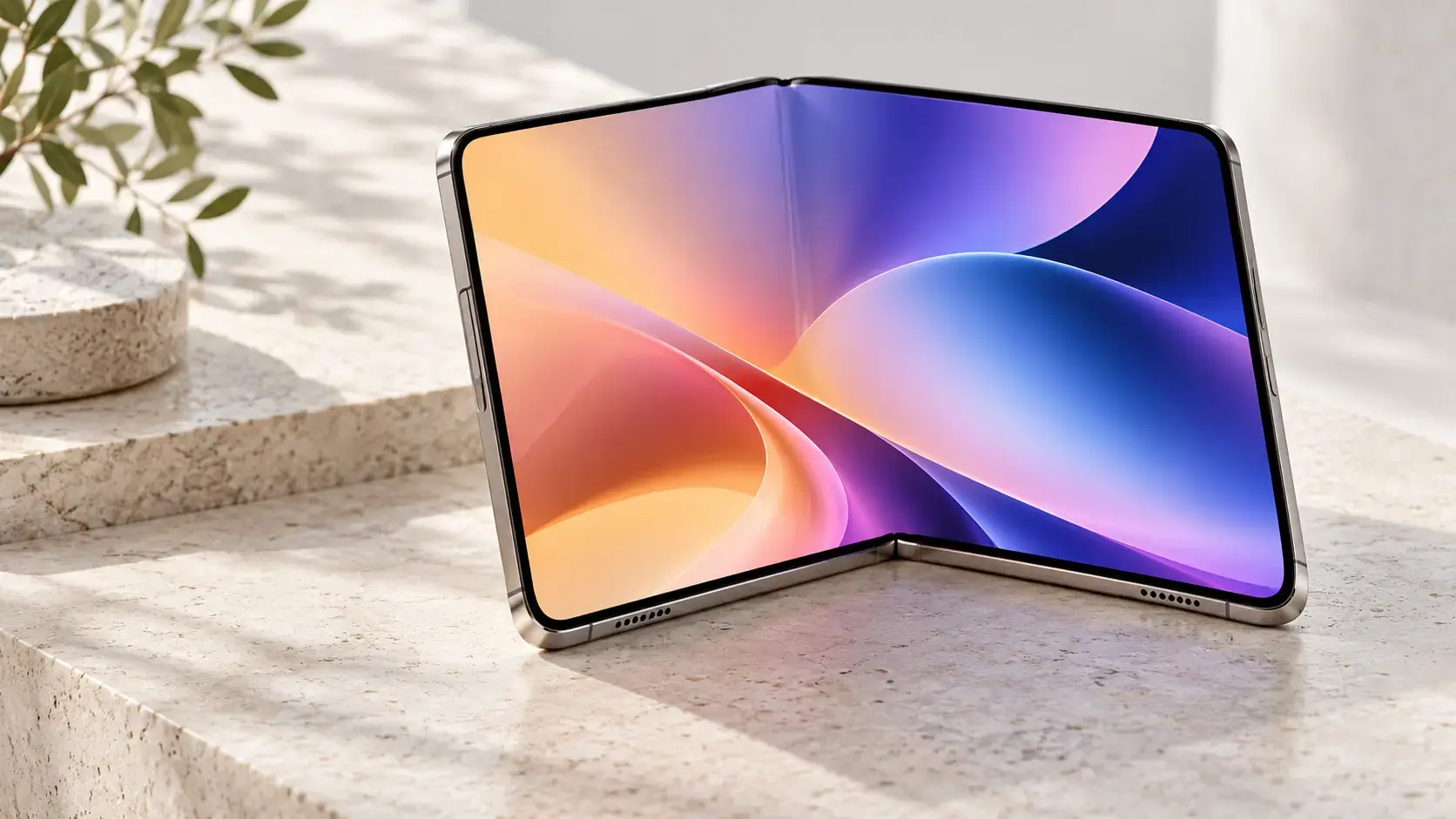
เพิ่งแกะกล่อง iPhone Duo และไม่แน่ใจว่าควรเริ่มตรงไหน? เตรียม Wi-Fi บัญชี Apple และ iPhone เครื่องเดิมไว้ก่อน จากนั้นทำตามขั้นตอนบนหน้าจอทีละข้อ คุณจะตั้งค่าภาษา เชื่อมต่อเครือข่าย ย้ายข้อมูล และเริ่มใช้เครื่องใหม่ได้ง่ายขึ้น
ComSiam สรุปขั้นตอนพื้นฐานสำหรับมือใหม่ไว้ในบทความนี้ โดยเน้นการเตรียมข้อมูลก่อนเริ่มตั้งค่าและจุดที่ไม่ควรรีบข้าม
ก่อนเริ่มตั้งค่า ควรเตรียมรายการเหล่านี้ให้พร้อม:
หากมี iPhone เครื่องเดิม ให้วางไว้ใกล้ iPhone Duo และอย่าเพิ่งลบข้อมูลหรือรีเซ็ตเครื่องเก่า จนกว่าจะตรวจสอบข้อมูลบนเครื่องใหม่เรียบร้อย
กดปุ่มด้านข้างเพื่อเปิด iPhone Duo แล้วทำตามคำแนะนำบนหน้าจอ เลือกภาษาและประเทศหรือภูมิภาคให้ตรงกับการใช้งานในประเทศไทย การเลือกภูมิภาคมีผลต่อรูปแบบวันที่ ภาษา และตัวเลือกบางอย่างระหว่างการตั้งค่า
หากมองไม่เห็นหรืออ่านหน้าจอได้ยาก ให้ตรวจตัวเลือกการช่วยการเข้าถึงที่แสดงในหน้าจอเริ่มต้น ก่อนดำเนินการต่อ
เลือกเครือข่าย Wi-Fi แล้วใส่รหัสผ่านให้ถูกต้อง การเชื่อมต่ออินเทอร์เน็ตช่วยให้ตั้งค่าและดาวน์โหลดข้อมูลได้ต่อเนื่อง
iPhone Duo ใช้ eSIM เท่านั้น หากหน้าจอแสดงขั้นตอนเปิดใช้เครือข่ายมือถือ ให้ทำตามตัวเลือกที่ผู้ให้บริการรองรับ เช่น การโอนหมายเลขจาก iPhone เครื่องเดิม การสแกนคิวอาร์โค้ด หรือการใช้แอปของเครือข่าย หากยังไม่มีข้อมูลเปิดใช้ ให้ข้ามขั้นตอนนั้นได้ตามตัวเลือกบนหน้าจอ แล้วติดต่อผู้ให้บริการภายหลัง
หากมี iPhone หรือ iPad อยู่ใกล้ ๆ สามารถใช้คุณสมบัติเริ่มใช้อย่างรวดเร็วเพื่อช่วยตั้งค่าอุปกรณ์ใหม่ได้ ให้วางอุปกรณ์ทั้งสองไว้ใกล้กันและทำตามข้อความที่แสดงบนหน้าจอ
ระหว่างการย้ายข้อมูล ควรวางเครื่องไว้ใกล้กันและเสียบชาร์จหากทำได้ หากไม่ต้องการย้ายข้อมูลในตอนนี้ สามารถเลือกตั้งค่าเป็นเครื่องใหม่ แล้วลงชื่อเข้าบัญชี Apple เพื่อดาวน์โหลดข้อมูลที่ซิงก์ไว้กับ iCloud ภายหลังได้
ลงชื่อเข้าบัญชี Apple ที่ใช้อยู่ เพื่อเข้าถึงบริการและข้อมูลที่ผูกกับบัญชีนั้น เช่น รายชื่อ รูปภาพ หรือข้อมูลสำรอง ทั้งนี้ข้อมูลที่จะปรากฏบนเครื่องขึ้นอยู่กับการตั้งค่า iCloud ของบัญชี
ตั้งรหัสเครื่องที่คาดเดายากและจำได้ หากเลือกข้ามในช่วงแรก ควรกลับมาตั้งค่าภายหลัง เพื่อป้องกันไม่ให้ผู้อื่นเปิดดูข้อมูลในเครื่องได้ง่าย
iPhone Duo ใช้ Touch ID ที่รวมอยู่กับปุ่มด้านข้าง คุณสามารถตั้งค่าลายนิ้วมือระหว่างขั้นตอนบนหน้าจอ หรือกลับไปตั้งค่าภายหลังในเมนู การตั้งค่า > Touch ID และรหัส
ทำตามคำแนะนำเพื่อแตะปุ่มให้ครบตามที่ระบบร้องขอ และเพิ่มลายนิ้วมือที่ใช้บ่อยได้ตามตัวเลือกที่ปรากฏ การตั้งค่านี้ช่วยยืนยันตัวตนเมื่อปลดล็อกเครื่องหรือใช้บริการที่รองรับ
หลังตั้งค่าเสร็จ ลองตรวจสิ่งเหล่านี้ก่อนเริ่มใช้งานประจำวัน:
หากข้อมูลบางส่วนยังไม่แสดง ให้ตรวจการเชื่อมต่ออินเทอร์เน็ตและบัญชี Apple ที่ลงชื่อเข้าใช้ก่อน อย่าเพิ่งลบข้อมูลจากเครื่องเดิมจนกว่าจะมั่นใจว่าข้อมูลสำคัญอยู่บน iPhone Duo แล้ว
เริ่มจากเตรียม Wi-Fi บัญชี Apple และข้อมูล eSIM จากนั้นเปิดเครื่อง เลือกภาษา ย้ายข้อมูลจากเครื่องเดิมหรือตั้งค่าเป็นเครื่องใหม่ แล้วตั้งรหัสและ Touch ID ให้เรียบร้อย
ComSiam แนะนำให้ตรวจการโทร ข้อความ รูปภาพ และข้อมูลสำรองก่อนนำเครื่องเก่าไปรีเซ็ต หากตั้งค่าเครือข่ายมือถือไม่สำเร็จ ให้สอบถามผู้ให้บริการ eSIM โดยตรง
ได้ สามารถตั้งค่าเป็นเครื่องใหม่และลงชื่อเข้าบัญชี Apple ได้ โดยไม่ต้องใช้ iPhone เครื่องเดิม
ทำได้ หากมีข้อมูลสำรองหรือข้อมูลที่ซิงก์ไว้กับ iCloud แต่ควรเลือกวิธีให้เหมาะตั้งแต่เริ่มต้น เพราะบางวิธีอาจต้องลบข้อมูลบนเครื่องใหม่เพื่อเริ่มกระบวนการตั้งค่าอีกครั้ง
ไม่จำเป็น หากหน้าจอมีตัวเลือกให้ตั้งค่าภายหลัง แต่ควรเปิดใช้ eSIM ก่อนต้องใช้โทรศัพท์หรืออินเทอร์เน็ตมือถือ
ได้ ไปที่ การตั้งค่า > Touch ID และรหัส แล้วทำตามคำแนะนำบนหน้าจอ