Contact
Line : comsiam
Contact
Line : comsiam

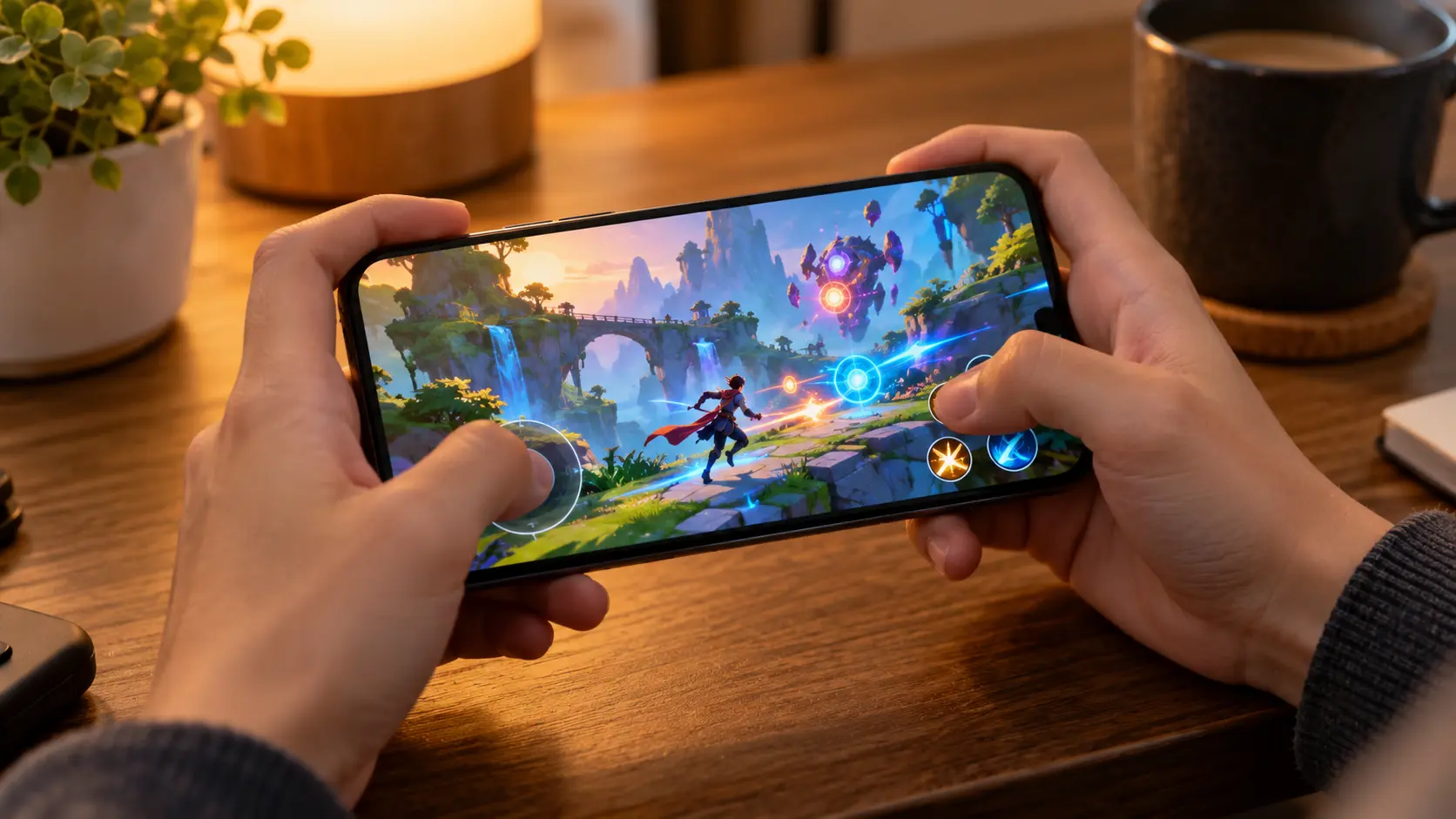
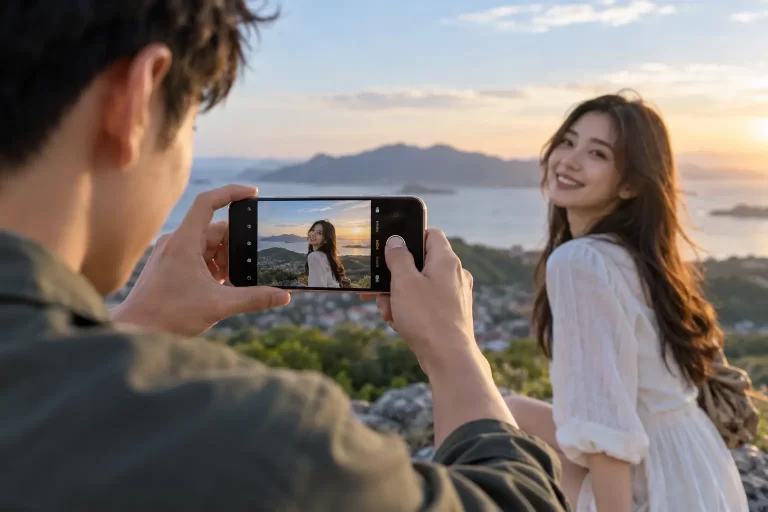
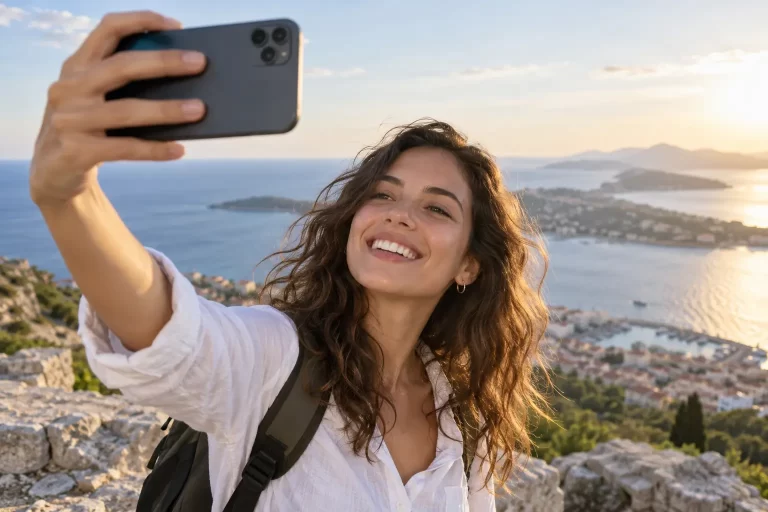
vivo V70 ใช้ AI แต่งภาพและลบวัตถุในรูปอย่างไร? ให้เปิดแอป Albums หรือแอปจัดการรูปภาพของ vivo เลือกรูปที่ต้องการ แล้วแตะ Edit หรือ แก้ไข จากนั้นค้นหาเครื่องมือ AI Retouch หรือฟีเจอร์ที่เกี่ยวข้อง เช่น AI Erase สำหรับลบสิ่งรบกวน, AI Magic Move สำหรับย้ายวัตถุ, AI Image Expander สำหรับขยายภาพ และ AI High-resolution UHD สำหรับปรับปรุงความละเอียด โดยควรสำรองรูปต้นฉบับและเลือกบันทึกเป็นสำเนาเมื่อมีตัวเลือก
vivo V70 เป็นสมาร์ตโฟนที่ใช้ระบบปฏิบัติการ OriginOS 6 บน Android 16 พร้อมระบบกล้องที่พัฒนาร่วมกับ ZEISS และมีเครื่องมือ AI สำหรับแก้ไขภาพหลายประเภท
จุดเด่นของรุ่นนี้ไม่ได้มีเพียงการลบคนหรือวัตถุออกจากรูป แต่ยังรวมถึงการย้ายตำแหน่งวัตถุ การสร้างพื้นที่ภาพเพิ่มเติม การปรับบรรยากาศของท้องฟ้าและภูมิประเทศ รวมถึงการเพิ่มรายละเอียดของภาพด้วย AI
เว็บไซต์ vivo ประเทศไทยยืนยันฟีเจอร์สำคัญ ได้แก่ AI ปรับสภาพอากาศอัจฉริยะ, AI ปรับทิวทัศน์, AI รีทัช, AI ขยายขอบภาพ, AI ช่วยลบ, AI เคลื่อนย้ายวัตถุ และ AI ความละเอียดสูง UHD
อย่างไรก็ตาม การใช้ AI แต่งรูปให้สวยจำเป็นต้องเลือกเครื่องมือให้ตรงกับปัญหา และตรวจสอบผลลัพธ์ทุกครั้ง เพราะ AI อาจสร้างรายละเอียดที่ไม่ตรงกับภาพจริง โดยเฉพาะใบหน้า ตัวอักษร เงา และสิ่งของที่ถูกบดบัง
บทความจาก ComSiam นี้จะอธิบายวิธีใช้ AI แต่งภาพบน vivo V70 อย่างละเอียด ตั้งแต่การเข้า Albums การลบคนและแสงสะท้อน การย้ายวัตถุ การเปลี่ยนสภาพอากาศ การขยายกรอบภาพ และการเพิ่มความละเอียด พร้อมแนวทางรักษารูปต้นฉบับ ความเป็นส่วนตัว และการแก้ปัญหาเมื่อเครื่องมือ AI ไม่ทำงาน
vivo V70 มีเครื่องมือแก้ไขภาพด้วย AI หลายประเภท แต่แต่ละฟีเจอร์มีหน้าที่แตกต่างกัน
| ฟีเจอร์ | หน้าที่ |
|---|---|
| AI Retouch | ชุดเครื่องมือรีทัชและจัดองค์ประกอบภาพ |
| AI Erase | ลบสิ่งรบกวนและจัดการแสงสะท้อน |
| AI Magic Move | ย้ายวัตถุภายในภาพ |
| AI Image Expander | ขยายพื้นที่รอบภาพ |
| AI High-resolution UHD | เพิ่มความละเอียดภาพด้วย AI |
| AI Magic Weather | เปลี่ยนสภาพอากาศและบรรยากาศภาพ |
| AI Magic Landscape | สร้างบรรยากาศภาพทิวทัศน์ |
| ZEISS Natural Portrait | ถ่ายทอดภาพบุคคลให้ดูเป็นธรรมชาติ |
| Film Camera | ถ่ายภาพสไตล์ฟิล์ม |
AI Retouch เป็นชื่อกลุ่มเครื่องมือสำหรับแก้ไขภาพที่ vivo นำเสนอบน V70 โดยรวมความสามารถด้านการลบสิ่งรบกวน ย้ายวัตถุ ขยายขอบภาพ และปรับปรุงรายละเอียดภาพ
ไม่จำเป็น
บางฟีเจอร์เป็นเครื่องมือแก้ไขภาพหลังถ่าย ส่วน ZEISS Natural Portrait และ Film Camera เป็นฟีเจอร์เกี่ยวกับการถ่ายภาพในแอป Camera
ตำแหน่งเมนูอาจแตกต่างตามเวอร์ชัน OriginOS และแอปที่ติดตั้ง
| รายการ | รายละเอียด |
|---|---|
| รุ่น | vivo V70 |
| ระบบปฏิบัติการเริ่มต้น | OriginOS 6 |
| Android เริ่มต้น | Android 16 |
| ชิป | Snapdragon 7 Gen 4 |
| GPU | Adreno 722 |
| RAM | 8GB หรือ 12GB |
| ประเภท RAM | LPDDR5X |
| หน่วยความจำ | UFS 4.1 |
| กล้องหลัก ZEISS | 50MP OIS |
| กล้อง Telephoto ZEISS | 50MP OIS, Optical Zoom 3x |
| กล้อง Ultra Wide | 8MP |
| กล้องหน้า ZEISS | 50MP Autofocus |
| หน้าจอ | AMOLED 6.59 นิ้ว |
| แบตเตอรี่ | BlueVolt 6500mAh |
ชิปประมวลผลช่วยจัดการภาพ การแสดงผล และการทำงานของแอปที่ใช้ AI
แต่ไม่ควรสรุปว่าทุกฟีเจอร์ประมวลผลในเครื่องทั้งหมด เพราะบางฟีเจอร์อาจต้องใช้บริการออนไลน์
ขึ้นอยู่กับเครื่องมือและข้อกำหนดของบริการ
ฟีเจอร์ที่สร้างหรือปรับรายละเอียดภาพบางประเภทอาจต้องเชื่อมต่ออินเทอร์เน็ต ดาวน์โหลดทรัพยากร หรือเข้าสู่ระบบก่อนใช้งาน
สำหรับการแก้ไขภาพหลังถ่าย ให้เริ่มจากแอปจัดการรูปภาพที่มีอยู่ในเครื่อง
ชื่อแอปและตำแหน่งเครื่องมืออาจแตกต่างกันตามเวอร์ชันซอฟต์แวร์หรือแอปภาพถ่ายที่ผู้ใช้เปิดอยู่
ไม่จำเป็น เพราะ Google Photos และแอปจัดการรูปภาพของ vivo เป็นคนละแอปที่มีชุดเครื่องมือแตกต่างกัน
หากไม่พบฟีเจอร์ของ vivo ควรทดลองผ่านแอป Albums ที่ติดตั้งมากับเครื่อง
การใช้ AI อาจเปลี่ยนรายละเอียดภาพมากกว่าการปรับแสงทั่วไป จึงควรเก็บไฟล์ต้นฉบับไว้
Save อาจบันทึกการเปลี่ยนแปลงลงในภาพปัจจุบันตามการออกแบบของแอป
Save as Copy หมายถึงการบันทึกผลเป็นไฟล์อีกชุดเมื่อแอปรองรับ
ขึ้นอยู่กับระบบแก้ไขภาพ บางแอปมีคำสั่งย้อนกลับ แต่ไม่ควรพึ่งพาคำสั่งนี้แทนการสำรองไฟล์ต้นฉบับ
AI Erase เป็นเครื่องมือสำหรับลบสิ่งรบกวนออกจากภาพ เช่น คนเดินผ่านหรือวัตถุที่ไม่ต้องการ
AI ต้องประมาณว่าพื้นที่ด้านหลังวัตถุควรมีลักษณะอย่างไร
หากพื้นหลังเป็นลวดลายซับซ้อนหรือมีข้อความ ระบบอาจสร้างรายละเอียดผิดพลาดได้
การลบคนเดินผ่านเป็นหนึ่งในงานแต่งภาพที่ผู้ใช้ต้องการบ่อย โดยเฉพาะภาพท่องเที่ยวและภาพถ่ายครอบครัว
ควรเลือกภาพที่มีพื้นหลังชัดเจน และลบเฉพาะวัตถุที่จำเป็น
หาก AI สร้างพื้นหลังผิด ให้ย้อนกลับแล้วลองเลือกขอบเขตใหม่
ขึ้นอยู่กับขนาดและความซับซ้อนของภาพ หากคนกลุ่มใหญ่บดบังฉากหลังจำนวนมาก ผลลัพธ์อาจดูไม่เป็นธรรมชาติ
vivo ประเทศไทยระบุว่าฟีเจอร์ AI ช่วยลบสามารถจัดการแสงสะท้อนในภาพได้
ข้อมูล vivo ประเทศไทยยืนยันความสามารถลบแสงสะท้อนภายใต้ AI Erase แต่ไม่ได้รับประกันว่าทุกเวอร์ชันมีเมนูแยกชื่อ AI Reflection Erase
ไม่รับประกัน
หากรายละเอียดจริงถูกแสงสะท้อนบดบัง AI อาจสร้างข้อมูลขึ้นมาใหม่ จึงไม่ควรใช้ผลลัพธ์เป็นหลักฐานยืนยันสิ่งที่อยู่หลังกระจก
AI Magic Move เป็นฟีเจอร์ที่ vivo ยืนยันสำหรับ V70 ช่วยย้ายตำแหน่งวัตถุและสร้างพื้นหลังทดแทน
อาจเกิดจากแสง เงา ขนาด หรือมุมมองของวัตถุไม่สอดคล้องกับพื้นหลัง
ควรเปรียบเทียบกับต้นฉบับและทดลองจัดวางใหม่
| รายการ | AI Erase | AI Magic Move |
|---|---|---|
| หน้าที่ | ลบวัตถุ | ย้ายวัตถุ |
| วัตถุเดิม | ถูกนำออกจากภาพ | อยู่ในตำแหน่งใหม่ |
| พื้นที่เดิม | AI เติมพื้นหลัง | AI เติมพื้นหลัง |
| เหมาะกับ | คนเดินผ่านและสิ่งรบกวน | จัดองค์ประกอบภาพ |
| ข้อจำกัด | พื้นหลังอาจผิด | เงาและสัดส่วนอาจผิด |
หากต้องการให้วัตถุหายไปจากภาพ ให้เลือก AI Erase
หากยังต้องการเก็บวัตถุแต่เปลี่ยนตำแหน่ง ให้เลือก AI Magic Move
AI Image Expander ใช้ขยายพื้นที่รอบภาพและสร้างรายละเอียดเพิ่มเติมด้วย AI
ไม่ใช่ทั้งหมด
พื้นที่ใหม่เป็นรายละเอียดที่ AI สร้างจากการประเมินภาพต้นฉบับ จึงควรใช้สำหรับงานสร้างสรรค์และตรวจสอบความสมจริงก่อนเผยแพร่
vivo ระบุว่า AI High-resolution UHD สามารถอัปสเกลภาพจาก 50MP ไปสู่รายละเอียดระดับเทียบเท่า 200MP ได้
ไม่มีเซนเซอร์กล้องหลัก 200MP ตามสเปกรุ่นไทย
กล้องหลักมีความละเอียด 50MP ส่วนรายละเอียดระดับเทียบเท่า 200MP ที่ vivo นำเสนอเกิดจากการอัปสเกลด้วย AI
อาจช่วยปรับปรุงลักษณะความคมชัด แต่ไม่สามารถรับประกันว่ารายละเอียดที่ถูกสร้างขึ้นใหม่ตรงกับวัตถุจริง
AI Magic Weather เป็นฟีเจอร์ที่ vivo ประเทศไทยยืนยันว่าช่วยปรับบรรยากาศของภาพ
รายละเอียดตัวเลือกที่มีอาจต่างตามเวอร์ชันและภาษา
ภาพที่มีท้องฟ้าและวิวชัดเจน เช่น ภาพทะเล ภูเขา หรืออาคารกลางแจ้ง
ได้ตามฟีเจอร์ที่ vivo นำเสนอ แต่ผลลัพธ์ขึ้นอยู่กับภาพต้นฉบับและความสามารถในการแยกท้องฟ้า
AI Magic Landscape หรือ AI ปรับทิวทัศน์เป็นอีกเครื่องมือของ vivo V70 สำหรับงานภาพสร้างสรรค์
| รูปแบบ | ลักษณะ |
|---|---|
| Snow Town | เมืองหิมะ |
| Island | เกาะและทะเล |
| Desert | ทะเลทราย |
ไม่จำเป็น เพราะเป็นเครื่องมือสร้างบรรยากาศภาพด้วย AI
หากนำไปใช้ประกอบข่าว รีวิวสถานที่ หรือข้อมูลที่ผู้อ่านอาจเข้าใจว่าเป็นภาพจริง ควรเปิดเผยการแก้ไขเพื่อไม่ทำให้เข้าใจผิด
AI Magic Weather มุ่งเน้นการเปลี่ยนสภาพอากาศ แสง และบรรยากาศ
AI Magic Landscape มุ่งเน้นการสร้างลักษณะทิวทัศน์หรือฉากที่มีรูปแบบเฉพาะ
| รายการ | AI Magic Weather | AI Magic Landscape |
|---|---|---|
| เป้าหมาย | เปลี่ยนสภาพอากาศและแสง | สร้างบรรยากาศทิวทัศน์ |
| ตัวอย่าง | ฟ้าใส แสงเช้า แสงเย็น | เมืองหิมะ เกาะ ทะเลทราย |
| เหมาะกับ | ภาพวิวทั่วไป | ภาพท่องเที่ยวสร้างสรรค์ |
| ข้อควรระวัง | สีแสงอาจไม่สัมพันธ์กัน | ฉากอาจไม่ตรงสถานที่จริง |
vivo V70 มี ZEISS Natural Portrait และ Portrait ระยะ 85/100 มม. สำหรับภาพบุคคล
อาจเกิดขึ้นได้โดยเฉพาะเครื่องมือเพิ่มรายละเอียดหรือสร้างพื้นที่ภาพ
ควรตรวจดวงตา จมูก ปาก ฟัน และรูปหน้าก่อนบันทึก
ภาพกลางคืนอาจมี Noise แสงสะท้อน และรายละเอียดบางส่วนไม่ชัด
ไม่รับประกัน เพราะคุณภาพผลลัพธ์ขึ้นอยู่กับภาพต้นฉบับและเครื่องมือที่ใช้
ทดลองได้ แต่ไม่ควรถือว่ารายละเอียดที่ AI สร้างขึ้นเป็นข้อมูลจริงทั้งหมด
ภาพสินค้าเหมาะกับการปรับองค์ประกอบและลบสิ่งรบกวนที่ไม่เกี่ยวข้องกับสินค้าจริง
ไม่ควรใช้ AI เปลี่ยนคุณสมบัติสินค้า ซ่อนตำหนิสำคัญ หรือเพิ่มสิ่งที่สินค้าไม่มีจริงจนผู้ซื้อเข้าใจผิด
อาจเหมาะเมื่อใช้เพิ่มรายละเอียดสำหรับการนำเสนอ แต่ต้องตรวจสอบหมายเลขรุ่น โลโก้ และข้อความบนสินค้าเป็นพิเศษ
เครื่องมือ AI สามารถใช้เตรียมภาพประกอบบทความและโซเชียลมีเดียได้
เหมาะกับงานสร้างสรรค์ที่ต้องเพิ่มพื้นที่รอบภาพ โดยควรตรวจว่ารายละเอียดที่สร้างขึ้นไม่ผิดธรรมชาติ
ไฟล์ที่มีความละเอียดสูงขึ้นอาจมีขนาดเพิ่มขึ้น แต่ขนาดจริงขึ้นอยู่กับรูปแบบไฟล์และการบีบอัด
ควรปรับขนาดและบีบอัดอย่างเหมาะสมก่อนเผยแพร่บนเว็บไซต์
การลบแสงสะท้อนมีความแตกต่างจากการลบวัตถุทั่วไป เพราะบางครั้งแสงสะท้อนบดบังรายละเอียดของสิ่งที่อยู่ด้านหลัง
AI อาจต้องสร้างรายละเอียดของตัวอักษรที่ถูกแสงบดบังขึ้นใหม่ ซึ่งอาจไม่ตรงกับข้อความจริง
ไม่ควรใช้ภาพที่ AI สร้างตัวหนังสือขึ้นใหม่เป็นหลักฐานเอกสารสำคัญ ควรถ่ายภาพต้นฉบับให้ชัดโดยปรับมุมและแสงแทน
รูปภาพบางประเภทมีข้อมูลส่วนบุคคล เช่น ใบหน้า ที่อยู่ หมายเลขบัญชี หรือเอกสาร
ข้อมูลผลิตภัณฑ์ไม่ได้ยืนยันว่าเครื่องมือ AI ทุกตัวประมวลผลบนเครื่องแบบออฟไลน์ทั้งหมด
จึงควรตรวจสอบข้อกำหนดการใช้บริการและสิทธิ์การส่งข้อมูลของแต่ละเครื่องมือ
แม้ vivo ประเทศไทยยืนยันฟีเจอร์เหล่านี้ แต่ตำแหน่งและความพร้อมใช้งานอาจแตกต่างตามแอป ภาษา ประเทศ และเวอร์ชันซอฟต์แวร์
ให้ทดลองผ่านแอปจัดการรูปภาพของ vivo เพราะฟีเจอร์ของแต่ละแอปแตกต่างกัน
ไม่ควรติดตั้งไฟล์ APK จากเว็บไซต์ที่ไม่น่าเชื่อถือเพื่อบังคับเปิดฟีเจอร์ AI
ควรใช้ซอฟต์แวร์จากช่องทางทางการ
อาการอาจเกิดจากการเชื่อมต่อ ระบบประมวลผล หรือข้อจำกัดของไฟล์
อาจมีข้อจำกัดเรื่องประเภทไฟล์ ความละเอียด ขนาดภาพ เนื้อหา หรือรูปแบบที่ฟีเจอร์รองรับ
ไม่ควรเป็นวิธีแรก เพราะการล้างข้อมูลแอปอาจกระทบการตั้งค่าและข้อมูลที่เกี่ยวข้อง
ไม่ควร เพราะเสี่ยงลบข้อมูลและไม่ได้รับประกันว่าแก้ปัญหาของบริการ AI ได้ตรงสาเหตุ
AI อาจสร้างรายละเอียดภาพผิด โดยเฉพาะเมื่อวัตถุซับซ้อนหรือภาพต้นฉบับไม่ชัด
ภาพที่มีการลบ ย้าย หรือสร้างรายละเอียดใหม่ไม่ควรใช้ยืนยันข้อเท็จจริงโดยไม่มีการตรวจสอบต้นฉบับประกอบ
| ปัญหาภาพ | ฟีเจอร์แนะนำ | ข้อควรระวัง |
|---|---|---|
| คนเดินผ่าน | AI Erase | ตรวจฉากหลัง |
| วัตถุไม่ต้องการ | AI Erase | ขอบภาพอาจผิด |
| เงาสะท้อนกระจก | AI Erase | รายละเอียดอาจถูกสร้าง |
| ย้ายคนให้อยู่กลางภาพ | AI Magic Move | ตรวจเงา |
| ย้ายสินค้า | AI Magic Move | รักษารูปร่างจริง |
| ภาพมีขอบน้อย | AI Image Expander | ส่วนที่ขยายเป็น AI |
| ท้องฟ้ามืดครึ้ม | AI Magic Weather | สภาพอากาศเป็นภาพสร้างสรรค์ |
| อยากได้แสงเย็น | AI Magic Weather | ตรวจความสัมพันธ์ของแสง |
| อยากได้เมืองหิมะ | AI Magic Landscape | ไม่ใช่สถานที่จริง |
| อยากได้ภาพเกาะ | AI Magic Landscape | ตรวจรายละเอียดฉาก |
| ภาพต้องการรายละเอียดเพิ่ม | AI High-resolution UHD | ไม่ใช่เซนเซอร์ 200MP |
| ภาพบุคคล | ZEISS Natural Portrait | ตรวจสีผิว |
| ภาพปกเว็บไซต์ | AI Image Expander | ตรวจความสมจริง |
สามารถใช้หลายเครื่องมือได้ตามความจำเป็น แต่ควรตรวจผลหลังแต่ละขั้นตอนเพื่อป้องกันการสะสมความผิดพลาดของภาพ
ไม่จำเป็น ควรรักษาสมดุลของแสง สีผิว และรายละเอียดเพื่อให้ภาพดูเป็นธรรมชาติ
มี โดย vivo ประเทศไทยยืนยันชุดเครื่องมือ AI Retouch และฟีเจอร์แต่งภาพหลายประเภท
OriginOS 6 บน Android 16 เป็นระบบเริ่มต้นของรุ่นประเทศไทย
มี เป็นเครื่องมือสำหรับลบสิ่งรบกวนและจัดการแสงสะท้อนในภาพ
สามารถทดลองใช้ AI Erase เลือกบุคคลที่ไม่ต้องการและให้ระบบสร้างพื้นหลังทดแทน
vivo ระบุว่ามีความสามารถนี้ภายใต้ AI Erase แต่ผลลัพธ์ขึ้นอยู่กับภาพต้นฉบับ
มี เป็นฟีเจอร์สำหรับย้ายตำแหน่งวัตถุภายในภาพ
สามารถทดลองใช้ AI Magic Move หากระบบตรวจจับและเลือกบุคคลนั้นได้เหมาะสม
มี ใช้ขยายพื้นที่รอบภาพและสร้างรายละเอียดเพิ่มเติม
สามารถทดลองใช้ AI Image Expander เพื่อเพิ่มพื้นที่ตามกรอบที่เครื่องมือรองรับ
มี สำหรับเปลี่ยนสภาพอากาศและบรรยากาศ เช่น ฟ้าใส แสงเช้า และแสงเย็น
สามารถใช้ AI Magic Weather ทดลองเปลี่ยนสภาพอากาศของภาพได้
มี โดย vivo นำเสนอสไตล์ทิวทัศน์อย่างเมืองหิมะ เกาะ และทะเลทราย
สามารถใช้ AI Magic Landscape ในรูปแบบ Snow Town ตามที่ระบบรองรับ
มี เป็นฟีเจอร์เพิ่มรายละเอียดภาพด้วย AI
กล้องหลักมีเซนเซอร์ 50MP ส่วน 200MP เป็นรายละเอียดที่ vivo นำเสนอผ่านการอัปสเกลด้วย AI ไม่ใช่เซนเซอร์ 200MP
อาจช่วยปรับปรุงลักษณะภาพ แต่ไม่รับประกันว่ารายละเอียดที่สร้างขึ้นตรงกับของจริงทั้งหมด
มี เป็นฟีเจอร์ภาพบุคคลที่ vivo นำเสนอสำหรับสีสันและรายละเอียดที่ดูเป็นธรรมชาติ
โดยทั่วไปให้เปิด Albums เลือกภาพแล้วแตะ Edit ก่อนตรวจหา AI Retouch หรือเครื่องมือ AI
ตรวจแอปที่ใช้งาน เวอร์ชัน OriginOS การอัปเดต และเงื่อนไขการรองรับตามภูมิภาค
ขึ้นอยู่กับฟีเจอร์ บางบริการอาจต้องใช้อินเทอร์เน็ตหรือทรัพยากรออนไลน์
ตรวจรูปต้นฉบับ อินเทอร์เน็ต พื้นที่ว่าง และการอัปเดตซอฟต์แวร์
ทดลองลดพื้นที่เลือก ใช้ภาพที่คมชัดกว่า และเปรียบเทียบกับต้นฉบับ
การประมวลผลบางประเภทอาจทำให้รายละเอียดใบหน้าต่างจากต้นฉบับ จึงควรตรวจความถูกต้องก่อนบันทึก
ได้สำหรับงานสร้างสรรค์และจัดองค์ประกอบ แต่ไม่ควรเปลี่ยนคุณสมบัติสินค้าจนทำให้ผู้ซื้อเข้าใจผิด
ขึ้นอยู่กับนโยบายและการประมวลผลของฟีเจอร์นั้น ควรตรวจสิทธิ์และหลีกเลี่ยงใช้ภาพอ่อนไหวเมื่อไม่จำเป็น
ขึ้นอยู่กับวิธีบันทึกของแอป ควรสร้างสำเนาก่อนแก้และใช้ Save as Copy เมื่อมีตัวเลือก
ไม่ควรใช้ Factory Reset เป็นวิธีแรก เพราะอาจลบข้อมูลโดยไม่ช่วยแก้สาเหตุจริง
ไม่จำเป็นในขั้นตอนแรก ควรตรวจการตั้งค่า เครือข่ายและการอัปเดตก่อน
อาจใช้กับไฟล์ที่นำเข้าได้หากรูปแบบและเงื่อนไขของเครื่องมือรองรับ แต่ไม่รับประกันทุกไฟล์
vivo V70 มาพร้อม OriginOS 6 และเครื่องมือ AI สำหรับแก้ไขภาพหลายประเภท โดย vivo ประเทศไทยยืนยัน AI Erase, AI Magic Move, AI Image Expander, AI High-resolution UHD, AI Magic Weather และ AI Magic Landscape ภายใต้ความสามารถด้าน AI Retouch และเครื่องมือสร้างสรรค์ภาพ
เลือกใช้ฟีเจอร์ตามเป้าหมาย
สิ่งสำคัญคือการตรวจผลลัพธ์ที่ AI สร้าง โดยเฉพาะใบหน้า ตัวอักษร เงา และรายละเอียดสินค้า เพราะภาพที่ดูคมชัดอาจไม่ตรงกับต้นฉบับทุกส่วน
ComSiam แนะนำให้สำรองรูปต้นฉบับก่อนใช้ AI ทุกครั้ง และแก้ไขเฉพาะส่วนที่จำเป็น ไม่ควร Clear Data หรือ Factory Reset เมื่อฟีเจอร์ AI ทำงานผิดปกติโดยไม่ตรวจสอบสาเหตุก่อน เพื่อรักษารูปภาพ ประวัติ LINE แอปธนาคาร และข้อมูลส่วนตัวให้ปลอดภัย