Contact
Line : comsiam
Contact
Line : comsiam

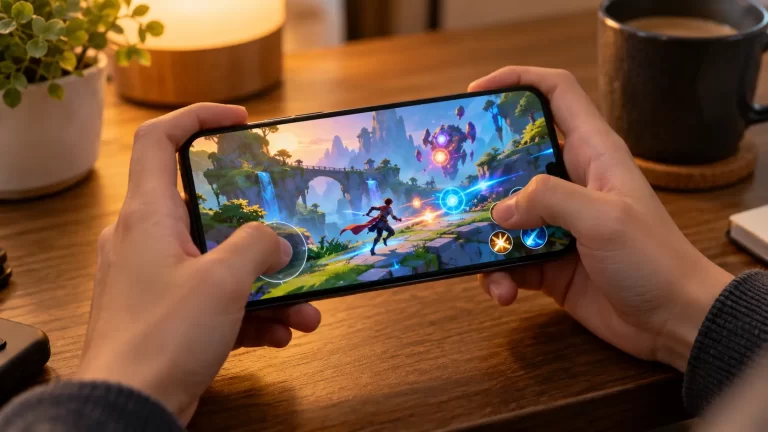
vivo Y100 5G เล่นเกมกระตุก FPS ตก ภาพค้าง เล่น ROV แล้วหน่วง Free Fire ไม่ลื่น หรือ PUBG Mobile กระตุก เป็นปัญหาที่อาจเกิดจากการตั้งค่ากราฟิกสูงเกินไป ความร้อนสะสม การใช้หน่วยความจำ พื้นที่เก็บข้อมูลเหลือน้อย หรือสัญญาณอินเทอร์เน็ตไม่เสถียร
แม้ vivo Y100 5G รุ่นประเทศไทยจะใช้ชิป Snapdragon 4 Gen 2 และหน้าจอ AMOLED 120Hz แต่ความสามารถในการเล่นเกมขึ้นอยู่กับหลายปัจจัย ไม่ใช่แค่อัตรารีเฟรชของหน้าจอ เพราะเกมแต่ละเกมมีการกำหนดเฟรมเรตและระดับกราฟิกที่รองรับแตกต่างกัน
บางคนพบว่าเล่น ROV ลื่นในช่วงแรก แต่หลังเล่นนานขึ้น FPS เริ่มตก บางคนเล่น Free Fire แล้วภาพกระตุกเฉพาะตอนต่อสู้ ขณะที่ผู้ใช้ PUBG Mobile อาจพบว่าเกมหน่วงขณะโหลดฉากหรือมีผู้เล่นจำนวนมาก
นอกจากนี้อาการตัวละครวาร์ป ยิงแล้วไม่ตอบสนอง หรือเกมออนไลน์ดีเลย์ อาจเกิดจากค่า Ping และเครือข่าย ไม่ใช่ความสามารถของ CPU หรือ GPU เพียงอย่างเดียว
บทความนี้จาก ComSiam จะอธิบายวิธีตั้งค่า vivo Y100 5G ให้เล่นเกมลื่นขึ้นอย่างเป็นขั้นตอน ครอบคลุมการปรับกราฟิก FPS, Ultra Game Mode, RAM, Extended RAM, พื้นที่เก็บข้อมูล, 5G, Wi-Fi และการควบคุมอุณหภูมิ โดยหลีกเลี่ยงการ Factory Reset หรือ Clear Data LINE โดยไม่จำเป็น
สาเหตุของเกมกระตุกแบ่งได้เป็นปัญหาการประมวลผล เครือข่าย ซอฟต์แวร์ และความร้อน
ก่อนแก้ไขควรสังเกตว่าเกมมีปัญหาทันทีที่เปิดหรือเริ่มกระตุกหลังเล่นไปสักระยะ เพราะช่วยระบุสาเหตุได้แม่นยำขึ้น
| รายการ | รายละเอียด |
|---|---|
| รุ่น | vivo Y100 5G |
| ชิปประมวลผล | Qualcomm Snapdragon 4 Gen 2 |
| กระบวนการผลิต | 4 นาโนเมตร |
| RAM จริง | 8GB LPDDR4X |
| RAM เสมือน | สูงสุด 8GB |
| ความจุ | 128GB / 256GB |
| ประเภทพื้นที่จัดเก็บ | UFS 2.2 |
| ระบบปฏิบัติการเมื่อเปิดตัว | Android 14 |
| ระบบ vivo | Funtouch OS 14 |
| หน้าจอ | AMOLED 6.67 นิ้ว |
| ความละเอียด | 2400 × 1080 พิกเซล |
| รีเฟรชเรตสูงสุด | 120Hz |
| แบตเตอรี่ | 5,000mAh |
| ระบบชาร์จ | 80W FlashCharge |
| เครือข่ายมือถือ | 4G / 5G |
สามารถเล่นเกมหลายประเภทได้ แต่ระดับกราฟิกและเฟรมเรตที่เหมาะสมขึ้นอยู่กับเกม เวอร์ชันซอฟต์แวร์ และสภาพเครื่อง
ไม่ควรคาดหวังว่าเกมสามมิติทุกเกมจะเปิดคุณภาพกราฟิกสูงสุดได้พร้อมเฟรมเรตสูงอย่างต่อเนื่อง
หากเกมเปิดได้ตามปกติแต่เล่นแล้วหน่วง ควรเริ่มจากขั้นตอนที่ไม่ลบข้อมูล
① เปิดเกมที่มีปัญหา
② เข้าเมนู Graphics หรือ Display ของเกม
③ ลดกราฟิกลงหนึ่งระดับ
④ เลือกเฟรมเรตที่เกมและเครื่องรองรับอย่างเสถียร
⑤ ปิดการบันทึกหน้าจอหากไม่จำเป็น
⑥ ตรวจสอบว่ามีเกมหรือแอปอื่นดาวน์โหลดข้อมูลอยู่หรือไม่
⑦ ตรวจสอบความร้อนของโทรศัพท์
⑧ ทดลองเปลี่ยน Wi-Fi หรือเครือข่ายตามอาการ
⑨ ตรวจสอบพื้นที่เก็บข้อมูล
⑩ ทดลองเล่นอีกครั้ง
หากอาการดีขึ้นหลังลดกราฟิก มีแนวโน้มว่าเดิมระบบมีภาระประมวลผลสูงเกินความเหมาะสม
FPS ย่อมาจาก Frames Per Second หมายถึงจำนวนเฟรมภาพที่เกมสร้างได้ต่อวินาที
เกมที่ทำงานใกล้ 60 FPS อย่างต่อเนื่องอาจให้ภาพเคลื่อนไหวลื่นกว่าเกมที่เฟรมเรตแกว่งระหว่าง 20–60 FPS
อย่างไรก็ตาม ความลื่นไม่ได้ขึ้นอยู่กับ FPS เฉลี่ยเพียงอย่างเดียว เพราะความสม่ำเสมอของเวลาในการสร้างแต่ละเฟรมก็สำคัญ
ลดกราฟิก ลดเอฟเฟกต์ และเลือกเฟรมเรตที่เครื่องสามารถรักษาได้อย่างต่อเนื่อง
อาการเกมกระตุกอาจเกิดจากการสร้างภาพหรือเครือข่าย ซึ่งต้องใช้วิธีแก้ต่างกัน
| อาการ | FPS ตก | Ping สูง |
|---|---|---|
| ภาพเคลื่อนไหวสะดุด | พบได้บ่อย | ไม่ใช่ลักษณะหลัก |
| ตัวละครวาร์ป | ไม่ใช่ลักษณะหลัก | พบได้บ่อย |
| ปุ่มสั่งงานตอบสนองช้า | อาจเกิด | อาจเกิด |
| ลดกราฟิกแล้วดีขึ้น | มีโอกาส | โดยทั่วไปไม่ช่วย |
| เปลี่ยนเครือข่ายแล้วดีขึ้น | ไม่จำเป็น | มีโอกาส |
| เครื่องร้อนเกี่ยวข้อง | อาจเกี่ยว | ไม่จำเป็น |
| เซิร์ฟเวอร์เกมมีผล | ไม่ใช่ปัจจัยหลัก | มีผล |
หาก ROV กระตุกทุกครั้งเมื่อเอฟเฟกต์ทีมไฟต์จำนวนมาก อาจเกี่ยวข้องกับ FPS
แต่หากตัวละครวาร์ปและค่าความหน่วงเพิ่มขึ้น ควรตรวจสอบอินเทอร์เน็ตก่อน
ผู้ใช้ควรเลือกระดับกราฟิกที่เหมาะกับการเล่นจริง ไม่จำเป็นต้องเปิดสูงสุด
| ตัวเลือกในเกม | แนวทางเริ่มต้น |
|---|---|
| Graphics Quality | Low หรือ Medium |
| Frame Rate | ระดับสูงที่รักษาได้เสถียร |
| Shadow | Low หรือ Off |
| Effects | Low หรือ Medium |
| Anti-aliasing | ลดลงเมื่อมีตัวเลือก |
| Render Quality | ลดลงเมื่อเกมหน่วง |
| Motion Blur | ปิดหากไม่จำเป็น |
| High-resolution Texture | เลือกตามความสามารถจริง |
เมนูเหล่านี้อาจไม่ปรากฏครบในทุกเกม
แนะนำให้เริ่มจากลดคุณภาพกราฟิกและเอฟเฟกต์ แล้วทดสอบเฟรมเรต
หากยังหน่วง ค่อยลดเฟรมเรตเป้าหมายลงจนได้การเล่นที่สม่ำเสมอขึ้น
ROV เป็นเกม MOBA ที่มีทั้งการประมวลผลภาพและการรับส่งข้อมูลผ่านเครือข่าย
① เปิด ROV
② เข้า Settings ของเกม
③ ค้นหาเมนูกราฟิก
④ ทดลองลดคุณภาพภาพรวม
⑤ ลดเอฟเฟกต์ที่ไม่จำเป็น
⑥ เลือกเฟรมเรตที่เครื่องรองรับ
⑦ ตรวจสอบค่า Ping ระหว่างเล่น
⑧ ทดลองเล่นโหมดที่มีผู้เล่นหลายคน
⑨ สังเกตอาการช่วงทีมไฟต์
ให้ทดลองลดเอฟเฟกต์ก่อน เพราะทีมไฟต์มีการแสดงผลสกิลและอนิเมชันจำนวนมาก
หากเกิดเฉพาะเวลาตัวละครวาร์ป ให้ตรวจสอบเครือข่ายและเซิร์ฟเวอร์เกมร่วมด้วย
Free Fire มีตัวเลือกด้านกราฟิกและเฟรมเรตแตกต่างกันตามเวอร์ชันของเกม
สามารถทดลองได้หากเกมมีตัวเลือกและเครื่องยังทำงานเสถียร
แต่หากเปิดแล้วเครื่องร้อนเร็ว แบตเตอรี่ลดมาก หรือเฟรมเรตแกว่ง ควรเลือกระดับที่ต่ำลง
PUBG Mobile อาจสร้างภาระ GPU มากจากฉากสามมิติ เอฟเฟกต์ และการมองเห็นระยะไกล
① เปิด PUBG Mobile
② เข้า Settings
③ เลือก Graphics
④ ทดลองกราฟิก Smooth หรือระดับที่เกมรองรับ
⑤ เลือก Frame Rate ที่มีให้ตามรุ่นเครื่อง
⑥ ลดเอฟเฟกต์ที่เพิ่มภาระการประมวลผล
⑦ รอให้ดาวน์โหลดทรัพยากรเกมเสร็จ
⑧ ปิดงานดาวน์โหลดอื่นที่ไม่จำเป็น
⑨ ทดลองเล่นอีกครั้ง
ต้องดูตัวเลือกที่เกมปลดให้สำหรับเครื่องและเวอร์ชันนั้นจริง
หน้าจอ 120Hz ไม่ได้แปลว่า PUBG Mobile ต้องรองรับ 120 FPS บน vivo Y100 5G
ไม่ควรใช้โปรแกรมแก้ไขไฟล์เกมเพื่อปลดล็อกเฟรมเรตโดยไม่ได้รับอนุญาต
ไม่เหมือนกัน
120Hz หมายถึงหน้าจอสามารถรีเฟรชภาพได้สูงสุด 120 ครั้งต่อวินาทีตามเงื่อนไขระบบ
FPS หมายถึงจำนวนภาพที่เกมและ GPU สร้างได้จริง
หากเกมสร้างภาพได้ 60 FPS หน้าจอ 120Hz ไม่ได้ทำให้เกิดภาพใหม่ 120 เฟรมโดยอัตโนมัติ
จึงควรเลือกค่าหน้าจอและเฟรมเรตเกมให้เหมาะกัน
① เปิด Settings
② เข้า Display & Brightness
③ ค้นหา Screen Refresh Rate
④ ตรวจสอบตัวเลือก Smart Switch, 60Hz หรือ 120Hz ตามที่เครื่องแสดง
⑤ ทดลองค่าที่เหมาะกับการใช้งาน
⑥ เปิดเกมทดสอบ
⑦ เปรียบเทียบความลื่น อุณหภูมิ และแบตเตอรี่
หากให้ความสำคัญกับการประหยัดพลังงานและความเสถียร สามารถทดลอง 60Hz
หากเกมรองรับเฟรมเรตสูงและเครื่องรักษาประสิทธิภาพได้ อาจใช้ตัวเลือกรีเฟรชเรตสูงตามความเหมาะสม
แต่ไม่ควรคาดหวังว่าการเปลี่ยนเป็น 120Hz จะช่วยเพิ่ม FPS ของเกมทุกเกม
Funtouch OS มีคุณสมบัติ Ultra Game Mode ในระบบและอุปกรณ์ที่รองรับ แต่รายละเอียดเมนูอาจเปลี่ยนตามรุ่นและเวอร์ชัน
① เปิด Settings
② ใช้ช่องค้นหาพิมพ์ Ultra Game Mode
③ หากไม่พบ ให้ค้นหาคำว่า Game
④ เปิดเมนูเกมที่ระบบมีให้ หากรองรับ
⑤ ตรวจสอบรายชื่อเกม
⑥ เพิ่มเกมที่ต้องการตามตัวเลือก
⑦ เข้าเกมและทดลอง Game Sidebar หากมี
⑧ ตรวจสอบโหมดจัดการการแจ้งเตือนหรือประสิทธิภาพที่ปรากฏจริง
ไม่ควรติดตั้งแอปที่อ้างว่าเพิ่มเมนูระบบของ vivo ได้โดยอัตโนมัติ
ให้ใช้การปรับกราฟิกและตั้งค่าระบบพื้นฐานแทน
ไม่รับประกัน
การจัดการทรัพยากรหรือการแจ้งเตือนอาจช่วยเรื่องประสบการณ์เล่นเกม แต่ไม่สามารถเพิ่มสมรรถนะฮาร์ดแวร์เกินขีดจำกัดจริง
โหมดประหยัดพลังงานและโหมดเน้นประสิทธิภาพมีจุดประสงค์ต่างกัน
อาจลดกิจกรรมเบื้องหลังหรือจำกัดการทำงานบางส่วนเพื่อประหยัดแบตเตอรี่
หากเครื่องมีตัวเลือกนี้ อาจช่วยให้ระบบให้ความสำคัญกับสมรรถนะ แต่ก็อาจเพิ่มการใช้พลังงานและความร้อน
หาก Battery Saver ทำให้เกมหน่วง ให้ทดลองปิดชั่วคราวเมื่อแบตเตอรี่เพียงพอ
หากเครื่องร้อนมาก ไม่ควรเปิดโหมดเร่งประสิทธิภาพเพื่อฝืนให้ FPS สูงขึ้น
ควรทดลองโหมดสมดุลและลดกราฟิกก่อน
Thermal Throttling คือการลดความเร็วการทำงานของชิปเมื่อมีความร้อนสะสมสูง เพื่อควบคุมอุณหภูมิ
ไม่ควรใช้แอปหรือเครื่องมือที่พยายามปิดระบบป้องกันความร้อน
RAM 8GB ช่วยรองรับเกมและแอปหลายประเภท แต่ความลื่นยังขึ้นอยู่กับ CPU, GPU และการตั้งค่ากราฟิก
ไม่ใช่
Android ใช้ RAM เพื่อจัดเก็บข้อมูลที่อาจต้องเรียกใช้อีกครั้ง จึงควรดูอาการใช้งานจริงมากกว่าดูเพียงตัวเลข RAM ที่ถูกใช้ไป
vivo Y100 5G รองรับ Extended RAM สูงสุด 8GB เพิ่มเติมจาก RAM จริง 8GB
เป็นกลไกที่นำพื้นที่เก็บข้อมูลภายในมาใช้เป็นหน่วยความจำเสริมตามการออกแบบระบบ
อาจช่วยรองรับการจัดการแอปเบื้องหลังและการสลับแอปบางสถานการณ์
ไม่ได้เพิ่มพลัง CPU หรือ GPU และไม่ทำให้เกมที่รองรับ 30 FPS กลายเป็น 120 FPS
หากสลับหลายแอปเป็นประจำ อาจทดลองเปิดตามเมนูที่เครื่องรองรับ
แต่หากเกม FPS ตกเพราะ GPU หรือความร้อน ควรปรับกราฟิกและจัดการอุณหภูมิก่อน
พื้นที่เก็บข้อมูลเหลือน้อยมากอาจทำให้เกมอัปเดต ดาวน์โหลดทรัพยากรหรือสร้างไฟล์ชั่วคราวได้ไม่สะดวก
① เปิด Settings
② เข้า RAM & Storage Space หรือ Storage
③ ตรวจสอบพื้นที่ว่าง
④ ตรวจสอบขนาดเกม
⑤ ตรวจสอบไฟล์ Download
⑥ ตรวจสอบไฟล์วิดีโอขนาดใหญ่
⑦ สำรองข้อมูลก่อนจัดการไฟล์
⑧ ลบเฉพาะไฟล์ที่ไม่จำเป็น
อาจทดลองรักษาพื้นที่ว่างอย่างน้อยประมาณ 10–20GB หากทำได้ สำหรับรองรับอัปเดตและไฟล์ชั่วคราว
ตัวเลขนี้เป็นแนวทาง ไม่ใช่ขั้นต่ำอย่างเป็นทางการจาก vivo หรือรับประกันว่า FPS จะเพิ่มขึ้น
บางกิจกรรมเบื้องหลังอาจเพิ่มภาระ CPU, พื้นที่เก็บข้อมูลและเครือข่าย
ไม่จำเป็นต้องบังคับปิดแอปทั้งหมด เพราะ Android มีระบบจัดการทรัพยากรอัตโนมัติอยู่แล้ว
เครือข่าย 5G ไม่ได้รับประกันว่า Ping จะต่ำในทุกพื้นที่
① ตรวจสอบค่า Ping ภายในเกม
② ตรวจสอบระดับสัญญาณมือถือ
③ หยุดการดาวน์โหลดขนาดใหญ่
④ ทดลองตำแหน่งที่สัญญาณดีขึ้น
⑤ เปรียบเทียบกับ Wi-Fi ที่เสถียร
⑥ หากมีตัวเลือก ทดลอง 4G ชั่วคราว
⑦ ตรวจสอบอาการเซิร์ฟเวอร์เกม
หากเกมภาพลื่นแต่ตัวละครวาร์ป ควรเน้นตรวจสอบเครือข่ายก่อนปรับกราฟิก
สำหรับการเล่นเกมผ่าน Wi-Fi ควรเลือกเครือข่ายที่มีความเสถียรและความหน่วงต่ำในตำแหน่งใช้งานจริง
| รายการ | 2.4GHz | 5GHz |
|---|---|---|
| ระยะครอบคลุม | มักไกลกว่า | มักสั้นกว่า |
| ผ่านผนัง | โดยทั่วไปดีกว่า | อาจอ่อนลงเร็วกว่า |
| สัญญาณรบกวน | อาจหนาแน่นกว่า | บางพื้นที่น้อยกว่า |
| ความเร็วที่เป็นไปได้ | โดยทั่วไปต่ำกว่า | สูงกว่าเมื่อสัญญาณดี |
| เหมาะกับเกม | ใช้ได้หากเสถียร | เหมาะเมื่ออยู่ใกล้เราเตอร์ |
ทดลองเล่นเกมจากตำแหน่งเดิม แล้วเปรียบเทียบค่า Ping และการสูญเสียการเชื่อมต่อ
อย่าตัดสินจากขีดสัญญาณ Wi-Fi เพียงอย่างเดียว
เมื่อเปิด Hotspot โทรศัพท์ต้องรับส่งข้อมูลผ่านเครือข่ายมือถือและกระจายอินเทอร์เน็ตให้อุปกรณ์อื่น
① ปิด Hotspot ชั่วคราว
② หยุดการดาวน์โหลดจากอุปกรณ์อื่น
③ ตรวจสอบสัญญาณมือถือ
④ เปิดเกมเดิม
⑤ เปรียบเทียบ Ping และความลื่น
⑥ ตรวจสอบอุณหภูมิ
หากเกมดีขึ้นหลังปิด Hotspot อาจเป็นเพราะภาระระบบหรือการใช้เครือข่ายร่วมกัน
หากเล่นเกมได้ลื่นช่วงแรก แต่เริ่มหน่วงเมื่อเครื่องร้อน อาจเกี่ยวข้องกับ Thermal Throttling
ไม่ควรแช่ตู้เย็น ใช้น้ำแข็งหรือราดน้ำ เพราะอาจเกิดความชื้นและความเสียหาย
หากมีข้อความเตือนอุณหภูมิสูง เครื่องดับเอง แบตบวม หรือกลิ่นไหม้ ให้หยุดใช้งานและส่งตรวจ
บางครั้งปัญหาเริ่มหลังเกมหรือระบบได้รับอัปเดต
① จดวันที่เริ่มมีปัญหา
② ตรวจสอบเวอร์ชันเกม
③ ตรวจสอบว่ามีการดาวน์โหลดทรัพยากรใหม่หรือไม่
④ ตรวจสอบอัปเดตจากแหล่งทางการ
⑤ รีสตาร์ตโทรศัพท์เมื่อเหมาะสม
⑥ ทดลองกราฟิกต่ำ
⑦ ตรวจสอบพื้นที่เก็บข้อมูล
⑧ หากหลายเกมเกิดอาการพร้อมกัน ให้ตรวจสอบระบบเพิ่มเติม
ไม่ควรติดตั้ง APK เกมจากแหล่งที่ไม่น่าเชื่อถือเพื่อย้อนเวอร์ชัน เพราะอาจสร้างปัญหาความปลอดภัยหรือความเข้ากันได้
การทดสอบควรใช้เกม ฉาก และระยะเวลาใกล้เคียงกัน
หากลดกราฟิกแล้ว FPS ดีขึ้น สาเหตุอาจสัมพันธ์กับภาระ CPU/GPU
หากเปลี่ยนเครือข่ายแล้วตัวละครไม่วาร์ป อาจสัมพันธ์กับ Ping หรือการเชื่อมต่อ
หากเครื่องร้อนแล้ว FPS ลดทุกเกม ควรตรวจสอบอุณหภูมิและการจัดการพลังงาน
| อาการ | สาเหตุที่เป็นไปได้ | วิธีแก้เบื้องต้น |
|---|---|---|
| FPS ต่ำตั้งแต่เริ่มเกม | กราฟิกสูง | ลด Graphics |
| FPS ตกหลังเล่นนาน | Thermal Throttling | พักเครื่อง |
| ROV กระตุกตอนทีมไฟต์ | เอฟเฟกต์จำนวนมาก | ลดเอฟเฟกต์ |
| Free Fire กระตุก | การตั้งค่ากราฟิกหรือความร้อน | ปรับกราฟิก |
| PUBG หน่วง | GPU หรือทรัพยากรเกม | ทดลอง Smooth |
| ตัวละครวาร์ป | Ping หรือเครือข่าย | ตรวจอินเทอร์เน็ต |
| Wi-Fi เต็มแต่เกมหน่วง | เครือข่ายแออัด | ทดสอบ Ping |
| 5G เล่นเกมแล้วหน่วง | สัญญาณหรือเส้นทางเครือข่าย | ทดลอง Wi-Fi |
| สลับแอปแล้วเกมโหลดใหม่ | ระบบจัดการ RAM | ตรวจแอปและ RAM |
| เกมอัปเดตไม่ได้ | พื้นที่เก็บข้อมูล | ตรวจ Storage |
| เล่นเกมแล้วเครื่องร้อน | CPU/GPU หรือชาร์จพร้อมเล่น | ลดภาระและพักเครื่อง |
| เปิด Battery Saver แล้วหน่วง | ระบบจำกัดประสิทธิภาพ | ตรวจโหมดพลังงาน |
| เกมเด้งออกเอง | แอป ระบบ หรือพื้นที่ | ตรวจอัปเดต |
| ทุกเกมค้างแม้กราฟิกต่ำ | ระบบหรือฮาร์ดแวร์ | ส่งตรวจเพิ่มเติม |
ตารางนี้เป็นแนวทางประเมิน ไม่ใช่การยืนยันสาเหตุของโทรศัพท์ทุกเครื่อง
ไม่ควรติดตั้งแอปจากแหล่งไม่รู้จักที่อ้างว่าเพิ่ม FPS ได้หลายเท่า หรือปลดล็อกสมรรถนะชิปให้สูงเกินจริง
ใช้การตั้งค่ากราฟิกภายในเกม ฟีเจอร์ระบบที่ vivo รองรับ และอัปเดตจากแหล่งทางการ
ไม่ควรพยายามปิดระบบควบคุมความร้อนของโทรศัพท์
ไม่ควร Factory Reset เป็นวิธีแรกเมื่อเกมกระตุกหรือ FPS ตก
เพราะอาการอาจเกิดจากกราฟิก ความร้อน เครือข่าย หรือเกมโดยตรง
① ปรับกราฟิก
② ตรวจสอบ FPS และ Ping
③ ตรวจสอบความร้อน
④ ตรวจสอบพื้นที่เก็บข้อมูล
⑤ หยุดการดาวน์โหลดที่ไม่จำเป็น
⑥ ตรวจสอบ Battery Saver
⑦ ตรวจสอบ Ultra Game Mode ตามที่เครื่องรองรับ
⑧ อัปเดตเกมและระบบ
⑨ ทดลองเกมอื่นเพื่อเปรียบเทียบ
⑩ หากยังผิดปกติ ให้ศูนย์บริการตรวจสอบ
จึงควรหลีกเลี่ยงการล้างเครื่องเพื่อทดลองเพิ่ม FPS
หากจำเป็นต้องส่งตรวจโทรศัพท์หรือดำเนินการแก้ไขที่อาจกระทบข้อมูล ควรสำรองข้อมูลก่อน
ตรวจสอบว่าเกมผูกกับบัญชีใด เช่น บัญชีผู้พัฒนาเกมหรือบริการเข้าสู่ระบบที่รองรับ
หากเล่นแบบ Guest และข้อมูลอยู่เฉพาะเครื่อง การถอนเกมหรือ Factory Reset อาจทำให้ความคืบหน้าสูญหาย
ไม่ควรกด Clear Data หรือถอน LINE เพียงเพื่อเพิ่มพื้นที่หรือ RAM
การสำรองมาตรฐานของ LINE บน Android ไม่ได้ครอบคลุมรูปภาพและวิดีโอในห้องสนทนาทั้งหมด จึงควรเก็บไฟล์สำคัญแยกตามที่บริการรองรับ
เริ่มจากลดกราฟิก ตรวจสอบ FPS และ Ping ตรวจสอบความร้อน และหยุดกิจกรรมเบื้องหลังที่ไม่จำเป็น
ใช้ Qualcomm Snapdragon 4 Gen 2 ตามข้อมูล vivo ประเทศไทย
มี RAM จริง 8GB และรองรับ Extended RAM สูงสุด 8GB ตามข้อกำหนดของผู้ผลิต
สามารถเล่นได้ แต่ความลื่นขึ้นอยู่กับกราฟิก เอฟเฟกต์ เครือข่ายและอุณหภูมิ ควรปรับค่าตามผลการเล่นจริง
ทดลองกราฟิก Smooth หรือระดับต่ำที่เกมรองรับ แล้วเลือกเฟรมเรตที่เสถียร
ลองกราฟิก Smooth ตรวจสอบการดาวน์โหลดทรัพยากรเกม และเลือก FPS ตามตัวเลือกที่เกมอนุญาต
ไม่เสมอ เพราะเกมและอุปกรณ์ต้องรองรับเฟรมเรตดังกล่าวจริง
ค้นหา Ultra Game Mode หรือ Game ใน Settings หากเครื่องมีฟีเจอร์และเมนูดังกล่าวให้ใช้งาน
อาจช่วยด้านการจัดการแอป แต่ไม่เพิ่มกำลัง CPU/GPU หรือ FPS โดยตรง
อาจเกิดจาก Thermal Throttling ซึ่งระบบลดประสิทธิภาพเพื่อควบคุมอุณหภูมิ
ได้หากเครือข่ายมีความหน่วงสูงหรือไม่เสถียร ควรตรวจสอบ Ping และทดลองเครือข่ายอื่น
อาจเหมาะเมื่ออยู่ใกล้เราเตอร์และสัญญาณดี แต่ควรเปรียบเทียบความหน่วงจริงกับเครือข่าย 2.4GHz
อาจเกิดได้หากโหมดประหยัดพลังงานจำกัดการทำงานของระบบ ควรทดลองเปรียบเทียบเมื่อแบตเตอรี่เพียงพอ
พื้นที่เหลือน้อยมากอาจส่งผลต่อการอัปเดตและไฟล์ชั่วคราว แต่ไม่ได้หมายความว่าเป็นสาเหตุของ FPS ตกทุกครั้ง
ไม่ควรทำเป็นขั้นตอนแรก เพราะอาจสูญเสียข้อมูลโดยไม่แก้ปัญหากราฟิก ความร้อนหรือเครือข่าย
หาก vivo Y100 5G เล่นเกมกระตุก FPS ตก หรือเกมออนไลน์หน่วง ควรเริ่มจากแยกให้ชัดว่าปัญหาเกิดจากการประมวลผลภาพหรือเครือข่าย
หากภาพเคลื่อนไหวไม่ต่อเนื่องและ FPS ตก ให้ทดลองลดกราฟิก ลดเอฟเฟกต์ และเลือกเฟรมเรตที่เครื่องรักษาได้อย่างสม่ำเสมอ
หากตัวละครวาร์ปหรือคำสั่งในเกมตอบสนองช้า ให้ตรวจสอบค่า Ping สัญญาณ 5G และความเสถียรของ Wi-Fi
แม้ vivo Y100 5G จะมีหน้าจอ AMOLED 120Hz แต่ไม่ได้หมายความว่าทุกเกมจะทำงานที่ 120 FPS
สำหรับผู้ที่เล่น ROV, Free Fire และ PUBG Mobile ควรเลือกการตั้งค่าที่สมดุลระหว่างภาพ ความลื่น ความร้อน และแบตเตอรี่
หากเกมลื่นช่วงแรกแต่กระตุกเมื่อเครื่องร้อน อาจเกี่ยวข้องกับ Thermal Throttling ควรพักเครื่องและลดภาระการประมวลผล
Extended RAM อาจช่วยเรื่องการจัดการแอป แต่ไม่ได้เพิ่มกำลังประมวลผลกราฟิกโดยตรง และ Ultra Game Mode ควรใช้เฉพาะตัวเลือกที่เครื่องมีจริง
ComSiam แนะนำให้ทดสอบทีละขั้นและไม่ใช้ Factory Reset หรือ Clear Data LINE เพื่อหวังเพิ่ม FPS โดยไม่จำเป็น เพราะอาจสูญเสียรูปภาพ ประวัติสนทนา และข้อมูลเกม ทั้งที่สาเหตุจริงอาจแก้ได้ด้วยการตั้งค่ากราฟิกหรือเครือข่าย