Contact
Line : comsiam
Contact
Line : comsiam

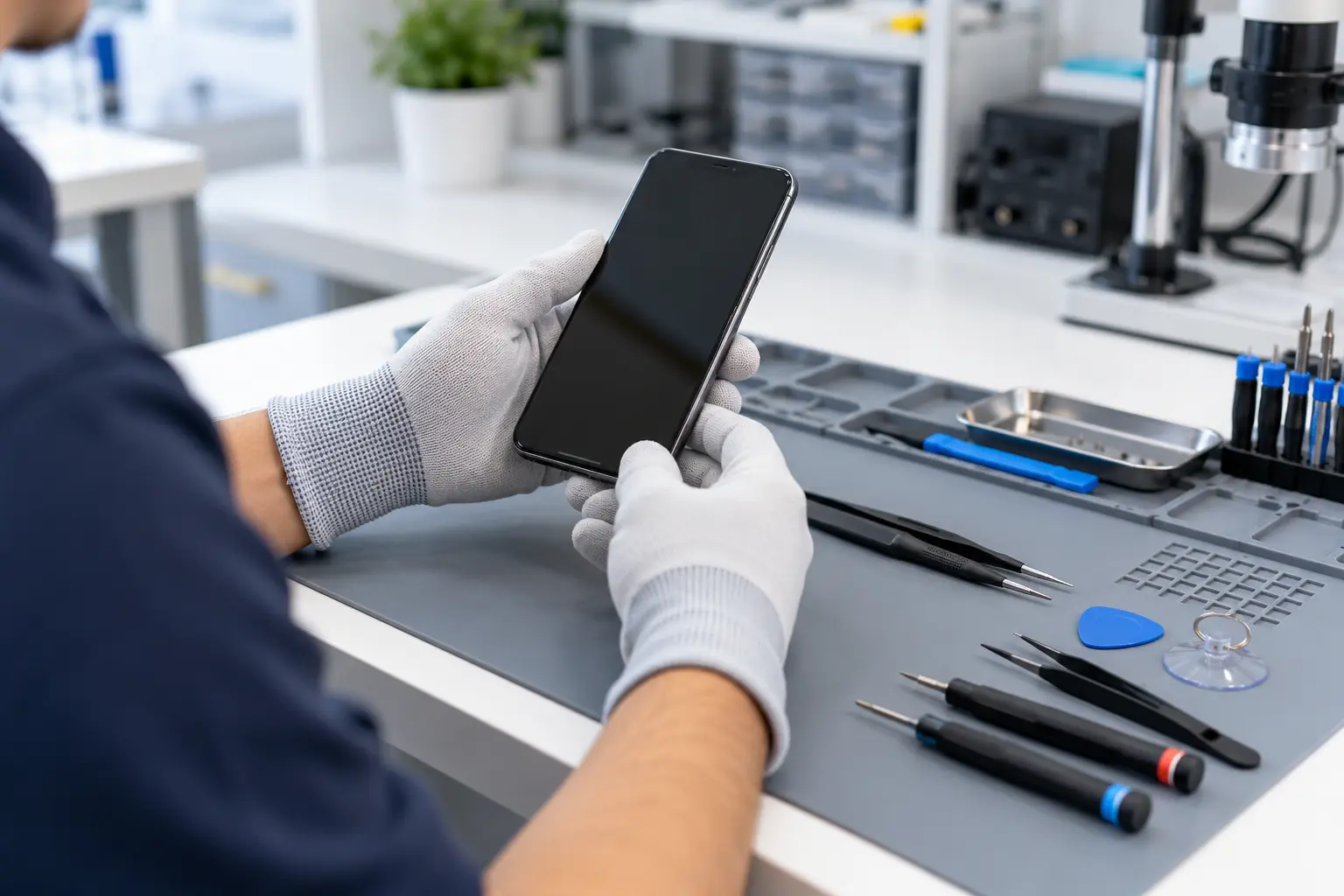
vivo Y36 สแกนลายนิ้วมือไม่ติด สแกนนิ้วช้า ปลดล็อกหน้าจอไม่ได้ เพิ่มลายนิ้วมือใหม่ไม่สำเร็จ หรือแตะเซนเซอร์แล้วไม่มีการตอบสนอง เป็นปัญหาที่อาจเกิดจากนิ้วเปียก เซนเซอร์สกปรก เคสโทรศัพท์บังปุ่ม Power ข้อมูลลายนิ้วมือไม่สมบูรณ์ หรือระบบความปลอดภัยของ Android ต้องการให้ใช้รหัส PIN ก่อน
vivo Y36 รุ่นประเทศไทยแบบ 4G รองรับเซนเซอร์สแกนลายนิ้วมือด้านข้างตัวเครื่อง บริเวณปุ่มเปิดและปิดหน้าจอ ไม่ใช่เซนเซอร์ใต้กระจกหน้าจอ ดังนั้นการทำความสะอาดกระจกหน้าจอหรือเปลี่ยนฟิล์มหน้าจอจึงไม่ใช่วิธีแก้หลักสำหรับปัญหาเซนเซอร์ด้านข้างเสมอไป
บางคนพบว่าสแกนนิ้วได้ตามปกติในช่วงแรก แต่หลังใช้งานไปสักระยะกลับต้องแตะซ้ำหลายครั้ง ขณะที่บางเครื่องเพิ่งรีสตาร์ตแล้วระบบไม่ยอมปลดล็อกด้วยลายนิ้วมือ ซึ่งอาจเป็นการทำงานด้านความปลอดภัยตามปกติ ไม่ใช่อาการฮาร์ดแวร์เสีย
บทความนี้จาก ComSiam จะอธิบายวิธีแก้ vivo Y36 สแกนลายนิ้วมือไม่ติดอย่างละเอียด สำหรับรุ่นที่เปิดตัวพร้อม Android 13 และ Funtouch OS 13 ตั้งแต่ตรวจสอบเซนเซอร์ การลงทะเบียนนิ้วใหม่ การตั้งรหัสสำรอง และการวิเคราะห์ซอฟต์แวร์กับฮาร์ดแวร์ โดยไม่ต้อง Factory Reset หรือ Clear Data ของ LINE ให้เสี่ยงสูญเสียข้อมูลสำคัญ
ก่อนแก้ไขควรตรวจสอบว่าปัญหาเกิดจากการสัมผัสเซนเซอร์ การตั้งค่าระบบ หรืออุปกรณ์ภายใน
การสแกนนิ้วไม่สำเร็จเพียงครั้งเดียวไม่ได้หมายความว่าเซนเซอร์เสีย ควรทดลองวิธีพื้นฐานก่อน
vivo Y36 รุ่น 4G ประเทศไทยมีรายละเอียดสำคัญดังนี้
| รายการ | vivo Y36 4G |
|---|---|
| ชิปประมวลผล | Qualcomm Snapdragon 680 |
| RAM | 8GB |
| พื้นที่เก็บข้อมูล | 256GB |
| ระบบปฏิบัติการเมื่อเปิดตัว | Android 13 |
| ระบบ vivo | Funtouch OS 13 |
| ระบบสแกนนิ้ว | รองรับ |
| ตำแหน่งสแกนลายนิ้วมือ | ด้านข้างบริเวณปุ่ม Power |
| หน้าจอ | LCD 6.64 นิ้ว |
| ความละเอียด | 2388 × 1080 พิกเซล |
| แบตเตอรี่ | 5,000 mAh |
| ระบบชาร์จ | 44W FlashCharge |
| เครือข่ายมือถือ | 4G |
เป็นโทรศัพท์คนละรุ่น แม้จะมีชื่อใกล้เคียงกัน
บทความนี้เน้น vivo Y36 4G ที่ใช้ Snapdragon 680 ตามสเปกประเทศไทย
หากเครื่องได้รับการอัปเดตซอฟต์แวร์ภายหลัง ชื่อและตำแหน่งเมนูอาจเปลี่ยนแปลงจาก Funtouch OS 13 เมื่อเปิดตัว
เซนเซอร์ลายนิ้วมือของ vivo Y36 อยู่ด้านข้างตัวเครื่องบริเวณปุ่ม Power
① จับโทรศัพท์ตามปกติ
② มองหาปุ่ม Power ที่ขอบด้านข้าง
③ ตรวจสอบบริเวณปุ่มว่ามีสิ่งสกปรกหรือไม่
④ วางนิ้วที่ลงทะเบียนไว้บนตำแหน่งเซนเซอร์
⑤ ทดลองปลดล็อกตามรูปแบบการทำงานที่เครื่องตั้งค่าไว้
ไม่จำเป็น เพราะรุ่นนี้ไม่ได้ใช้เซนเซอร์ใต้จอ
การแตะบริเวณกลางหน้าจอจึงไม่ใช่วิธีสแกนลายนิ้วมือของ vivo Y36
ควรตรวจสอบตำแหน่งปุ่มจริงก่อนทดลองหลายครั้ง
หากโทรศัพท์ยังปลดล็อกด้วย PIN หรือ Pattern ได้ สามารถแก้ไขเบื้องต้นโดยไม่ต้องลบข้อมูล
① เช็ดนิ้วให้สะอาดและแห้ง
② เช็ดเซนเซอร์ด้วยผ้าแห้งเนื้อนุ่ม
③ ถอดเคสชั่วคราว
④ ทดลองใช้นิ้วที่ลงทะเบียนไว้
⑤ ตรวจสอบว่าระบบต้องการ PIN หรือรหัสหลักหรือไม่
⑥ รีสตาร์ตโทรศัพท์หากระบบผิดปกติ
⑦ เมื่อเข้าเครื่องได้ ให้ตรวจสอบเมนู Fingerprint
⑧ หากยังสแกนไม่ดี ให้พิจารณาลงทะเบียนนิ้วใหม่
⑨ ทดลองล็อกและปลดล็อกหน้าจออีกครั้ง
หากอาการหายแล้ว ไม่จำเป็นต้องดำเนินการขั้นตอนอื่นต่อ
ก่อนเปิดใช้งานลายนิ้วมือ ควรมี PIN, Pattern หรือ Password เป็นวิธีล็อกหน้าจอหลัก
ระบบต้องบันทึกรายละเอียดลายนิ้วมือจากหลายตำแหน่งเพื่อช่วยเพิ่มโอกาสตรวจจับได้เมื่อวางนิ้วต่างมุม
ควรแตะนิ้วตามคำแนะนำบนหน้าจอ ไม่กดแรงหรือขยับนิ้วอย่างรวดเร็วจนระบบอ่านข้อมูลไม่ทัน
หากต้องแตะนิ้วหลายครั้งก่อนปลดล็อก ควรตรวจสอบสภาพเซนเซอร์และข้อมูลที่ลงทะเบียนไว้
① เช็ดปุ่มสแกนนิ้ว
② ตรวจสอบว่ามีน้ำหรือคราบน้ำมันหรือไม่
③ ถอดเคสทดสอบ
④ ใช้นิ้วในมุมที่เคยลงทะเบียน
⑤ ทดลองปลดล็อกหลายครั้ง
⑥ หากยังไม่ดี ให้ลบเฉพาะรายการลายนิ้วมือที่มีปัญหาและเพิ่มใหม่
⑦ ตรวจสอบอัปเดตระบบเมื่อจำเป็น
ไม่ควรสรุปทันที
ความช้าของการตรวจจับอาจเกี่ยวกับผิวสัมผัส ข้อมูลลายนิ้วมือหรือเซนเซอร์
หากเครื่องช้าทั้งระบบด้วย จึงควรตรวจสอบพื้นที่เก็บข้อมูล RAM และการทำงานของ Android เพิ่มเติม
ความชื้นและเหงื่ออาจทำให้เซนเซอร์ตรวจจับลายนิ้วมือได้ไม่แม่นยำ
ไม่ควรเทน้ำหรือน้ำยาลงบนเซนเซอร์โดยตรง
การเพิ่มความชื้นไม่ได้ทำให้การสแกนแม่นยำขึ้นเสมอไป และอาจทำให้ตัวเครื่องเสียหาย
ผิวหนังที่แห้งมาก แตกหรือมีบาดแผลอาจทำให้รายละเอียดลายนิ้วมือเปลี่ยนไปชั่วคราว
① ตรวจสอบว่าผิวหนังมีรอยแตกหรือไม่
② หลีกเลี่ยงการกดเซนเซอร์แรง
③ ใช้นิ้วอีกนิ้วที่ลงทะเบียนไว้ หากมี
④ ใช้รหัสหลักแทนเมื่อตรวจจับไม่สำเร็จ
⑤ เมื่อนิ้วกลับสู่สภาพปกติ ให้ทดลองลงทะเบียนใหม่หากจำเป็น
หากนิ้วมีบาดแผล ไม่ควรฝืนกดเซนเซอร์จนเกิดการระคายเคือง
คราบฝุ่น ไขมันและสิ่งสกปรกบนปุ่ม Power อาจรบกวนการสัมผัสเซนเซอร์
หากปุ่ม Power ผิดรูปหรือมีรอยแตก ควรส่งตรวจสอบแทนการทำความสะอาดด้วยแรง
เคสบางรุ่นอาจมีขอบหนาหรือช่องเปิดไม่ตรงตำแหน่งปุ่ม Power
① ถอดเคสออก
② ทดลองปลดล็อกด้วยนิ้วเดิม
③ ตรวจสอบว่าความแม่นยำดีขึ้นหรือไม่
④ ตรวจสอบช่องเปิดของเคส
⑤ หากพบว่าเคสบังปุ่ม ให้เปลี่ยนเคสที่ตรงรุ่น
เนื่องจาก vivo Y36 ใช้เซนเซอร์ด้านข้าง ฟิล์มกระจกบนหน้าจอทั่วไปไม่ได้ปิดทับตำแหน่งสแกนโดยตรง
จึงควรตรวจสอบเคสและปุ่ม Power ก่อน ไม่จำเป็นต้องลอกฟิล์มหน้าจอเพื่อทดลองแก้ปัญหาสแกนนิ้วทุกกรณี
หากข้อมูลลายนิ้วมือเดิมตรวจจับไม่ดี อาจพิจารณาลบเฉพาะรายการนั้นแล้วลงทะเบียนใหม่
ไม่หาย เพราะเป็นการลบข้อมูลลายนิ้วมือสำหรับยืนยันตัวตน ไม่ใช่การลบรูปภาพหรือแอป
แต่ควรตรวจสอบว่าจำรหัสล็อกหน้าจอหลักได้ก่อนลบลายนิ้วมือ
การลงทะเบียนลายนิ้วมือใหม่ควรทำในสภาพที่นิ้วและเซนเซอร์สะอาด
① วางนิ้วบนเซนเซอร์ตามธรรมชาติ
② อย่ากดแรงเกินไป
③ ยกนิ้วขึ้นหลังระบบอ่านข้อมูลแต่ละครั้ง
④ เปลี่ยนมุมเล็กน้อยตามคำแนะนำ
⑤ เก็บข้อมูลบริเวณขอบนิ้วตามที่ระบบขอ
⑥ ทำซ้ำจนลงทะเบียนเสร็จ
⑦ ทดลองล็อกหน้าจอ
⑧ ปลดล็อกหลายครั้งเพื่อประเมินผล
ควรเริ่มจากลงทะเบียนนิ้วให้ครบตามคำแนะนำของระบบก่อน
หากยังตรวจจับไม่ดี สามารถพิจารณาลงทะเบียนใหม่อย่างถูกต้อง
ไม่จำเป็นต้องเพิ่มรายการซ้ำจำนวนมากโดยไม่มีเหตุผล เพราะอาจทำให้จัดการลายนิ้วมือที่บันทึกไว้ได้ยาก
จำนวนรายการที่เพิ่มได้ขึ้นอยู่กับข้อจำกัดของระบบและเวอร์ชันซอฟต์แวร์ที่ติดตั้งจริง
ควรเลือกนิ้วที่ใช้จับโทรศัพท์ตามธรรมชาติ เพื่อให้แตะเซนเซอร์ได้สะดวก
ไม่ควรลงทะเบียนนิ้วของบุคคลอื่นหากไม่ต้องการให้บุคคลนั้นสามารถปลดล็อกโทรศัพท์ได้
หลังรีสตาร์ต Android อาจกำหนดให้ผู้ใช้ยืนยันตัวตนด้วยรหัสหลักก่อนกลับไปใช้ระบบลายนิ้วมือ
ให้ใส่ PIN, Pattern หรือ Password ที่ตั้งไว้
หลังยืนยันตัวตนแล้ว ระบบจึงอาจอนุญาตให้ใช้ลายนิ้วมือตามปกติ
ไม่ควรเข้าใจว่านี่คืออาการเซนเซอร์เสียเสมอไป
รหัสล็อกหน้าจอหลักเป็นส่วนสำคัญของการรักษาความปลอดภัย
ใช้ตัวเลขตามจำนวนหลักที่ระบบรองรับ
ควรเลือกรหัสที่คาดเดายากและหลีกเลี่ยงลำดับตัวเลขง่าย ๆ
ใช้การลากเส้นผ่านจุดบนหน้าจอตามรูปแบบที่กำหนด
ควรหลีกเลี่ยงรูปแบบที่เดาง่าย
ใช้รหัสผ่านตามรูปแบบที่ระบบรองรับ และอาจมีความยืดหยุ่นด้านความซับซ้อนมากกว่า
สำหรับการใช้งานทั่วไป PIN อย่างน้อย 6 หลักที่คาดเดายากเป็นทางเลือกหนึ่งที่เหมาะสม
ควรเลือกรหัสที่จำได้และไม่เปิดเผยแก่บุคคลอื่น
หากลืมรหัสหลักแต่ยังเข้าเครื่องได้ด้วยลายนิ้วมือในบางสถานการณ์ ควรให้ความสำคัญกับการสำรองข้อมูลก่อน
① ตรวจสอบว่ายังเข้าถึงโทรศัพท์ได้หรือไม่
② สำรองรูปภาพและวิดีโอ
③ สำรองข้อมูล LINE ตามขั้นตอนของแอป
④ ตรวจสอบบัญชี Google
⑤ สำรองไฟล์งานสำคัญ
⑥ ติดต่อศูนย์บริการ vivo เพื่อสอบถามทางเลือกทางการ
Android มักกำหนดให้ยืนยันรหัสปัจจุบันก่อนเปลี่ยนการล็อกหน้าจอ
ไม่ควรคาดหวังว่าสามารถเปลี่ยน PIN ได้โดยไม่ผ่านการตรวจสอบตัวตน
และไม่ควรใช้โปรแกรมข้ามรหัสล็อกหน้าจอจากแหล่งที่ไม่น่าเชื่อถือ
หากค้นหาเมนู Fingerprint ไม่พบ หรือเมนูถูกปิดใช้งาน ควรตรวจสอบซอฟต์แวร์ก่อนสรุปว่าฮาร์ดแวร์เสีย
ไม่ควรติดตั้งแอปที่อ้างว่าสร้างระบบสแกนนิ้วใหม่ได้ เพราะแอปไม่สามารถทดแทนเซนเซอร์ฮาร์ดแวร์ที่มีปัญหาได้โดยตรง
บางกรณีระบบสามารถเปิดเมนู Fingerprint ได้ แต่ไม่สามารถบันทึกนิ้วใหม่จนเสร็จ
① ทำความสะอาดนิ้ว
② เช็ดเซนเซอร์
③ ถอดเคส
④ เริ่มลงทะเบียนใหม่
⑤ แตะหลายมุมตามคำแนะนำ
⑥ หากยังล้มเหลว ให้รีสตาร์ต
⑦ หากเกิดกับทุกนิ้วและต่อเนื่อง ให้ส่งตรวจ
หากปัญหาเริ่มหลังอัปเดตระบบ ควรตรวจสอบสถานะความปลอดภัยและการตั้งค่าใหม่
หากเมนู Fingerprint หายหรือระบบไม่สามารถอ่านเซนเซอร์ได้เลย ควรติดต่อศูนย์บริการ
ไม่ควรแฟลชเฟิร์มแวร์จากแหล่งที่ไม่รู้จักหรือ Factory Reset โดยไม่มีข้อมูลสำรอง
หากปัญหาเกิดหลังซ่อมหรือเปลี่ยนหน้าจอ ควรแจ้งร้านหรือศูนย์บริการที่ดำเนินการซ่อม
เนื่องจาก vivo Y36 ใช้เซนเซอร์ด้านข้าง ไม่ควรสรุปว่าฟิล์มหน้าจอหรือแผงจอเป็นสาเหตุโดยตรงทุกกรณี
หากอาการเริ่มหลังซ่อม ควรให้ช่างตรวจสอบจุดที่เกี่ยวข้องก่อน
แรงกระแทกอาจทำให้ปุ่ม Power เซนเซอร์หรือชิ้นส่วนเชื่อมต่อภายในเสียหายได้
หากเครื่องยังเปิดได้ ควรใช้ PIN ปลดล็อกและสำรองข้อมูลสำคัญก่อน
ไม่ควรกดหรือบิดตัวเครื่องเพื่อพยายามให้เซนเซอร์กลับมาทำงาน
ควรส่งตรวจสอบโดยผู้เชี่ยวชาญ
vivo Y36 มีมาตรฐาน IP54 สำหรับป้องกันฝุ่นและละอองน้ำภายใต้เงื่อนไขการทดสอบ
ไม่ได้หมายความว่าสามารถจุ่มน้ำหรือใช้งานขณะเปียกได้อย่างปลอดภัยทุกกรณี
① ถอดสายชาร์จ
② ปิดเครื่องหากสงสัยว่าน้ำเข้าภายในและทำได้อย่างปลอดภัย
③ เช็ดภายนอก
④ ไม่ใช้ไดร์ลมร้อน
⑤ ไม่กดทดสอบเซนเซอร์ซ้ำเมื่อยังเปียก
⑥ ไม่ชาร์จขณะพอร์ตหรือเครื่องเปียก
⑦ ส่งตรวจหากสงสัยว่ามีน้ำเข้าภายใน
ความปลอดภัยของโทรศัพท์และแบตเตอรี่สำคัญกว่าการทดลองสแกนนิ้วให้กลับมาใช้งานได้ทันที
ควรพิจารณาอาการร่วมกันหลายอย่าง
| อาการ | สาเหตุที่เป็นไปได้ |
|---|---|
| สแกนไม่ได้เฉพาะนิ้วหนึ่ง | สภาพนิ้วหรือข้อมูลลายนิ้วมือ |
| นิ้วเปียกแล้วไม่ผ่าน | ความชื้นรบกวน |
| ถอดเคสแล้วสแกนได้ | เคสบังปุ่ม |
| รีสตาร์ตแล้วต้องใช้ PIN | มาตรการความปลอดภัยของระบบ |
| ลงทะเบียนใหม่แล้วดีขึ้น | ข้อมูลลายนิ้วมือเดิมไม่เหมาะสม |
| เมนู Fingerprint หาย | ซอฟต์แวร์หรือเซนเซอร์ผิดปกติ |
| เพิ่มลายนิ้วมือไม่ได้ทุกนิ้ว | ระบบหรือฮาร์ดแวร์ |
| เริ่มเสียหลังตกพื้น | อาจมีความเสียหายทางกายภาพ |
| เริ่มเสียหลังโดนน้ำ | ความชื้นหรืออุปกรณ์ภายใน |
| ปุ่ม Power ไม่ทำงานร่วมด้วย | ปุ่มหรือชิ้นส่วนที่เกี่ยวข้อง |
ตารางนี้เป็นแนวทางประเมินเบื้องต้น ไม่ใช่ผลวินิจฉัยว่าเซนเซอร์เสียแน่นอน
ไม่ควร Factory Reset เป็นขั้นตอนแรกสำหรับปัญหา vivo Y36 สแกนลายนิ้วมือไม่ติด
เพราะสาเหตุอาจเป็นเพียงนิ้วเปียก เซนเซอร์สกปรก เคสบังปุ่ม หรือการลงทะเบียนลายนิ้วมือไม่เหมาะสม
อาจลบรูปภาพ วิดีโอ ประวัติ LINE ที่ไม่ได้สำรอง และข้อมูลแอปภายในเครื่อง
จึงไม่ควรล้างเครื่องเพื่อทดลองแก้เซนเซอร์โดยไม่มีเหตุผล
หากปัญหาสแกนนิ้วเกี่ยวข้องกับฮาร์ดแวร์และต้องส่งศูนย์บริการ ควรสำรองข้อมูลสำคัญก่อนเมื่อเครื่องยังใช้งานได้
① รูปภาพและวิดีโอ
② ประวัติการสนทนา LINE
③ ไฟล์เอกสาร
④ รายชื่อผู้ติดต่อ
⑤ บัญชี Google
⑥ ข้อมูลแอปสำคัญ
⑦ ตรวจสอบว่าไฟล์สำรองเปิดได้จริง
ควรสอบถามว่าต้องรีเซ็ตระบบหรือเปลี่ยนอะไหล่ที่อาจกระทบข้อมูลหรือไม่
การซ่อมเซนเซอร์ไม่ได้มีจุดประสงค์ลบข้อมูลทุกกรณี แต่ขั้นตอนบางอย่างอาจมีความเสี่ยง จึงควรแจ้งความสำคัญของข้อมูลล่วงหน้า
| อาการ | วิธีตรวจสอบ | แนวทางแก้ |
|---|---|---|
| สแกนไม่ติด | นิ้วและเซนเซอร์ | เช็ดให้สะอาด |
| สแกนช้า | มุมสัมผัสและข้อมูลนิ้ว | ลงทะเบียนใหม่ |
| นิ้วเปียกสแกนไม่ผ่าน | ความชื้น | เช็ดให้แห้ง |
| นิ้วแห้งหรือผิวลอก | สภาพผิว | ใช้นิ้วอื่นหรือ PIN |
| ใส่เคสแล้วสแกนไม่ได้ | ขอบเคส | ถอดเคสทดสอบ |
| รีสตาร์ตแล้วสแกนไม่ได้ | ระบบต้องการรหัสหลัก | ใส่ PIN |
| เพิ่มนิ้วใหม่ไม่สำเร็จ | การสัมผัสหรือเซนเซอร์ | ลงทะเบียนใหม่ |
| เมนู Fingerprint หาย | ระบบหรือฮาร์ดแวร์ | รีสตาร์ตและส่งตรวจ |
| หลังอัปเดตสแกนไม่ได้ | ระบบและการตั้งค่า | ตรวจรหัสและอัปเดต |
| หลังตกพื้นสแกนไม่ได้ | ความเสียหาย | ส่งตรวจ |
| หลังโดนน้ำสแกนไม่ได้ | ความชื้น | หยุดใช้งานหากน้ำเข้า |
| ปุ่ม Power เสีย | ชุดปุ่มและเซนเซอร์ | ส่งศูนย์บริการ |
ควรเลือกแก้ตามอาการจริง ไม่จำเป็นต้องดำเนินการทุกข้อหากปัญหาหายแล้ว
มี โดยเป็นเซนเซอร์ด้านข้างตัวเครื่องบริเวณปุ่ม Power
อยู่ที่ด้านข้างบริเวณปุ่มเปิดและปิดหน้าจอ ไม่ใช่ใต้หน้าจอ
เริ่มจากเช็ดนิ้วและเซนเซอร์ ถอดเคสทดสอบ ตรวจสอบรหัสหลัก และลงทะเบียนใหม่หากจำเป็น
อาจเกิดจากมุมสัมผัสไม่เหมาะสม นิ้วหรือเซนเซอร์สกปรก หรือข้อมูลลายนิ้วมือเดิมไม่สมบูรณ์
ความชื้นอาจรบกวนการตรวจจับได้ ควรเช็ดนิ้วให้แห้งก่อนทดลองใหม่
ไม่จำเป็นเสมอไป เพราะเซนเซอร์อยู่ด้านข้าง ควรตรวจสอบเคสและปุ่ม Power ก่อน
เปิด Settings แล้วเข้า Fingerprint ยืนยัน PIN หรือรหัสหลัก จากนั้นเลือก Add Fingerprint และทำตามคำแนะนำ
ไม่หาย เพราะการลบรายการลายนิ้วมือไม่ได้ลบไฟล์รูปภาพหรือประวัติ LINE
Android อาจกำหนดให้ใช้รหัสหลักหลังรีสตาร์ตเพื่อยืนยันตัวตนและความปลอดภัย
จำนวนสูงสุดขึ้นอยู่กับข้อจำกัดของระบบและเวอร์ชันซอฟต์แวร์ ควรดูจำนวนที่เครื่องอนุญาตจริง
ทดลองค้นหาเมนู รีสตาร์ตและตรวจสอบอัปเดต หากยังไม่ปรากฏหรือเป็นสีเทาควรส่งตรวจ
อาจเกี่ยวข้องกับการประกอบชิ้นส่วนหรือความเสียหายที่เกิดขึ้นระหว่างการซ่อม ควรให้ศูนย์หรือร้านที่ซ่อมตรวจสอบ
ควรสำรองข้อมูลสำคัญขณะที่ยังเข้าถึงเครื่องได้ และติดต่อศูนย์บริการเพื่อสอบถามทางเลือกอย่างเป็นทางการ
อาจมีความเกี่ยวข้องกับชุดปุ่ม แต่ต้องตรวจสอบก่อนเปลี่ยนอะไหล่ ไม่ควรตัดสินใจจากอาการสแกนไม่ติดเพียงอย่างเดียว
ไม่ควรทำเป็นขั้นตอนแรก เพราะอาจทำให้ข้อมูลสำคัญสูญหายโดยไม่ช่วยแก้ฮาร์ดแวร์ที่เสียหาย
หาก vivo Y36 สแกนลายนิ้วมือไม่ติด สแกนช้า หรือปลดล็อกหน้าจอไม่ได้ ควรเริ่มจากตรวจสอบนิ้วมือ เซนเซอร์ด้านข้าง และเคสโทรศัพท์ก่อน
vivo Y36 รุ่นประเทศไทยใช้เซนเซอร์สแกนนิ้วบริเวณปุ่ม Power ดังนั้นไม่จำเป็นต้องลอกฟิล์มหน้าจอเพื่อแก้ปัญหาโดยไม่มีเหตุผล
หากนิ้วเปียกหรือมีคราบ ควรเช็ดให้แห้งและสะอาด หากสแกนไม่แม่นยำต่อเนื่อง ให้ตรวจสอบรายการลายนิ้วมือและลงทะเบียนใหม่เมื่อจำเป็น
หากเครื่องเพิ่งรีสตาร์ตแล้วต้องใส่ PIN ถือเป็นสถานการณ์ที่อาจเกิดขึ้นตามมาตรการความปลอดภัยของ Android ไม่ได้หมายความว่าเซนเซอร์เสียเสมอไป
หากเมนู Fingerprint หาย เพิ่มนิ้วใหม่ไม่ได้ หรือเซนเซอร์ไม่ตอบสนองหลังตกกระแทกหรือโดนน้ำ ควรให้ศูนย์บริการตรวจสอบ
ComSiam แนะนำให้เริ่มจากวิธีที่ไม่ลบข้อมูลก่อนเสมอ และหลีกเลี่ยง Factory Reset หรือ Clear Data ของ LINE เพื่อทดลองแก้ปัญหาสแกนนิ้ว เพราะอาจทำให้รูปภาพ ประวัติสนทนาและข้อมูลสำคัญสูญหาย ทั้งที่สาเหตุอาจเป็นเพียงการตั้งค่าหรือความผิดปกติของเซนเซอร์







