Contact
Line : comsiam
Contact
Line : comsiam

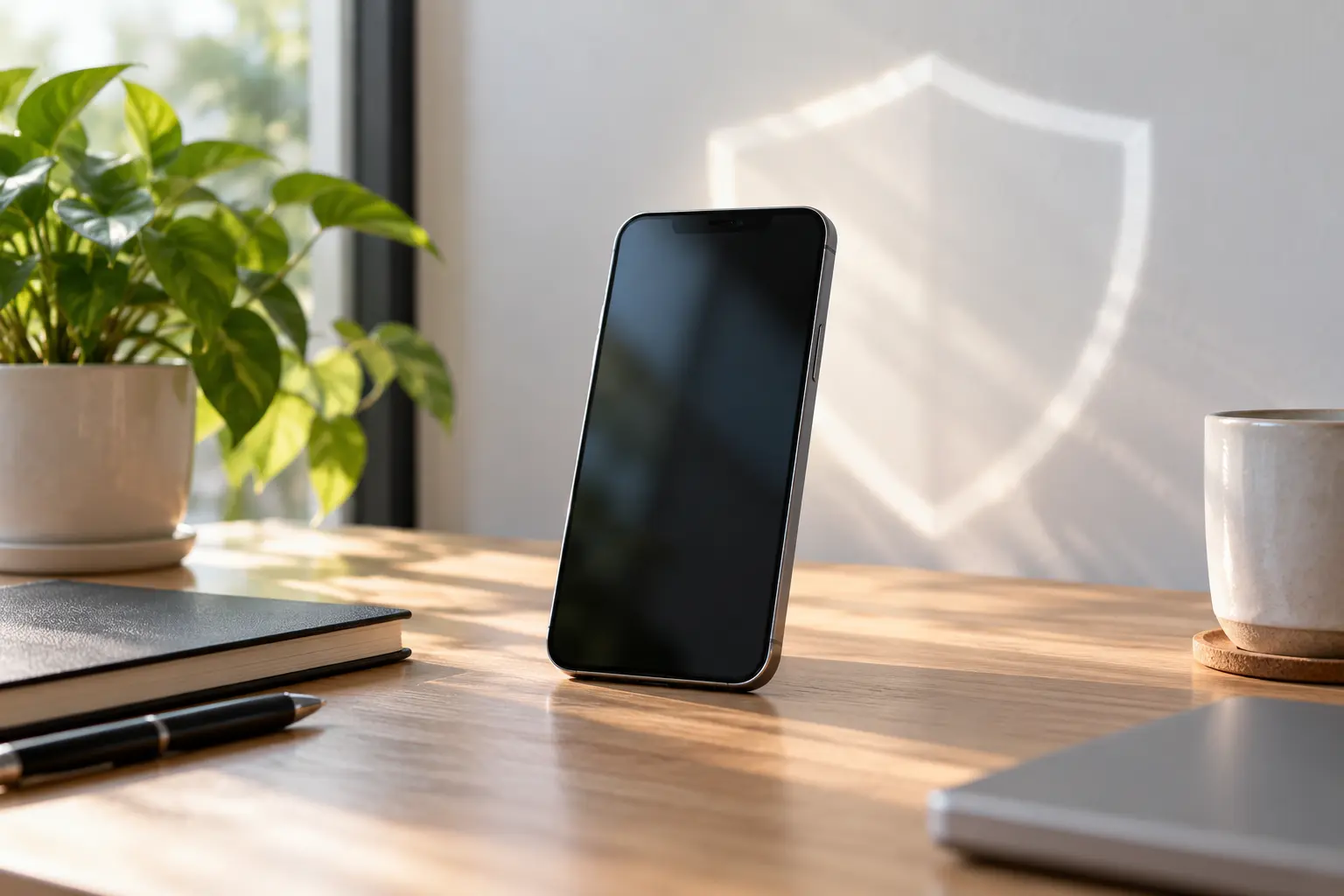
vivo Y29 สัญญาณมือถือไม่ขึ้น ไม่มีบริการ (No Service) ไม่อ่านซิม โทรออกไม่ได้ หรือเปิดอินเทอร์เน็ตมือถือแล้วใช้งานไม่ได้ สามารถแก้ไขเบื้องต้นได้ด้วยการเปิดและปิดโหมดเครื่องบิน รีสตาร์ตโทรศัพท์ ตรวจสอบซิมการ์ด เลือกซิมสำหรับใช้งานอินเทอร์เน็ต ตรวจสอบโหมดเครือข่าย 4G และรีเซ็ต APN ให้กลับเป็นค่าเริ่มต้นของผู้ให้บริการ
ปัญหานี้อาจเกิดจากพื้นที่ไม่มีสัญญาณ ซิมการ์ดมีปัญหา แพ็กเกจอินเทอร์เน็ตหมด การตั้งค่าผิดพลาด เครือข่ายของผู้ให้บริการขัดข้อง หรือความเสียหายของอุปกรณ์ภายในเครื่อง
ComSiam รวบรวมวิธีตรวจสอบและแก้ปัญหา vivo Y29 รุ่น 4G ที่จำหน่ายในประเทศไทย โดยเน้นขั้นตอนที่ปลอดภัย ไม่ลบข้อมูลส่วนตัว และช่วยแยกสาเหตุระหว่างปัญหาซิม เครือข่าย และตัวโทรศัพท์
หาก vivo Y29 ไม่แสดงขีดสัญญาณหรือขึ้น No Service ให้ทดลองตามขั้นตอนต่อไปนี้
คำแนะนำ: อย่าเพิ่งคืนค่าโรงงาน เพราะปัญหาสัญญาณมือถือมักตรวจสอบได้จากซิมการ์ด การตั้งค่า และระบบเครือข่ายก่อน
vivo Y29 รุ่น 4G สำหรับประเทศไทยรองรับการเชื่อมต่อเครือข่ายมือถือดังนี้
| รายการ | รายละเอียด |
|---|---|
| เครือข่าย 2G | GSM |
| เครือข่าย 3G | WCDMA |
| เครือข่าย 4G | LTE |
| เครือข่าย 5G | ไม่รองรับ |
| จำนวนซิม | สูงสุด 2 ซิม |
| ประเภทซิม | nano SIM |
| ระบบซิม | Dual SIM Dual Standby |
| ระบบปฏิบัติการ | Funtouch OS 15 บน Android 15 |
รุ่นนี้รองรับคลื่น 4G LTE ที่ใช้ในประเทศไทยหลายย่านความถี่ โดยข้อมูลสเปกจากผู้ผลิตระบุย่าน FDD-LTE ได้แก่ B1, B3, B5, B7, B8, B20 และ B28 รวมถึง TDD-LTE ได้แก่ B38, B40 และ B41
สำคัญ: vivo Y29 รุ่น 4G ไม่สามารถเปลี่ยนให้รองรับ 5G ได้ด้วยการตั้งค่า อัปเดตซอฟต์แวร์ หรือเปลี่ยนซิม เนื่องจากฮาร์ดแวร์ของเครื่องไม่ได้รองรับเครือข่าย 5G
หากอยู่ในอาคารที่มีผนังหนา ชั้นใต้ดิน หรือพื้นที่ห่างไกลสถานีฐาน โทรศัพท์อาจไม่สามารถเชื่อมต่อเครือข่ายได้
ซิมอาจเสียหาย สัมผัสขั้วต่อไม่สมบูรณ์ ถูกระงับบริการ หรือยังไม่ได้เปิดใช้งาน
หากโทรศัพท์หลายเครื่องที่ใช้เครือข่ายเดียวกันไม่มีสัญญาณพร้อมกัน อาจเกิดจากสถานีฐานหรือระบบเครือข่ายในพื้นที่
การเลือกประเภทเครือข่ายหรือผู้ให้บริการด้วยตนเองอย่างไม่ถูกต้อง อาจทำให้โทรศัพท์ไม่สามารถลงทะเบียนบนเครือข่ายได้
หลังติดตั้งแอปหรืออัปเดตระบบ อาจพบความผิดปกติชั่วคราวของการเชื่อมต่อมือถือ ซึ่งบางกรณีแก้ได้ด้วยการรีสตาร์ต
หากโทรศัพท์เคยตกกระแทกหรือโดนน้ำ อาจมีความเสียหายที่ช่องซิม เสาอากาศ หรือวงจรเครือข่ายภายใน
หากโทรศัพท์แสดงข้อความ No SIM หรือไม่พบซิมการ์ด ควรเริ่มจากการตรวจสอบซิมและถาดซิม
อย่าใช้วัตถุโลหะขูดหน้าสัมผัสซิมหรือฉีดน้ำยาเข้าไปในช่องซิม
หากเครื่องยังไม่อ่านซิม ให้ทดลองนำซิมไปใช้กับโทรศัพท์อีกเครื่อง และทดลองซิมที่ใช้งานได้กับ vivo Y29 เพื่อแยกว่าปัญหาเกิดจากซิมหรือตัวเครื่อง
vivo Y29 รองรับการใช้งานซิมคู่แบบ Dual SIM Dual Standby แต่ต้องเลือกซิมสำหรับใช้งานอินเทอร์เน็ตให้ถูกต้อง
ชื่อเมนูอาจแตกต่างกันเล็กน้อยตามเวอร์ชัน Funtouch OS
ข้อควรรู้: หากเลือกซิมที่ไม่มีแพ็กเกจข้อมูลเป็นซิมอินเทอร์เน็ต อาจทำให้ใช้งานไม่ได้หรือมีค่าใช้จ่ายเพิ่มเติมตามเงื่อนไขของผู้ให้บริการ
หากโทรศัพท์มีสัญญาณ 4G แต่ไม่สามารถเปิดเว็บไซต์หรือใช้งานอินเทอร์เน็ต ให้ตรวจสอบดังนี้
ตรวจสอบว่าแพ็กเกจของซิมยังใช้งานได้ มีปริมาณข้อมูลคงเหลือ และไม่มีการระงับบริการ
หากระบบมีการกำหนดขีดจำกัดการใช้อินเทอร์เน็ต ให้ตรวจสอบว่าไม่ได้ตั้งค่าให้หยุดใช้งานข้อมูลเมื่อถึงปริมาณที่กำหนด
หากใช้งาน VPN หรือ Private DNS แบบกำหนดเอง ให้ทดลองปิดชั่วคราวหรือเปลี่ยนเป็นค่าปกติ เพื่อดูว่าเป็นสาเหตุของปัญหาหรือไม่
APN ย่อมาจาก Access Point Name เป็นข้อมูลที่โทรศัพท์ใช้ในการเชื่อมต่อบริการข้อมูลของเครือข่ายมือถือ
โดยทั่วไปโทรศัพท์ Android จะได้รับค่า APN จากซิมและผู้ให้บริการโดยอัตโนมัติ
ไม่ควรกรอกค่าที่พบจากเว็บไซต์ทั่วไปโดยไม่ตรวจสอบ เพราะค่า APN อาจแตกต่างตามเครือข่าย ประเภทซิม และบริการที่ใช้งาน
หากจำเป็นต้องตั้งค่าด้วยตนเอง ควรใช้ข้อมูลล่าสุดจากผู้ให้บริการซิมโดยตรง
คำเตือน: อย่าแก้ MCC, MNC หรือรายละเอียดทางเทคนิคอื่นโดยการคาดเดา เพราะอาจทำให้รายการ APN ไม่สามารถทำงานได้
หากเคยแก้ไข APN แล้วอินเทอร์เน็ตใช้งานไม่ได้ การคืนค่า APN เป็นค่าเริ่มต้นเป็นขั้นตอนที่ควรลองก่อนรีเซ็ตการตั้งค่าเครือข่ายทั้งหมด
การรีเซ็ต APN โดยทั่วไปไม่ลบรูปภาพ วิดีโอ รายชื่อ หรือแอปพลิเคชัน
อย่างไรก็ตาม ค่า APN ที่ผู้ใช้สร้างเองอาจถูกคืนค่า จึงควรบันทึกค่าที่จำเป็นก่อนดำเนินการ
หากโทรศัพท์เชื่อมต่อเครือข่ายช้าหรือเลือกเครือข่ายผิดประเภท สามารถตรวจสอบ Preferred network type ได้
สำหรับการใช้งานทั่วไป ควรเลือกโหมดเครือข่ายอัตโนมัติที่เหมาะสม แทนการบังคับใช้เครือข่ายประเภทเดียวโดยไม่จำเป็น
เมนูบางรายการอาจถูกกำหนดโดยผู้ให้บริการหรือเวอร์ชันซอฟต์แวร์ จึงอาจไม่ปรากฏเหมือนกันทุกเครื่อง
การมีสัญลักษณ์ 4G ไม่ได้หมายความว่าจะเชื่อมต่ออินเทอร์เน็ตได้เสมอไป
สาเหตุอาจเกิดจากแพ็กเกจไม่มีสิทธิ์ใช้งาน ข้อมูลมือถือถูกปิด APN ไม่ถูกต้อง VPN ขัดข้อง หรือเครือข่ายผู้ให้บริการมีปัญหา
หากซิมใช้อินเทอร์เน็ตไม่ได้ทั้งสองเครื่อง ควรติดต่อผู้ให้บริการเครือข่ายเพื่อตรวจสอบสถานะซิมหรือบริการอินเทอร์เน็ต
หากอินเทอร์เน็ตใช้งานได้ แต่โทรออกหรือรับสายไม่ได้ อาจเกี่ยวข้องกับการตั้งค่าเครือข่ายเสียง การเปิดใช้งาน VoLTE หรือข้อจำกัดของบริการซิม
VoLTE อาจขึ้นอยู่กับผู้ให้บริการ ซิม และการตั้งค่าของระบบ ดังนั้นตัวเลือกบางอย่างอาจไม่สามารถเปิดปิดด้วยตนเองได้
ไม่ควรสรุปว่าโทรศัพท์เสียเพียงเพราะโทรผ่านเครือข่ายไม่ได้ เพราะปัญหาอาจอยู่ที่บริการเสียงของซิม
หากยังใช้งานอินเทอร์เน็ตได้แต่ความเร็วต่ำ ควรตรวจสอบสภาพเครือข่ายก่อน
ทดลองย้ายไปบริเวณหน้าต่างหรือที่โล่ง เพื่อเปรียบเทียบคุณภาพสัญญาณ
บางแพ็กเกจมีการจำกัดความเร็วหลังใช้ข้อมูลครบตามเงื่อนไข จึงควรตรวจสอบสิทธิ์การใช้งานที่เหลือ
หากอินเทอร์เน็ตช้าเฉพาะช่วงเวลาที่มีผู้ใช้งานจำนวนมาก อาจเกี่ยวข้องกับความหนาแน่นของเครือข่าย
ใช้ซิมหรือเครือข่ายเดียวกันทดสอบในตำแหน่งใกล้เคียงกัน เพื่อช่วยแยกว่าปัญหาเกี่ยวข้องกับเครือข่ายหรือตัวโทรศัพท์
หากโทรศัพท์กำลังอัปโหลดรูปภาพหรือดาวน์โหลดไฟล์ขนาดใหญ่ ความเร็วที่เหลือสำหรับแอปอื่นอาจลดลง
หากขีดสัญญาณหายเป็นช่วง ๆ ควรสังเกตว่าเกิดเฉพาะสถานที่หรือเกิดขึ้นทุกพื้นที่
อาจเกี่ยวข้องกับความครอบคลุมของเครือข่ายหรืออาคารที่บดบังสัญญาณ
อาจต้องตรวจสอบซิม การตั้งค่าเครือข่าย ซอฟต์แวร์ หรือฮาร์ดแวร์โทรศัพท์
ข้อมูลสถานที่และเวลาที่เกิดปัญหาจะช่วยให้ผู้ให้บริการหรือศูนย์บริการตรวจสอบได้ง่ายขึ้น
ข้อความ Emergency Calls Only หรือโทรฉุกเฉินเท่านั้น หมายความว่าโทรศัพท์ยังไม่สามารถลงทะเบียนเพื่อใช้บริการโทรศัพท์ตามปกติกับเครือข่ายที่ต้องการได้
อาจเกิดจากซิมไม่พร้อมใช้งาน เครือข่ายไม่ครอบคลุม หรือการลงทะเบียนบนเครือข่ายมีปัญหา
ไม่ควรใช้การคืนค่าโรงงานเป็นขั้นตอนแรก เพราะอาจไม่ช่วยหากปัญหาเกิดจากสถานะซิมหรือเครือข่ายผู้ให้บริการ
หากเคยเลือกผู้ให้บริการเครือข่ายด้วยตนเอง การตั้งค่าดังกล่าวอาจทำให้เครื่องเชื่อมต่อไม่ได้ในบางพื้นที่
การเลือกเครือข่ายอัตโนมัติเหมาะกับผู้ใช้ทั่วไป เพราะช่วยให้ระบบเลือกเครือข่ายที่ซิมได้รับอนุญาตให้เชื่อมต่อได้
vivo Y29 รุ่น 4G ที่จำหน่ายในประเทศไทยรองรับคลื่น 4G หลายย่านความถี่ที่ใช้ในประเทศ จึงออกแบบมาสำหรับการใช้งานกับเครือข่ายมือถือในประเทศไทย
อย่างไรก็ตาม ความสามารถในการใช้งานกับซิมหรือบริการแต่ละประเภทขึ้นอยู่กับคลื่นความถี่ พื้นที่ให้บริการ การเปิดใช้งานซิม และเงื่อนไขของผู้ให้บริการ
หากใช้งานกับซิมเฉพาะทางหรือแพ็กเกจที่มีข้อกำหนดพิเศษ ควรสอบถามผู้ให้บริการก่อน
หากตรวจสอบซิม APN และเครือข่ายแล้ว ยังพบปัญหาการเชื่อมต่อ อาจทดลองรีเซ็ตเฉพาะการตั้งค่าเครือข่าย
ชื่อเมนูและประเภทการเชื่อมต่อที่ถูกรีเซ็ตอาจต่างกันตามเวอร์ชันระบบ
ข้อควรระวัง: การรีเซ็ตการตั้งค่าเครือข่ายอาจลบเครือข่าย Wi-Fi ที่บันทึกไว้ ข้อมูลการจับคู่ Bluetooth และการตั้งค่าเครือข่ายแบบกำหนดเอง จึงควรอ่านหน้าจอยืนยันก่อนดำเนินการ
ขั้นตอนนี้แตกต่างจาก Factory reset และโดยปกติไม่ใช่การล้างรูปภาพ แอป หรือเอกสารส่วนตัว
หากซิมใช้งานได้ตามปกติในโทรศัพท์อีกเครื่อง แต่ vivo Y29 ยังไม่สามารถรับสัญญาณได้ ควรตรวจสอบเพิ่มเติม
หากซิมอีกใบทำงานได้ อาจเกี่ยวข้องกับความเข้ากันได้หรือการตั้งค่าของซิมเดิม
หากซิมหลายใบไม่สามารถใช้งานได้ อาจต้องตรวจสอบซอฟต์แวร์หรืออุปกรณ์รับสัญญาณภายใน
หาก IMEI ไม่แสดง หรือเครื่องแจ้งปัญหาระบบเครือข่ายร่วมด้วย ควรให้ศูนย์บริการตรวจสอบ
ไม่ควรพยายามแก้ไขหรือเปลี่ยนเลข IMEI ด้วยเครื่องมือที่ไม่ได้รับอนุญาต
หากเครื่องเคยตกน้ำ กระแทกแรง หรือผ่านการซ่อม ควรแจ้งข้อมูลดังกล่าวให้ช่างทราบ เพื่อช่วยวิเคราะห์ปัญหาที่เกี่ยวข้องกับวงจรเครือข่าย
ควรนำโทรศัพท์ไปตรวจสอบเมื่อพบอาการต่อไปนี้
หากเครื่องยังอยู่ในระยะรับประกัน ควรตรวจสอบเงื่อนไขกับศูนย์บริการก่อนส่งซ่อมร้านภายนอก
หากมีข้อมูลสำคัญ ให้สำรองข้อมูลก่อนส่งซ่อมเมื่อสามารถทำได้
ให้ทดลองเปิดโหมดเครื่องบินประมาณ 15–30 วินาที แล้วปิด จากนั้นรีสตาร์ตเครื่องหากยังไม่มีสัญญาณ
อาจเกิดจากพื้นที่ไม่มีสัญญาณ ซิมมีปัญหา เครือข่ายผู้ให้บริการขัดข้อง การตั้งค่าผิดพลาด หรืออุปกรณ์รับสัญญาณเสียหาย
vivo Y29 รุ่น 4G ที่จำหน่ายในประเทศไทยไม่รองรับ 5G แต่รองรับเครือข่าย 4G LTE ตามย่านความถี่ที่ผู้ผลิตระบุ
ตรวจสอบ Mobile data เลือกซิมข้อมูลให้ถูกต้อง ตรวจสอบแพ็กเกจ และคืนค่า APN เป็นค่าเริ่มต้นก่อนพิจารณารีเซ็ตเครือข่าย
เข้า Settings → Mobile network → เลือกซิม → Access Point Names หรือ APN โดยตำแหน่งเมนูอาจแตกต่างตามเวอร์ชันระบบ
ควรตรวจสอบว่าเปิดใช้งานซิมที่ต้องการ และเลือก Data SIM เป็นซิมที่มีแพ็กเกจอินเทอร์เน็ต
อาจเกิดจากแพ็กเกจหมด ข้อมูลมือถือปิด APN ผิด VPN หรือ Private DNS มีปัญหา หรือเครือข่ายผู้ให้บริการขัดข้อง
โดยทั่วไปการรีเซ็ตเฉพาะการตั้งค่าเครือข่ายไม่ใช่การลบรูปภาพและแอป แต่การตั้งค่า Wi-Fi, Bluetooth และเครือข่ายบางประเภทอาจถูกลบหรือคืนค่า
ตรวจสอบซิมโทรออก บริการโทรศัพท์ของเครือข่าย การรองรับ VoLTE และโหมดเครือข่าย ก่อนติดต่อผู้ให้บริการ
ไม่จำเป็นต้องเปลี่ยนทันที เพราะอาจเกิดจากซิมเสียหาย การใส่ซิมไม่ถูกตำแหน่ง หรือปัญหาซอฟต์แวร์ ควรทดลองซิมอื่นก่อน
หาก vivo Y29 ไม่มีสัญญาณหรือขึ้น No Service ควรเริ่มจากตรวจสอบโหมดเครื่องบิน รีสตาร์ตโทรศัพท์ ตรวจสอบซิม และเลือกเครือข่ายอัตโนมัติที่รองรับ 4G
หากมีสัญญาณแต่ใช้อินเทอร์เน็ตไม่ได้ ให้ตรวจสอบ Mobile data, Data SIM, แพ็กเกจอินเทอร์เน็ต และการตั้งค่า APN ก่อนทดลองรีเซ็ตเฉพาะการตั้งค่าเครือข่าย
สำหรับอาการไม่อ่านซิมหรือไม่มีสัญญาณทุกพื้นที่ ควรทดลองซิมกับโทรศัพท์อีกเครื่องเพื่อแยกสาเหตุ หากพบว่าตัวเครื่องไม่สามารถใช้งานซิมที่ปกติได้หลายใบ อาจต้องส่งตรวจฮาร์ดแวร์
ComSiam แนะนำให้แก้ปัญหาจากขั้นตอนง่ายและไม่กระทบข้อมูลก่อนเสมอ โดยไม่จำเป็นต้องคืนค่าโรงงานหรือเปลี่ยนอะไหล่ทันที เพราะการตรวจสอบให้ตรงสาเหตุช่วยประหยัดเวลา ลดค่าใช้จ่าย และรักษาข้อมูลภายในโทรศัพท์ได้ดีกว่า