Contact
Line : comsiam
Contact
Line : comsiam

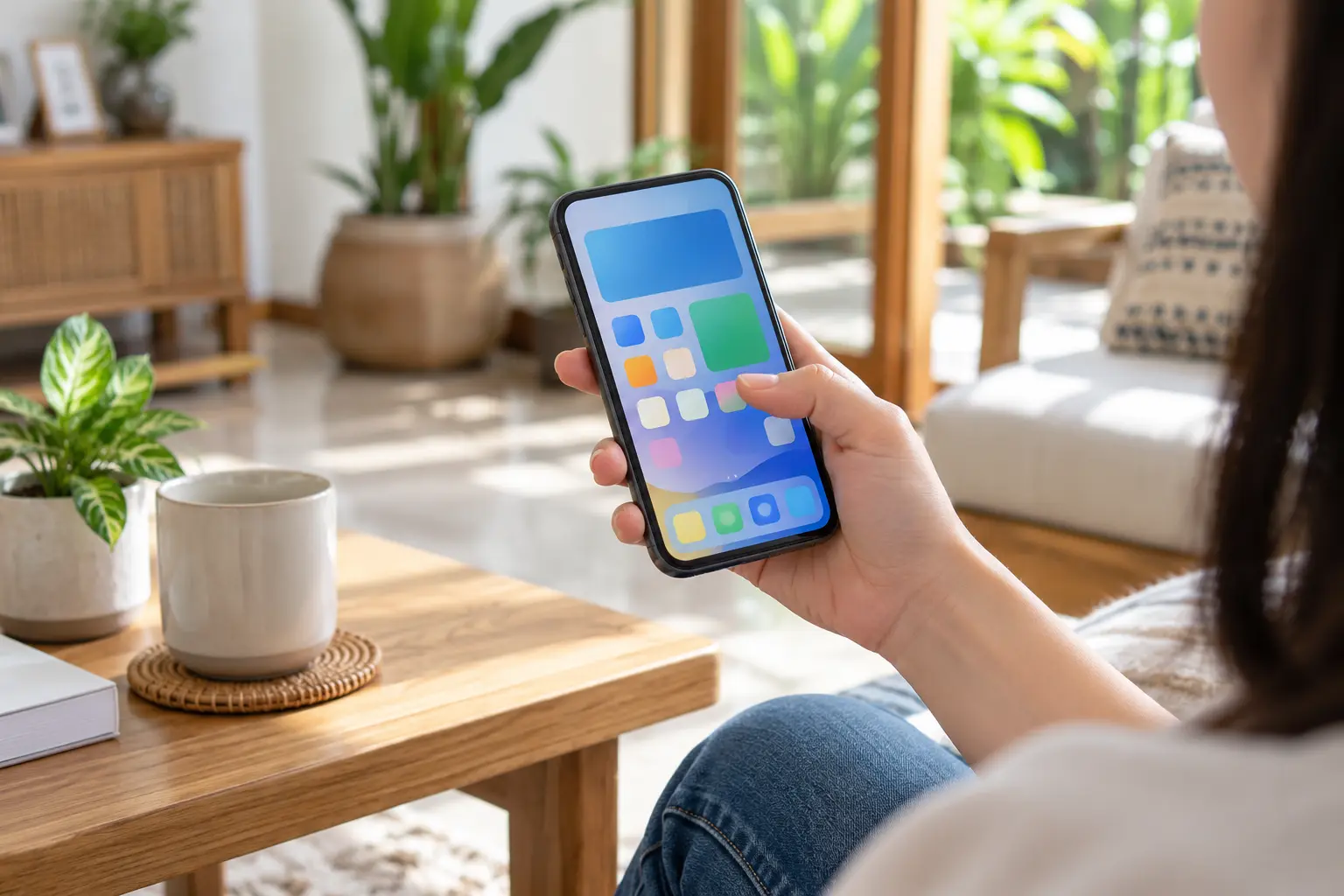
วิธีถ่ายภาพหน้าจอและบันทึกวิดีโอหน้าจอบน vivo สามารถทำได้โดยใช้ปุ่ม Power และ Volume Down การปัดหน้าจอด้วยสามนิ้ว หรือฟังก์ชัน S-capture ที่ติดตั้งมาในระบบ Funtouch OS โดยไม่จำเป็นต้องดาวน์โหลดแอปเพิ่มเติม หากโทรศัพท์รองรับฟังก์ชันเหล่านี้
วิธีแคปหน้าจอ vivo ที่ง่ายที่สุดคือกดปุ่ม Power และ Volume Down พร้อมกันแล้วปล่อย ส่วนวิธีอัดวิดีโอหน้าจอให้เปิด Control Center เลือก S-capture หรือ Screen recording จากนั้นกดเริ่มบันทึกตามตัวเลือกของรุ่น
สำหรับผู้ที่ต้องการจับภาพหน้าเว็บไซต์หรือบทสนทนายาว ๆ vivo บางรุ่นรองรับ Long screenshot ที่สามารถบันทึกหน้าจอมากกว่าหนึ่งหน้าภายในภาพเดียว ส่วนการอัดหน้าจอสามารถตั้งค่าการบันทึกเสียงไมโครโฟน เสียงระบบ และคุณภาพวิดีโอได้ในรุ่นที่รองรับ
บทความนี้จาก ComSiam จะอธิบายวิธีแคปหน้าจอ vivo การใช้สามนิ้ว การถ่ายภาพหน้าจอแบบยาว การอัดวิดีโอหน้าจอพร้อมเสียง ตำแหน่งไฟล์ที่บันทึก และวิธีแก้ปัญหาแคปหน้าจอหรือบันทึกวิดีโอไม่ได้อย่างละเอียด
โทรศัพท์ vivo ส่วนใหญ่ที่ใช้ Android สามารถถ่ายภาพหน้าจอด้วยปุ่มด้านข้างเครื่องได้
ควรกดทั้งสองปุ่มพร้อมกันในจังหวะเดียว หากกดค้างนานเกินไปอาจเปิดเมนูพลังงานหรือเปลี่ยนระดับเสียงแทน
ใช้ได้กับโทรศัพท์ vivo จำนวนมาก แต่บางรุ่นเก่าหรือระบบที่แตกต่างกันอาจมีวิธีอื่น
ควรตรวจสอบคู่มือเฉพาะรุ่นหากปุ่มลัดไม่ทำงาน
โทรศัพท์ vivo หลายรุ่นรองรับ Gesture screenshot ซึ่งเป็นการใช้สามนิ้วปัดบนหน้าจอเพื่อจับภาพ
คู่มือ vivo บางเวอร์ชันระบุการใช้สามนิ้วปัดขึ้น ขณะที่คู่มือ Funtouch OS อีกหลายเวอร์ชันใช้การปัดลง
ดังนั้น ทิศทางการปัดขึ้นอยู่กับรุ่นและเวอร์ชันระบบ ไม่ควรสรุปว่า vivo ทุกเครื่องต้องปัดในทิศทางเดียวกัน
หากไม่สำเร็จ ให้ตรวจสอบตัวอย่างท่าทางจากเมนู S-capture ของเครื่อง
หากปัดสามนิ้วแล้วโทรศัพท์ไม่จับภาพ อาจยังไม่ได้เปิด Gesture screenshot
ให้ตรวจสอบชื่อรุ่นและเวอร์ชัน Funtouch OS เพราะบางรุ่นอาจไม่มีฟังก์ชันหรือใช้ตำแหน่งเมนูแตกต่างกัน
สามารถใช้ปุ่ม Power และ Volume Down เป็นวิธีสำรองได้
S-capture เป็นฟังก์ชันของ vivo สำหรับจับภาพหน้าจอและบันทึกหน้าจอ โดยมีเครื่องมือแตกต่างกันตามเวอร์ชัน Funtouch OS
หากไม่พบไอคอน S-capture ให้ตรวจสอบเมนูแก้ไขทางลัดใน Control Center เพราะอาจต้องเพิ่มไอคอนเข้าสู่แผงควบคุมก่อน
Long screenshot เหมาะสำหรับบันทึกบทความ หน้าเว็บไซต์ และรายการข้อมูลที่ยาวกว่าหนึ่งหน้าจอ
ใช้ได้ในหลายกรณี หากหน้าเว็บไซต์และแอปรองรับการเลื่อนจับภาพ
อาจเกิดจากแอปไม่รองรับการจับภาพแบบเลื่อน หรือมีข้อจำกัดด้านเนื้อหาและความปลอดภัย
บางแอปอาจป้องกันการบันทึกข้อมูลบนหน้าจอโดยตรง
หากต้องการจับภาพเฉพาะบางพื้นที่ เช่น ข้อความบางบรรทัดหรือรูปภาพส่วนหนึ่ง สามารถตรวจสอบ Rectangular screenshot
สามารถจับภาพหน้าจอปกติก่อน จากนั้นเข้าแอปรูปภาพเพื่อใช้ Crop หรือครอบตัดเฉพาะบริเวณที่ต้องการได้
วิธีนี้ช่วยลดการแสดงข้อมูลส่วนตัวที่ไม่เกี่ยวข้องก่อนแชร์ภาพ
หลังจับภาพหน้าจอแล้ว โทรศัพท์บางรุ่นจะแสดงภาพตัวอย่างที่สามารถแตะเพื่อแก้ไขได้ทันที
เพื่อความปลอดภัย ควรครอบตัดข้อมูลอ่อนไหวออกจากภาพเมื่อทำได้ แทนการใช้เอฟเฟกต์เบลอที่อาจไม่ปกปิดข้อมูลได้ทั้งหมด
Screen Recording ช่วยบันทึกกิจกรรมบนหน้าจอเป็นไฟล์วิดีโอ เหมาะสำหรับทำคู่มือ สอนใช้งานแอป หรือบันทึกขั้นตอนการตั้งค่า
ไม่จำเป็น หาก vivo มีฟังก์ชันบันทึกหน้าจออยู่แล้ว
ควรใช้เครื่องมือของระบบก่อน เพราะไม่ต้องมอบสิทธิ์บันทึกหน้าจอให้แอปภายนอกโดยไม่จำเป็น
หากต้องการบันทึกเสียงขณะอัดหน้าจอ ให้ตรวจสอบการตั้งค่าเสียงของ Screen recording ก่อน
Microphone audio
ใช้บันทึกเสียงจากไมโครโฟน เช่น เสียงบรรยายของผู้ใช้งาน
System audio
ใช้บันทึกเสียงจากระบบหรือแอปที่อนุญาตให้บันทึกเสียงได้
เสียงทั้งสองประเภท
บางรุ่นอาจรองรับการบันทึกเสียงจากไมโครโฟนและระบบร่วมกัน ขึ้นอยู่กับเวอร์ชัน Funtouch OS
ไม่ควรคาดหวังว่าจะบันทึกเสียงของทุกแอปได้ เพราะ Android และแอปบางประเภทมีข้อจำกัดด้านสิทธิ์และความเป็นส่วนตัว
หากต้องการสร้างวิดีโอสอนใช้งานโทรศัพท์ เช่น วิธีตั้งค่า Wi-Fi วิธีใช้แอป หรือการสาธิตเกม ควรเปิดบันทึกเสียงไมโครโฟน
หากใช้หูฟัง Bluetooth ควรตรวจสอบว่าโทรศัพท์เลือกไมโครโฟนตัวใดระหว่างบันทึก เพราะพฤติกรรมแตกต่างกันตามอุปกรณ์
เสียงระบบหมายถึงเสียงจากแอปหรือสื่อที่ Android อนุญาตให้บันทึกผ่านระบบ Screen Recording
Android มีระบบควบคุมการบันทึกเสียงของแอป และนักพัฒนาแอปสามารถจำกัดการอนุญาตให้บันทึกเสียงบางประเภทได้
บริการสตรีมมิง แอปโทรศัพท์ หรือแอปที่จัดการข้อมูลอ่อนไหวอาจมีข้อจำกัดเพิ่มเติม
จึงไม่ควรใช้แอปที่อ้างว่าสามารถข้ามระบบป้องกันการบันทึกโดยไม่ได้รับอนุญาต
โทรศัพท์ vivo บางรุ่นรองรับการเลือกคุณภาพภาพของ Screen Recording
หากต้องการอ่านตัวหนังสือในวิดีโอชัดเจน ควรเลือกคุณภาพที่เหมาะสมกับความละเอียดหน้าจอและพื้นที่เก็บข้อมูล
หากต้องบันทึกวิดีโอยาวและพื้นที่เหลือน้อย อาจใช้คุณภาพต่ำลงเพื่อลดขนาดไฟล์
โดยทั่วไปคุณภาพและความละเอียดที่สูงขึ้นอาจใช้พื้นที่มากขึ้น แต่ขนาดไฟล์จริงยังขึ้นอยู่กับการบีบอัด ความยาว และลักษณะภาพที่บันทึก
สำหรับผู้ทำวิดีโอสอนใช้งาน การแสดงตำแหน่งที่นิ้วสัมผัสหน้าจอช่วยให้ผู้ชมติดตามขั้นตอนง่ายขึ้น
ฟังก์ชันนี้เหมาะกับการสาธิตวิธีตั้งค่าระบบหรืออธิบายเมนูภายในโทรศัพท์
หากไม่มีตัวเลือกดังกล่าว ไม่ควรใช้วิธีเปิดโหมดนักพัฒนาโดยไม่เข้าใจผลกระทบของการตั้งค่าอื่น
ขณะบันทึกหน้าจอ ระบบมักมีตัวควบคุมการบันทึก เช่น ปุ่มลอยหรือการแจ้งเตือน
สามารถตรวจสอบการแจ้งเตือนเกี่ยวกับ Screen recording หรือกลับไปยังเมนูควบคุมที่ใช้เริ่มบันทึก ทั้งนี้ขึ้นอยู่กับรุ่น
ไม่ควรบังคับปิดเครื่องขณะบันทึกโดยไม่จำเป็น เพราะอาจทำให้ไฟล์วิดีโอไม่สมบูรณ์
ตำแหน่งไฟล์อาจแตกต่างตามรุ่นและแอปจัดการรูปภาพ
ให้ตรวจสอบแอป Files และค้นหาคำว่า Screenshot หรือ Screen recording ตามโฟลเดอร์ที่ระบบสร้างไว้
ไม่ควรสรุปว่าโทรศัพท์ทุกเครื่องบันทึกไว้ในโฟลเดอร์เดียวกัน เพราะเส้นทางจัดเก็บอาจแตกต่างกัน
หลังบันทึกภาพหรือวิดีโอแล้ว สามารถแชร์ผ่านแอปที่รองรับได้
ก่อนแชร์ภาพหน้าจอ ควรตรวจสอบว่ามีข้อมูลส่วนตัวหรือไม่ เช่น
หากเป็นการบันทึกหน้าจอ ควรตรวจสอบทั้งภาพและเสียง เพราะอาจมีการแจ้งเตือนหรือข้อมูลส่วนตัวปรากฏระหว่างบันทึกโดยไม่ตั้งใจ
หากกด Power และ Volume Down แล้วไม่มีภาพหน้าจอ อาจเกิดจากการกดปุ่มผิดจังหวะ การตั้งค่า หรือข้อจำกัดของแอป
อาจเป็นเพราะแอปจำกัดการจับภาพเพื่อปกป้องข้อมูลส่วนตัวและความปลอดภัย
ไม่ควรพยายามข้ามข้อจำกัดดังกล่าวด้วยโปรแกรมที่ไม่น่าเชื่อถือ
หาก Gesture screenshot ไม่ทำงาน ให้ตรวจสอบก่อนว่ารุ่นรองรับฟังก์ชันนี้หรือไม่
อาจเกิดจากทิศทางไม่ถูกต้อง หรือแอปกำลังตอบสนองต่อท่าทางสัมผัสนั้น
ควรทดลองในหน้าจอหลักหรือแอปทั่วไปเพื่อแยกสาเหตุ
Long screenshot ไม่สามารถใช้งานได้กับทุกหน้าจอหรือทุกแอป
เพราะการจับภาพแบบยาวต้องอาศัยความสามารถในการจับเนื้อหาที่เลื่อนต่อได้ และบางแอปอาจมีข้อจำกัดด้านเทคนิคหรือความปลอดภัย
หากไม่รองรับ สามารถจับภาพหลายภาพแยกกันได้ แต่ควรระวังข้อมูลส่วนตัวก่อนนำไปใช้งาน
หากไม่พบไอคอน Screen Recording ให้เริ่มตรวจสอบจาก Control Center และ Settings
ระบบอาจไม่อนุญาตให้บันทึกหน้าจอในบางสถานการณ์ เช่น หน้าจอล็อก โหมดประหยัดแบตเตอรี่พิเศษ หรือสภาพแวดล้อมที่มีข้อจำกัดด้านระบบ ตามเวอร์ชัน Funtouch OS
ควรทดลองจากหน้าจอหลักที่ปลดล็อกแล้วเพื่อแยกสาเหตุ
ปัญหานี้พบได้เมื่อไม่ได้เปิดการบันทึกเสียง หรือแอปที่ต้องการไม่อนุญาตให้บันทึกเสียง
การบันทึกเสียงสนทนาและการบันทึกเสียงระบบเป็นคนละเรื่องกัน
โทรศัพท์และแอปอาจมีข้อจำกัดเกี่ยวกับการบันทึกเสียงสนทนาเพื่อความเป็นส่วนตัวและข้อกำหนดทางกฎหมาย
ไม่ควรคาดหวังว่า Screen Recording จะสามารถบันทึกเสียงโทรศัพท์หรือเสียงจากทุกแอปได้
วิดีโอหน้าจอที่กระตุกหรือมีความคมชัดต่ำอาจเกี่ยวข้องกับการตั้งค่าคุณภาพ พื้นที่เก็บข้อมูล หรือภาระการทำงานของเครื่อง
การเล่นเกมและบันทึกหน้าจอพร้อมกันเพิ่มภาระการประมวลผล
หากเครื่องไม่สามารถรักษาความลื่นไหลได้ ควรลดการตั้งค่ากราฟิกหรือคุณภาพการบันทึกตามความเหมาะสม
| สิ่งที่ต้องการทำ | วิธีที่ควรใช้ |
|---|---|
| แคปหน้าจอทั่วไป | Power + Volume Down |
| แคปหน้าจอด้วยท่าทาง | ปัดสามนิ้วในทิศทางที่รุ่นรองรับ |
| เปิดเครื่องมือจับภาพ | S-capture |
| แคปบางส่วนของจอ | Rectangular screenshot |
| แคปหน้าเว็บไซต์ยาว | Long screenshot |
| อัดวิดีโอหน้าจอ | Screen recording |
| อัดพร้อมเสียงพูด | Record microphone audio |
| อัดพร้อมเสียงแอป | Record system audio หากรองรับ |
| ปรับความชัดวิดีโอ | Picture quality |
| แสดงตำแหน่งแตะ | Display touch trajectory |
| หาภาพที่แคป | Albums / Screenshots |
| หาวิดีโอหน้าจอ | Albums / Screen recordings |
| แคปหน้าจอไม่ได้ | ตรวจสอบปุ่ม Gesture และข้อจำกัดแอป |
| อัดแล้วไม่มีเสียง | ตรวจสอบ Record sound |
กด Power และ Volume Down พร้อมกันแล้วปล่อย หรือใช้สามนิ้วปัดหน้าจอตามวิธีที่รุ่นรองรับ
เปิด Gesture screenshot ใน Settings > Shortcuts & accessibility > S-capture หากมี แล้วใช้สามนิ้วปัดตามทิศทางของรุ่น
ได้ในรุ่นและแอปที่รองรับ Long screenshot โดยสามารถเปิดผ่าน S-capture หรือเครื่องมือหลังจับภาพตามที่ระบบแสดง
หากรุ่นรองรับ Rectangular screenshot สามารถเลือกพื้นที่ได้โดยตรง หรือใช้ Crop หลังแคปหน้าจอปกติ
เปิด Control Center แล้วเลือก S-capture หรือ Screen recording ตามเวอร์ชันของระบบ
ได้ในรุ่นที่รองรับการบันทึกเสียงไมโครโฟนหรือเสียงระบบ โดยต้องเปิดตัวเลือกที่เกี่ยวข้องก่อน
เปิด Settings > S-capture หรือ Screen recording แล้วเลือก Record microphone audio หากมี จากนั้นเริ่มบันทึก
อาจไม่ได้เปิด Record sound หรือแอปไม่อนุญาตให้บันทึกเสียงบางประเภท ควรทดลองกับแอปอื่นเพื่อแยกสาเหตุ
โดยทั่วไปอยู่ใน Albums, Gallery หรือ Google Photos ภายใต้หมวด Screenshots
ตรวจสอบหมวด Screen recordings หรือ Videos ในแอปรูปภาพ หรือค้นหาไฟล์ผ่านแอป Files
ตรวจสอบไอคอน S-capture ใน Control Center และค้นหา Screen recording ใน Settings หากไม่พบให้ตรวจสอบความสามารถของรุ่น
แอปอาจจำกัดการจับภาพเพื่อป้องกันข้อมูลอ่อนไหว ไม่ควรพยายามข้ามระบบป้องกันดังกล่าว
ได้ในรุ่นที่รองรับ Screen recording แต่ประสิทธิภาพขึ้นอยู่กับสเปกเครื่องและภาระการทำงานของเกม
ขึ้นอยู่กับรุ่น พื้นที่เก็บข้อมูล ข้อจำกัดของระบบ และสภาพการทำงานของเครื่อง ไม่ควรสรุปว่าทุกเครื่องมีระยะเวลาบันทึกสูงสุดเท่ากัน
วิธีแคปหน้าจอ vivo ที่สะดวกที่สุดคือกดปุ่ม Power และ Volume Down พร้อมกัน ส่วนการแคปด้วยสามนิ้วสามารถเปิดได้จาก Gesture screenshot ในรุ่นที่รองรับ โดยทิศทางการปัดอาจแตกต่างกันตาม Funtouch OS
หากต้องการบันทึกเนื้อหายาว ให้ใช้ Long screenshot ผ่าน S-capture ส่วนการบันทึกวิดีโอหน้าจอสามารถเปิดจาก Control Center และเลือก Screen recording
สำหรับผู้ต้องการทำคลิปสอนใช้งาน ควรตรวจสอบ Record microphone audio, Record system audio, Picture quality และการแสดงจุดสัมผัสตามตัวเลือกที่รุ่นรองรับ
ComSiam แนะนำให้ทดลองบันทึกคลิปสั้นก่อนใช้งานจริง โดยตรวจสอบทั้งภาพ เสียง และข้อมูลส่วนตัวที่อาจปรากฏบนหน้าจอ เพราะการตั้งค่าที่ถูกต้องตั้งแต่แรกจะช่วยลดปัญหาไฟล์ไม่มีเสียง ภาพไม่ชัด และความเสี่ยงจากการแชร์ข้อมูลโดยไม่ตั้งใจ
แหล่งข้อมูลอ้างอิง