Contact
Line : comsiam
Contact
Line : comsiam

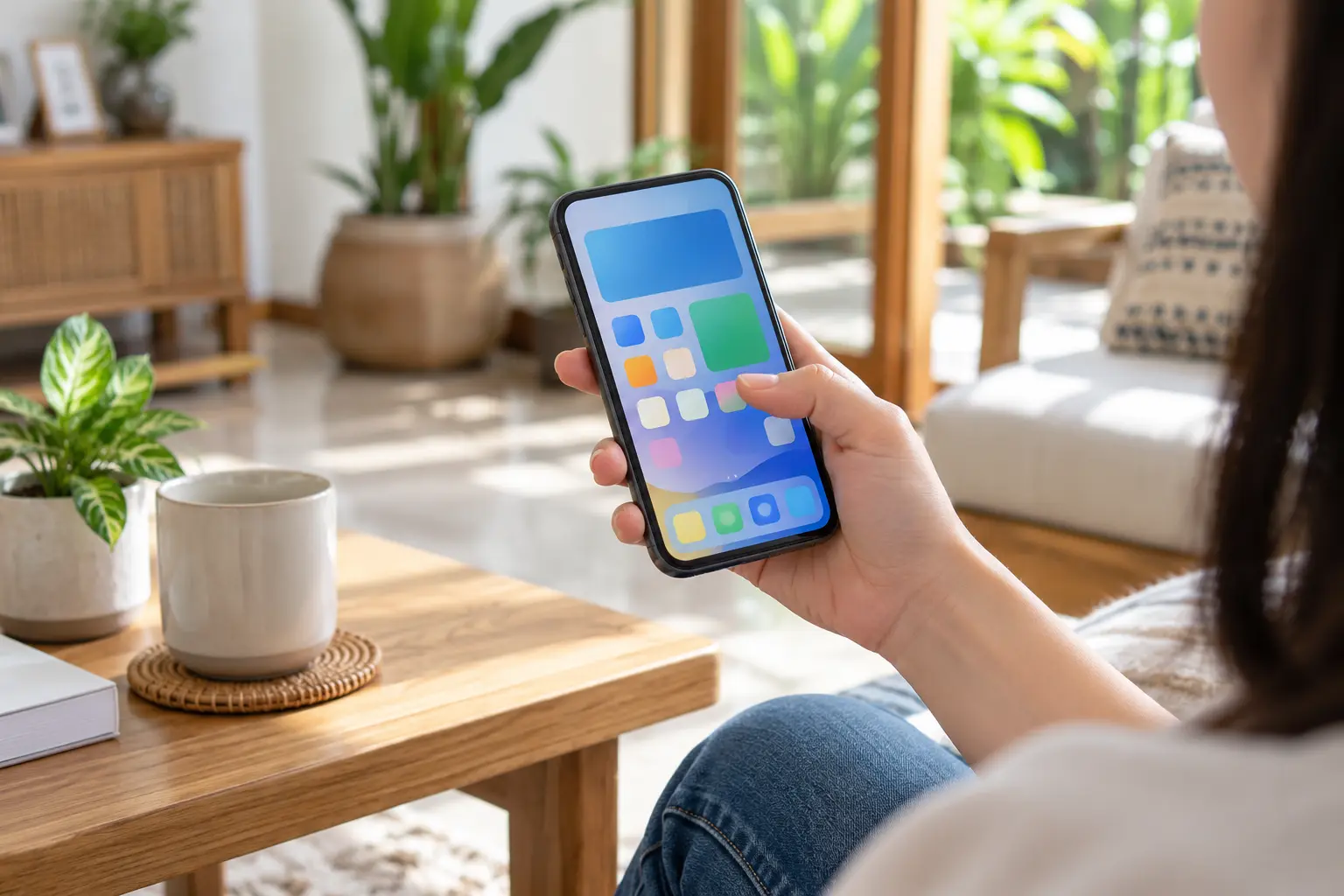
โทรศัพท์ vivo เปิดฮอตสปอตไม่ได้ แชร์เน็ตให้โทรศัพท์เครื่องอื่นไม่สำเร็จ คอมพิวเตอร์หา Wi-Fi Hotspot ไม่เจอ หรือเชื่อมต่อฮอตสปอตแล้วไม่มีอินเทอร์เน็ต เป็นปัญหาที่อาจเกิดจากการตั้งค่า Mobile Data ซิมการ์ด แพ็กเกจอินเทอร์เน็ต รหัสผ่านฮอตสปอต หรือระบบเครือข่ายของโทรศัพท์ทำงานผิดปกติ
วิธีแก้ vivo เปิดฮอตสปอตไม่ได้เบื้องต้น คือเปิด Mobile Data ตรวจสอบว่าโทรศัพท์ใช้อินเทอร์เน็ตมือถือได้จริง ปิดแล้วเปิด Personal Hotspot ใหม่ รีสตาร์ตเครื่อง และตรวจสอบชื่อกับรหัสผ่านฮอตสปอต หากอุปกรณ์อื่นหาเครือข่ายไม่เจอ ควรตรวจสอบย่านความถี่ 2.4 GHz และ 5 GHz เพิ่มเติม
บทความนี้จาก ComSiam จะอธิบาย 10 วิธีแก้ปัญหาโทรศัพท์ vivo เปิดฮอตสปอตไม่ได้ แชร์อินเทอร์เน็ตไม่ได้ และเชื่อมต่อแล้วไม่มีเน็ตอย่างเป็นขั้นตอน เหมาะสำหรับ vivo Y Series, V Series, X Series และรุ่นอื่น ๆ โดยชื่อเมนูอาจแตกต่างกันตามเวอร์ชัน Android และ Funtouch OS
Personal Hotspot คือฟังก์ชันที่ช่วยให้โทรศัพท์แบ่งปันการเชื่อมต่ออินเทอร์เน็ตไปยังอุปกรณ์อื่น โดยส่วนใหญ่อาศัยอินเทอร์เน็ตมือถือผ่านเครือข่าย 4G หรือ 5G
หากใช้งานไม่ได้ อาจเกิดจากสาเหตุดังต่อไปนี้
หากโทรศัพท์ไม่ได้เปิดข้อมูลมือถือ หรือไม่มีการเชื่อมต่ออินเทอร์เน็ตต้นทาง อุปกรณ์ที่เชื่อมต่อฮอตสปอตก็อาจไม่สามารถเข้าอินเทอร์เน็ตได้
แพ็กเกจอาจหมดปริมาณข้อมูล ถูกจำกัดความเร็ว หรือมีเงื่อนไขเกี่ยวกับการแชร์อินเทอร์เน็ต
ข้อผิดพลาดชั่วคราวของ Android หรือ Funtouch OS อาจทำให้เปิดฮอตสปอตไม่ได้ หรือเปิดแล้วปิดเอง
อุปกรณ์ปลายทางอาจบันทึกรหัสผ่านเดิมไว้ ทำให้เชื่อมต่อไม่ได้หลังเปลี่ยนรหัสใหม่
หากโทรศัพท์ปล่อยฮอตสปอตผ่าน 5 GHz แต่อุปกรณ์ปลายทางรองรับเฉพาะ 2.4 GHz อาจมองไม่เห็นเครือข่าย
โทรศัพท์ vivo บางรุ่นสามารถกำหนดจำนวนอุปกรณ์ที่เชื่อมต่อพร้อมกันได้
โหมดประหยัดข้อมูลหรือพลังงานบางรูปแบบอาจจำกัดการแชร์อินเทอร์เน็ต ทั้งนี้ขึ้นอยู่กับรุ่นและเวอร์ชันระบบ
หาก Wi-Fi หรือระบบสื่อสารภายในเครื่องเสียหาย อาจส่งผลให้ไม่สามารถสร้างเครือข่าย Hotspot ได้
ขั้นตอนแรกคือ ตรวจสอบว่าโทรศัพท์ vivo สามารถใช้อินเทอร์เน็ตมือถือได้จริง
ควรตรวจสอบสัญญาณ 4G หรือ 5G สถานะซิม แพ็กเกจ และบริการของผู้ให้บริการก่อน
เพราะแม้เปิดฮอตสปอตสำเร็จ แต่ไม่มีอินเทอร์เน็ตต้นทาง อุปกรณ์อื่นก็อาจเชื่อมต่อได้โดยไม่สามารถใช้งานอินเทอร์เน็ต
ข้อควรรู้: โทรศัพท์บางรุ่นรองรับการแชร์การเชื่อมต่อ Wi-Fi ต่อไปยังอุปกรณ์อื่น แต่ไม่ใช่ vivo ทุกรุ่น จึงควรตรวจสอบฟังก์ชันเฉพาะรุ่นก่อน
โทรศัพท์ vivo หลายรุ่นมีเมนู Personal Hotspot สำหรับเปิดการแชร์อินเทอร์เน็ต
โทรศัพท์ vivo หลายรุ่นสามารถเปิดฮอตสปอตจากแผงการตั้งค่าด่วนได้ โดยปัดหน้าจอลงแล้วแตะ Hotspot
หากไม่พบไอคอน สามารถค้นหาเมนูจาก Settings แทน
ให้ทดลองปิดฮอตสปอต รีสตาร์ตเครื่อง ตรวจสอบ Data Saver และอัปเดตระบบ หากยังไม่สามารถเปิดได้ ควรตรวจสอบปัญหาด้านเครือข่ายเพิ่มเติม
หากเปิดฮอตสปอตแล้วไม่ตอบสนอง หรือเปิดได้แต่ไม่สามารถแชร์อินเทอร์เน็ต ควรทดลองรีสตาร์ต
การรีสตาร์ตโดยทั่วไปไม่ลบรูปภาพ รายชื่อ หรือข้อมูลภายในโทรศัพท์ที่บันทึกไว้แล้ว
หากปัญหาหายไปหลังรีสตาร์ต อาจเป็นข้อผิดพลาดชั่วคราวของระบบ
หากโทรศัพท์เครื่องอื่นเห็นชื่อฮอตสปอต แต่ใส่รหัสผ่านแล้วเชื่อมต่อไม่ได้ ควรตรวจสอบการตั้งค่าความปลอดภัย
สำหรับเครือข่ายที่ใช้ WPA2-Personal โดยทั่วไปควรใช้รหัสผ่านอย่างน้อย 8 ตัวอักษร และหลีกเลี่ยงรหัสผ่านที่คาดเดาง่าย
อุปกรณ์ปลายทางอาจจดจำรหัสผ่านเดิมไว้
ให้เปิดการตั้งค่า Wi-Fi บนอุปกรณ์ปลายทาง แล้วเลือก Forget network จากนั้นเชื่อมต่อใหม่ด้วยรหัสล่าสุด
ไม่ควรปิดการรักษาความปลอดภัยของฮอตสปอตเพื่อแก้ปัญหาโดยไม่จำเป็น
หากคอมพิวเตอร์หรือโทรศัพท์เครื่องอื่นหา Hotspot ของ vivo ไม่เจอ อาจเกิดจากความเข้ากันได้ของย่านความถี่
โทรศัพท์บางรุ่นรองรับการปล่อยฮอตสปอตผ่าน 2.4 GHz และ 5 GHz แต่บางรุ่นอาจไม่มีตัวเลือกให้เปลี่ยน
| รายการ | 2.4 GHz | 5 GHz |
|---|---|---|
| ความเข้ากันได้ | รองรับแพร่หลาย | ต้องตรวจสอบอุปกรณ์ |
| ระยะสัญญาณทั่วไป | มักครอบคลุมได้ไกลกว่า | มักเหมาะกับระยะใกล้ |
| การรบกวน | อาจพบมากกว่า | ขึ้นอยู่กับสภาพแวดล้อม |
| ความเร็วที่รองรับ | ขึ้นอยู่กับมาตรฐาน | มักมีศักยภาพสูงกว่า |
| เหมาะกับ | อุปกรณ์รุ่นเก่าและระยะไกล | อุปกรณ์ที่รองรับและอยู่ใกล้ |
หากอุปกรณ์ปลายทางเก่าหรือมองไม่เห็นฮอตสปอต ควรทดลอง 2.4 GHz ก่อน หากโทรศัพท์มีตัวเลือกนี้
โทรศัพท์ vivo บางรุ่นมีการตั้งค่าจำนวนอุปกรณ์ที่อนุญาตให้เชื่อมต่อและขีดจำกัดข้อมูลของฮอตสปอต
หากเชื่อมต่ออุปกรณ์ครบจำนวนที่กำหนด หรือถึงขีดจำกัดข้อมูลที่ตั้งไว้ อาจทำให้อุปกรณ์ใหม่เชื่อมต่อไม่ได้หรือฮอตสปอตหยุดทำงาน
ไม่จำเป็น เพราะการเชื่อมต่อหลายอุปกรณ์พร้อมกันอาจทำให้ความเร็วลดลงและใช้พลังงานเพิ่มขึ้น
ควรกำหนดจำนวนอุปกรณ์ให้เหมาะสม และใช้รหัสผ่านที่ปลอดภัยเพื่อป้องกันบุคคลอื่นเชื่อมต่อโดยไม่ได้รับอนุญาต
โหมดประหยัดข้อมูลและโหมดประหยัดพลังงานอาจส่งผลต่อการแชร์อินเทอร์เน็ตในโทรศัพท์บางรุ่น
การตั้งค่าเหล่านี้อาจมีผลแตกต่างกันตามรุ่น ไม่ควรสรุปว่า Data Saver หรือ Battery Saver เป็นต้นเหตุทุกกรณี
หลังทดสอบแล้ว สามารถเปิดโหมดที่จำเป็นกลับมาได้
APN หรือ Access Point Name เป็นส่วนหนึ่งของการตั้งค่าการเชื่อมต่อข้อมูลมือถือ
หากการตั้งค่า APN ไม่ถูกต้อง โทรศัพท์อาจไม่สามารถใช้อินเทอร์เน็ตมือถือหรือแชร์เน็ตได้ตามปกติ
ข้อควรระวัง: ไม่ควรคัดลอกค่า APN จากแหล่งที่ไม่น่าเชื่อถือหรือสุ่มเปลี่ยนค่า เพราะอาจทำให้อินเทอร์เน็ตมือถือใช้งานไม่ได้
ผู้ให้บริการมือถือบางรายอาจกำหนดเงื่อนไขหรือข้อจำกัดการใช้ Tethering
ควรสอบถามว่าแพ็กเกจปัจจุบันสามารถแชร์อินเทอร์เน็ตได้หรือไม่ และมีข้อจำกัดความเร็วหรือปริมาณข้อมูลอย่างไร
หากเปิด Wi-Fi Hotspot แล้วอุปกรณ์ปลายทางเชื่อมต่อไม่ได้ แต่โทรศัพท์ยังใช้อินเทอร์เน็ตมือถือได้ สามารถทดลอง USB Tethering หากรุ่นและอุปกรณ์ปลายทางรองรับ
วิธีนี้เหมาะสำหรับการแชร์อินเทอร์เน็ตไปยังคอมพิวเตอร์ที่รองรับการเชื่อมต่อผ่าน USB
อาจเกิดจากสาย USB รองรับเฉพาะการชาร์จ คอมพิวเตอร์ไม่รองรับการเชื่อมต่อ หรือระบบยังตรวจไม่พบอุปกรณ์ปลายทาง
ควรทดลองสาย USB ที่สามารถถ่ายโอนข้อมูลได้ และตรวจสอบความเข้ากันได้กับระบบปฏิบัติการคอมพิวเตอร์
หมายเหตุ: macOS ไม่รองรับการแชร์อินเทอร์เน็ตจากโทรศัพท์ Android ผ่าน USB Tethering ด้วยวิธีมาตรฐานที่ Google ระบุ ส่วนระบบอื่นขึ้นอยู่กับการรองรับของอุปกรณ์และไดรเวอร์
หากตรวจสอบการตั้งค่าทั้งหมดแล้ว แต่ยังเปิดฮอตสปอตไม่ได้ อาจพิจารณารีเซ็ตการตั้งค่าเครือข่าย
โดยทั่วไปจะไม่ลบรูปภาพ วิดีโอ หรือรายชื่อภายในเครื่อง
แต่สามารถลบหรือคืนค่าการตั้งค่าเกี่ยวกับ Wi-Fi, Bluetooth และเครือข่ายมือถือบางรายการได้ ขึ้นอยู่กับรุ่นและเมนูที่เลือก
ควรตรวจสอบรายละเอียดบนหน้าจอก่อนยืนยันทุกครั้ง
หากโทรศัพท์ vivo แสดงว่าฮอตสปอตเปิดอยู่ แต่คอมพิวเตอร์หรือโทรศัพท์เครื่องอื่นไม่พบชื่อเครือข่าย ให้ตรวจสอบดังนี้
คอมพิวเตอร์รุ่นเก่าบางเครื่องรองรับ Wi-Fi เฉพาะ 2.4 GHz หรือไม่รองรับรูปแบบความปลอดภัยบางประเภท
หากโทรศัพท์ตั้งฮอตสปอตเป็น 5 GHz หรือใช้รูปแบบการเข้ารหัสที่อุปกรณ์ปลายทางไม่รองรับ อาจทำให้มองไม่เห็นหรือเชื่อมต่อไม่ได้
ควรตรวจสอบความเข้ากันได้ของอุปกรณ์ก่อนเปลี่ยนการตั้งค่าความปลอดภัย
หากอุปกรณ์ปลายทางมองเห็นชื่อเครือข่าย แต่กรอกรหัสผ่านแล้วไม่สำเร็จ ควรตรวจสอบการยืนยันตัวตนและจำนวนอุปกรณ์ที่เชื่อมต่อ
หากอุปกรณ์หนึ่งเชื่อมต่อได้ แต่อีกอุปกรณ์เชื่อมต่อไม่ได้ อาจเกี่ยวข้องกับการตั้งค่าหรือความเข้ากันได้ของอุปกรณ์ปลายทางมากกว่าตัว vivo
อาการนี้แตกต่างจากการเปิดฮอตสปอตไม่ได้ เพราะอุปกรณ์ปลายทางเชื่อมต่อ Wi-Fi ของ vivo สำเร็จแล้ว แต่เข้าเว็บไซต์ไม่ได้
อาจเกี่ยวข้องกับข้อจำกัดของแพ็กเกจ การตั้งค่าเครือข่าย หรือความผิดปกติในการแชร์ข้อมูล
ไม่ควรรีเซ็ตโทรศัพท์ทั้งเครื่องทันที เพราะควรตรวจสอบบริการแชร์อินเทอร์เน็ตกับผู้ให้บริการก่อน
โทรศัพท์บางรุ่นมีฟังก์ชันปิดฮอตสปอตอัตโนมัติเมื่อไม่มีอุปกรณ์เชื่อมต่อ เพื่อช่วยลดการใช้พลังงาน
อาจเกี่ยวข้องกับระบบเครือข่ายหรือซอฟต์แวร์ ควรตรวจสอบอัปเดตระบบและทดสอบ USB Tethering หากรองรับ
หากยังเกิดปัญหาอย่างต่อเนื่อง อาจต้องให้ศูนย์บริการตรวจสอบ
หากคอมพิวเตอร์ Windows ไม่สามารถเชื่อมต่อ Hotspot จาก vivo ได้ ให้ตรวจสอบทั้งโทรศัพท์และคอมพิวเตอร์
หากคอมพิวเตอร์พบ Wi-Fi อื่นตามปกติแต่ไม่พบ Hotspot ของ vivo อาจเป็นความเข้ากันได้ของย่านความถี่หรือรูปแบบความปลอดภัย
หากคอมพิวเตอร์ไม่พบ Wi-Fi ใดเลย ควรตรวจสอบ Wi-Fi Adapter ของคอมพิวเตอร์เพิ่มเติม
นอกจาก Wi-Fi Hotspot และ USB Tethering แล้ว โทรศัพท์ Android หลายรุ่นยังรองรับ Bluetooth Tethering
เหมาะกับอุปกรณ์ที่รองรับการแชร์อินเทอร์เน็ตผ่าน Bluetooth และไม่ต้องการใช้ Wi-Fi Hotspot
อย่างไรก็ตาม ความเร็วที่ได้โดยทั่วไปอาจต่ำกว่า Wi-Fi Hotspot และขึ้นอยู่กับมาตรฐาน Bluetooth กับอุปกรณ์ที่ใช้
| อาการ | จุดที่ควรตรวจสอบ |
|---|---|
| เปิด Hotspot ไม่ได้เลย | ระบบและการตั้งค่าฮอตสปอต |
| เปิดแล้วปิดเอง | การปิดอัตโนมัติและโหมดประหยัดพลังงาน |
| เครื่องอื่นหา Hotspot ไม่เจอ | SSID และย่านความถี่ |
| เห็น Hotspot แต่เชื่อมต่อไม่ได้ | รหัสผ่านและความปลอดภัย |
| เชื่อมต่อแล้วไม่มีอินเทอร์เน็ต | Mobile Data และแพ็กเกจ |
| Hotspot ใช้ได้บางเครื่อง | ความเข้ากันได้ของอุปกรณ์ |
| แชร์เน็ตให้คอมไม่ได้ | Wi-Fi Adapter และย่านความถี่ |
| USB Tethering เป็นสีเทา | สาย USB และการรองรับ |
| แชร์เน็ตแล้วช้ามาก | สัญญาณมือถือและจำนวนผู้ใช้ |
| แชร์เน็ตแล้วเครื่องร้อน | การใช้พลังงานและสภาพแวดล้อม |
| Hotspot ใช้ไม่ได้หลังอัปเดต | การตั้งค่าและซอฟต์แวร์ |
| Hotspot ใช้ไม่ได้เฉพาะบางซิม | บริการซิมและข้อจำกัดผู้ให้บริการ |
ตารางนี้ใช้ช่วยแยกสาเหตุเบื้องต้น ไม่ใช่การยืนยันว่าฮาร์ดแวร์หรือซอฟต์แวร์ส่วนใดเสียแน่นอน
การใช้งาน Personal Hotspot ต้องใช้ระบบเครือข่ายมือถือและ Wi-Fi พร้อมกัน จึงอาจทำให้โทรศัพท์ใช้พลังงานมากกว่าปกติ
หากเครื่องร้อนจัด แบตเตอรี่บวม หรือมีกลิ่นผิดปกติ ควรหยุดใช้งานและหยุดชาร์จทันที
ไม่ควรใช้ตู้เย็น น้ำแข็ง หรือความเย็นจัดเพื่อลดอุณหภูมิโทรศัพท์
ไม่ควรเริ่มต้นแก้ปัญหาด้วย Factory Reset เพราะปัญหาอาจเกิดจากการตั้งค่า Mobile Data รหัสผ่าน หรือข้อจำกัดแพ็กเกจ
Factory Reset จะลบข้อมูลผู้ใช้ในหน่วยความจำภายใน จึงไม่ควรใช้โดยไม่จำเป็นหรือไม่ได้สำรองข้อมูล
หากยังแก้ไม่ได้ ควรติดต่อผู้ให้บริการหรือศูนย์บริการ vivo เพื่อวิเคราะห์สาเหตุเพิ่มเติม
เข้า Settings แล้วค้นหา Personal Hotspot จากนั้นเปิด Wi-Fi Hotspot หรือใช้ไอคอน Hotspot ในแผงการตั้งค่าด่วน หากรุ่นรองรับ
เริ่มจากตรวจสอบ Mobile Data รีสตาร์ตเครื่อง และตรวจสอบ Data Saver หากยังไม่ได้ให้ทดลองรีเซ็ตการตั้งค่าเครือข่ายตามความเหมาะสม
อาจเกิดจากโทรศัพท์ไม่มีอินเทอร์เน็ตมือถือจริง แพ็กเกจมีข้อจำกัด หรือระบบแชร์เน็ตมีปัญหา ควรทดลองใช้อินเทอร์เน็ตบน vivo ก่อน
ตรวจสอบชื่อเครือข่ายและทดลองเปลี่ยนย่านความถี่เป็น 2.4 GHz หากรุ่นรองรับ จากนั้นปิดเปิด Wi-Fi บนคอมพิวเตอร์แล้วค้นหาใหม่
อาจเกี่ยวข้องกับฟังก์ชันปิดอัตโนมัติเมื่อไม่มีอุปกรณ์เชื่อมต่อ โหมดประหยัดพลังงาน หรือข้อผิดพลาดของระบบ
เข้า Settings > Personal Hotspot > Hotspot configuration แล้วแก้ไข Password ตามตัวเลือกที่รุ่นรองรับ จากนั้นให้อุปกรณ์ปลายทางเชื่อมต่อใหม่
ขึ้นอยู่กับรุ่นและระบบ โทรศัพท์ Android บางรุ่นรองรับ Wi-Fi Sharing หรือการแชร์การเชื่อมต่อ Wi-Fi ต่อ แต่ไม่ใช่ vivo ทุกรุ่น
โทรศัพท์ vivo หลายรุ่นรองรับ USB Tethering หากคอมพิวเตอร์และระบบปฏิบัติการรองรับ และใช้สาย USB ที่ถ่ายโอนข้อมูลได้
เพราะระบบแชร์อินเทอร์เน็ตใช้พลังงานสำหรับเครือข่ายมือถือและ Wi-Fi พร้อมกัน โดยปริมาณพลังงานขึ้นอยู่กับสัญญาณ จำนวนอุปกรณ์ และการใช้งาน
ขึ้นอยู่กับรุ่น ระบบ และการตั้งค่าจำนวนอุปกรณ์ที่เชื่อมต่อ ควรตรวจสอบเมนู Personal Hotspot ของรุ่นนั้นโดยตรง
ทดลองรีสตาร์ต ตรวจสอบ Mobile Data และการตั้งค่า Hotspot หากยังมีปัญหาให้ตรวจสอบอัปเดตแก้ไขเพิ่มเติมหรือรีเซ็ตการตั้งค่าเครือข่าย
ยังไม่จำเป็น เพราะปัญหาส่วนหนึ่งเกิดจากการตั้งค่าหรือบริการอินเทอร์เน็ต หากไม่สามารถใช้งานฮอตสปอตได้ต่อเนื่องแม้ตรวจสอบระบบแล้ว ควรให้ศูนย์บริการประเมินก่อน
หากโทรศัพท์ vivo เปิดฮอตสปอตไม่ได้ ให้เริ่มจากตรวจสอบว่า Mobile Data ใช้งานได้จริงหรือไม่ จากนั้นเปิด Personal Hotspot ใหม่ รีสตาร์ตเครื่อง และตรวจสอบชื่อกับรหัสผ่าน
หากเครื่องอื่นหา Hotspot ไม่เจอ ควรตรวจสอบย่านความถี่ 2.4 GHz และ 5 GHz ส่วนกรณีเชื่อมต่อได้แต่ไม่มีอินเทอร์เน็ต ควรตรวจสอบแพ็กเกจ ซิมการ์ด และข้อจำกัดการแชร์อินเทอร์เน็ตของผู้ให้บริการ
ComSiam แนะนำให้แยกปัญหาออกเป็นสามประเภท ได้แก่ เปิดฮอตสปอตไม่ได้ เชื่อมต่อฮอตสปอตไม่ได้ และเชื่อมต่อได้แต่ไม่มีอินเทอร์เน็ต เพราะแต่ละอาการมีวิธีแก้แตกต่างกัน การตรวจสอบอย่างเป็นขั้นตอนช่วยลดความจำเป็นในการล้างเครื่องหรือส่งซ่อมโดยไม่ทราบสาเหตุ
แหล่งข้อมูลอ้างอิง