Contact
Line : comsiam
Contact
Line : comsiam

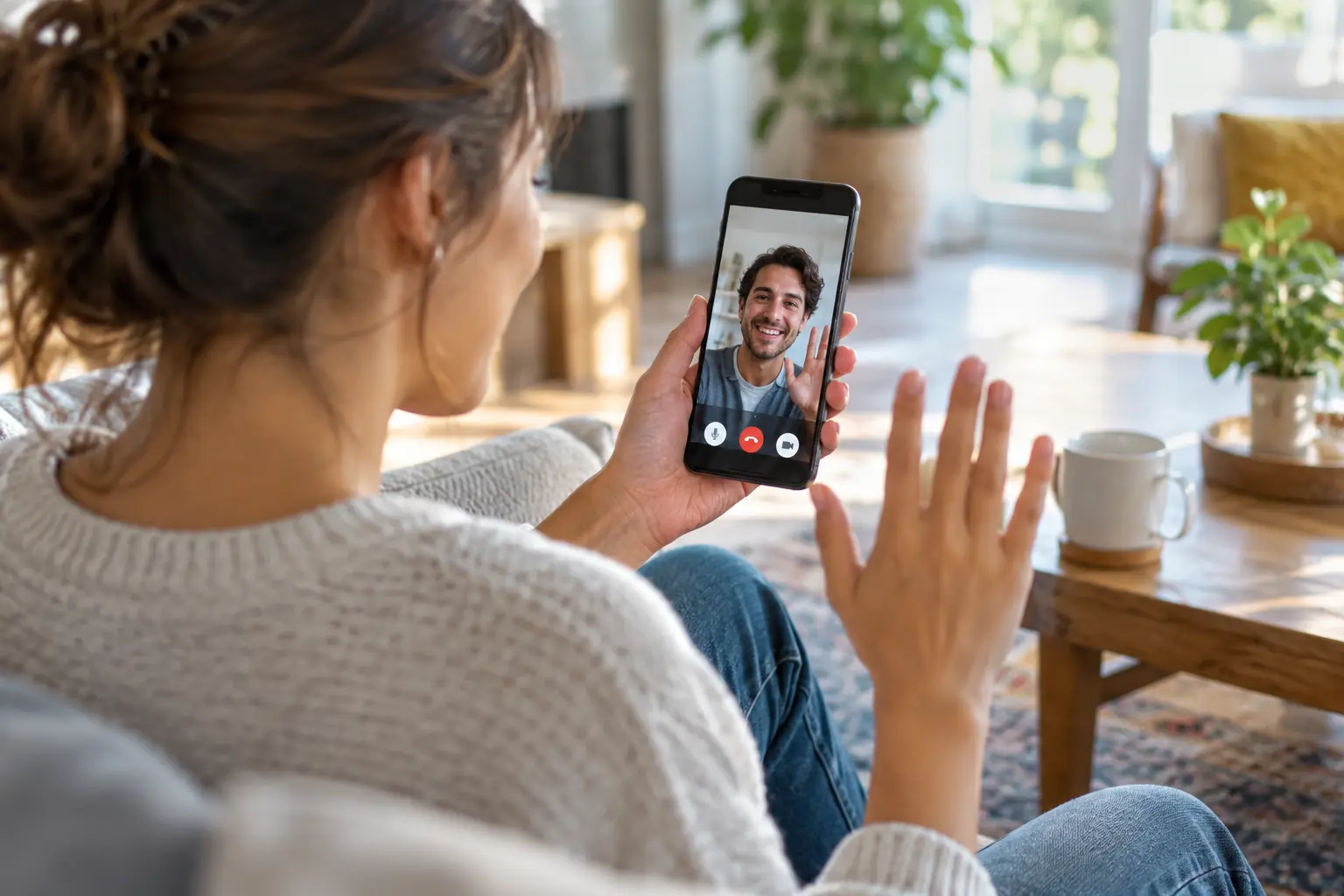
โทรศัพท์ vivo ไมค์ไม่ทำงานตอนโทรหรืออัดเสียง พูดแล้วปลายสายไม่ได้ยินเสียง ส่งข้อความเสียง LINE ไม่ได้ หรือบันทึกเสียงแล้วไม่มีเสียง เป็นปัญหาที่อาจเกิดจากการตั้งค่าสิทธิ์ไมโครโฟน ระบบปฏิบัติการ แอปพลิเคชัน อุปกรณ์ Bluetooth ฝุ่นอุดตันรูไมโครโฟน หรือฮาร์ดแวร์เสียหาย
วิธีแก้ vivo ไมค์ไม่ทำงานเบื้องต้น คือปิด Bluetooth ตรวจสอบปุ่มปิดเสียงระหว่างโทร อนุญาตสิทธิ์ Microphone ให้แอป และทดลองบันทึกเสียงด้วยแอป Recorder เพื่อแยกว่าเป็นปัญหาเฉพาะแอปหรือไมโครโฟนของตัวเครื่อง
บทความนี้จาก ComSiam จะอธิบาย 10 วิธีตรวจสอบและแก้ปัญหาโทรศัพท์ vivo ไมโครโฟนไม่ทำงานอย่างเป็นขั้นตอน ใช้เป็นแนวทางได้กับ vivo Y Series, V Series, X Series และรุ่นอื่น ๆ โดยชื่อเมนูและฟังก์ชันอาจแตกต่างกันตามรุ่นและเวอร์ชัน Android หรือ Funtouch OS
ไมโครโฟนเป็นอุปกรณ์รับเสียงสำหรับการสนทนา บันทึกเสียง ถ่ายวิดีโอ และใช้งานแอปต่าง ๆ หากไมค์มีปัญหา อาจส่งผลต่อการใช้งานเพียงบางฟังก์ชันหรือทั้งระบบ
Android มีระบบจัดการสิทธิ์เข้าถึงไมโครโฟน หากผู้ใช้ปฏิเสธสิทธิ์ แอปอาจไม่สามารถบันทึกเสียงได้
หากเปิดปุ่ม Mute ระหว่างสนทนา ปลายสายจะไม่ได้ยินเสียงพูดของเรา แม้ไมโครโฟนยังทำงานปกติ
เมื่อโทรศัพท์เชื่อมต่อกับหูฟัง Bluetooth หรือเครื่องเสียงรถยนต์ ระบบอาจใช้ไมโครโฟนจากอุปกรณ์ภายนอกแทนไมโครโฟนโทรศัพท์
ฝุ่น สิ่งสกปรก หรือเคสโทรศัพท์ที่ปิดบังช่องไมโครโฟนอาจทำให้เสียงพูดเบา อู้อี้ หรือปลายสายได้ยินไม่ชัด
หากไมค์ไม่ทำงานเฉพาะ LINE, Messenger, WhatsApp หรือแอปบันทึกเสียง อาจเกี่ยวข้องกับการตั้งค่าหรือข้อผิดพลาดของแอปนั้น
ข้อผิดพลาดชั่วคราวของ Android หรือ Funtouch OS อาจทำให้บางแอปไม่สามารถใช้งานไมโครโฟนได้
โทรศัพท์ที่เคยตกพื้น โดนน้ำ หรือได้รับแรงกระแทกอาจมีความเสียหายของไมโครโฟน สายเชื่อมต่อ หรือวงจรเสียงภายใน
หากปัญหาเกิดเฉพาะตอนโทร และปลายสายไม่ได้ยินเสียงของเรา ให้ตรวจสอบปุ่มปิดไมโครโฟนก่อน
ข้อควรรู้: ปุ่ม Mute ใช้ปิดเสียงที่ส่งออกจากไมโครโฟนของเรา ไม่ใช่ปุ่มเพิ่มหรือลดระดับเสียงลำโพง
หากปลายสายได้ยินเสียงแล้วหลังปิด Mute แสดงว่าอาจเป็นเพียงการตั้งค่าระหว่างโทร ไม่จำเป็นต้องเปลี่ยนไมโครโฟน
โทรศัพท์ vivo อาจใช้ไมโครโฟนจากหูฟังไร้สายหรืออุปกรณ์ Bluetooth ที่เชื่อมต่ออยู่
หากอุปกรณ์ดังกล่าวมีปัญหา อาจทำให้ปลายสายไม่ได้ยินเสียง แม้ไมค์ของตัวโทรศัพท์ยังทำงานได้
หากปิด Bluetooth แล้วไมโครโฟนทำงานได้ แนะนำให้ตรวจสอบหูฟังและการเลือกอุปกรณ์เสียงก่อนเชื่อมต่อใหม่
ระบบ Android อนุญาตให้ผู้ใช้กำหนดว่าแอปใดสามารถเข้าถึงไมโครโฟนได้
หากไม่ได้อนุญาต แอปนั้นอาจโทรด้วยเสียง บันทึกเสียง หรือส่งข้อความเสียงไม่ได้
ชื่อเมนูอาจแตกต่างกันตามรุ่นและเวอร์ชันของระบบ
ใน Android บางเวอร์ชัน สามารถปิดการเข้าถึงไมโครโฟนของอุปกรณ์ได้จาก Quick Settings หรือเมนู Privacy
ให้ตรวจสอบว่า Microphone access ไม่ได้ถูกปิดอยู่ หากปิดไว้ แอปที่ได้รับสิทธิ์ก็อาจไม่สามารถใช้ไมโครโฟนได้
ควรเปิดสิทธิ์เฉพาะแอปที่เชื่อถือได้และจำเป็นต้องใช้ไมโครโฟน
วิธีนี้เป็นหนึ่งในการตรวจสอบที่สำคัญที่สุด เพราะช่วยแยกว่าปัญหาเกิดกับแอปโทรศัพท์หรือการรับเสียงของตัวเครื่อง
กรณีที่ 1: บันทึกเสียงได้ตามปกติ
หากบันทึกเสียงได้ แต่ปลายสายไม่ได้ยิน อาจเกี่ยวข้องกับแอปโทรศัพท์ การตั้งค่าเสียง เครือข่าย หรือเส้นทางเสียงระหว่างการโทร
กรณีที่ 2: บันทึกเสียงไม่ได้เลย
อาจเกี่ยวข้องกับสิทธิ์ไมโครโฟน ระบบการรับเสียง หรือฮาร์ดแวร์
กรณีที่ 3: เสียงเบาหรืออู้อี้
อาจเกิดจากช่องไมโครโฟนถูกปิดบัง มีสิ่งสกปรก หรือไมโครโฟนทำงานผิดปกติ
โทรศัพท์บางรุ่นมีไมโครโฟนมากกว่าหนึ่งตัวสำหรับงานแตกต่างกัน ดังนั้นการบันทึกเสียงได้ไม่ได้ยืนยันว่าไมโครโฟนทุกตัวสมบูรณ์
ตำแหน่งไมโครโฟนของโทรศัพท์ vivo แตกต่างกันไปตามรุ่น โดยบางรุ่นมีช่องรับเสียงด้านล่างและไมโครโฟนเพิ่มเติมบริเวณส่วนอื่นของตัวเครื่อง
หากเคสปิดบังช่องไมโครโฟนหรือมีฝุ่นสะสม อาจทำให้เสียงพูดเบาหรือไม่ชัด
ข้อควรระวัง: รูไมโครโฟนอาจอยู่ใกล้ช่องอื่น เช่น ถาดซิมหรือช่องลำโพง จึงควรตรวจสอบตำแหน่งให้ถูกต้องก่อนทำความสะอาด
หากไมโครโฟนไม่ทำงานหลังใช้งานแอปหรือโทรศัพท์ต่อเนื่อง อาจเป็นข้อผิดพลาดชั่วคราวของระบบเสียง
การรีสตาร์ตตามปกติโดยทั่วไปไม่ลบรูปภาพ รายชื่อ หรือข้อมูลที่บันทึกไว้แล้ว
หากรีสตาร์ตแล้วไมค์กลับมาทำงาน แต่ปัญหาเกิดซ้ำบ่อย ควรตรวจสอบแอปและระบบเพิ่มเติม
หากไมโครโฟนใช้งานได้ใน Recorder และการโทรปกติ แต่ไม่ทำงานเฉพาะบางแอป ควรเริ่มแก้ไขที่แอปนั้น
หากยังมีปัญหา สามารถตรวจสอบเมนู Storage ของแอป แล้วเลือก Clear cache หากระบบรองรับ
อย่าเลือก Clear data หรือถอนการติดตั้งแอปสนทนาโดยไม่สำรองข้อมูล เพราะอาจกระทบประวัติแชตหรือข้อมูลที่จัดเก็บไว้ภายในเครื่อง
เพราะการโทรผ่านเครือข่ายมือถือและการโทรผ่านแอปใช้งานระบบและการจัดการสิทธิ์ที่อาจแตกต่างกัน
หากโทรปกติได้ยินเสียง แต่ LINE ไม่มีเสียง ควรตรวจสอบสิทธิ์ไมโครโฟน การตั้งค่าของ LINE การเชื่อมต่ออุปกรณ์เสียง และการทำงานของแอปก่อน
หากโทรศัพท์ vivo ถ่ายวิดีโอแล้วไม่มีเสียง หรือเสียงเบาผิดปกติ ให้ตรวจสอบเพิ่มเติมว่าเกิดเฉพาะแอปกล้องหรือไม่
หาก Recorder มีเสียง แต่กล้องไม่มีเสียง อาจเกี่ยวข้องกับแอปกล้อง การตั้งค่าการบันทึก หรือเส้นทางรับเสียงที่ใช้ในการถ่ายวิดีโอ
บางรุ่นมีไมโครโฟนหลายตำแหน่งเพื่อช่วยรับเสียงหรือประมวลผลเสียงรบกวน จึงควรให้ศูนย์บริการตรวจสอบหากพบความผิดปกติอย่างต่อเนื่อง
หากตรวจสอบสิทธิ์และการตั้งค่าแล้ว แต่ไมโครโฟนยังทำงานผิดปกติ อาจพิจารณาอัปเดตซอฟต์แวร์ที่รองรับ
ควรใช้ไฟล์อัปเดตและช่องทางที่เป็นทางการเท่านั้น
การอัปเดตอาจช่วยแก้ปัญหาซอฟต์แวร์ แต่ไม่สามารถแก้ไมโครโฟนที่เสียหายทางกายภาพได้
หากทดลองบันทึกเสียง ปิด Bluetooth ตรวจสอบสิทธิ์ รีสตาร์ต และอัปเดตระบบแล้ว แต่ไมโครโฟนยังไม่ทำงาน อาจจำเป็นต้องตรวจสอบฮาร์ดแวร์
ช่างอาจตรวจสอบไมโครโฟน ขั้วต่อ วงจรเสียง หรือชิ้นส่วนอื่นที่เกี่ยวข้อง
ไม่ควรสรุปทันทีว่าต้องเปลี่ยนไมโครโฟน เพราะอาการเดียวกันอาจเกิดจากวงจรหรือระบบส่วนอื่น
| อาการ | สิ่งที่ควรตรวจสอบ |
|---|---|
| โทรแล้วปลายสายไม่ได้ยิน | Mute, Bluetooth, ไมโครโฟน |
| LINE โทรแล้วไม่มีเสียงพูด | สิทธิ์ Microphone และแอป |
| Messenger ส่งข้อความเสียงไม่ได้ | สิทธิ์แอปและการตั้งค่า |
| Recorder บันทึกแล้วไม่มีเสียง | สิทธิ์ไมค์ ระบบ และฮาร์ดแวร์ |
| ถ่ายวิดีโอแล้วไม่มีเสียง | แอปกล้องและระบบรับเสียง |
| เสียงพูดเบามาก | เคส ฝุ่น และช่องไมโครโฟน |
| ไมค์ใช้ไม่ได้หลังตกพื้น | ชิ้นส่วนภายในและขั้วต่อ |
| ไมค์เสียหลังโดนน้ำ | ความเสียหายจากความชื้น |
| ใช้หูฟังแล้วไมค์ไม่ทำงาน | อุปกรณ์เสียงภายนอก |
| ไมค์ไม่ทำงานหลังอัปเดต | ซอฟต์แวร์และสิทธิ์แอป |
ตารางนี้ใช้คัดกรองสาเหตุเบื้องต้น ไม่ใช่ผลวินิจฉัยยืนยันว่าอุปกรณ์ส่วนใดเสีย
ผู้ใช้งานบางคนอาจสับสนระหว่างปัญหาไมโครโฟนกับลำโพง เพราะทั้งสองเกี่ยวข้องกับระบบเสียงของโทรศัพท์
เป็นปัญหาด้านการรับเสียง เช่น พูดแล้วปลายสายไม่ได้ยิน หรือบันทึกเสียงแล้วไม่มีเสียงพูด
เป็นปัญหาด้านการเล่นเสียง เช่น เราไม่ได้ยินเสียงคู่สนทนา เปิดเพลงไม่มีเสียง หรือเสียงเรียกเข้าไม่ดัง
หากเราฟังเสียงคู่สนทนาได้ แต่คู่สนทนาไม่ได้ยินเสียงของเรา ควรตรวจสอบไมโครโฟนและการส่งเสียงจากเครื่องเรา
หากคู่สนทนาได้ยินเสียงเราปกติ แต่เราไม่ได้ยินเสียงของเขา ควรตรวจสอบระดับเสียง ลำโพง และอุปกรณ์เสียงที่เชื่อมต่อ
อย่างไรก็ตาม สัญญาณเครือข่ายและแอปโทรศัพท์ก็อาจทำให้เสียงสนทนาขาดหายได้เช่นกัน
ไม่จำเป็นทุกกรณี เพราะอาการไมค์ไม่ทำงานอาจเกิดจากสิทธิ์แอป การตั้งค่า Bluetooth หรือข้อผิดพลาดของซอฟต์แวร์
หากช่างตรวจสอบแล้วพบว่าไมโครโฟนเสียจริง อาจจำเป็นต้องเปลี่ยนอะไหล่หรือชิ้นส่วนที่รวมไมโครโฟนอยู่
ค่าใช้จ่ายแตกต่างกันตามรุ่นและลักษณะความเสียหาย จึงควรขอประเมินราคาก่อนอนุมัติการซ่อม
ตรวจสอบปุ่ม Mute ปิด Bluetooth ทดลองโทรใหม่ และใช้ Recorder ทดสอบการรับเสียง หากบันทึกเสียงได้ปกติ ควรตรวจสอบแอปโทรศัพท์และเครือข่ายเพิ่มเติม
อาจเกิดจากการปิดสิทธิ์ Microphone แอปมีข้อผิดพลาด หรือกำลังใช้อุปกรณ์เสียง Bluetooth ควรตรวจสอบสิทธิ์และอัปเดตแอปก่อน
ยังไม่จำเป็น ควรตรวจสอบสิทธิ์ไมโครโฟนและทดลองกับแอปอื่นก่อน หากไม่มีเสียงจากทุกแอป จึงควรให้ศูนย์บริการตรวจสอบฮาร์ดแวร์
สามารถทำความสะอาดพื้นผิวภายนอกและตรวจสอบเคสที่ปิดบังช่องไมโครโฟนได้ แต่ไม่ควรใช้ของแหลมแทงรูไมโครโฟน
หยุดใช้งานและอย่าเสียบชาร์จหากสงสัยว่าน้ำเข้าสู่ภายในเครื่อง ควรส่งศูนย์บริการตรวจสอบความชื้นและวงจรที่เกี่ยวข้อง
อาจเกี่ยวข้องกับแอปกล้อง สิทธิ์ไมโครโฟน หรือระบบรับเสียงที่ใช้ในการบันทึกวิดีโอ ควรทดลอง Recorder และแอปอื่นเพื่อเปรียบเทียบ
ไม่ควรล้างเครื่องทันที ควรตรวจสอบสิทธิ์แอป การตั้งค่าเสียง รีสตาร์ต และอัปเดตแก้ไขเพิ่มเติมก่อน เพราะการรีเซ็ตอาจทำให้ข้อมูลสูญหายโดยไม่แก้ปัญหาฮาร์ดแวร์
การดูแลโทรศัพท์อย่างเหมาะสมช่วยลดความเสี่ยงที่ไมโครโฟนจะทำงานผิดปกติ
เมื่อโทรศัพท์ vivo ไมค์ไม่ทำงาน ควรเริ่มจากตรวจสอบปุ่ม Mute ระหว่างโทร ปิด Bluetooth ตรวจสอบสิทธิ์ Microphone ของแอป และทดลองบันทึกเสียงด้วย Recorder
หากไมค์ทำงานได้ในบางแอป แต่ไม่ทำงานในแอปอื่น ควรตรวจสอบสิทธิ์และซอฟต์แวร์ก่อน ส่วนกรณีที่ไม่มีเสียงจากทุกแอป หรือเกิดหลังตกกระแทกและโดนน้ำ ควรให้ศูนย์บริการตรวจสอบ
ComSiam แนะนำให้แยกปัญหาไมโครโฟนออกจากปัญหาลำโพงและเครือข่ายก่อนตัดสินใจซ่อม เพราะอาการปลายสายไม่ได้ยินเสียงอาจเกิดจากการตั้งค่าหรือการเชื่อมต่อ ไม่จำเป็นต้องเป็นไมโครโฟนเสียทุกครั้ง
แหล่งข้อมูลอ้างอิง