Contact
Line : comsiam
Contact
Line : comsiam

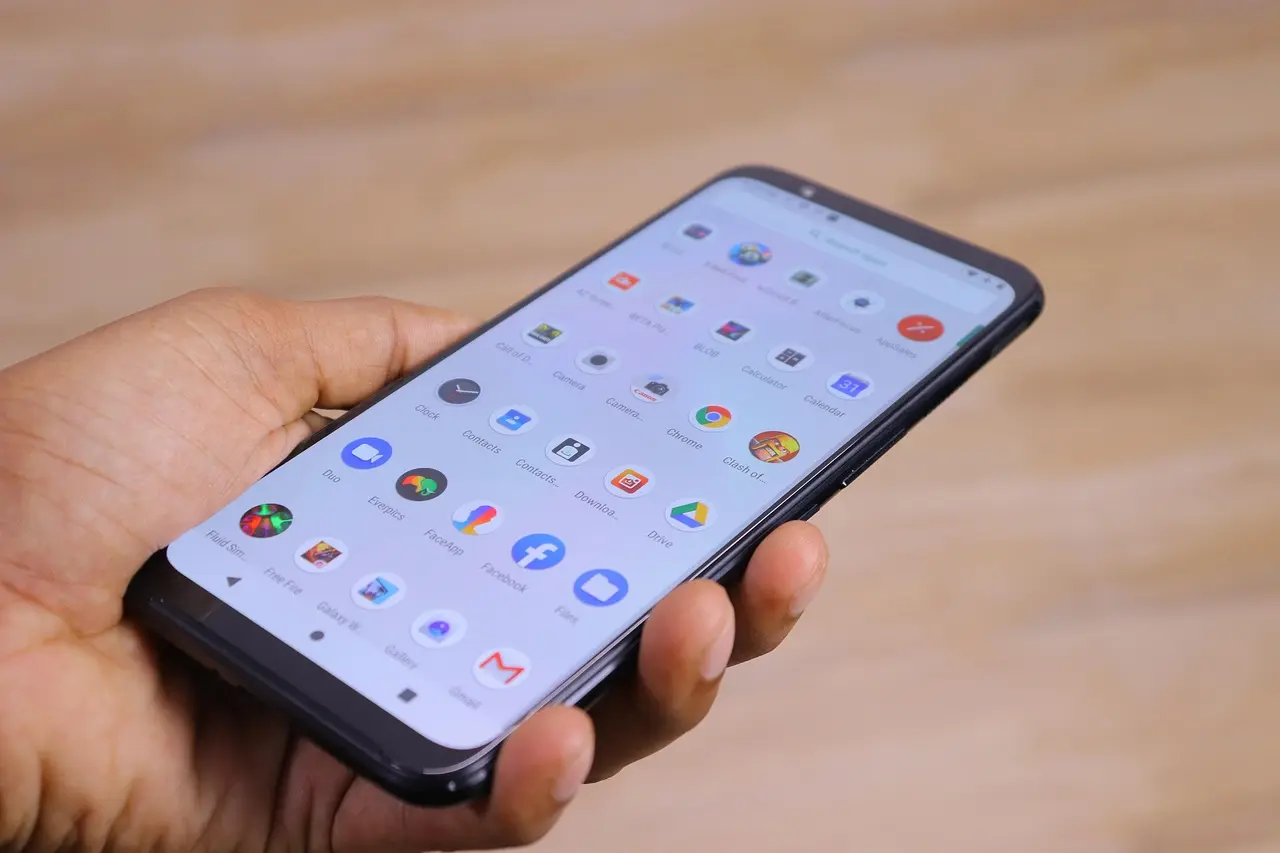
Samsung Google Play services หยุดทำงาน ขึ้นข้อความ Google Play services keeps stopping, Google Play services isn’t responding หรือบริการ Google Play ไม่ทำงาน เป็นปัญหาที่อาจเกิดขึ้นบนโทรศัพท์ Samsung Galaxy ทั้ง Galaxy A, Galaxy S และ Galaxy Z
บางเครื่องแสดงข้อความ Google Play services หยุดทำงานซ้ำ ๆ แม้ไม่ได้เปิดแอปใด บางเครื่องไม่สามารถลงชื่อเข้าใช้บัญชี Google ได้ ขณะที่บางเครื่อง Google Maps, Gmail หรือแอปอื่นที่พึ่งพาบริการ Google ทำงานผิดปกติ
ปัญหานี้อาจเกี่ยวข้องกับข้อผิดพลาดของบริการระบบ เวอร์ชันซอฟต์แวร์ที่ไม่สมบูรณ์ ข้อมูลชั่วคราวผิดปกติ พื้นที่เก็บข้อมูลเหลือน้อย หรือปัญหาการเชื่อมต่อกับบริการ Google
วิธีแก้ที่ควรเริ่มต้นคือ รีสตาร์ต Samsung ตรวจอินเทอร์เน็ต ตรวจ Software update และตรวจการอัปเดต Google Play services ก่อนพิจารณา Clear cache
สิ่งสำคัญคือ อย่ารีบกด Clear data หรือ Clear all data ของ Google Play services เพราะ Google เตือนว่าการล้างข้อมูลบริการนี้อาจกระทบรหัสผ่าน บัตรโดยสารดิจิทัล บัตรชำระเงินบางประเภท และอาจต้องเข้าสู่ระบบหรือยืนยันวิธีชำระเงินใหม่
บทความนี้ ComSiam จะอธิบายวิธีแก้ Google Play services หยุดทำงานอย่างละเอียด ตั้งแต่การตรวจเวอร์ชัน อัปเดตบริการ ล้าง Cache ตรวจบัญชี Google ไปจนถึงวิธีแยกปัญหาว่าเกิดจาก Google Play Store หรือ Google Play services พร้อมข้อควรระวังเพื่อรักษาข้อมูลสำคัญ
Google Play services คือส่วนประกอบของระบบ Android ที่ช่วยให้แอปเชื่อมต่อและใช้บริการต่าง ๆ ของ Google ได้
ตัวอย่างความสามารถที่เกี่ยวข้อง ได้แก่
ไม่ใช่แอปทั่วไปสำหรับเปิดใช้งานบนหน้าจอหลัก แต่เป็นส่วนประกอบระบบที่ทำงานร่วมกับแอปอื่น
โทรศัพท์ Samsung Galaxy ที่รองรับบริการ Google โดยทั่วไปมี Google Play services รวมอยู่ในระบบ
ไม่ควรพยายามถอนการติดตั้ง เพราะอาจทำให้แอปและบริการที่พึ่งพาส่วนประกอบนี้ทำงานผิดปกติ
หลายคนสับสนระหว่างสองบริการนี้
| รายการ | Google Play services | Google Play Store |
|---|---|---|
| หน้าที่หลัก | บริการระบบสำหรับแอป | ร้านดาวน์โหลดและอัปเดตแอป |
| มีไอคอนให้เปิดใช้งานทั่วไป | โดยทั่วไปไม่มี | มี |
| เกี่ยวกับการเข้าสู่ระบบ Google | ใช่ | ใช้บัญชี Google |
| เกี่ยวกับการดาวน์โหลดแอป | สนับสนุนบริการที่เกี่ยวข้อง | เป็นช่องทางหลัก |
| ควรถอนติดตั้งเอง | ไม่ควร | ไม่ควรถอนส่วนประกอบระบบ |
| Clear data มีผลกระทบ | อาจกระทบข้อมูลบริการสำคัญ | อาจรีเซ็ตการตั้งค่า Store |
หาก Google Play Store เปิดไม่ได้ ไม่ได้หมายความว่า Google Play services เสียเสมอไป
ต้องดูข้อความ Error และอาการร่วมด้วย
สาเหตุที่ควรตรวจ ได้แก่
ข้อความ Google Play services keeps stopping เป็นอาการที่ช่วยระบุส่วนประกอบที่มีปัญหา แต่ไม่สามารถยืนยันสาเหตุได้จากข้อความเพียงอย่างเดียว
เริ่มต้นระบบใหม่เพื่อแก้ข้อผิดพลาดชั่วคราว
ทดลอง Wi-Fi และ Mobile data
ให้วัน เวลา และเขตเวลาถูกต้อง
เพิ่มพื้นที่ว่างอย่างปลอดภัยหากเหลือน้อยมาก
ตรวจ One UI และ Android
ใช้เมนูอัปเดตของ Google ที่อุปกรณ์รองรับ
ล้างข้อมูลชั่วคราวหากวิธีข้างต้นไม่สำเร็จ
ดูว่า Google Play Store, Maps หรือแอปอื่นมีอาการด้วยหรือไม่
หากยังมีปัญหา จึงพิจารณาขั้นตอนขั้นสูงโดยคำนึงถึงผลกระทบต่อข้อมูล
ข้อความ Google Play services keeps stopping หมายถึงระบบตรวจพบว่าบริการหยุดทำงานซ้ำ
ควรตรวจว่าเริ่มเกิดหลังอัปเดตแอปหรือระบบหรือไม่ เพื่อใช้ประกอบการวิเคราะห์
ข้อความ Google Play services isn’t responding หมายถึงบริการไม่ตอบสนองในช่วงที่ระบบตรวจสอบ
ควรตรวจส่วนประกอบนั้นก่อน
ต้องตรวจประสิทธิภาพเครื่องและปัญหาระดับระบบเพิ่มเติม
ไม่ควร Factory Reset เพียงเพราะเห็นข้อความนี้ครั้งเดียว
ในบางรุ่นอาจต้องเปิดตัวเลือกแสดงแอประบบจากตัวกรองรายการแอป
Google Play services อาจไม่แสดงไอคอนบนหน้าจอ Home เพราะเป็นบริการระบบ
ไม่ได้หมายความว่าแอปถูกลบ
Google มีวิธีตรวจอัปเดต Google Play services ผ่านการตั้งค่าบริการระบบใน Android รุ่นที่รองรับ
อาจไม่มีอัปเดตให้ติดตั้งผ่านเมนูนั้นในขณะนี้
ตำแหน่งอาจแตกต่างตาม Android และ One UI ให้ใช้ช่องค้นหา Settings หรือดูรายละเอียดแอป Google Play services ในระบบ
ไม่ควรดาวน์โหลด APK จากแหล่งที่ไม่รู้จักเพื่อบังคับอัปเดตบริการระบบ
หาก Google Play services ทำงานผิดปกติ การตรวจอัปเดตระบบเป็นขั้นตอนสำคัญ
อาจเป็นเวอร์ชันล่าสุดที่เปิดให้รุ่นและภูมิภาคนั้นใช้งาน
ไม่เสมอ เพราะสาเหตุอาจอยู่ที่ข้อมูลบริการหรือการตั้งค่าอื่น
Google Play system update เป็นการอัปเดตส่วนประกอบระบบบางประเภท ซึ่งแตกต่างจากการอัปเดตตัวแอป Google Play Store
One UI Update เป็นการอัปเดตซอฟต์แวร์จาก Samsung
Google Play system update เป็นการอัปเดตส่วนประกอบระบบที่ Google จัดส่งตามความสามารถของอุปกรณ์
สามารถค้นหาคำว่า Google Play system update ใน Settings
หากอัปเดตและรีสตาร์ตแล้วไม่สำเร็จ อาจพิจารณาล้าง Cache ของ Google Play services
เป็นการลบข้อมูลชั่วคราวของบริการ
Clear cache ไม่ใช่การสั่งลบข้อมูลทั้งหมดของ Google Play services
อ่านชื่อปุ่มให้ชัดเจน เพราะ Clear data หรือ Manage storage อาจนำไปสู่คำสั่งลบข้อมูลที่มีผลกระทบมากกว่า
| รายการ | Clear cache | Clear data / Clear all data |
|---|---|---|
| ลบข้อมูลชั่วคราว | ใช่ | ใช่ |
| คืนค่าข้อมูลบริการบางส่วน | โดยทั่วไปไม่ | ใช่ |
| อาจกระทบข้อมูลสำคัญที่ Google ระบุ | ความเสี่ยงต่ำกว่า | มีความเสี่ยง |
| อาจต้องยืนยันบัญชีใหม่ | โดยทั่วไปไม่ | เป็นไปได้ |
| อาจต้องยืนยันวิธีชำระเงินใหม่ | โดยทั่วไปไม่ | เป็นไปได้ |
| ควรเป็นวิธีแรก | หลังตรวจขั้นพื้นฐาน | ไม่ควร |
Google ระบุว่าการ Clear storage ของ Google Play services อาจลบข้อมูลบางประเภทที่บันทึกไว้ เช่น
และอาจต้องยืนยันการชำระเงินหรือเข้าสู่บัญชีอีกครั้ง
จึงไม่ควรกด Clear all data เพียงเพราะเห็นข้อความ Error
ไม่ควรล้างข้อมูล Google Play services เพียงเพราะเห็นว่าใช้พื้นที่เก็บข้อมูล
ควรเริ่มจากไฟล์ที่ไม่จำเป็น เช่น Downloads วิดีโอขนาดใหญ่ และไฟล์ออฟไลน์ก่อน
ควรตรวจการอัปเดตและข้อผิดพลาดของระบบ
อย่าเลือก Clear all data เพื่อเพิ่มพื้นที่โดยไม่เข้าใจผลกระทบ
หาก Battery usage แสดง Google Play services อยู่ในรายการใช้พลังงาน ต้องตรวจข้อมูลประกอบ
ไม่จำเป็น เพราะเป็นส่วนประกอบที่แอปหลายตัวใช้ร่วมกัน
ควรตรวจสัญญาณ ความร้อน การทำงานของแอปอื่น และสุขภาพแบตเตอรี่ร่วมด้วย
ไม่ควรพยายามถอนหรือตัดการทำงานของ Google Play services เพื่อประหยัดแบต
Google Play Store และ Google Play services ทำงานเกี่ยวข้องกัน แต่มีหน้าที่ต่างกัน
ควรเน้นแก้ที่ Play Store
จึงควรตรวจ Google Play services และการตั้งค่าบัญชีหรือระบบมากขึ้น
Gmail อาจใช้บริการระบบหลายส่วนในการทำงาน
ไม่ควรสรุปว่า Google Play services เสียทันที
ควรตรวจระบบบัญชีและบริการที่เกี่ยวข้องร่วมกัน
หาก Google Maps ไม่ทำงาน ต้องแยกปัญหาของตัวแอปออกจากบริการระบบ
อาจเป็นปัญหาเครือข่ายหรือข้อมูลแผนที่
ควรตรวจส่วนประกอบระบบเพิ่มเติม
เป็นไปได้ในบางกรณี หากหลายแอปพึ่งพาบริการเดียวกันและบริการนั้นทำงานผิดปกติ
ควรเริ่มจากตัวแอปนั้นก่อน ไม่จำเป็นต้องล้างข้อมูลบริการ Google
ควรตรวจบริการดังกล่าวเป็นหลัก
หากปัญหาเริ่มหลังอัปเดต One UI ควรตรวจความพร้อมของส่วนประกอบระบบ
ควรตรวจว่ามีแพตช์แก้ไขหรืออัปเดตเพิ่มเติมหรือไม่
ไม่ควรติดตั้งเฟิร์มแวร์จากแหล่งไม่น่าเชื่อถือหรือดาวน์เกรดระบบโดยไม่ทราบความเสี่ยง
หากปัญหาเริ่มหลังติดตั้งแอปใหม่ อาจต้องตรวจว่าแอปนั้นเกี่ยวข้องหรือไม่
ควรตรวจผู้พัฒนาและสิทธิ์ของแอปก่อนพิจารณาถอนติดตั้ง
ไม่ควรลบแอประบบจำนวนมากเพื่อทดลองแยกสาเหตุ
Google ระบุว่าการรองรับ Google Play services มีข้อกำหนดของ Android เวอร์ชัน
บริการเวอร์ชันใหม่อาจไม่พร้อมใช้งานตามข้อกำหนดการรองรับ
ตรวจว่าผู้ผลิตมีอัปเดตให้รุ่นนั้นหรือไม่
ไม่ควรติดตั้ง APK ที่ออกแบบสำหรับ Android เวอร์ชันอื่นโดยไม่ทราบความเข้ากันได้
วันและเวลาที่ผิดปกติอาจส่งผลต่อการสื่อสารกับบริการออนไลน์
ไม่จำเป็นต้องเปลี่ยนค่าแบบสุ่ม
ควรตรวจซอฟต์แวร์และอินเทอร์เน็ตต่อ
Google Play services ใช้งานร่วมกับบริการออนไลน์หลายประเภท
อาจต้องตรวจเราเตอร์หรือข้อจำกัดเครือข่าย
ให้ตรวจซอฟต์แวร์และการตั้งค่าเพิ่มเติม
อย่างไรก็ตาม อินเทอร์เน็ตขัดข้องไม่ได้หมายความว่าจะต้องทำให้กระบวนการ Google Play services Crash เสมอไป
ไม่ควรลบบัญชี Google เป็นขั้นตอนแรก
ต้องเตรียมอีเมล รหัสผ่าน และการยืนยันตัวตนสองขั้นตอนให้พร้อม
ข้อมูลที่ซิงค์กับบัญชีอาจถูกนำออกจากโทรศัพท์ชั่วคราว และต้องเพิ่มบัญชีกลับเพื่อซิงค์ใหม่
หากเข้า Google Account ไม่ได้อยู่แล้ว การลบบัญชีอาจทำให้การกู้คืนหรือการตั้งค่าซับซ้อนขึ้น
ไม่ควรถอนการติดตั้ง Google Play services ด้วยวิธีที่ระบบไม่รองรับ
เพราะเป็นส่วนประกอบสำคัญที่แอปหลายประเภทใช้ร่วมกัน
ควรอัปเดตผ่านช่องทาง Google และ Samsung ที่รองรับ และแก้ไขตามข้อความ Error จริง
Google ระบุว่าการ Clear data หรือ Clear storage ของ Google Play services ไม่ใช่ขั้นตอนที่แนะนำให้ทำก่อนวิธีอื่น
ข้อมูลบางส่วนที่เกี่ยวข้องกับบริการ Google อาจถูกลบหรือจำเป็นต้องตั้งค่าใหม่
รวมถึงข้อมูลบัตรชำระเงินหรือบัตรดิจิทัลบางรายการตามที่ Google ระบุ
ควรใช้คำแนะนำจาก Google ที่ตรงกับอุปกรณ์ ตรวจข้อมูลสำรอง และเตรียมการเข้าสู่ระบบหรือยืนยันบริการใหม่ก่อนยืนยันคำสั่ง
ไม่ควรทำเพื่อทดลองแบบสุ่ม
Safe mode ช่วยตรวจว่ามีแอปที่ติดตั้งเพิ่มเติมรบกวนระบบหรือไม่
อาจมีแอปภายนอกเกี่ยวข้อง แต่ยังไม่สามารถยืนยันได้ว่าแอปใดเป็นต้นเหตุ
ควรตรวจบริการ Google และระบบเพิ่มเติม
รีสตาร์ตโทรศัพท์ตามปกติ
ไม่ควร Factory Reset ทันที
ก่อนคืนค่าโรงงานควรตรวจตามลำดับ
เป็นการคืนค่าโรงงานซึ่งลบข้อมูลส่วนตัวและแอปที่ติดตั้งตามขอบเขตการรีเซ็ต
ไม่ เพราะหากสาเหตุเกิดจากข้อจำกัดความเข้ากันได้ของ Android หรือบริการภายนอก การ Factory Reset ไม่สามารถแก้ต้นเหตุเหล่านั้นได้
ควรใช้เป็นทางเลือกท้าย ๆ หลังสำรองข้อมูลและประเมินสาเหตุแล้ว
| อาการ | สาเหตุที่ควรตรวจ | วิธีแก้ |
|---|---|---|
| Google Play services keeps stopping | บริการหรือซอฟต์แวร์ | Restart และตรวจอัปเดต |
| Google Play services isn’t responding | บริการไม่ตอบสนอง | ตรวจระบบและ Storage |
| Error เด้งซ้ำบนหน้าจอ | กระบวนการบริการผิดปกติ | ตรวจข้อความและอัปเดต |
| แอป Google หลายตัวเปิดไม่ได้ | บริการระบบหรือบัญชี | ตรวจ Google Play services |
| Play Store เปิดไม่ได้อย่างเดียว | ปัญหา Play Store | ตรวจ Cache ของ Play Store |
| Google Maps ใช้ไม่ได้ | Maps, Location หรือบริการ | ตรวจ Maps ก่อน |
| Gmail ไม่ซิงค์ | บัญชีหรือการซิงค์ | ตรวจ Gmail และบัญชี |
| เกิดหลัง One UI Update | ความเข้ากันได้ของระบบ | ตรวจอัปเดตเพิ่มเติม |
| เกิดหลังติดตั้งแอปใหม่ | แอปภายนอกอาจเกี่ยวข้อง | ตรวจแอปล่าสุด |
| ใช้ไม่ได้เฉพาะ Wi-Fi | เครือข่าย | ทดลอง Mobile data |
| วันเวลาไม่ถูกต้อง | การตั้งค่าระบบ | ตั้งเวลาอัตโนมัติ |
| Storage เหลือน้อย | พื้นที่ไม่พอ | เพิ่มพื้นที่อย่างปลอดภัย |
| Clear cache แล้วหาย | ข้อมูลชั่วคราวอาจเกี่ยวข้อง | ติดตามอาการ |
| Android เก่ามาก | ข้อกำหนดการรองรับ | ตรวจอัปเดตระบบ |
| ต้องการ Clear all data | มีความเสี่ยงต่อข้อมูลบริการ | ใช้เป็นทางเลือกท้าย ๆ |
เริ่มจากรีสตาร์ต Samsung ตรวจ Software update และการอัปเดต Google Play services จากนั้นจึง Clear cache หากจำเป็น
เป็นบริการระบบของ Android ที่ช่วยให้แอปใช้งานความสามารถและบริการต่าง ๆ ของ Google
ไม่เหมือนกัน Play services เป็นบริการระบบ ส่วน Play Store เป็นร้านดาวน์โหลดและอัปเดตแอป
อาจเกิดจากข้อผิดพลาดของบริการ ซอฟต์แวร์หรือข้อมูลชั่วคราว ต้องตรวจอาการร่วมและอัปเดต
Settings → Apps → ค้นหา Google Play services
ตรวจผ่านการตั้งค่าบริการ Google และ System services ตาม Android เวอร์ชันที่รองรับ
ค้นหา Google Play system update ใน Settings หรือเปิดผ่าน Security and privacy ตาม One UI ที่รองรับ
Settings → Apps → Google Play services → Storage → Clear cache หากมี
เป็นการลบข้อมูลชั่วคราว แตกต่างจาก Clear all data ที่มีความเสี่ยงต่อข้อมูลบริการมากกว่า
มีผลกระทบที่ต้องระวัง Google เตือนว่าอาจต้องยืนยันบัญชีและข้อมูลการชำระเงินใหม่ รวมถึงข้อมูลบางประเภทอาจถูกลบ
ไม่ควรพยายามถอนออกด้วยวิธีที่ระบบไม่รองรับ เพราะแอปอื่นอาจทำงานผิดปกติ
เป็นไปได้ในบางกรณี แต่หากมีปัญหาเฉพาะ Play Store ควรตรวจตัวแอป Store ก่อน
อาจเกี่ยวข้องกับบริการระบบ แต่ต้องตรวจ Gmail บัญชีและการซิงค์เป็นอันดับแรก
อาจเกี่ยวข้องในบางกรณี แต่ควรตรวจ Maps และ Location ก่อนสรุปว่าเป็นปัญหาของบริการระบบ
ตรวจ Battery usage อัปเดตระบบ และดูแอปอื่นที่พึ่งพาบริการ ไม่ควรลบบริการระบบเพื่อประหยัดแบต
ไม่ควรล้างข้อมูลเพียงเพื่อเพิ่มพื้นที่ เพราะอาจกระทบข้อมูลสำคัญที่ Google Play services จัดการ
ตรวจอัปเดตระบบเพิ่มเติม Google Play system update และ Google Play services update
ไม่ควรเป็นขั้นตอนแรก และต้องมั่นใจว่าสามารถเข้าสู่ระบบกลับได้ก่อนพิจารณา
เกี่ยวข้อง เพราะ Google มีข้อกำหนดการรองรับตาม Android เวอร์ชันและอุปกรณ์
ไม่ควรเริ่มจากการคืนค่าโรงงาน ต้องตรวจอัปเดต บัญชี อินเทอร์เน็ต Cache และปัญหาระบบก่อน
หาก Google Play services หยุดทำงานต่อเนื่อง ควรเตรียมข้อมูลเพื่อช่วยวิเคราะห์
หากหลายบริการระบบผิดปกติและแก้ด้วยขั้นตอนพื้นฐานไม่สำเร็จ สามารถใช้ Samsung Members รายงานข้อผิดพลาด หรือติดต่อศูนย์บริการ Samsung เพื่อให้ช่วยวิเคราะห์เพิ่มเติม
Samsung Google Play services หยุดทำงาน ขึ้น Error หรือ Keeps stopping อาจเกี่ยวข้องกับข้อผิดพลาดของบริการระบบ การอัปเดตซอฟต์แวร์ หรือข้อมูลชั่วคราวผิดปกติ
วิธีแก้ที่ควรเริ่มต้นคือ Restart → ตรวจอินเทอร์เน็ต → ตรวจวันเวลาและ Storage → Software update → Google Play services update → Clear cache
หาก Google Play Store เปิดไม่ได้เพียงแอปเดียว ให้ตรวจตัว Play Store ก่อน ไม่จำเป็นต้องรีเซ็ต Google Play services
หากหลายแอป Google มีปัญหาพร้อมกัน ควรตรวจบริการระบบ บัญชี และการอัปเดตที่เกี่ยวข้องมากขึ้น
ข้อควรระวังสำคัญที่สุดคือไม่ควร Clear all data ของ Google Play services โดยไม่จำเป็น เพราะ Google ระบุว่าอาจกระทบข้อมูลบางประเภท รวมถึงรหัสผ่าน บัตรดิจิทัลและวิธีชำระเงิน
การลบบัญชี Google หรือ Factory Reset ควรเป็นทางเลือกท้าย ๆ หลังตรวจสาเหตุและเตรียมการสำรองข้อมูลอย่างครบถ้วน
ComSiam แนะนำให้แยกปัญหาว่าเกิดจาก ตัวแอป Google Play Store, บริการ Google Play services หรือระบบ Samsung Galaxy ก่อนลงมือแก้ไข เพื่อให้แก้ปัญหาได้ตรงจุดและลดความเสี่ยงต่อข้อมูลส่วนตัว