Contact
Line : comsiam
Contact
Line : comsiam

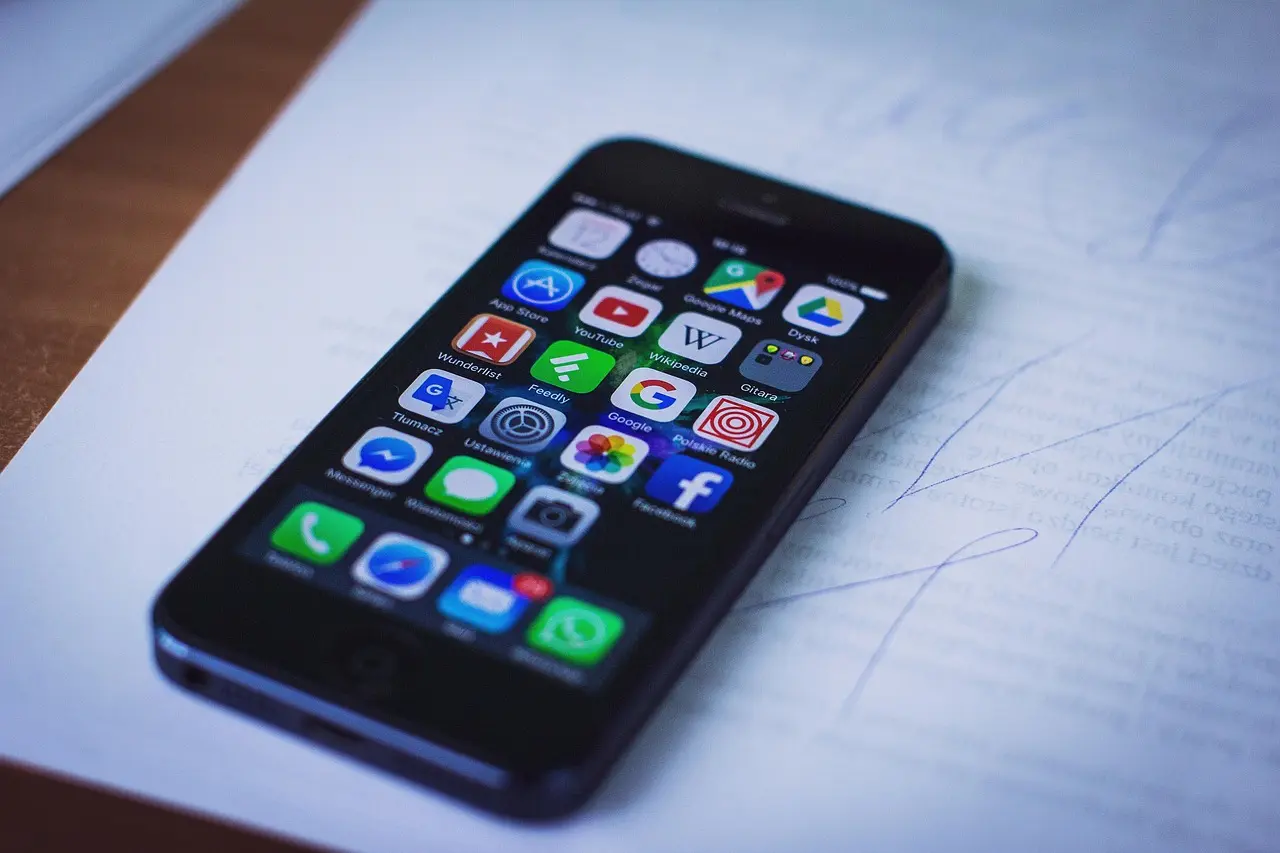
Samsung แอปอัปเดตไม่ได้ Google Play Store ขึ้น Error กด Update แล้วค้าง Pending ดาวน์โหลดได้แต่ติดตั้งไม่สำเร็จ หรือแอปไม่ยอมอัปเดตเป็นเวอร์ชันใหม่ เป็นปัญหาที่ผู้ใช้ Samsung Galaxy อาจพบได้ทั้ง Galaxy A, Galaxy S และ Galaxy Z
บางเครื่องเข้า Google Play Store แล้วพบว่า LINE, Facebook หรือ Messenger มีอัปเดตใหม่ แต่เมื่อกด Update กลับแสดงข้อความ Pending ตลอดเวลา บางเครื่องดาวน์โหลดถึง 100% แล้วค้างอยู่ที่ Installing ขณะที่บางเครื่องอัปเดตแอปอื่นได้ตามปกติ แต่ไม่สามารถอัปเดตแอปธนาคารหรือเกมบางตัวได้
ปัญหานี้อาจเกิดจาก อินเทอร์เน็ตไม่เสถียร พื้นที่เก็บข้อมูลไม่เพียงพอ คิวอัปเดตแอปค้าง ข้อมูล Cache ของ Play Store ผิดปกติ หรือแอปเวอร์ชันใหม่ไม่รองรับระบบที่ใช้งาน
วิธีแก้เบื้องต้นคือ ตรวจอินเทอร์เน็ต ตรวจพื้นที่ว่าง ตรวจคิวดาวน์โหลดใน Play Store แล้วทดลองรีสตาร์ต Samsung จากนั้นค่อยใช้ Force stop และ Clear cache ของ Google Play Store หากยังอัปเดตไม่ได้
สิ่งสำคัญคือ ไม่ควรถอนการติดตั้งแอปเดิมทันที โดยเฉพาะ LINE แอปธนาคาร และเกม เพราะข้อมูลบางส่วนอาจสูญหายหรือต้องยืนยันตัวตนใหม่
บทความนี้ ComSiam จะอธิบายวิธีแก้ Samsung แอปอัปเดตไม่ได้อย่างละเอียด ตั้งแต่ Update Pending, Downloading 0%, Installing ค้าง, Can’t update app, Error Code ไปจนถึงวิธีจัดการ Play Store, Google Play services และ Galaxy Store อย่างปลอดภัย โดยเน้นแก้ปัญหาโดยไม่รีบลบข้อมูล
สาเหตุที่ควรตรวจสอบ ได้แก่
ก่อนลงมือแก้ ต้องแยกว่า อัปเดตไม่ได้ทุกแอป หรืออัปเดตไม่ได้เพียงแอปเดียว เพราะวิธีตรวจสอบต่างกัน
เปิดเว็บไซต์หรือแอปออนไลน์อื่น เพื่อทดสอบว่า Wi-Fi หรือ Mobile data รับส่งข้อมูลได้
เปิด Play Store → Manage apps & device แล้วตรวจว่ามีรายการค้างหรือไม่
เปิด Settings → Device care → Storage
หากมีรายการค้างผิดปกติ ให้หยุดเฉพาะรายการนั้นแล้วเริ่มใหม่
เริ่มระบบใหม่และทดลอง Update อีกครั้ง
หยุดแอป Play Store แล้วเปิดใหม่
ล้างข้อมูลชั่วคราวโดยไม่ล้างข้อมูลแอปที่ต้องการอัปเดต
ตรวจ One UI และเวอร์ชัน Google Play Store
หากยังไม่ได้ ค่อยตรวจปัญหาขั้นสูงตามอาการและข้อความผิดพลาด
Pending คือสถานะรอดำเนินการดาวน์โหลดหรืออัปเดตแอป
หากยัง Pending ต้องตรวจอินเทอร์เน็ต Storage และการตั้งค่าการดาวน์โหลดต่อ
Play Store อาจจัดการการดาวน์โหลดและติดตั้งตามจำนวนงานและทรัพยากรที่มี
หยุดรายการที่ไม่จำเป็นชั่วคราว แล้วเลือกอัปเดตแอปเดียว
หากแอปเดียวอัปเดตสำเร็จ อาจเกี่ยวข้องกับคิวหรือการทำงานของ Store ในช่วงนั้น
หากกด Update แล้วความคืบหน้าอยู่ที่ 0% ควรตรวจเครือข่ายก่อน
ควรตรวจเครือข่าย Wi-Fi เดิม
ให้ตรวจ Play Store และพื้นที่ Storage เพิ่มเติม
หากดาวน์โหลดเกือบครบแล้ว แต่การอัปเดตไม่เสร็จ อาจเป็นปัญหาในการตรวจสอบไฟล์หรือขั้นตอนติดตั้ง
ไม่ควร เพราะการอัปเดตค้างไม่ได้หมายความว่าข้อมูลแอปเดิมเสียหาย
หากเป็นแอปสำคัญ ควรหลีกเลี่ยงการถอนติดตั้งจนกว่าจะตรวจการสำรองข้อมูล
อย่าลบข้อมูลของแอปที่กำลังอัปเดต เพียงเพราะระบบแสดง Installing ค้าง
ควรตรวจบริการติดตั้งก่อน
Google ระบุว่าพื้นที่จัดเก็บเหลือน้อยอาจทำให้การดาวน์โหลดและติดตั้งแอปมีปัญหา
Google ระบุว่าพื้นที่ว่างต่ำกว่า 1 GB เป็นสัญญาณที่อุปกรณ์อาจมีพื้นที่ไม่เพียงพอสำหรับดาวน์โหลดและติดตั้งแอป
อย่างไรก็ตาม แอปหรือเกมขนาดใหญ่อาจต้องใช้พื้นที่มากกว่านั้นเพื่อดาวน์โหลด แตกไฟล์และติดตั้ง
ควรเพิ่มพื้นที่อย่างปลอดภัย ไม่ใช่ Clear data ของ LINE หรือแอปธนาคารเพียงเพื่อให้อัปเดตสำเร็จ
ไม่ควรลบโฟลเดอร์ระบบหรือข้อมูลแอปที่ไม่ทราบหน้าที่
หากอัปเดตผ่าน Mobile data สำเร็จ แต่ใช้ Wi-Fi ไม่ได้ ควรตรวจเครือข่าย Wi-Fi
อาจเกี่ยวกับเราเตอร์ DNS หรือข้อจำกัดเครือข่าย
ควรตรวจ Play Store, Storage และระบบโทรศัพท์เพิ่ม
การอัปเดตผ่านข้อมูลมือถืออาจถูกจำกัดโดยตัวเลือกของ Google Play Store หรือการตั้งค่าเครือข่าย
การอัปเดตอัตโนมัติอาจรอ Wi-Fi ตามที่ตั้งค่า
การอนุญาตอัปเดตผ่าน Mobile data อาจใช้ข้อมูลจำนวนมาก โดยเฉพาะเกม
ตัวเลือกจริงขึ้นอยู่กับเวอร์ชัน Play Store
หากต้องการควบคุมการใช้ Mobile data การอัปเดตผ่าน Wi-Fi เป็นตัวเลือกที่เหมาะสม
หากต้องการอัปเดตเอง ควรตรวจรายการอัปเดตเป็นระยะ
Auto-update ไม่ได้หมายความว่าทุกแอปจะอัปเดตทันทีที่มีเวอร์ชันใหม่ เพราะระบบอาจพิจารณาเงื่อนไขและช่วงเวลาที่เหมาะสม
หาก Play Store ค้างหรือไม่ตอบสนอง ให้ทดลอง Force stop ก่อนล้างข้อมูล
โดยทั่วไปไม่ลบข้อมูลส่วนตัวของแอปที่ติดตั้ง แต่จะหยุดกระบวนการ Play Store ที่กำลังทำงาน
ให้ตรวจ Cache ของ Google Play Store ต่อ
Google แนะนำให้ล้าง Cache ของ Play Store เมื่อมีปัญหาดาวน์โหลดหรืออัปเดตแอป
ไม่ใช่คำสั่งถอนการติดตั้ง LINE หรือ Facebook
ไม่ หากสาเหตุเกิดจากแอปไม่รองรับอุปกรณ์หรือพื้นที่ Storage ไม่เพียงพอ ต้องแก้สาเหตุเหล่านั้นด้วย
| รายการ | Clear cache | Clear data |
|---|---|---|
| ลบข้อมูลชั่วคราว | ใช่ | ใช่ |
| รีเซ็ตข้อมูล Play Store | โดยทั่วไปไม่ | ใช่ |
| อาจต้องยอมรับข้อตกลงอีกครั้ง | โดยทั่วไปไม่ | เป็นไปได้ |
| การตั้งค่า Store อาจกลับค่าเริ่มต้น | โดยทั่วไปไม่ | ใช่ |
| การตั้งค่า Parental controls อาจได้รับผลกระทบ | โดยทั่วไปไม่ | ใช่ |
| ถอน LINE หรือแอปอื่น | ไม่ | ไม่ |
| ควรทดลองก่อน | ใช่ | ใช้เมื่อวิธีพื้นฐานไม่สำเร็จ |
การ Clear data ของ Play Store ไม่เหมือนการ Clear data ของ LINE
แต่การตั้งค่าบางประเภทใน Play Store อาจต้องกำหนดใหม่
หากหลายแอปอัปเดตไม่ได้ ทั้งที่ตรวจอินเทอร์เน็ต Storage และ Cache แล้ว อาจพิจารณาล้างข้อมูล Play Store
ไม่ควรล้างข้อมูลของแอปอื่นโดยไม่จำเป็น
ไม่จำเป็นต้องดาวน์โหลดไฟล์ APK จากเว็บไซต์อื่น
ควรตรวจขั้นตอนแก้ปัญหาแอป Play Store เช่น รีสตาร์ต Force stop หรือ Clear cache
Google Play Store อาจแสดงรหัสข้อผิดพลาดต่าง ๆ ระหว่างดาวน์โหลดหรืออัปเดตแอป
Error Code ต่างกันอาจมีสาเหตุต่างกัน ไม่ควรใช้วิธีเดียวกับทุกรหัสโดยไม่ตรวจรายละเอียด
หาก Play Store อัปเดตแอปอื่นสำเร็จ แต่แอปหนึ่งยังไม่สำเร็จ ควรตรวจปัญหาเฉพาะแอป
ไม่ควรถอนการติดตั้งทันที
ต้องตรวจข้อกำหนดของแอป ไม่ใช่เริ่ม Factory Reset
LINE เป็นแอปที่มีข้อมูลสำคัญ โดยเฉพาะประวัติแชตและไฟล์แนบ
ประวัติแชตหรือไฟล์บางประเภทอาจไม่สามารถกู้คืนได้หากไม่ได้สำรองไว้อย่างถูกต้อง
ควรตรวจสถานะข้อมูลสำรองก่อนดำเนินการที่กระทบแอปเดิม
ควรตรวจปัญหาเฉพาะ Messenger
ควรตรวจ Play Store และระบบดาวน์โหลดเพิ่มเติม
ไม่ควรถอนทั้งสองแอปพร้อมกันโดยไม่ทราบสาเหตุ
แอปธนาคารอาจกำหนด Android เวอร์ชันขั้นต่ำและมาตรการความปลอดภัยเฉพาะ
ไม่ควรถอนแอปธนาคารเดิมเพียงเพื่อทดลอง Update เพราะอาจต้องยืนยันตัวตนหรือผูกอุปกรณ์ใหม่
และไม่ควรใช้ APK จากข้อความแชตหรือเว็บไซต์ที่ไม่ใช่ช่องทางที่ธนาคารรับรอง
ควรติดต่อธนาคารพร้อมข้อมูลรุ่นโทรศัพท์ Android เวอร์ชัน และข้อความผิดพลาด
เกมออนไลน์บางประเภทต้องดาวน์โหลดไฟล์ขนาดใหญ่และข้อมูลเพิ่มเติมหลังติดตั้ง
ควรตรวจพื้นที่ Storage และบริการติดตั้ง
ต้องตรวจการผูกบัญชีเกมก่อน Uninstall
ข้อมูลบางประเภทอาจเก็บไว้ภายในเครื่อง ไม่ได้ซิงค์ขึ้นเซิร์ฟเวอร์ทั้งหมด
หากปัญหาเริ่มหลังอัปเดต One UI ให้ตรวจทั้งระบบและบริการ Play Store
ควรตรวจระบบและบริการที่เกี่ยวข้อง
อาจเกี่ยวข้องกับความเข้ากันได้ของแอปเวอร์ชันใหม่
ไม่ควรดาวน์เกรด One UI จากแหล่งไม่เชื่อถือเพื่อทดลองแก้
Google Play services เป็นส่วนประกอบสำคัญของ Android ที่แอปและบริการ Google หลายประเภทใช้งานร่วมกัน
ไม่ควรเป็นขั้นตอนแรก
เพราะ Google เตือนว่าการล้างข้อมูลของ Google Play services อาจกระทบข้อมูลบางประเภท เช่น รหัสผ่าน บัตรหรือข้อมูลการชำระเงินที่บันทึกไว้ และอาจต้องเข้าสู่ระบบหรือยืนยันวิธีชำระเงินใหม่
ให้ตรวจ Play Store, Storage, อินเทอร์เน็ตและการอัปเดตระบบก่อน
การนำบัญชี Google ออกจากโทรศัพท์แล้วเพิ่มใหม่เป็นวิธีขั้นสูงที่มีผลต่อบัญชีและข้อมูลที่ซิงค์
เมื่อมีเหตุผลชัดเจนว่าเกี่ยวข้องกับบัญชีและผ่านขั้นตอนพื้นฐานแล้ว
ไม่ควรนำบัญชี Google ออกเพียงเพราะ Update แอปหนึ่งตัวไม่ได้ เพราะอาจแก้ไม่ตรงสาเหตุและเพิ่มความเสี่ยงต่อการเข้าสู่ระบบ
Google มีขั้นตอนถอนการติดตั้งอัปเดตของ Play Store สำหรับบางปัญหาที่แก้ด้วยขั้นตอนพื้นฐานไม่สำเร็จ
โดยทั่วไปเป็นการคืนค่าอัปเดตของ Play Store ซึ่งเป็นแอประบบ ไม่ใช่การถอน LINE หรือ Facebook ทั้งหมด
ควรทำตามขั้นตอนที่ระบบรองรับ และไม่ใช้เครื่องมือภายนอกเพื่อลบ Play Store
Galaxy Store เป็นบริการของ Samsung และมีระบบอัปเดตแยกจาก Google Play Store
ควรตรวจปัญหาของ Galaxy Store โดยตรง
ควรตรวจแหล่งติดตั้งเดิมและใช้ช่องทางอัปเดตที่ถูกต้อง ไม่ใช้ไฟล์แอปต่างแหล่งมาทับโดยไม่ตรวจข้อกำหนด
หากแอปเดิมติดตั้งผ่านไฟล์ APK ภายนอก การอัปเดตอาจมีข้อจำกัดเกี่ยวกับเวอร์ชัน ลายเซ็นดิจิทัล หรือแหล่งเผยแพร่
ไม่ควรถอนแอปเดิมทันทีเพียงเพราะต้องการเปลี่ยนไปติดตั้งจาก Store
วันและเวลาที่ไม่ถูกต้องอาจกระทบการเชื่อมต่อบริการออนไลน์บางประเภท
ไม่ควรเปลี่ยนวันที่ไปมาแบบสุ่ม
หากวันและเวลาถูกต้องอยู่แล้ว ให้ตรวจสาเหตุอื่นต่อ
VPN และ Data Saver อาจมีผลต่อการเชื่อมต่อบริการหรือการใช้ข้อมูลเบื้องหลังในบางสถานการณ์
ไม่ควรปิด VPN หรือระบบความปลอดภัยโดยไม่ได้รับอนุญาต
ควรตรวจการตั้งค่าเครือข่ายนั้นเพิ่มเติม
ทดลอง Update แอปที่รองรับอีกตัวหนึ่ง
เปรียบเทียบ Wi-Fi และ Mobile data
ตรวจว่า Storage เหลือเพียงพอหรือไม่
จดข้อความที่แสดงให้ครบ
| ผลทดสอบ | แนวทางวิเคราะห์ |
|---|---|
| ทุกแอปอัปเดตไม่ได้ | ตรวจ Play Store และระบบ |
| อัปเดตไม่ได้แอปเดียว | ตรวจแอปและความเข้ากันได้ |
| ใช้ Wi-Fi ไม่ได้ แต่ Mobile data ได้ | ตรวจเครือข่าย Wi-Fi |
| ใช้ Mobile data ไม่ได้ แต่ Wi-Fi ได้ | ตรวจเครือข่ายและการตั้งค่า |
| ดาวน์โหลดสำเร็จ แต่ Installing ค้าง | ตรวจพื้นที่และระบบติดตั้ง |
| ค้างหลังอัปเดต One UI | ตรวจระบบและแอป |
| Clear cache แล้วอัปเดตได้ | อาจเกี่ยวข้องกับข้อมูลชั่วคราว |
| Galaxy Store ไม่ได้ แต่ Play Store ได้ | ตรวจ Galaxy Store |
การทดสอบเหล่านี้ช่วยคัดกรองสาเหตุ แต่ไม่ได้ยืนยันความเสียหายของฮาร์ดแวร์
| อาการ | จุดที่ควรตรวจ | วิธีแก้ |
|---|---|---|
| Update Pending | คิวอัปเดต | ตรวจรายการใน Play Store |
| Waiting for download | เครือข่ายและคิว | ตรวจ Network preferences |
| Download 0% | อินเทอร์เน็ต | ทดลองเปลี่ยนเครือข่าย |
| Download 99% | พื้นที่และการติดตั้ง | ตรวจ Storage |
| Installing ค้าง | ระบบติดตั้ง | รีสตาร์ตและตรวจพื้นที่ |
| อัปเดตไม่ได้ทุกแอป | Play Store | Clear cache |
| อัปเดตไม่ได้แอปเดียว | ความเข้ากันได้ | ตรวจผู้พัฒนา |
| LINE อัปเดตไม่ได้ | Play Store หรือข้อกำหนด | หลีกเลี่ยงการถอนแอป |
| Facebook อัปเดตไม่ได้ | Store หรือแอป | ตรวจคิวและ Cache |
| แอปธนาคารอัปเดตไม่ได้ | เวอร์ชันและความปลอดภัย | ตรวจธนาคาร |
| เกมอัปเดตไม่ได้ | Storage และไฟล์เกม | ตรวจพื้นที่ |
| Galaxy Store ไม่อัปเดต | บริการ Samsung | ตรวจ Galaxy Store |
| หลัง One UI อัปเดตไม่ได้ | ระบบและ Play Store | ตรวจแพตช์ |
| Auto-update ไม่ทำงาน | เงื่อนไขดาวน์โหลด | ตรวจ Settings |
| ขึ้น Error Code | ข้อผิดพลาดเฉพาะ | จดรหัสและตรวจตามอาการ |
| หลังติดตั้ง APK | ลายเซ็นหรือแหล่งติดตั้ง | ตรวจผู้พัฒนา |
| เวลาเครื่องผิด | Date and time | ใช้เวลาอัตโนมัติ |
| Storage เหลือน้อย | พื้นที่ไม่พอ | เพิ่มพื้นที่อย่างปลอดภัย |
ตรวจอินเทอร์เน็ต พื้นที่ Storage คิวอัปเดต รีสตาร์ต และ Clear cache ของ Google Play Store
อาจมีรายการอื่นอยู่ในคิวหรือมีข้อจำกัดเครือข่ายและพื้นที่จัดเก็บ
ตรวจ Wi-Fi และ Mobile data ยกเลิกรายการที่ค้าง แล้วเริ่มอัปเดตใหม่
อาจเกี่ยวกับการตรวจสอบข้อมูลดาวน์โหลดหรือขั้นตอนติดตั้ง ควรตรวจพื้นที่ว่างและระบบติดตั้ง
ตรวจ Storage รีสตาร์ต และทดลอง Update ใหม่ โดยไม่รีบถอนแอปเดิม
ทดลอง Mobile data และตรวจเราเตอร์หรือข้อจำกัดของ Wi-Fi เดิม
ตรวจ Play Store → Settings → Network preferences และ Data Saver
Google Play Store → รูปโปรไฟล์ → Settings → Network preferences → Auto-update apps ตามเวอร์ชันที่รองรับ
Settings → Apps → Google Play Store → Storage → Clear cache
ไม่ใช่คำสั่งถอน LINE แต่จะรีเซ็ตข้อมูลและการตั้งค่า Play Store บางส่วน
ไม่ควร เพราะอาจกระทบประวัติแชตและไฟล์ที่ไม่ได้สำรอง
ตรวจเครือข่าย คิวอัปเดต Storage และ Clear cache ของ Play Store
ตรวจข้อกำหนด Android และคำแนะนำจากธนาคารก่อนถอนการติดตั้งหรือเปลี่ยนแหล่งดาวน์โหลด
เป็นไปได้ โดยเฉพาะเกมที่ต้องดาวน์โหลดไฟล์ขนาดใหญ่ ควรตรวจพื้นที่ว่างก่อน
ตรวจอัปเดตแอปและระบบ รีสตาร์ต แล้วตรวจ Play Store Cache
อาจเกี่ยวข้องในบางกรณี แต่ไม่ควร Clear data ของ Google Play services เป็นขั้นตอนแรกเพราะมีผลกระทบต่อข้อมูลบริการอื่น
ไม่ควรเริ่มจากการลบบัญชี ควรตรวจเครือข่าย พื้นที่ Store และการอัปเดตก่อน
เป็นการถอนอัปเดตของแอประบบ Play Store แล้วให้ระบบอัปเดตใหม่ตามขั้นตอนที่รองรับ
เป็นบริการคนละระบบ ควรตรวจ Store ที่มีปัญหาโดยตรง
ไม่ควร เพราะปัญหาส่วนใหญ่มักควรตรวจการดาวน์โหลด Storage ความเข้ากันได้ และ Store ก่อน
ไม่ควร Factory Reset โทรศัพท์ทันที
ก่อนคืนค่าโรงงาน ควรตรวจตามลำดับ
ไม่ เพราะการคืนค่าโรงงานไม่สามารถแก้ความเข้ากันไม่ได้ของแอปที่ไม่รองรับอุปกรณ์ หรือข้อผิดพลาดจากเซิร์ฟเวอร์ผู้พัฒนาได้
Factory Reset จะลบข้อมูลส่วนตัวภายในเครื่องตามขอบเขตการคืนค่าโรงงาน และต้องตั้งค่าโทรศัพท์ใหม่
หากยังไม่สำรองข้อมูลหรือไม่มั่นใจวิธีกู้คืน ไม่ควรดำเนินการ
Samsung แอปอัปเดตไม่ได้ Play Store ขึ้น Error หรือ Pending อาจเกิดจากคิวอัปเดต อินเทอร์เน็ต พื้นที่ Storage ข้อมูลชั่วคราวของ Play Store หรือแอปเวอร์ชันใหม่ไม่รองรับอุปกรณ์
วิธีแก้ที่ควรเริ่มคือ ตรวจอินเทอร์เน็ต → ตรวจคิวอัปเดต → ตรวจ Storage → Restart → Force stop → Clear cache
หากอัปเดตไม่ได้เฉพาะแอปเดียว ควรตรวจความเข้ากันได้และข้อกำหนดของผู้พัฒนาก่อน
หากอัปเดตไม่ได้ทุกแอป ควรตรวจ Google Play Store และระบบที่เกี่ยวข้องมากขึ้น
สำหรับ LINE แอปธนาคาร และเกมที่มีข้อมูลสำคัญ อย่าเพิ่ง Uninstall หรือ Clear data ของแอปเดิม เพราะอาจสูญเสียข้อมูลหรือจำเป็นต้องยืนยันบัญชีใหม่
หาก Clear cache ของ Play Store ไม่ช่วย อาจพิจารณา Clear data หรือถอนอัปเดต Play Store ตามขั้นตอนที่ระบบรองรับ โดยอ่านผลกระทบก่อน
ComSiam แนะนำให้แยกสาเหตุว่าเกิดจาก เครือข่าย คิวอัปเดต พื้นที่เก็บข้อมูล Play Store หรือความเข้ากันได้ของแอป แล้วแก้ทีละส่วน เพื่อให้ Samsung Galaxy กลับมาอัปเดตแอปได้อย่างปลอดภัยโดยลดความเสี่ยงต่อข้อมูลสำคัญ







