Contact
Line : comsiam
Contact
Line : comsiam

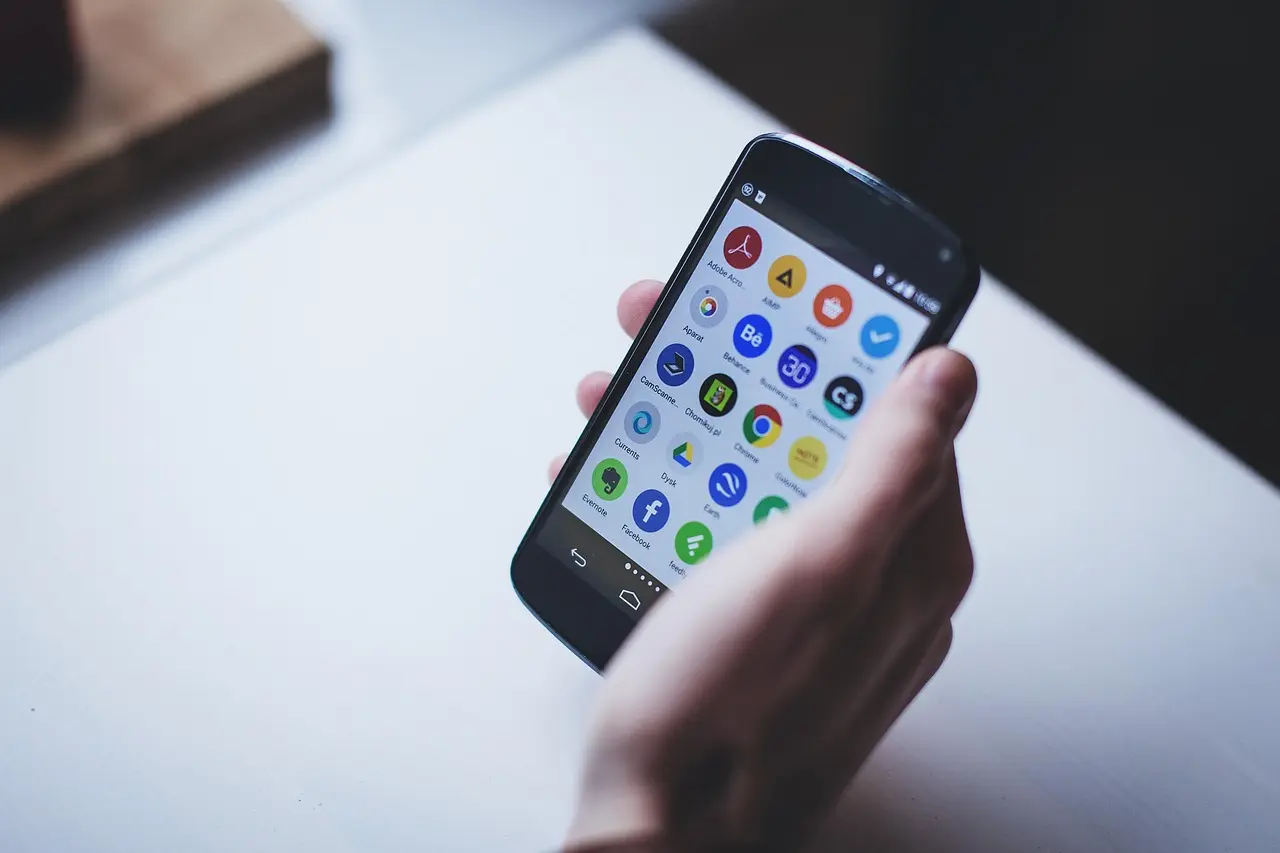
Samsung หน้าจอดับเร็วเกินไป อ่านบทความยังไม่จบหน้าจอก็ดับ หรือวางโทรศัพท์ไว้เพียงไม่กี่วินาทีแล้วต้องปลดล็อกใหม่ เป็นปัญหาที่ผู้ใช้ Samsung Galaxy พบได้บ่อย โดยเฉพาะเมื่ออ่านข่าว ดูสูตรอาหาร ใช้โทรศัพท์เป็นคู่มือทำงาน หรือเปิดข้อมูลไว้เพื่อดูเป็นระยะ
สาเหตุที่พบบ่อยที่สุดคือการตั้งค่า Screen timeout ซึ่งกำหนดว่าโทรศัพท์จะรอนานเท่าไรก่อนปิดหน้าจอเมื่อไม่มีการใช้งาน Samsung Galaxy หลายรุ่นสามารถเลือกเวลาได้ตั้งแต่ 15 วินาทีจนถึง 10 นาที
หากต้องการแก้ไขทันที ให้เข้า Settings → Display → Screen timeout แล้วเลือกเวลา 1 นาที 2 นาที 5 นาที หรือ 10 นาทีตามความเหมาะสม โดยทั่วไปการเลือก 2 นาทีเป็นจุดเริ่มต้นที่ดีสำหรับผู้ใช้ส่วนใหญ่ ส่วนผู้ที่อ่านเอกสารนาน ๆ อาจเลือก 5 นาทีร่วมกับฟังก์ชัน Keep screen on while viewing ในรุ่นที่รองรับ
อย่างไรก็ตาม หากหน้าจอดับขณะกำลังแตะใช้งาน ดับระหว่างโทรศัพท์ หรือดับเร็วแม้ตั้งเวลาไว้ 10 นาทีแล้ว อาจมีปัจจัยอื่นนอกเหนือจาก Screen timeout
บทความนี้ ComSiam จะอธิบายวิธีตั้งเวลาหน้าจอ Samsung อย่างละเอียด ตั้งแต่การเปลี่ยน Screen timeout การเปิด Keep screen on while viewing การตั้งเวลาล็อกหน้าจอ ไปจนถึงการตรวจ Power saving, One UI และการแยกอาการหน้าจอดับตามปกติออกจากหน้าจอเสีย
โทรศัพท์ Samsung Galaxy มีระบบปิดหน้าจออัตโนมัติเพื่อช่วยประหยัดแบตเตอรี่และป้องกันการใช้งานโดยไม่ตั้งใจ
สาเหตุที่ควรตรวจสอบ ได้แก่
หากหน้าจอดับหลังไม่ได้แตะเป็นระยะเวลาใกล้เคียงกันทุกครั้ง ควรตรวจ Screen timeout ก่อน
แต่หากหน้าจอดับทั้งที่กำลังเลื่อนหรือพิมพ์อยู่ ควรตรวจระบบและฮาร์ดแวร์เพิ่มเติม
นี่คือวิธีหลักสำหรับแก้ Samsung หน้าจอดับเร็วเกินไป
ตัวเลือกที่พบได้ทั่วไป ได้แก่
ระยะเวลาและตัวเลือกที่แสดงอาจแตกต่างกันตามรุ่นและเวอร์ชัน One UI
คำแนะนำ: เริ่มจาก 2 นาที หากยังรู้สึกว่าดับเร็วให้เปลี่ยนเป็น 5 นาที โดยไม่จำเป็นต้องเลือกค่าสูงสุดทันที
เวลา Screen timeout ที่เหมาะสมขึ้นอยู่กับลักษณะการใช้งาน
| ระยะเวลา | เหมาะกับการใช้งาน |
|---|---|
| 15 วินาที | เน้นประหยัดพลังงานและปิดจอเร็ว |
| 30 วินาที | ใช้งานทั่วไปและต้องการประหยัดแบต |
| 1 นาที | อ่านข้อความสั้น ๆ และใช้งานประจำวัน |
| 2 นาที | ใช้งานทั่วไปได้สะดวกขึ้น |
| 5 นาที | อ่านบทความ คู่มือ หรือเอกสาร |
| 10 นาที | เปิดข้อมูลไว้ดูระหว่างทำงาน |
สำหรับคนทั่วไป: 1–2 นาที
สำหรับคนอ่านข่าวและบทความ: 2–5 นาที
สำหรับคนใช้โทรศัพท์เป็นคู่มือช่าง: 5–10 นาที หากต้องมองหน้าจอเป็นระยะ
สำหรับคนต้องการประหยัดแบต: 30 วินาทีถึง 1 นาที
การตั้งนานขึ้นไม่ได้ทำให้โทรศัพท์มีประสิทธิภาพสูงขึ้น แต่ช่วยลดความถี่ในการเปิดหน้าจอใหม่
หากตั้งเวลานาน ควรใช้ระบบล็อกหน้าจอที่ปลอดภัยร่วมด้วย
ตามแนวทางทั่วไปของ Samsung Galaxy ผู้ใช้สามารถเลือกเวลาปิดหน้าจออัตโนมัติได้สูงสุด 10 นาที
เมื่อหมดเวลาที่ตั้งไว้และไม่มีการใช้งานที่ระบบรับรู้ หน้าจอจะดับลงโดยอัตโนมัติ
โดยทั่วไปเมนู Screen timeout มาตรฐานไม่มีตัวเลือกมากกว่า 10 นาทีหรือ Never
แต่โทรศัพท์บางรุ่นมีฟังก์ชัน Keep screen on while viewing ซึ่งสามารถช่วยให้หน้าจอเปิดต่อขณะที่ตรวจพบว่าผู้ใช้กำลังมองหน้าจอ
ฟังก์ชันนี้ไม่ได้รับประกันว่าจะเปิดหน้าจอได้ตลอดไปทุกสถานการณ์ เพราะขึ้นอยู่กับการตรวจจับใบหน้าและเงื่อนไขของระบบ
ไม่ควรติดตั้งแอปจากแหล่งที่ไม่น่าเชื่อถือเพื่อบังคับให้หน้าจอเปิดตลอดเวลา
Keep screen on while viewing เป็นฟังก์ชันที่ช่วยรักษาการเปิดหน้าจอขณะตรวจพบว่าผู้ใช้กำลังมองโทรศัพท์
เหมาะสำหรับผู้ที่อ่านบทความหรือเอกสารโดยไม่ได้แตะหน้าจอบ่อย
ใน Samsung Galaxy หลายรุ่น:
ใน One UI บางเวอร์ชันอาจค้นหาชื่อฟังก์ชันนี้โดยตรงจากช่องค้นหาใน Settings หรือพบตัวเลือกอยู่ในส่วน Screen timeout
ระบบใช้กล้องด้านหน้าเพื่อตรวจจับว่าผู้ใช้กำลังมองหน้าจอหรือไม่
หากตรวจพบตามเงื่อนไข อาจรักษาหน้าจอให้เปิดอยู่แม้ถึงเวลา Screen timeout
จึงเหมาะใช้ร่วมกับ Screen timeout 1–5 นาที มากกว่าคาดหวังว่าจะเปิดหน้าจอได้ตลอดเวลา
หากเปิดฟังก์ชันนี้แล้ว แต่หน้าจอยังดับตามเวลาเดิม ให้ตรวจสอบเงื่อนไขการทำงาน
เพราะฟังก์ชันนี้อาศัยการตรวจจับ ไม่ได้เป็นคำสั่งให้หน้าจอเปิดตลอดเวลาทุกเงื่อนไข
หากผู้ใช้วางโทรศัพท์ไว้ห่างหรือมองจากมุมเอียงมาก ระบบอาจตรวจไม่พบว่ากำลังมองหน้าจอ
หากต้องใช้โทรศัพท์เป็นจอแสดงข้อมูลระหว่างทำงาน ควรตั้ง Screen timeout ให้เหมาะสมร่วมด้วย
ผู้ใช้ Samsung รุ่นเก่าอาจคุ้นเคยกับฟังก์ชัน Smart stay
ฟังก์ชันนี้มีวัตถุประสงค์คล้ายกับ Keep screen on while viewing คือช่วยป้องกันหน้าจอดับขณะผู้ใช้กำลังมองอยู่
Smart stay
เป็นชื่อที่ใช้ใน Samsung Galaxy และระบบรุ่นเก่าบางเวอร์ชัน
Keep screen on while viewing
เป็นชื่อฟังก์ชันที่ใช้ใน Samsung รุ่นใหม่หลายรุ่น
ทั้งสองใช้แนวคิดตรวจจับการมองหน้าจอ แต่รายละเอียดและการตั้งค่าอาจเปลี่ยนตามระบบ
หากค้นหา Smart stay ไม่พบ ให้ลองค้นหา Keep screen on while viewing ภายใน Settings
ไม่จำเป็นต้องติดตั้งแอป Smart stay เพิ่มเติมจากแหล่งที่ไม่รู้จัก
หากอ่านเว็บไซต์ หนังสือออนไลน์ หรือเอกสารโดยไม่แตะหน้าจอ ระบบอาจมองว่าไม่มีการใช้งานเมื่อครบ Screen timeout
ผู้ที่เปิดโทรศัพท์ไว้ขณะซ่อมคอมพิวเตอร์ เดินสาย LAN หรือทำงานติดตั้งอุปกรณ์ อาจต้องมองข้อมูลโดยไม่ได้แตะหน้าจอเป็นเวลานาน
สำหรับลักษณะการใช้งานนี้ Screen timeout 5 นาทีร่วมกับ Keep screen on while viewing อาจสะดวกกว่าการตั้งเวลาเพียง 30 วินาที
แต่หากโทรศัพท์อยู่ห่างจนกล้องไม่เห็นใบหน้า หน้าจออาจยังดับตามเวลาปกติ
หากหน้าจอดับเฉพาะตอนอ่านเว็บ ควรแยกว่าปัญหาเกิดจาก Screen timeout หรือแอปเบราว์เซอร์
หากหน้าจอดับในทุกแอปหลังไม่สัมผัสเป็นระยะเวลาใกล้เคียงกัน มักควรตรวจ Screen timeout ก่อน
แต่หากเกิดเฉพาะเบราว์เซอร์เดียว แม้กำลังเลื่อนหน้าจออยู่ ควรตรวจสอบแอปและระบบเพิ่มเติม
โดยทั่วไปแอปวิดีโอหลายประเภทมีระบบจัดการการเปิดหน้าจอระหว่างเล่นวิดีโอ แต่พฤติกรรมอาจแตกต่างกันตามแอปและสถานะการเล่น
หากหน้าจอดับขณะวิดีโอกำลังเล่นอย่างต่อเนื่อง อาจไม่ใช่เพียง Screen timeout ตามปกติ และควรตรวจแอปหรือระบบเพิ่มเติม
หากหน้าจอดับเมื่อยกโทรศัพท์แนบหู นี่อาจเป็นการทำงานตามปกติของ Proximity sensor
เซนเซอร์ตรวจจับระยะใกล้ช่วยป้องกันการกดปุ่มบนหน้าจอโดยไม่ได้ตั้งใจระหว่างสนทนา
ควรตรวจ
Screen timeout ไม่ใช่ตัวควบคุมหลักของการดับหน้าจอระหว่างแนบหู จึงไม่ควรเพิ่มเป็น 10 นาทีเพื่อแก้ปัญหา Proximity sensor
ต้องแยก Screen timeout ออกจาก Auto lock when screen turns off
สองฟังก์ชันนี้มีหน้าที่ต่างกัน
กำหนดว่าเมื่อไม่มีการใช้งาน หน้าจอจะดับหลังจากผ่านไปนานเท่าไร
กำหนดว่าเมื่อหน้าจอดับแล้ว ระบบจะล็อกเครื่องหลังเวลาที่ตั้งไว้เมื่อเงื่อนไขรองรับ
หากตั้ง Screen timeout 2 นาที และตั้งให้ล็อกหลังหน้าจอดับ 5 วินาที ระบบอาจปิดจอหลังไม่มีการใช้งาน 2 นาที แล้วล็อกภายหลังตามเงื่อนไขความปลอดภัย
แต่การตั้งเวลาล็อกไม่ได้ทำให้หน้าจอเปิดนานขึ้น
ดังนั้น หากต้องการแก้ปัญหาหน้าจอดับเร็ว ให้ตั้ง Screen timeout ก่อน
สำหรับ Samsung Galaxy ที่ตั้ง PIN รหัสผ่าน หรือการล็อกหน้าจอไว้ อาจมีตัวเลือกกำหนดเวลาล็อกอัตโนมัติ
หากต้องการความปลอดภัยสูง ควรใช้เวลาล็อกสั้น
หากต้องการใช้งานสะดวกขึ้น สามารถเลือกระยะเวลาที่เหมาะสม แต่ต้องยอมรับว่าโทรศัพท์อาจยังไม่ล็อกทันทีหลังหน้าจอดับ
ข้อควรระวัง: การตั้งเวลาล็อกนานเกินไปอาจเพิ่มความเสี่ยงหากมีบุคคลอื่นหยิบโทรศัพท์ไปใช้ระหว่างยังไม่ล็อก
ผู้ใช้แอปการเงินหรือเก็บข้อมูลสำคัญควรให้ความสำคัญกับความปลอดภัยมากกว่าความสะดวกเพียงอย่างเดียว
Power saving เป็นโหมดประหยัดพลังงานของ Samsung Galaxy ที่อาจจำกัดการทำงานบางประเภท
ในบางสถานการณ์ การตั้งค่าประหยัดพลังงานอาจมีผลต่อการทำงานของหน้าจอหรือความสว่าง
หากหน้าจอดับตามเวลา Screen timeout ที่ตั้งไว้ ไม่จำเป็นต้องปิด Power saving เพื่อแก้ปัญหา
แต่หากหน้าจอเปลี่ยนพฤติกรรมเฉพาะเมื่อเปิดโหมดประหยัดพลังงาน ควรตรวจตัวเลือกของรุ่นเพิ่มเติม
หลังอัปเดต One UI หากรู้สึกว่าหน้าจอดับเร็วกว่าเดิม ควรตรวจสอบว่าค่า Screen timeout หรือการตั้งค่าที่เกี่ยวข้องยังตรงกับความต้องการหรือไม่
ทดลอง Safe Mode หากพบว่าหน้าจอดับผิดปกติแม้กำลังใช้งาน
การเกิดปัญหาหลังอัปเดตไม่ได้พิสูจน์ว่าระบบใหม่เป็นสาเหตุโดยตรง เพราะอาจมีการตั้งค่าหรือแอปอื่นเกี่ยวข้องด้วย
หากปรับเป็น 5 หรือ 10 นาทีแล้ว แต่ต่อมาระบบกลับไปเป็น 30 วินาที ควรตรวจสอบปัจจัยอื่น
ไม่ควรติดตั้งแอปบังคับ Screen timeout จากแหล่งที่ไม่น่าเชื่อถือ เพราะบางแอปอาจขอสิทธิ์การจัดการระบบหรือข้อมูลที่ไม่จำเป็น
หากเป็นโทรศัพท์ที่องค์กรดูแล ควรสอบถามผู้ดูแลระบบก่อนแก้ไขนโยบาย
Samsung Galaxy บางรุ่นสามารถทำงานร่วมกับเคสหรืออุปกรณ์เสริมที่มีฟังก์ชันเปิดและปิดหน้าจอ
หากเคสหรือการตั้งค่าอุปกรณ์เสริมผิดปกติ หน้าจออาจดับแม้ผู้ใช้ยังใช้งานอยู่
ตัวเลือกนี้อาจปรากฏเฉพาะเมื่อระบบตรวจพบเคสหรืออุปกรณ์เสริมบางประเภทเท่านั้น
หากถอดเคสแล้วอาการหาย ควรตรวจความเข้ากันได้ของเคสและอุปกรณ์เสริม
หากกำลังพิมพ์ข้อความ เลื่อนหน้าจอ หรือเล่นเกมอยู่ แต่หน้าจอกลับดับทันที อาการนี้ไม่ควรถูกมองว่าเป็นเพียง Screen timeout ตามปกติ
หากหน้าจอดับพร้อมเครื่องรีสตาร์ตหรือดับสนิท ควรตรวจแบตเตอรี่และระบบจ่ายไฟร่วมด้วย ไม่ใช่เพียงเพิ่มเวลา Screen timeout
Safe Mode ช่วยจำกัดแอปที่ติดตั้งเพิ่มเติม เพื่อใช้ตรวจสอบว่ามีแอปภายนอกเกี่ยวข้องกับปัญหาหรือไม่
หากหน้าจอไม่ดับผิดปกติใน Safe Mode
อาจมีแอปที่ติดตั้งเพิ่มเติมเกี่ยวข้อง
หากยังดับผิดปกติใน Safe Mode
ควรตรวจการตั้งค่าระบบ ปุ่ม Power เซนเซอร์ และฮาร์ดแวร์เพิ่มเติม
รีสตาร์ตโทรศัพท์ตามปกติ
Safe Mode ไม่ลบข้อมูลด้วยตัวมันเอง และไม่สามารถยืนยันสาเหตุได้ทุกกรณี
ไม่จำเป็น
การเลือก 10 นาทีอาจสะดวกเมื่ออ่านเอกสารหรือเปิดคู่มือ แต่มีข้อควรพิจารณา
สำหรับการใช้งานทั่วไป แนะนำ 1–2 นาที
หากอ่านเอกสารบ่อย แนะนำ 2–5 นาทีและเปิด Keep screen on while viewing เมื่อรองรับ
เลือก 10 นาทีเฉพาะเมื่อต้องการใช้งานต่อเนื่องโดยไม่ได้สัมผัสหน้าจอบ่อย
Screen timeout มีความสัมพันธ์กับการใช้พลังงานของหน้าจอ
หากตั้งเวลานาน โทรศัพท์อาจเปิดหน้าจอต่อเนื่องหลังเลิกใช้งาน ทำให้ใช้พลังงานมากกว่าการดับหน้าจอเร็ว
หากอ่านข้อความจบใน 20 วินาที แล้ววางโทรศัพท์ไว้โดยไม่ล็อก
ความแตกต่างด้านแบตเตอรี่จริงขึ้นอยู่กับความสว่าง เทคโนโลยีจอ เนื้อหาที่แสดง และรูปแบบการใช้งาน
หากต้องการประหยัดแบต แต่ยังอ่านบทความได้สะดวก อาจใช้ Screen timeout 1–2 นาทีร่วมกับ Keep screen on while viewing
ไม่ควร Factory Reset เป็นขั้นตอนแรก
เพราะปัญหาส่วนใหญ่ที่เกี่ยวข้องกับการตั้งเวลาหน้าจอสามารถตรวจสอบได้จาก Settings
ก่อนพิจารณารีเซ็ต ควรตรวจ
หากพบปัญหาจากการตั้งค่า การคืนค่าโรงงานไม่จำเป็น
แต่หากหน้าจอดับผิดปกติแม้กำลังใช้งาน และแก้ตามขั้นตอนทั้งหมดแล้วยังไม่หาย ควรให้ศูนย์บริการตรวจสอบก่อนล้างข้อมูล
Factory Reset จะลบข้อมูลภายในเครื่องและไม่สามารถซ่อมปุ่มหรือชุดหน้าจอที่เสียหายทางกายภาพได้
| อาการ | สาเหตุที่ควรตรวจสอบ | วิธีแก้ |
|---|---|---|
| จอดับหลัง 15 วินาที | Screen timeout | เพิ่มเป็น 1–2 นาที |
| จอดับหลัง 30 วินาที | Screen timeout | เพิ่มเป็น 2–5 นาที |
| จอดับขณะอ่านบทความ | ไม่มีการสัมผัสเป็นเวลานาน | Keep screen on while viewing |
| จอดับขณะมองหน้าจอ | ระบบไม่ตรวจพบใบหน้า | ตรวจกล้องหน้าและฟังก์ชัน |
| จอดับแล้วล็อกทันที | Auto lock | ตรวจ Secure lock settings |
| Screen timeout เปลี่ยนเอง | ระบบหรือการจัดการอุปกรณ์ | ตรวจการตั้งค่าและนโยบาย |
| จอดับเมื่อแนบหู | Proximity sensor | อาจเป็นพฤติกรรมปกติ |
| จอดับเมื่อปิดฝาเคส | อุปกรณ์เสริม | ตรวจเคส |
| จอดับแม้กำลังพิมพ์ | ปุ่ม ระบบ หรือฮาร์ดแวร์ | ตรวจปุ่มและ Safe Mode |
| จอดับเฉพาะบางแอป | แอปหรือการตั้งค่า | อัปเดตและทดสอบแอป |
| จอดับหลังอัปเดต One UI | การตั้งค่าหรือระบบ | ตรวจ Screen timeout |
| จอดำแต่มีเสียงเข้า | ระบบแสดงผลหรือจอ | ตรวจฮาร์ดแวร์ |
| จอดับพร้อมเครื่องดับ | ระบบจ่ายไฟหรือแบตเตอรี่ | ส่งตรวจเพิ่มเติม |
ตารางนี้เป็นแนวทางวิเคราะห์เบื้องต้น ไม่ใช่การวินิจฉัยฮาร์ดแวร์อย่างแน่นอน
หากต้องการตั้งค่าให้เหมาะกับการใช้งานระยะยาว สามารถใช้แนวทางดังนี้
ไม่มีค่าเดียวที่เหมาะกับทุกคน การตั้งค่าที่ดีที่สุดคือค่าที่สมดุลระหว่างความสะดวก การใช้พลังงาน และความปลอดภัย
เข้า Settings → Display → Screen timeout แล้วเลือกเวลาให้นานขึ้น เช่น 2 หรือ 5 นาที
โดยทั่วไปตั้งได้สูงสุด 10 นาทีผ่านเมนู Screen timeout มาตรฐาน
เมนู Screen timeout มาตรฐานทั่วไปไม่มีตัวเลือก Never แต่สามารถใช้ Keep screen on while viewing ในรุ่นที่รองรับ เพื่อช่วยให้จอเปิดขณะกำลังมองหน้าจอ
เป็นการกำหนดระยะเวลาที่หน้าจอจะเปิดอยู่หลังไม่มีการใช้งาน ก่อนระบบปิดหน้าจอเพื่อประหยัดพลังงาน
เปิด Settings → Display → Screen timeout → 5 minutes
อาจเกิดจากระบบตรวจไม่พบการใช้งานตามเงื่อนไขครบ 10 นาที หรือมีแอป ปุ่ม Power เซนเซอร์ หรือระบบอื่นเข้ามาเกี่ยวข้อง หากดับก่อนเวลาอย่างผิดปกติควรตรวจเพิ่มเติม
เป็นฟังก์ชันใช้กล้องหน้าเพื่อตรวจจับว่าผู้ใช้กำลังมองหน้าจอ และช่วยป้องกันไม่ให้หน้าจอดับในรุ่นที่รองรับ
มีจุดประสงค์ใกล้เคียงกัน Smart stay เป็นชื่อที่พบในรุ่นเก่า ส่วน Keep screen on while viewing พบในรุ่นใหม่หลายรุ่น
แนะนำ Screen timeout 2–5 นาที และเปิด Keep screen on while viewing หากรุ่นรองรับ
ตรวจ Screen timeout, Keep screen on while viewing, Power saving และรีสตาร์ต หากยังผิดปกติให้ตรวจอัปเดตเพิ่มเติม
หากดับเมื่อแนบหู อาจเป็นการทำงานปกติของ Proximity sensor แต่หากเอาออกจากหูแล้วยังไม่ติดควรตรวจเซนเซอร์และระบบ
ตรวจ Secure lock settings → Auto lock when screen turns off ในรุ่นที่รองรับ แต่ควรคำนึงถึงความปลอดภัยของข้อมูล
การตั้งเวลาสั้นมักช่วยลดพลังงานที่ใช้กับหน้าจอหลังหยุดใช้งานได้ แต่ผลจริงขึ้นอยู่กับความสว่างและพฤติกรรมการใช้งาน
ตรวจปุ่ม Side key เคส แอปเกมและระบบ เพราะอาการดับขณะมีการใช้งานต่อเนื่องอาจไม่ใช่ Screen timeout ปกติ
ไม่จำเป็นในกรณีทั่วไป เพราะสามารถปรับ Screen timeout ได้โดยไม่ลบข้อมูล ควรตรวจซอฟต์แวร์และฮาร์ดแวร์ก่อนพิจารณารีเซ็ต
Samsung หน้าจอดับเร็วเกินไป ส่วนใหญ่ควรเริ่มตรวจสอบที่ Screen timeout ซึ่งเป็นฟังก์ชันกำหนดเวลาปิดหน้าจออัตโนมัติเมื่อไม่มีการใช้งาน
วิธีแก้ที่ง่ายที่สุดคือ Settings → Display → Screen timeout แล้วเลือก 1 นาที 2 นาที 5 นาที หรือ 10 นาทีตามต้องการ
หากต้องอ่านบทความหรือเอกสารเป็นเวลานานโดยไม่แตะหน้าจอบ่อย สามารถเปิด Keep screen on while viewing ในรุ่นที่รองรับ เพื่อให้โทรศัพท์ช่วยตรวจจับการมองหน้าจอและรักษาการเปิดจอไว้
แต่หากหน้าจอดับแม้กำลังสัมผัสหรือใช้งานต่อเนื่อง ควรตรวจปุ่ม Power เคส Proximity sensor แอป และระบบ One UI เพิ่มเติม เพราะอาจไม่ใช่ปัญหาการตั้งเวลา Screen timeout
ไม่ควร Factory Reset หรือเปลี่ยนหน้าจอเพียงเพราะต้องการเพิ่มเวลาปิดจอ เนื่องจากสามารถปรับได้จากเมนู Settings โดยตรง
ComSiam แนะนำให้เริ่มต้นด้วย Screen timeout 2 นาทีสำหรับการใช้งานทั่วไป หรือ 5 นาทีสำหรับผู้ที่อ่านเอกสารและเปิดคู่มือทำงานบ่อย แล้วปรับเพิ่มหรือลดตามพฤติกรรมการใช้งานจริง เพื่อให้โทรศัพท์ Samsung Galaxy สะดวก ประหยัดแบตเตอรี่ และรักษาความปลอดภัยของข้อมูลได้อย่างเหมาะสม







