Contact
Line : comsiam
Contact
Line : comsiam

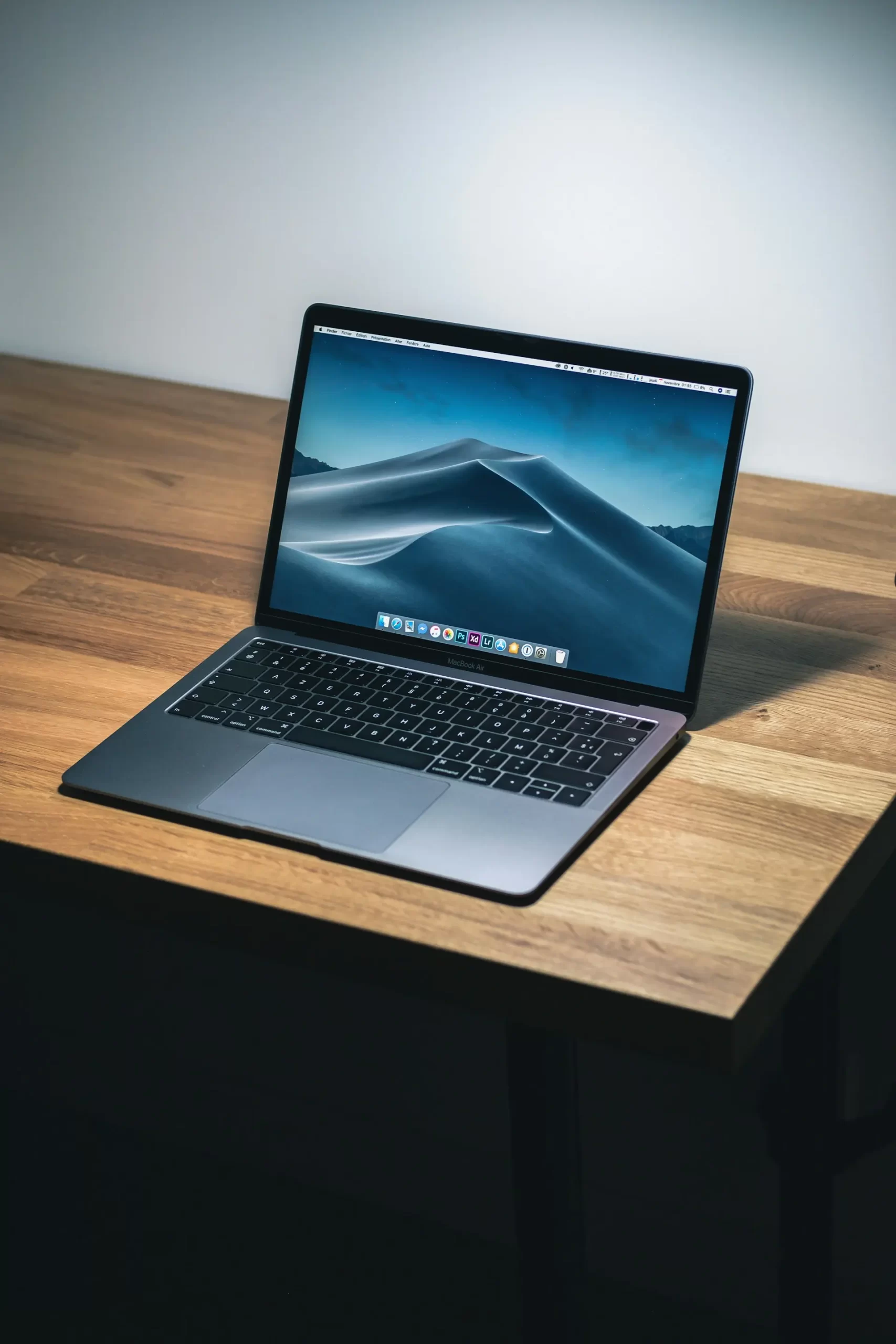
Microsoft Copilot หายจาก Windows 11 ต้องทำอย่างไร? หากเคยเห็นไอคอน Copilot บน Taskbar แต่จู่ ๆ หายไป ค้นหาใน Start Menu ไม่เจอ หรือกดปุ่ม Copilot บนคีย์บอร์ดแล้วไม่มีอะไรเกิดขึ้น ปัญหาอาจเกิดจากการถอนแอป การเปลี่ยนรูปแบบ Copilot หลังอัปเดต Windows การซ่อนไอคอน หรือการตั้งค่าขององค์กร
ผู้ใช้ Windows 11 บางคนพบว่า Copilot หายไปหลังอัปเดตระบบ ขณะที่บางคนยังเปิด Copilot ผ่านเว็บไซต์ได้ แต่ไอคอนบนคอมพิวเตอร์ไม่ปรากฏอีกแล้ว
วิธีนำ Microsoft Copilot กลับมาแบบรวดเร็ว คือ กดปุ่ม Start แล้วค้นหา Copilot หากพบแอปให้เปิดและปักหมุดกลับไปที่ Taskbar แต่ถ้าค้นหาไม่พบ ให้ตรวจสอบ Installed apps และติดตั้ง Microsoft Copilot จาก Microsoft Store อีกครั้ง
สำหรับคอมพิวเตอร์บริษัทที่ไม่สามารถติดตั้งแอปได้ ควรตรวจสอบ Group Policy, Microsoft Intune และนโยบายอนุญาตการติดตั้งก่อนดำเนินการแก้ไข
บทความนี้จาก comsiam จะสอนวิธีค้นหา Microsoft Copilot ที่หายไปจาก Windows 11 วิธีติดตั้งใหม่ ปักหมุดบน Taskbar ตั้งค่าปุ่ม Copilot และแก้ปัญหาหลัง Windows Update แบบละเอียด โดยแยกแอป Microsoft Copilot ออกจาก Copilot ใน Edge และ Microsoft 365 เพื่อไม่ให้ติดตั้งผิดตัว
เมื่อ Copilot หายไปจากหน้าจอ ไม่ได้หมายความว่า Microsoft ยกเลิกการให้บริการบนเครื่องนั้นเสมอไป
สาเหตุที่เป็นไปได้ ได้แก่
สิ่งสำคัญคือแยกให้ชัดว่า แอปหายจริง หรือ หายเพียงไอคอน
ถ้าค้นหา Copilot ใน Start Menu แล้วพบแอป ก็ไม่จำเป็นต้องติดตั้งใหม่ เพียงเปิดแอปและปักหมุดกลับไปยังตำแหน่งที่ต้องการ
วิธีที่ง่ายที่สุดคือค้นหาด้วย Windows Search
Copilotสามารถปักหมุดแอปกลับไปที่ Taskbar หรือ Start Menu เพื่อให้เปิดใช้งานได้สะดวก
ให้ตรวจสอบ Installed apps ก่อนสรุปว่าแอปไม่ได้ติดตั้ง
ชื่อที่อาจพบขึ้นอยู่กับผลิตภัณฑ์และรุ่นแอป เช่น
แต่ชื่อเหล่านี้อาจหมายถึงแอปคนละประเภท จึงควรตรวจสอบให้ตรงกับบัญชีและวัตถุประสงค์การใช้งาน
หาก Start Menu ไม่แสดง Copilot ให้ตรวจสอบรายการแอปที่ติดตั้ง
Copilot ในช่องค้นหา| ผลที่พบ | สิ่งที่ควรทำ |
|---|---|
| มี Microsoft Copilot | เปิดแอปและปักหมุดใหม่ |
| มี Microsoft 365 Copilot เท่านั้น | ตรวจสอบว่าต้องการแอปใด |
| ไม่พบ Copilot เลย | ติดตั้งผ่าน Microsoft Store |
| มีแอปแต่เปิดไม่ได้ | อัปเดตหรือซ่อมแซมแอป |
| ไม่สามารถติดตั้งได้ | ตรวจสอบสิทธิ์และนโยบายองค์กร |
อย่ารีบติดตั้งหลายแอปพร้อมกัน เพราะอาจทำให้สับสนระหว่าง Copilot สำหรับผู้ใช้ทั่วไปกับบริการ Microsoft 365 Copilot ของบริษัท
หากตรวจสอบแล้วว่าไม่มีแอป Microsoft Copilot สามารถติดตั้งผ่าน Microsoft Store ได้
Microsoft StoreMicrosoft Copilotตัวแอป Microsoft Copilot สามารถติดตั้งได้โดยไม่จำเป็นต้องซื้อไลเซนส์ Microsoft 365 Copilot แบบองค์กรก่อน
อย่างไรก็ตาม ฟีเจอร์ขั้นสูงและสิทธิ์ใช้งานบางประเภทอาจขึ้นอยู่กับแพ็กเกจที่มี
ตรวจสอบภูมิภาค ระบบปฏิบัติการ การเชื่อมต่อ และนโยบายเครื่องก่อน
สำหรับอุปกรณ์ที่องค์กรจัดการ Microsoft Store หรือแอปบางประเภทอาจถูกจำกัดไว้
หาก Copilot ยังติดตั้งอยู่ แต่ไอคอนหายจาก Taskbar สามารถปักหมุดใหม่ได้
Copilotหากปักหมุดแล้วไอคอนหายซ้ำ ควรตรวจสอบว่า Windows User Profile ถูกจัดการโดยองค์กรหรือมี Taskbar Layout Policy ที่เขียนทับรายการปักหมุดหรือไม่
หากต้องการเปิด Copilot ผ่าน Start Menu โดยไม่ใช้ Taskbar สามารถปักหมุดได้
หากใช้ Copilot ทุกวัน Taskbar จะเปิดได้รวดเร็วกว่า
หากต้องการรักษาพื้นที่ Taskbar ให้โล่ง Start Menu ก็เพียงพอ
การปักหมุดหรือยกเลิกปักหมุดไม่ได้ลบแอปออกจากเครื่อง
Microsoft มีการปรับรูปแบบประสบการณ์ Copilot บน Windows ในช่วงที่ผ่านมา
ประสบการณ์ Copilot ที่เคยอยู่ในรูปแบบหน้าต่างหรือส่วนประกอบของ Windows อาจแตกต่างจาก Microsoft Copilot แบบแอปในเวอร์ชันใหม่
อาจมีการเปลี่ยนแปลงรูปแบบแอปหรือการจัดเตรียม Copilot ตาม Windows Version และนโยบายอุปกรณ์
แต่ไม่ควรสรุปว่า Windows Update เป็นสาเหตุทุกครั้งโดยไม่มีหลักฐาน
ไม่แนะนำให้เริ่มจากวิธีนี้
เพราะอัปเดต Windows หลายรายการมีการแก้ไขช่องโหว่ด้านความปลอดภัย
ควรตรวจสอบการติดตั้งแอปและรายการปักหมุดก่อน
สาเหตุหนึ่งที่ทำให้ผู้ใช้คิดว่า Copilot หายไป คือการสับสนระหว่างผลิตภัณฑ์หลายประเภท
| ผลิตภัณฑ์ | ลักษณะการใช้งาน |
|---|---|
| Microsoft Copilot | แอปหรือบริการ AI สำหรับผู้ใช้ทั่วไป |
| Microsoft 365 Copilot | ผลิตภัณฑ์ช่วยทำงานใน Microsoft 365 ตามสิทธิ์ |
| Microsoft 365 Copilot Chat | ประสบการณ์แชตสำหรับบัญชีองค์กรที่เข้าเงื่อนไข |
| Copilot ใน Microsoft Edge | ความสามารถ Copilot ที่เข้าถึงผ่านเบราว์เซอร์ |
ไม่จำเป็นสำหรับทุกคน
ขึ้นอยู่กับต้องการใช้งานผ่านแอปใดและบัญชีประเภทไหน
ทั้งสองสามารถเข้าถึงความสามารถ AI บางส่วนที่เกี่ยวข้องกันได้ แต่ประสบการณ์และฟีเจอร์อาจแตกต่างตามบัญชีและผลิตภัณฑ์
จึงไม่ควรสรุปว่าเมื่อไอคอน Copilot ใน Windows หายไป แปลว่า Copilot ใน Edge หยุดทำงานด้วย
หากยังไม่สามารถติดตั้งแอป Windows ได้ ผู้ใช้สามารถเปิด Copilot ผ่านเบราว์เซอร์ที่รองรับได้
แสดงว่าควรตรวจสอบการติดตั้งหรือการแสดงผลของแอปบน Windows ไม่ใช่สรุปว่าบัญชี Copilot เสีย
หากต้องการเปิด Copilot จากหน้าจอ Desktop สามารถสร้างทางลัดเว็บไซต์ในเบราว์เซอร์ได้
Microsoft Copilot Webไม่เหมือนกันทั้งหมด
Shortcut เว็บไซต์เปิดบริการผ่านเบราว์เซอร์ ไม่ได้หมายความว่าแอป Microsoft Copilot แบบ Standalone ถูกติดตั้งแล้ว
คอมพิวเตอร์บางรุ่นมีปุ่ม Copilot บนคีย์บอร์ด ซึ่งออกแบบมาให้เรียกใช้ความสามารถ Copilot หรือแอปที่กำหนดไว้
แต่หากกดแล้วไม่มีอะไรเกิดขึ้น ควรตรวจสอบทั้งแอปและการตั้งค่าปุ่ม
Windows บางเวอร์ชันหรือคอมพิวเตอร์บางรุ่นอาจไม่มีตัวเลือกนี้
ควรตรวจสอบ Windows Update และคู่มือของผู้ผลิตคอมพิวเตอร์
ไม่เสมอไป
พฤติกรรมของ Windows + C มีการเปลี่ยนแปลงตาม Windows Version และประสบการณ์ Copilot
จึงควรใช้ Start Menu หรือ Taskbar เป็นวิธีหลักที่ตรวจสอบได้ง่ายกว่า
ใน Windows บางเวอร์ชันอาจมีตัวเลือกเกี่ยวกับ Copilot หรือประสบการณ์ที่เกี่ยวข้องบน Taskbar
ไม่จำเป็นต้องถือว่าเกิดข้อผิดพลาด
เนื่องจาก Microsoft ได้ปรับ Copilot เป็นแอป Standalone และการปักหมุดแอปผ่าน Start Menu เป็นวิธีที่รองรับ
ดังนั้นวิธีที่ควรใช้คือค้นหา Microsoft Copilot แล้วเลือก Pin to taskbar
เป็นไปได้ โดยเฉพาะเมื่อมีการเปลี่ยนนโยบายหรือถอนแอปออกจากเครื่อง
โดยทั่วไปไม่จำเป็น
ควรใช้วิธีค้นหาแอป ติดตั้งผ่าน Microsoft Store และตรวจสอบนโยบายก่อน
การแก้ Registry โดยไม่เข้าใจผลกระทบอาจทำให้ระบบผิดปกติและเพิ่มความเสี่ยงด้านความปลอดภัย
หากค้นหา Microsoft Copilot ใน Microsoft Store แล้วไม่พบ ควรตรวจสอบปัจจัยพื้นฐาน
พนักงานควรติดต่อฝ่าย IT
ไม่ควรดาวน์โหลดไฟล์ติดตั้ง Copilot จากเว็บไซต์ที่ไม่น่าเชื่อถือเพื่อหลีกเลี่ยงข้อจำกัดของบริษัท
Windows รองรับการใช้งานหลาย User Profiles ในเครื่องเดียวกัน
ผู้ใช้อาจพบว่าเมื่อเข้าสู่ Windows ด้วยบัญชีหนึ่งมี Copilot แต่เมื่อเปลี่ยนบัญชีกลับไม่พบไอคอน
การปักหมุด Taskbar เป็นการตั้งค่าที่อาจแตกต่างกันตามบัญชี ไม่จำเป็นว่าผู้ใช้ทุกคนจะเห็นไอคอนเหมือนกัน
ได้
ฝ่าย IT สามารถจัดการการติดตั้งและการปักหมุด Microsoft Copilot ผ่านนโยบายองค์กรที่รองรับ
บริษัทติดตั้ง Microsoft Copilot บนคอมพิวเตอร์หลายเครื่อง แต่ภายหลังปรับนโยบายให้ถอนแอปที่ไม่ได้ใช้งาน
พนักงานบางคนจึงพบว่า Copilot หายไปจากเครื่อง แม้บริการผ่านเว็บไซต์ยังใช้งานได้
ควรให้ฝ่าย IT เป็นผู้ตรวจสอบ ไม่ควรให้พนักงานเปลี่ยน Policy ขององค์กรเอง
สำหรับองค์กรที่จัดการ Windows 11 ด้วย Microsoft Intune มีนโยบายสำหรับปักหมุด Microsoft Copilot บน Taskbar
ไม่จำเป็น
Microsoft ระบุว่าการเปลี่ยนแปลงบางประเภทอาจใช้เวลาหลายชั่วโมงตาม Windows Version และการประมวลผลนโยบาย
หากแอปยังไม่ติดตั้ง การตั้งค่า Pinning อย่างเดียวไม่ทำให้แอปปรากฏ
สำหรับองค์กรที่ใช้ Active Directory Domain Services และไม่ได้จัดการ Taskbar ด้วย Intune สามารถใช้นโยบาย Group Policy ในการปักหมุด Copilot ได้ตามข้อกำหนดของ Microsoft
หากเครื่องได้รับทั้ง GPO และ Intune Policies ที่ควบคุม Taskbar อาจเกิดการตั้งค่าขัดแย้งกัน
ควรเลือกวิธีบริหารจัดการให้เหมาะกับโครงสร้างองค์กร และทดสอบก่อนใช้กับเครื่องทั้งหมด
Microsoft มีนโยบาย Windows AI ที่เกี่ยวข้องกับการควบคุมประสบการณ์ Copilot
ตัวอย่างเช่น
Microsoft ระบุว่า TurnOffWindowsCopilot เป็นนโยบาย Legacy และไม่ควรใช้เป็นวิธีหลักในการควบคุมแอป Copilot รุ่นใหม่
สำหรับการควบคุมการติดตั้งและการเปิดใช้งานแอป ควรตรวจสอบนโยบายที่ใช้กับเวอร์ชัน Copilot ปัจจุบัน เช่น AppLocker หรือเครื่องมือบริหารจัดการที่รองรับ
ไม่ควรแก้ Registry หรือปิดนโยบาย Windows Security เพื่อบังคับให้ Copilot กลับมาโดยไม่ได้รับอนุญาต
หากแอป Copilot ยังอยู่ แต่เปิดแล้วค้างหรือหน้าขาว แสดงว่าเป็นปัญหาการใช้งานแอป ไม่ใช่การหายไปของไอคอนเพียงอย่างเดียว
เปิด Settings > Apps > Installed apps > Copilot > Advanced options > Repair หากแอปมีตัวเลือกนี้
ไม่ใช่ทุกแอปที่มีปุ่ม Repair หรือ Reset
สามารถใช้การอัปเดตและการติดตั้งใหม่จากช่องทางทางการเป็นทางเลือกได้
ไม่จำเป็น
Microsoft Copilot แบบแอปหรือเว็บไม่ได้จำกัดว่าต้องใช้งานบน Copilot+ PC เท่านั้น
คอมพิวเตอร์ Windows 11 ที่รองรับแอปและเชื่อมต่ออินเทอร์เน็ตสามารถใช้งาน Copilot ตามข้อกำหนดของผลิตภัณฑ์ได้
Copilot+ PC เป็นกลุ่มคอมพิวเตอร์ที่มีฮาร์ดแวร์และความสามารถ AI เฉพาะตามข้อกำหนดของ Microsoft
บางฟีเจอร์ AI ที่ประมวลผลบนอุปกรณ์ต้องใช้ NPU และฮาร์ดแวร์ระดับที่รองรับ
ไม่จำเป็นต้องซื้อคอมพิวเตอร์ใหม่เพียงเพื่อใช้งาน Microsoft Copilot แบบแชตทั่วไป
ควรตรวจสอบข้อกำหนดแอปและสิทธิ์ที่ต้องการก่อน
| อาการ | สาเหตุที่ควรตรวจสอบ | วิธีแก้ |
|---|---|---|
| ไอคอนหายจาก Taskbar | Unpin | ค้นหาแอปแล้ว Pin to taskbar |
| Copilot หายจาก Start | แอปหรือรายการค้นหา | ตรวจ Installed apps |
| ค้นหาไม่พบเลย | แอปไม่ได้ติดตั้ง | ติดตั้งจาก Microsoft Store |
| หายหลัง Windows Update | ประสบการณ์หรือแอปเปลี่ยน | ตรวจ Store และรายการแอป |
| ปุ่ม Copilot กดไม่ได้ | การตั้งค่าปุ่มหรือแอป | ตรวจ Keyboard Settings |
| Windows + C ไม่เปิด | Shortcut เปลี่ยน | เปิดผ่าน Start Menu |
| มี Microsoft 365 Copilot แต่ไม่มี Microsoft Copilot | แอปคนละประเภท | เลือกติดตั้งให้ตรงความต้องการ |
| ติดตั้งไม่ได้ | Store หรือนโยบาย | ตรวจสิทธิ์และฝ่าย IT |
| หายเฉพาะเครื่องบริษัท | Policy หรือ Deployment | ตรวจ Intune/GPO |
| ติดตั้งอยู่แต่เปิดไม่ได้ | แอปผิดปกติ | Update, Repair หรือ Reinstall |
กด Start แล้วค้นหา Copilot หากพบให้เปิดและ Pin to taskbar แต่ถ้าไม่พบให้ตรวจสอบ Installed apps แล้วติดตั้งจาก Microsoft Store
อาจถูก Unpin หรือการตั้งค่า Taskbar เปลี่ยนไป สามารถปักหมุดใหม่จาก Start Menu ได้
ตรวจสอบรายการแอปและ Microsoft Store ก่อน เพราะ Windows Update อาจมาพร้อมการเปลี่ยนรูปแบบประสบการณ์ Copilot
ตัวแอป Microsoft Copilot สามารถติดตั้งได้โดยไม่จำเป็นต้องซื้อไลเซนส์ Microsoft 365 Copilot แบบองค์กรก่อน แต่บางความสามารถมีข้อกำหนดสิทธิ์เพิ่มเติม
ติดตั้งผ่าน Microsoft Store หรือช่องทางทางการที่ Microsoft รองรับ
ตรวจสอบภูมิภาค Windows Version บัญชี และนโยบายองค์กร หากเป็นคอมพิวเตอร์บริษัทให้ติดต่อฝ่าย IT
ตรวจสอบแอปผ่าน Settings และทดลองค้นหาใหม่ หากเปิดไม่ได้ให้พิจารณาอัปเดตหรือ Repair ตามตัวเลือกที่รองรับ
ตรวจสอบว่า Copilot ติดตั้งอยู่ แล้วตรวจสอบตัวเลือก Customize Copilot key on keyboard หาก Windows มีเมนูดังกล่าว
ขึ้นอยู่กับ Windows Version และรูปแบบประสบการณ์ Copilot ไม่ควรถือว่าเป็น Shortcut ที่ใช้ได้ทุกเครื่อง
ต่างกันด้านผลิตภัณฑ์ สิทธิ์ และบริบทการใช้งาน Microsoft Copilot เน้นประสบการณ์ AI ทั่วไป ส่วน Microsoft 365 Copilot เน้นการช่วยทำงานในบริการ Microsoft 365 ตามสิทธิ์
ได้สำหรับรูปแบบแอปและเว็บที่รองรับ ไม่จำเป็นต้องมี Copilot+ PC เพื่อใช้งานแชตทั่วไป
ฝ่าย IT สามารถควบคุมบางส่วนของการติดตั้งและใช้งาน Copilot ผ่านนโยบายที่รองรับ เช่น AppLocker, Intune และ Group Policy
สามารถสร้าง Shortcut ของบริการ Copilot ผ่านเบราว์เซอร์หรือใช้ตัวเลือกที่ Windows และแอปรองรับ
การถอนแอปออกจากเครื่องไม่ได้เท่ากับการลบประวัติที่จัดเก็บกับบัญชีทั้งหมดโดยอัตโนมัติ แต่ข้อมูลเฉพาะแอปในเครื่องอาจได้รับผลกระทบ ควรตรวจสอบว่าใช้บัญชีเดิมและบันทึกข้อมูลสำคัญก่อนติดตั้งใหม่
ติดต่อฝ่าย IT ให้ตรวจสอบการติดตั้ง แอปที่ได้รับอนุญาต และนโยบาย Taskbar หรือ Intune แทนการพยายามข้ามข้อจำกัดเอง
Microsoft Copilot หายจาก Windows 11 ไม่ได้หมายความว่าบริการ AI ถูกยกเลิกเสมอไป โดยปัญหาอาจเกิดจากไอคอนถูก Unpin แอปถูกถอนการติดตั้ง การเปลี่ยนประสบการณ์หลัง Windows Update หรือการตั้งค่านโยบายบริษัท
วิธีที่ควรทำก่อนคือกด Start แล้วค้นหา Copilot จากนั้นตรวจสอบ Installed apps
หากยังมีแอปอยู่ ให้เปิดและปักหมุดกลับไปที่ Taskbar
หากไม่มีแอป สามารถติดตั้ง Microsoft Copilot จาก Microsoft Store
หากใช้แอปไม่ได้ชั่วคราว สามารถทดลองใช้ Copilot ผ่านเว็บเพื่อแยกปัญหาตัวแอปออกจากบริการออนไลน์
สำหรับองค์กรควรตรวจสอบ Intune, Group Policy, AppLocker และนโยบาย Windows AI ให้ตรงกับเวอร์ชัน Copilot ที่ติดตั้ง
ข้อแนะนำจาก comsiam: ก่อนแก้ไข Registry หรือเปลี่ยนนโยบายระบบ ให้เริ่มจากตรวจสอบเพียง 3 จุด ได้แก่ Start Menu, Installed apps และ Microsoft Store เพราะส่วนใหญ่ช่วยแยกได้ว่า Copilot หายแค่ไอคอนหรือไม่มีแอปจริง จากนั้นจึงเลือกปักหมุด ติดตั้งใหม่ หรือประสานฝ่าย IT ตามสาเหตุ โดยไม่จำเป็นต้องติดตั้ง Windows ใหม่
ComSiam Professional Team







