Contact
Line : comsiam
Contact
Line : comsiam

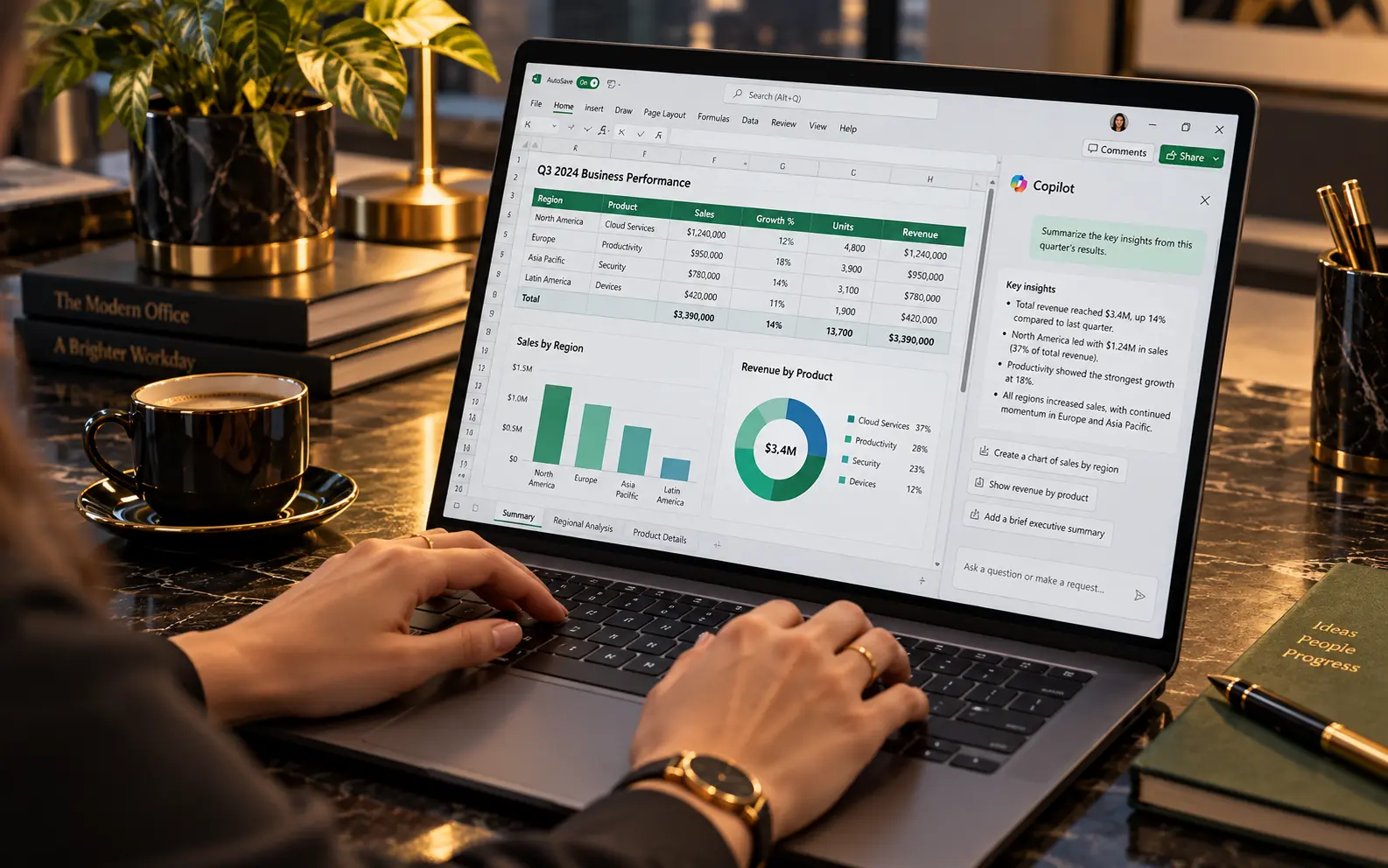
Microsoft Copilot ใน Outlook สามารถช่วยเขียนอีเมลจาก Prompt สั้น ๆ ได้ โดยผู้ใช้ไม่จำเป็นต้องเริ่มพิมพ์จากศูนย์ เพียงบอกว่าอีเมลนี้ส่งถึงใคร ต้องการสื่ออะไร ใช้น้ำเสียงแบบไหน และอยากให้ผู้รับทำอะไรต่อ Copilot ก็สามารถช่วยสร้าง Draft ให้ได้ในประสบการณ์ที่รองรับ
วิธีนี้เหมาะกับทั้งอีเมลลูกค้า อีเมลภายในองค์กร อีเมลติดตามงาน อีเมลขอนัดประชุม และอีเมลตอบกลับ แต่ก่อนกด Send ควรตรวจชื่อผู้รับ ตัวเลข วันที่ Deadline และคำสัญญาต่าง ๆ ทุกครั้ง
บทความนี้ comsiam จะอธิบายวิธีให้ Copilot เขียนอีเมลใน Outlook ตั้งแต่การเริ่ม Draft การกำหนด Tone การเขียน Subject ไปจนถึงการตรวจข้อความก่อนส่งจริง
ก่อนสั่ง Copilot
ควรรู้ว่าอีเมลนี้ส่งถึงใคร
เช่น
ถามว่า
ต้องการให้อีเมลนี้ทำอะไร
เช่น
เช่น
ช่วยให้ Draft เหมาะกับผู้รับ
Prompt
เขียนอีเมลสั้น ๆ ไม่เกิน 3 ย่อหน้า
ช่วยควบคุมความยาว
ใน Outlook
เลือกสร้างอีเมลใหม่
ในประสบการณ์ที่รองรับ
Copilot อาจอยู่ในหน้าต่าง Compose
ตัวอย่าง
เขียนอีเมลขอนัดประชุมกับลูกค้าแบบสุภาพ
ช่วยสร้าง Draft
เช่น
เพื่อคุยเรื่องโครงการเว็บไซต์
ช่วยให้ข้อความตรงขึ้น
Prompt
ขอนัดประมาณ 30 นาที
ช่วยให้ผู้รับเข้าใจ Scope
ถ้ายังไม่ได้กำหนดวัน
ให้บอกว่า
ขอให้ลูกค้าเสนอเวลาที่สะดวก
Prompt
คิด Subject อีเมลให้ชัดและกระชับ
ช่วยเพิ่มความเข้าใจ
เช่น
ขอนัดประชุมหารือโครงการ
ดีกว่า
สอบถาม
เริ่มด้วยคำทักทาย
และเข้าเรื่องเร็ว
อีเมลงานควรอ่านง่าย
โดยเฉพาะบนมือถือ
อธิบายสั้น ๆ ว่า
อีเมลนี้เกี่ยวข้องกับเรื่องอะไร
บอกให้ชัดว่า
ต้องการให้ผู้รับทำอะไร
เช่น
รบกวนแจ้งเวลาที่สะดวก
ช่วยให้ผู้รับตอบง่าย
ควรสุภาพและกระชับ
ไม่ต้องยาว
เขียนอีเมลถึงลูกค้าเพื่อขอนัดประชุม 30 นาที ใช้ภาษาสุภาพ มี Subject, Context, Request และ Next Step
ช่วย Draft ดีขึ้น
เช่นข้อมูลที่ต้องการ
3–5 ข้อ
ช่วยอ่านง่าย
Prompt
เขียนอีเมลขอข้อมูล 4 รายการและจัดเป็น Bullet
ช่วย Structure
Prompt
เขียน Follow-up หลังยังไม่ได้รับคำตอบ
ช่วย Sales และ Project
แต่ไม่ควรกดดันเกิน
เช่น
ยืนยันรายละเอียดที่ตกลงกัน
ช่วย Documentation
Prompt
เขียนอีเมลขอบคุณหลังประชุม
ช่วย Relationship
ใช้
ขอเอกสารเพิ่มเติมแบบสุภาพ
ช่วย Coordination
Prompt
เขียนอีเมลอัปเดตสถานะโครงการ
ช่วย Project Management
ใช้
แจ้งปัญหาโดยเน้น Fact และขอแนวทางแก้
ช่วย Escalation
Prompt
เขียนอีเมลแนะนำตัวและบริการแบบไม่ขายแรง
ช่วย First Contact
ใช้
เขียนอีเมลติดตามลูกค้าเดิมแบบเป็นกันเอง
ช่วย Relationship
ควรมี
ชัดเจน
เช่น
ดีที่สุด
รับประกัน 100%
ถ้าไม่มีหลักฐาน
Prompt
ร่างอีเมลส่ง Proposal ให้ลูกค้า
ช่วย Professional Delivery
ถ้า Draft บอกว่า
แนบ Proposal มาแล้ว
ต้องแน่ใจว่ามีไฟล์จริง
Prompt
เตือนเรื่อง Deadline แบบสุภาพ
ช่วย Follow-up
ห้ามให้ AI เดาเอง
ใช้
ร่างอีเมลขออนุมัติงบประมาณ
ช่วย Internal Work
ถ้าเกี่ยวกับเงิน
ควรใส่ตัวเลขจริงใน Prompt
Prompt
ขอ Feedback จากลูกค้าหลังส่งงาน
ช่วย Improvement
ใช้
เขียนคำขอโทษแบบมืออาชีพโดยไม่รับปากเกินข้อมูล
ช่วย Service Recovery
คำอย่าง
เราจะชดเชย
ต้องผ่านการอนุมัติ
Prompt
ปฏิเสธคำขออย่างสุภาพ
ช่วยรักษาความสัมพันธ์
ไม่จำเป็นต้องอธิบายยาวทุกกรณี
ใช้
ขอเลื่อนประชุมอย่างสุภาพ
ช่วย Scheduling
ถ้ามี
เพื่อไม่ให้เกิดความคลาดเคลื่อน
Prompt
ร่างอีเมลนัดประชุมพร้อม Agenda 3 ข้อ
ช่วย Preparation
แต่ชัดว่า
ต้องหารือเรื่องอะไร
ใช้
สรุป Meeting และ Next Steps
ช่วย Follow-up
เพื่อไม่ให้เข้าใจผิด
Prompt
ย่อให้เหลือเฉพาะ Context, Risk และ Decision Needed
ช่วยผู้บริหารอ่านเร็ว
สามารถใช้ Tone ตรงกว่า
แต่ยังควรชัดเจน
ใช้โครง
ช่วยอ่านง่าย
เขียน Weekly Update จากข้อมูลนี้เป็น Bullet
ช่วย Routine Work
Prompt
เขียนอีเมล Follow-up หลังส่งใบเสนอราคา
ช่วยติดตามลูกค้า
Tone และ Timing
ควรเหมาะกับ Relationship
ใช้
ตอบลูกค้าที่แจ้งปัญหาแบบสุภาพ
ช่วย Support
ช่วยให้ผู้รับอ่านง่าย
Prompt
ตอบคำถามลูกค้า 5 ข้อแบบเป็นข้อ
ช่วยลด Paragraph ยาว
ใช้
แจ้งการเปลี่ยน Process แบบกระชับ
ช่วย Communication
ต้องรักษาความหมายต้นฉบับ
ไม่ควรให้ AIเปลี่ยน Policy เอง
Prompt
ปรับให้สุภาพขึ้น
ช่วยได้โดยไม่ต้องเขียนใหม่ทั้งหมด
ใช้
ลดความยาว 30%
ช่วย Reading Time
Prompt
ทำให้เป็นมิตรแต่ยังเป็นมืออาชีพ
ช่วย Relationship
ใช้
ปรับให้เหมาะกับผู้บริหาร
ช่วย Formality
Prompt
มีประโยคไหนกำกวมหรือไม่
ช่วย QA
ถามว่า
ผู้รับรู้หรือไม่ว่าต้องทำอะไรต่อ
ช่วย Response
ถ้ามีหลายคำถาม
ควรแยกเป็น Bullet
ก่อน Send
ชื่อผิดทำให้ดูไม่มืออาชีพ
Company Name
ควรสะกดถูก
เช่น
ต้องตรง
โดยเฉพาะ
อย่าลืม Time Zone
ถ้าเป็นผู้รับต่างประเทศ
ถ้าพูดว่าแนบไฟล์
ต้องมีจริง
ถ้าใส่ Link
ต้องเปิดได้และถูกหน้า
อย่าส่งข้อมูลให้คนที่ไม่เกี่ยวข้อง
บางครั้งไม่ควรตอบทุกคน
ต้องดูบริบท
ก่อนส่ง
ดูว่าไม่มีข้อมูลเกินจำเป็น
ถ้าอีเมลมีผลทางกฎหมาย
ควรให้ผู้มีหน้าที่ตรวจ
เงินและเงื่อนไข
ต้องตรวจละเอียด
ข้อมูลพนักงาน
ควรใช้อย่างระมัดระวัง
ควรอ่านเอง
อย่างน้อยหนึ่งรอบ
ถามว่า
ถ้าได้รับอีเมลนี้ จะเข้าใจไหม
ช่วย Clarity
ถ้าอีเมลยาว
ดูว่าต้อง Scroll มากเกินหรือไม่
ใช้ 2–4 บรรทัดต่อย่อหน้า
ช่วย Scan
เช่น
Next Steps
ช่วย Navigation
ช่วยไม่ให้ประเด็นหาย
ถ้า Context ไม่เหมาะ
อาจดูไม่เป็นมืออาชีพ
ลูกค้าใหม่กับทีมสนิท
ควรใช้ภาษาไม่เหมือนกัน
ตรวจอีเมลนี้ว่ามีชื่อ ตัวเลข วันที่ Deadline หรือคำสัญญาใดที่ควรตรวจอีกครั้ง
ช่วย Final QA
รักษาข้อมูลเดิมทุกอย่างและห้ามเพิ่มข้อเท็จจริงใหม่
ช่วยลด Hallucination
ช่วยเขียนอีเมลจากข้อมูลที่ฉันให้เท่านั้น ห้ามสร้างชื่อ ราคา วันที่ Deadline คำสัญญา หรือเงื่อนไขใหม่ หากข้อมูลยังไม่ครบให้ใส่ [ต้องเติมข้อมูล] แทน และรักษาความหมายเดิมเมื่อปรับ Tone
เหมาะกับงานจริง
ใช้ลำดับ
Goal → Recipient → Context → Draft → Tone → CTA → Verify → Send
ช่วยเขียนได้เร็วและปลอดภัยขึ้น
อย่างเดียว
ควรให้ Context เพิ่ม
เพื่อได้ Draft ที่ตรงกว่า
ข้อมูลครบ
มักช่วยให้ผลลัพธ์ดีขึ้นมากกว่าใช้คำสั่งซับซ้อน
ตรวจว่า
ตรวจว่า
ได้ในประสบการณ์ที่รองรับ โดยสามารถช่วยสร้าง Draft จาก Prompt และ Context ที่ผู้ใช้ให้
สามารถใช้ Prompt ภาษาไทยและสร้าง Draft ภาษาไทยได้ในหลายกรณี
สามารถช่วยเสนอ Subject ที่สอดคล้องกับเนื้อหาได้
ได้ แต่ควรตรวจชื่อ ราคา วันที่ และเงื่อนไขก่อนส่ง
Workflow การส่งขึ้นอยู่กับประสบการณ์และการตั้งค่าที่ใช้งาน แต่ไม่ควรปล่อยให้ข้อความสำคัญถูกส่งโดยไม่ตรวจ Final Draft
ใช้โครง
Recipient + Goal + Context + Key Details + Tone + Length + CTA + Restrictions
ตัวอย่าง
เขียนอีเมลถึงลูกค้าเพื่อขอนัดประชุม 30 นาที ใช้ภาษาสุภาพและกระชับ อธิบายว่าต้องการหารือเรื่องโครงการ และขอให้ลูกค้าเสนอเวลาที่สะดวก ห้ามสร้างวันที่เอง
“ช่วยเขียนอีเมลใน Outlook จากข้อมูลที่ฉันให้ โดยสร้าง Subject ที่ชัดเจน เปิดเรื่องสั้น ๆ อธิบาย Context เฉพาะที่จำเป็น จัดข้อมูลสำคัญเป็น Bullet เมื่อเหมาะสม และปิดท้ายด้วย Next Step ที่ผู้รับต้องดำเนินการ ใช้ภาษาสุภาพและเป็นมืออาชีพ รักษาชื่อ ตัวเลข วันที่ และเงื่อนไขตามต้นฉบับ ห้ามสร้างข้อมูลใหม่ และหากข้อมูลสำคัญไม่ครบให้ใส่ [ต้องเติมข้อมูล] ไว้แทน”
เหมาะกับอีเมลลูกค้า งานภายใน และการประสานงานทั่วไป
วิธีให้ Copilot เขียนอีเมลใน Outlook ให้ได้ผลดีที่สุด คือไม่ควรใช้คำสั่งเพียง
“เขียนอีเมลให้ฉัน”
แต่ควรกำหนด
ผู้รับ → เป้าหมาย → Context → Tone → ความยาว → CTA → ข้อห้าม
Copilot สามารถช่วย
ได้อย่างรวดเร็ว
แต่ผู้ใช้ต้องตรวจ Final Draft โดยเฉพาะชื่อ ราคา วันที่ Deadline ไฟล์แนบ และคำสัญญา ก่อนกด Send ทุกครั้ง
comsiam แนะนำให้ใช้หลัก “ให้ Copilot ช่วยร่าง แต่ให้คนเป็นคนยืนยันรายละเอียดสำคัญ” เพราะอีเมลที่ดีไม่ใช่แค่เขียนสวย แต่ต้องถูกต้อง ชัดเจน และทำให้ผู้รับรู้ว่าจะต้องทำอะไรต่อ