Contact
Line : comsiam
Contact
Line : comsiam

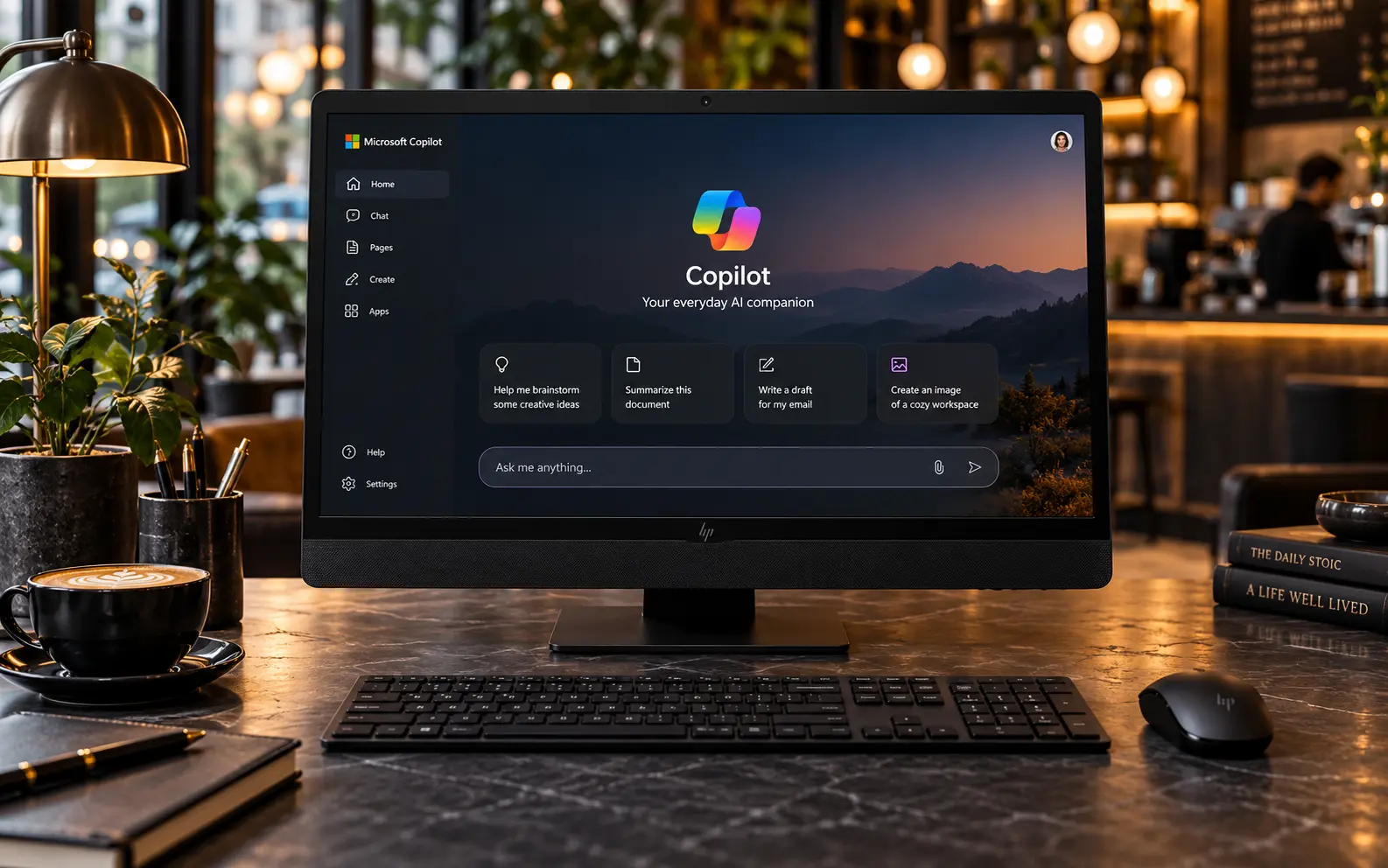
Microsoft Copilot สามารถช่วยเขียนสคริปต์วิดีโอได้ตั้งแต่ขั้นวางแนวคิด เปิดเรื่อง อธิบายเนื้อหา ไปจนถึงคำปิดและ Call to Action โดยเฉพาะคนที่รู้หัวข้ออยู่แล้ว แต่ยังไม่รู้ว่าจะเรียบเรียงอย่างไรให้กระชับและพูดออกมาเป็นธรรมชาติ
ข้อดีของการใช้ Copilot คือสามารถกำหนดความยาว กลุ่มผู้ชม Tone และ Platform ได้ ทำให้สคริปต์เดียวกันสามารถปรับเป็น YouTube, TikTok, Facebook, Training Video หรือ Presentation Video ได้ง่ายขึ้น
บทความนี้ comsiam จะอธิบายวิธีเขียนสคริปต์วิดีโอด้วย Copilot แบบเป็นขั้นตอน ตั้งแต่การกำหนด Goal, Hook, Main Message, Scene ไปจนถึงการตรวจสคริปต์ก่อนนำไปบันทึกเสียงหรือตัดต่อจริง
ถามก่อนว่า
วิดีโอนี้ต้องการให้คนดูรู้อะไรหรือทำอะไรหลังดูจบ
เช่น
เช่น
ช่วยปรับภาษา
Prompt ควรบอกว่าเป็น
เพราะสไตล์ต่างกัน
เช่น
60 วินาที
หรือ
3 นาที
ช่วยควบคุมเนื้อหา
ตัวอย่าง
เขียนสคริปต์วิดีโอ 60 วินาทีเรื่องการใช้ Microsoft Copilot สำหรับมือใหม่
ช่วยเริ่มได้เร็ว
เช่น
ช่วย Style
ใช้
แบ่งเป็น Hook, Main Content และ CTA
ช่วย Structure
5–10 วินาทีแรกสำคัญ
ควรบอกคนดูว่าคลิปนี้มีประโยชน์อะไร
เขียน Hook 5 แบบสำหรับหัวข้อนี้
ช่วยเลือกได้หลายแนว
อย่าใช้ Claim ที่ไม่มีหลักฐาน
เพียงเพื่อให้คนกดดู
เช่น
ใช้ Copilot แล้วยังไม่รู้จะเริ่มตรงไหน?
ช่วยดึง Pain Point
เช่น
ใน 1 นาที คุณจะรู้วิธีเริ่มใช้ Copilot ได้ทันที
ต้องแน่ใจว่าคลิปทำได้จริง
ใช้คำถามที่คนดูน่าจะสงสัย
ช่วย Engagement
เช่น
3 สิ่งที่มือใหม่มักพลาดเวลาใช้ Copilot
เหมาะกับ Educational Content
หลัง Hook
ควรเข้าเรื่องเร็ว
โดยเฉพาะ Short Video
ควรให้ Value เร็ว
ถามว่า
ถ้าคนดูจำได้เพียง 3 เรื่อง ควรเป็นอะไร
ช่วย Focus
เหมาะกับวิดีโอสั้น
และจำง่าย
เหมาะกับ How-to
เช่น
เหมาะกับวิดีโอขายหรืออธิบายปัญหา
ช่วย Story
เหมาะกับ Case Study
หรือ Transformation
โครงพื้นฐาน
Situation → Problem → Action → Result
ช่วยให้ดูต่อเนื่อง
Prompt
แบ่งสคริปต์เป็น 6 Scene
ช่วย Production
เช่น
ช่วยตัดต่อ
เช่น
0–5 วินาที
ช่วยควบคุม Pace
ถ้าคำพูดมากเกินไป
คนพูดจะรีบและฟังยาก
Prompt
ปรับให้เป็นภาษาพูดธรรมชาติ
ช่วย Voiceover
เช่น
ถ้าไม่จำเป็น
ช่วยให้พูดและฟังง่าย
ถ้ากลุ่มผู้ชมเป็นมือใหม่
ควรใช้คำง่าย
ควรอธิบายทันที
ช่วย Understanding
เช่น
Copilot
PowerPoint
Excel
ควรสะกดถูก
Prompt
เขียนเป็น Voiceover พร้อมอ่าน
ช่วย Recording
ใช้
เขียนให้เหมือนพูดหน้ากล้อง
ช่วย Natural Delivery
Prompt
เขียนสคริปต์พร้อมระบุว่าช่วงไหนควรโชว์หน้าจอ
ช่วย Tutorial
เช่น
[แสดงภาพหน้าจอ Copilot]
ช่วย Editing
Prompt
เพิ่มข้อความบนจอสั้น ๆ ในแต่ละ Scene
ช่วย Visual Communication
ควรเน้น Keyword
มากกว่าถอดคำทั้งหมด
ใช้ประโยคสั้น
ช่วย Caption
เหมาะกับ Shorts และ Reels
ควรมี Topic เดียว
เหมาะกับ
สามารถอธิบาย
ได้มากขึ้น
ควรแบ่ง Section
เพื่อไม่ให้คนดูหลง
อย่าให้ Copilot เขียน 10 นาทีรวดเดียวโดยไม่มีโครง
ควร Outline ก่อน
สร้าง Outline 8 ส่วนสำหรับวิดีโอนี้
ช่วย Structure
ช่วยลดความซ้ำ
และควบคุมคุณภาพ
Prompt
เขียนสคริปต์ YouTube 5 นาที พร้อม Hook และ CTA
ช่วย Long-form
ใช้
เขียนสคริปต์ TikTok 45 วินาที เริ่มด้วย Hook ทันที
ช่วย Short-form
Prompt
เขียนวิดีโอสั้นสำหรับ Facebook ที่เข้าใจง่าย
ช่วย Social
ใช้
เขียนสคริปต์อบรมพนักงาน 5 นาที
ช่วย Internal Content
Prompt
เขียนสคริปต์สาธิตสินค้าแบบ Problem → Feature → Benefit
ช่วย Sales
ควรอธิบายว่า
Feature นั้นช่วยผู้ใช้เรื่องอะไร
ใช้
เขียนสคริปต์แนะนำบริการแบบไม่ขายเกินจริง
ช่วย Business
Prompt
อธิบายเรื่องนี้ให้คนไม่มีพื้นฐานเข้าใจใน 90 วินาที
ช่วย Education
ใช้
เปลี่ยน FAQ 5 ข้อเป็นวิดีโอสั้น
ช่วย Support
Prompt
สรุปเรื่องนี้แบบข่าว 60 วินาที
ต้องตรวจ Fact และ Date
ใช้
เปรียบเทียบ A กับ B แบบเป็นกลาง
ช่วย Decision Content
Prompt
เขียน Review โดยแยกข้อดี ข้อจำกัด และเหมาะกับใคร
ช่วย Trust
ถ้าไม่ได้ทดลองจริง
อย่าเขียนว่า
เราใช้งานมาแล้ว
ใช้ข้อมูลจริงเท่านั้น
เช่น
ถ้าไม่มีข้อมูล
ให้เว้นหรือระบุว่าเป็นตัวอย่าง
Prompt
ลดสคริปต์นี้ลง 30% โดยรักษาใจความ
ช่วย Timing
ใช้
เพิ่มตัวอย่างโดยไม่พูดซ้ำ
ช่วย Depth
Prompt
เขียนใหม่ให้เด็กมัธยมเข้าใจได้
ช่วย Simplification
ใช้
ปรับ Tone ให้เป็น Professional แต่ไม่แข็ง
ช่วย Business Video
Prompt
เพิ่ม Energy แต่ไม่ใช้คำเว่อร์
ช่วย Social
ใช้
ตัดประโยคที่ดูเหมือน AI และทำให้เหมือนคนพูดจริง
ช่วย Delivery
หลังเขียนเสร็จ
ควรอ่านจริงหนึ่งรอบ
แปลว่าสคริปต์อาจยาวหรือเป็นภาษาเขียนเกิน
ควรแก้
ใช้ Stopwatch อ่าน Script
ช่วยรู้ว่าความยาวจริงพอดีไหม
แต่ละคนพูดเร็วไม่เท่ากัน
ควร Test จริง
Prompt
หาส่วนที่พูดซ้ำและรวมให้สั้นลง
ช่วย Pace
คือช่วงที่ไม่มีข้อมูลใหม่
ควรตัดหรือเพิ่ม Visual
ระหว่าง Scene
ควรเชื่อมกันลื่น
เขียนประโยคเชื่อมระหว่างหัวข้อให้เป็นธรรมชาติ
ช่วย Flow
เช่น
ช่วยรักษาความสนใจ
จะทำให้วิดีโอดูวุ่นวาย
เช่น
เลือกตาม Goal
หลาย CTA พร้อมกัน
อาจทำให้คนดูไม่ทำอะไรเลย
เช่นคลิปสอน
อาจใช้
ลองทำตามขั้นตอนนี้
ควรสอดคล้องกัน
สิ่งที่ Hook สัญญาไว้ต้องถูกส่งมอบ
ถ้า Hook บอกว่า
รู้ครบใน 1 นาที
ต้องให้ข้อมูลหลักครบจริง
ทุกข้อมูลสำคัญ
ควรถูกต้องก่อน Record
เช่น
ต้อง Verify
สะกดให้ถูก
ก่อนบันทึกเสียง
ถ้าพูดยาก
สามารถเขียนคำอ่านช่วยได้
เช่น
Clipchamp = คลิป-แชมป์
ช่วย Presenter
อย่าให้ Presenter อ่านคำว่า
[Zoom Screen]
ออกเสียง
เช่น
VOICE:
VISUAL:
TEXT:
ช่วยทีม Production
สามารถจัดเป็น
| เวลา | Voice | Visual | Text |
|---|
ช่วยตัดต่อ
เขียนสคริปต์จากข้อมูลที่ฉันให้เท่านั้น หากข้อมูลใดไม่แน่ใจให้ระบุว่าต้องตรวจสอบ ห้ามสร้างตัวเลข ผลลัพธ์ หรือคำรับรองขึ้นเอง และแยก Production Note ออกจากคำพูดของ Presenter ให้ชัด
เหมาะกับงานจริง
ใช้ลำดับ
Goal → Audience → Hook → Outline → Script → Visuals → CTA → Read Aloud → Fact-check → Record
ช่วยลดงานแก้
ช่วยประหยัดเวลา
แต่ไม่ควรใช้ Draft แรกเป็น Final ทันที
คนแต่ละคนมี Style
ควรปรับคำให้พูดสบาย
ตรวจว่า
ตรวจว่า
ได้ สามารถใช้ Prompt ภาษาไทยและกำหนด Tone, ความยาว และกลุ่มผู้ชมได้
ได้ สามารถกำหนดความยาว เช่น 30–60 วินาที และขอ Hook ที่เร็วขึ้นสำหรับ Short-form ได้
สามารถช่วยสร้างโครง Scene, Visual และ Voice เพื่อใช้เป็น Draft Storyboard ได้
ควรตรวจ Fact, ความเป็นธรรมชาติ และเวลาพูดจริงก่อน
ควรบอก เพราะช่วยให้ Copilot ควบคุมปริมาณเนื้อหาได้ดีขึ้น
ใช้โครง
Topic + Goal + Audience + Platform + Duration + Tone + Hook + Key Points + Visuals + CTA + Restrictions
ตัวอย่าง
เขียนสคริปต์ TikTok 60 วินาทีเรื่อง Microsoft Copilot สำหรับมือใหม่ ใช้ภาษาไทยง่าย มี Hook 5 วินาที 3 Key Points และ CTA ตอนท้าย
“ช่วยเขียนสคริปต์วิดีโอจากหัวข้อที่ฉันให้ โดยระบุ Hook ใน 5 วินาทีแรก จากนั้นแบ่งเนื้อหาเป็น Scene ตามลำดับ พร้อมคำพูดของ Presenter, Visual ที่ควรแสดง และข้อความบนจอสั้น ๆ ใช้ภาษาพูดธรรมชาติ ไม่ซ้ำ ไม่เยิ่นเย้อ และจบด้วย Call to Action หนึ่งอย่าง ใช้เฉพาะข้อมูลที่ฉันให้ หากมีตัวเลขหรือข้อเท็จจริงที่ยังไม่ยืนยันให้ระบุว่าต้องตรวจสอบแทนการสร้างข้อมูลขึ้นเอง”
เหมาะกับ YouTube, TikTok, Facebook และ Training Video
วิธีเขียนสคริปต์วิดีโอด้วย Copilot ให้ได้ผลดีที่สุด คือไม่ควรพิมพ์เพียง
“เขียนสคริปต์ให้หน่อย”
แต่ควรกำหนด
หัวข้อ → Goal → Audience → Platform → ความยาว → Tone → Hook → Key Points → CTA
Copilot สามารถช่วย
ได้อย่างรวดเร็ว
แต่ก่อนนำไปถ่ายจริงควรอ่านออกเสียง จับเวลา และตรวจข้อมูลสำคัญทั้งหมดอีกครั้ง เพราะสคริปต์ที่อ่านดีบนหน้าจออาจไม่ได้พูดลื่นเมื่อใช้จริง
comsiam แนะนำให้ใช้หลัก “ให้ Copilot ช่วยสร้าง Draft ที่มีโครง แล้วปรับให้เข้ากับเสียงและบุคลิกของคนพูด” เพราะวิดีโอที่ฟังเป็นธรรมชาติมักมีพลังมากกว่าสคริปต์ที่สมบูรณ์ทางภาษาแต่ฟังเหมือนกำลังอ่านเอกสาร