Contact
Line : comsiam
Contact
Line : comsiam


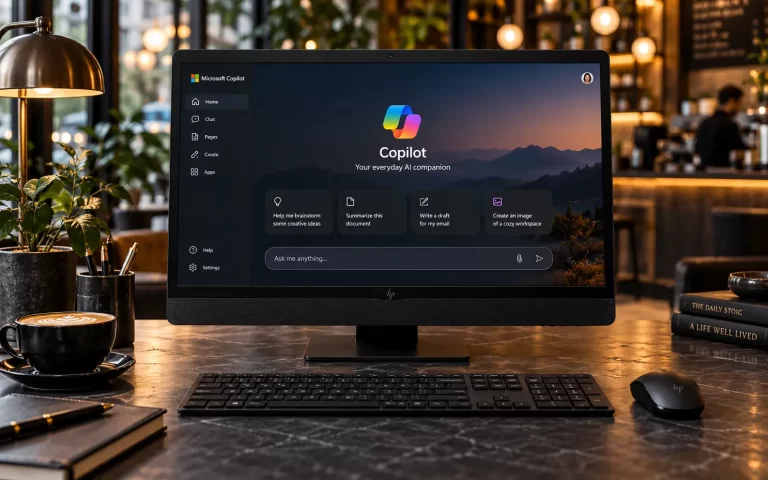
การเปิด Copilot ใน Microsoft PowerPoint ไม่ซับซ้อน หากบัญชี Microsoft 365 ของคุณมีสิทธิ์ใช้งาน Copilot และ PowerPoint เป็นเวอร์ชันที่รองรับ โดยทั่วไปผู้ใช้จะสามารถเรียก Copilot จากปุ่มหรือแผงคำสั่งภายใน PowerPoint แล้วเริ่มพิมพ์ Prompt เพื่อสร้าง สรุป หรือแก้ไข Presentation ได้ทันที
อย่างไรก็ตาม หากหา Copilot ไม่เจอ สาเหตุอาจไม่ได้มาจากการกดผิด แต่เกี่ยวข้องกับ License, บัญชีที่ Sign in, Version ของ PowerPoint, การอัปเดต Office หรือ Policy ขององค์กร ดังนั้นควรตรวจเป็นลำดับ
บทความนี้ comsiam จะอธิบายวิธีเปิด Copilot ใน PowerPoint ตั้งแต่การตรวจสิทธิ์ การ Sign in การหาไอคอน Copilot ไปจนถึงวิธีแก้เมื่อไม่มีปุ่มหรือเปิดแล้วใช้งานไม่ได้
เริ่มจากเปิด PowerPoint บนเครื่อง
หรือใช้ PowerPoint เวอร์ชัน Web หากบัญชีรองรับ
ตรวจว่ากำลัง Sign in ด้วยบัญชีที่มีสิทธิ์ใช้งาน Copilot
เช่นบัญชี Microsoft 365 ที่รองรับ
สามารถเปิด
แล้วใช้ Copilot ต่อได้
ในประสบการณ์ที่รองรับ
จะมีปุ่มหรือไอคอน Copilot อยู่ใน Interface ของ PowerPoint
ตำแหน่งอาจต่างกันตาม Version
เมื่อกดแล้ว
จะมีแผงหรือพื้นที่สำหรับพิมพ์ Prompt
เปิดขึ้นมา
ตัวอย่าง
สร้าง Presentation 10 สไลด์เกี่ยวกับแผนธุรกิจปี 2026
ช่วยทดสอบว่า Copilot พร้อมใช้งาน
ลอง
สรุป Presentation นี้เป็น 5 ข้อ
ช่วยทดสอบการอ่านไฟล์
ลอง
สร้าง Outline สำหรับ Presentation เรื่องการตลาดออนไลน์
ช่วยเริ่มงานจากศูนย์
เริ่มตรวจจาก
ก่อน
ไปที่
File → Account
ดูชื่อบัญชีที่ใช้งาน
ถ้ามีทั้ง
อาจ Sign in ผิดบัญชี
ลอง
ช่วย Refresh สิทธิ์
Microsoft 365 แต่ละ Plan
อาจให้สิทธิ์ Copilot ต่างกัน
ควรตรวจ Plan จริง
ต้องตรวจว่า Subscription หรือ License ที่ใช้อยู่รองรับ Copilot หรือไม่
หากเป็น Work หรือ School Account
Admin อาจเป็นผู้กำหนดสิทธิ์
ใช้คำถาม
บัญชีนี้ได้รับ Copilot License หรือยัง
ช่วยตัดปัญหาได้เร็ว
เข้า
File → Account → About PowerPoint
ดู Version และ Build
หากใช้ Office แบบเก่าหรือ Standalone บางรุ่น
อาจไม่รองรับประสบการณ์ Copilot
ในหลายเครื่องสามารถเข้า
File → Account → Update Options
แล้วตรวจ Update
หลังอัปเดต
ควรปิด PowerPoint แล้วเปิดใหม่
หาก Office Service ยังไม่ Refresh
Restart เครื่องอาจช่วย
ถ้า Desktop ไม่มี Copilot
ลองเปิด Presentation ผ่าน PowerPoint บน Web
ช่วยแยกปัญหา
แสดงว่า Account และ License มีแนวโน้มปกติ
ปัญหาอาจอยู่ที่ Desktop App
ควรตรวจ License หรือ Organization Policy ต่อ
Copilot ต้องใช้การเชื่อมต่อบริการออนไลน์
Internet ที่ไม่เสถียรอาจทำให้เปิดไม่ได้
ลองเปิดเว็บไซต์หรือบริการ Microsoft อื่น
ดูว่า Internet ปกติหรือไม่
VPN บางแบบอาจมีผลต่อการเชื่อมต่อ
ลองปิดชั่วคราวเพื่อทดสอบหากได้รับอนุญาต
ในเครื่ององค์กร
Firewall หรือ Security Policy อาจบล็อกบางบริการ
ต้องให้ IT ตรวจ
Microsoft 365 ใช้ Connected Experiences สำหรับ Feature ออนไลน์หลายอย่าง
หากถูกปิด Copilot อาจไม่พร้อมใช้งาน
ดูว่า Connected Experiences ถูกเปิดหรือไม่
ตำแหน่งอาจต่างกันตาม Version
แม้ User อยากเปิดเอง
ก็อาจแก้ไม่ได้
ต้องติดต่อ Admin
สร้างไฟล์เปล่า
แล้วดูว่าปุ่ม Copilot ปรากฏหรือไม่
แต่ไฟล์เดิมไม่มี
ปัญหาอาจเกี่ยวกับ Presentation เดิม
โดยทั่วไปควรใช้ Format สมัยใหม่ เช่น
.pptx
เพื่อความเข้ากันได้ดี
ลอง Save As เป็น .pptx
แล้วเปิดใหม่
ถ้าไฟล์เป็น Read-only
หรือถูกจำกัดสิทธิ์
ความสามารถบางอย่างอาจใช้งานไม่ได้
ไฟล์ Cloud สามารถทำงานร่วมกับ Microsoft 365 Services ได้สะดวกในหลายกรณี
ถ้าไฟล์อยู่ Local
ลอง Save ไป OneDrive
แล้วเปิดใหม่
ถ้า OneDrive ยัง Sync ไม่เสร็จ
อาจเกิดปัญหาบางอย่าง
ควรรอให้ Sync สมบูรณ์
ลองปิด Panel
แล้วกด Copilot ใหม่
ช่วย Refresh Session
เป็นขั้นตอนง่ายที่ควรลอง
ถ้า App ขึ้น Not Responding
ควรแก้ PowerPoint ก่อน
เพราะ Copilot อาจใช้งานไม่ได้ตามไปด้วย
Add-in บางตัวอาจมี Conflict
ควรตรวจเมื่อ PowerPoint มีอาการผิดปกติ
ควรทำอย่างระมัดระวัง
โดยเฉพาะเครื่ององค์กร
ถ้า PowerPoint มีปัญหาหลาย Feature
สามารถพิจารณา Repair Office
มักเหมาะกับการเริ่มแก้
เพราะใช้เวลาน้อยกว่า
ใช้เมื่อ Quick Repair ไม่ช่วย
และต้องเตรียม Internet ให้พร้อม
Sign in ใหม่
แล้วตรวจ Copilot อีกครั้ง
ถ้ามีหลายคนใช้ Copilot ไม่ได้พร้อมกัน
อาจเป็น Service Issue
ช่วยดูว่าบริการ Microsoft 365 มี Incident หรือไม่
อาจเป็น
ต้องแยกปัญหา
ใช้
สรุป Presentation นี้เป็น 3 ข้อ
ถ้าคำสั่งง่ายยังไม่ได้
ควรตรวจระบบ
แต่ Prompt ซับซ้อนไม่ได้
อาจเป็นเรื่องคำสั่งหรือ Scope
แทนที่จะสั่งหลายงานพร้อมกัน
ให้ทำทีละขั้น
สร้าง Outline 10 สไลด์
แล้วค่อยให้ขยายเนื้อหา
ขยาย Slide 3 ให้มีรายละเอียดมากขึ้น
ช่วยลดความซับซ้อน
อย่าเทียบจากเครื่องอย่างเดียว
ควรตรวจ
ก่อน
Microsoft อาจปล่อย Feature ไม่พร้อมกันทุกบัญชี
จึงอาจเห็น UI ต่างกัน
PowerPoint มีการปรับ Interface ได้
อย่ายึด Screenshot เก่าเกินไป
มากกว่าตำแหน่งปุ่ม
ช่วยใช้ Tutorial ได้ยาวขึ้น
บาง Version มี Search Box
สามารถค้นคำว่า
Copilot
เพื่อดูว่ามีคำสั่งหรือไม่
บาง Version แสดง Copilot บน Ribbon
บาง Version อาจใช้ Panel หรือ UI แบบอื่น
อาจหมายถึง
ควรตรวจ
ไฟล์ที่มี Protection บางแบบ
อาจจำกัดการแก้ไข
ไฟล์องค์กรที่มี Label บางประเภท
อาจมี Policy เพิ่มเติม
ต้องถาม Admin
ถ้าเปิดจาก Email หรือ Location ที่แก้ไม่ได้
ลอง Save Copy
แล้วเปิดใหม่
เป็นวิธีทดสอบที่ดี
เพราะลดตัวแปรจาก File เดิม
ให้กลับไปตรวจ File เดิม
แทนการ Repair Office ทันที
ให้เน้น
เป็นหลัก
ตรวจ Network และ Service ก่อน
ไม่ควรกดซ้ำหลายครั้ง
ช่วย Reset Interaction
ในบางกรณี
ควร Save ไฟล์ก่อนใช้ Feature สำคัญ
ช่วยลดความเสี่ยงงานหาย
ไฟล์บน OneDrive หรือ SharePoint มักรองรับ AutoSave
ช่วยทำงานต่อเนื่อง
ใช้ Save a Copy
เพื่อรักษาไฟล์ต้นฉบับ
ง่ายที่สุด
สรุป Presentation นี้เป็น 5 ข้อ
เหมาะกับไฟล์เดิม
สร้าง Outline 8 สไลด์เรื่องแผนการตลาด
เหมาะทดสอบการสร้าง Content
ย่อข้อความในสไลด์นี้ให้กระชับ
ช่วยทดสอบ Editing
เพิ่มสไลด์เกี่ยวกับ Risks และ Mitigation
ช่วยทดสอบ Generate
สร้าง Executive Summary จาก Presentation นี้
ช่วยทดสอบ Reading
ถ้า Copilot ไม่ปรากฏแม้อัปเดตแล้ว
ควรตรวจ License เป็นอันดับต้น ๆ
บัญชีผิดเป็นสาเหตุที่พบได้ง่าย
โดยเฉพาะเครื่องที่ใช้หลาย Account
PowerPoint รุ่นเก่าอาจไม่มี Feature
จึงต้อง Update หรือใช้ Version ที่รองรับ
องค์กรสามารถจำกัด AI
แม้ App และ License ดูถูกต้อง
Copilot เป็น Cloud Service
จึงต้องเชื่อมต่อ Network ได้
ไฟล์เก่าหรือ Permission ผิด
อาจทำให้ Feature บางส่วนใช้ไม่ได้
บัญชีของฉันมี Copilot License สำหรับ PowerPoint หรือไม่ และมี Policy ใดปิด Connected Experiences หรือ Copilot อยู่หรือเปล่า
ช่วยสื่อสารชัด
วิเคราะห์ Presentation นี้และบอก 5 จุดที่ควรปรับก่อนนำเสนอ
ช่วยเริ่มใช้งานจริง
ทดลอง Feature สั้น ๆ ก่อน
ช่วยรู้ว่าระบบทำงานปกติ
เช่น
แล้วค่อยขยาย
ใช้
Sign in → Open File → Open Copilot → Simple Prompt → Verify → Continue
ช่วยแยกปัญหาเร็ว
ให้เก็บข้อมูล
ไว้ก่อนติดต่อ Support
ถ้าองค์กรอนุญาต
สามารถเก็บ Screenshot ของ Error
ช่วย IT วิเคราะห์
ตรวจว่ามี
หรือไม่
ตรวจว่า
ทำตามนี้
เปิด PowerPoint, Sign in บัญชีที่รองรับ, เปิด Presentation แล้วกดปุ่มหรือไอคอน Copilot ใน Interface ที่มีให้
อาจเกิดจาก License, Account, Version, Update หรือ Organization Policy
Copilot ใช้บริการออนไลน์ จึงต้องมีการเชื่อมต่อ Internet ที่เหมาะสม
ในประสบการณ์ที่รองรับ สามารถใช้ Copilot ผ่าน PowerPoint for the web ได้
ควรตรวจ Version, Update, Add-ins หรือ Repair Microsoft 365
ลองทำตามนี้
.pptxถ้าทำได้แสดงว่า Copilot พร้อมใช้งานพื้นฐาน
“ช่วยตรวจ Presentation นี้โดยสรุป Key Message ของแต่ละสไลด์ ระบุสไลด์ที่ข้อความยาวเกินไป เนื้อหาซ้ำ หรือขาดข้อมูลสำคัญ และเสนอสิ่งที่ควรแก้ก่อนนำเสนอ โดยใช้เฉพาะข้อมูลที่มีอยู่ในไฟล์นี้”
เหมาะกับการทดสอบและเริ่มใช้งานจริง
วิธีเปิด Copilot ใน PowerPoint โดยทั่วไปคือ
เปิด PowerPoint → Sign in บัญชีที่มีสิทธิ์ → เปิด Presentation → กด Copilot → พิมพ์ Prompt
หากไม่มีปุ่ม Copilot ไม่ควรรีบติดตั้ง Office ใหม่ทันที
ให้ตรวจตามลำดับ
Account → License → Update → Internet → File → Connected Experiences → Organization Policy
หาก PowerPoint for the web ใช้งาน Copilot ได้ แต่ Desktop ใช้ไม่ได้ ให้เน้นตรวจ Version และ Microsoft 365 App บนเครื่อง
comsiam แนะนำให้ทดสอบด้วย Prompt ง่าย ๆ เช่น “สรุป Presentation นี้เป็น 3 ข้อ” ก่อน เพราะจะช่วยยืนยันได้เร็วว่า Copilot เปิดและสามารถเข้าถึง Presentation ได้ตามปกติ