Contact
Line : comsiam
Contact
Line : comsiam

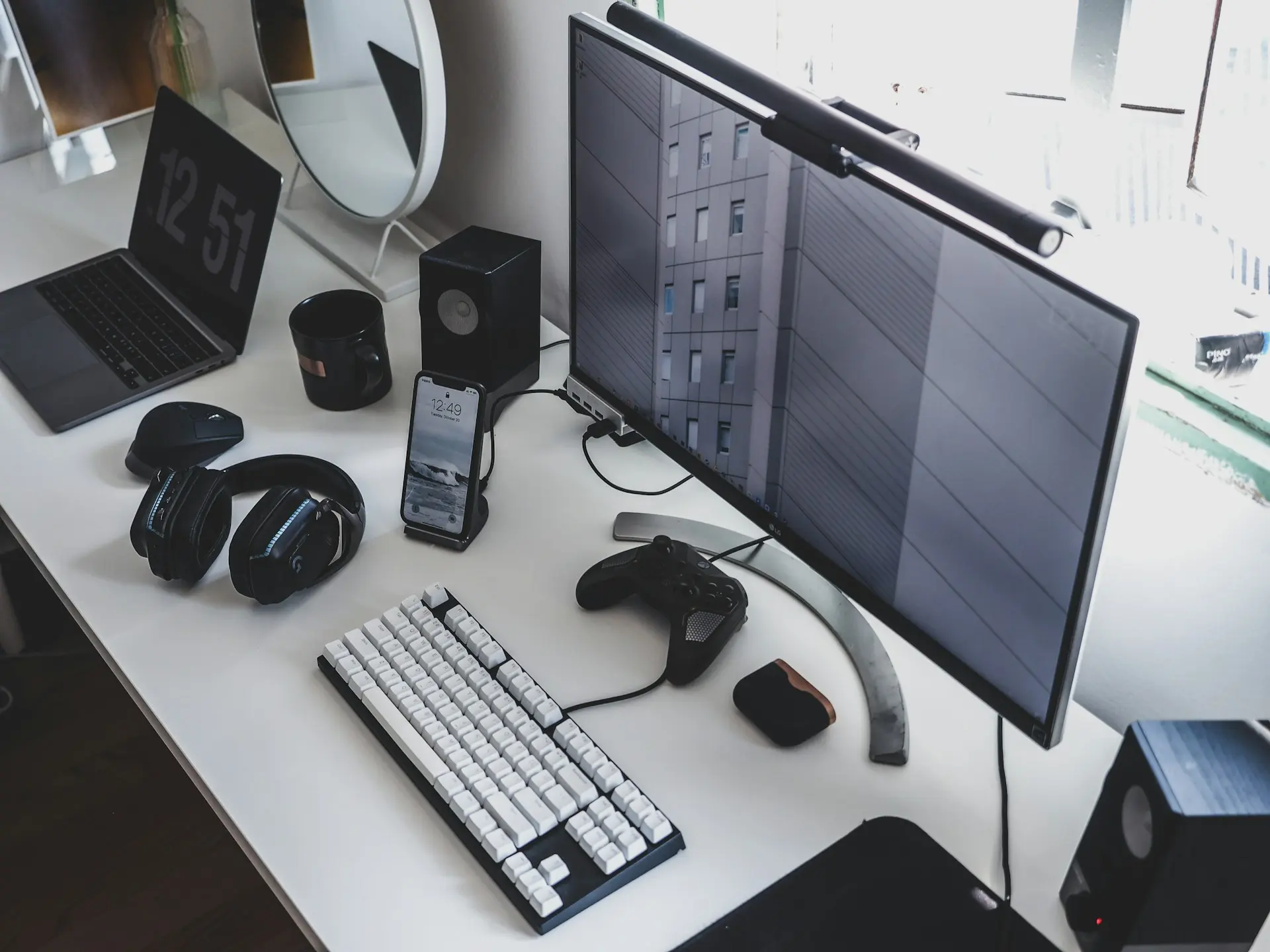
Microsoft Copilot สามารถช่วยสร้างแนวคิดโลโก้ ภาพปกบทความ และภาพ Banner ได้จากข้อความหรือ Prompt โดยไม่จำเป็นต้องเริ่มออกแบบจากศูนย์ เหมาะกับคนทำเว็บไซต์ เจ้าของธุรกิจ และคนทำคอนเทนต์ที่ต้องการภาพต้นแบบอย่างรวดเร็ว
อย่างไรก็ตาม โลโก้และภาพปกมีจุดประสงค์ต่างกัน โลโก้ต้องเน้นความจำง่าย เรียบ ใช้ได้หลายขนาด ส่วนภาพปกบทความควรสื่อหัวข้อได้เร็วและมีพื้นที่สำหรับข้อความหรือองค์ประกอบของเว็บไซต์
บทความนี้ comsiam จะอธิบายวิธีใช้ Microsoft Copilot สร้างโลโก้และภาพปกบทความ พร้อมสูตร Prompt ที่เหมาะสำหรับมือใหม่
ได้ในลักษณะการสร้างแนวคิดหรือ Concept
ตัวอย่าง
สร้างโลโก้สำหรับบริษัทไอที สไตล์ Minimal ใช้รูปทรงเกี่ยวกับเครือข่ายและเทคโนโลยี โทนสีน้ำเงิน
Copilot จะสร้างภาพตามแนวคิดที่ระบุ
ไม่ควรรีบใช้ทันที
ควรตรวจ
ภาพที่ AI สร้างเหมาะมากสำหรับใช้เป็นต้นแบบก่อนทำ Final Logo
เริ่มจากตอบ 5 คำถาม
แล้วนำมารวมเป็น Prompt
ใช้สูตร
ธุรกิจ + Symbol + Style + สี + รูปแบบ
ตัวอย่าง
สร้างโลโก้บริษัทเทคโนโลยี ใช้สัญลักษณ์เครือข่าย สไตล์ Minimal โทนสีน้ำเงินและดำ รูปแบบเรียบ ใช้งานบนเว็บไซต์ได้
เหมาะกับ
เพราะย่อแล้วอ่านง่ายกว่าโลโก้ที่มีรายละเอียดเยอะ
ไม่ควร
โลโก้ที่ดีควรจำง่ายและใช้ได้หลายขนาด
ถ้าใส่
อาจดูสวยตอนใหญ่ แต่ใช้จริงยาก
ตัวอย่าง
ควรเลือกเพียง 1–2 แนวคิดหลัก
ทำได้ แต่มีโอกาสสะกดผิด
โดยเฉพาะภาษาไทย
ทางที่แนะนำคือ
สร้าง Symbol โดยไม่มีข้อความ
แล้วนำไปใส่ชื่อแบรนด์เองใน Canva, Illustrator หรือโปรแกรมออกแบบ
ตัวอย่าง
สร้างสัญลักษณ์โลโก้สำหรับบริษัทระบบเครือข่าย สไตล์ Minimal โทนสีน้ำเงิน รูปทรงทันสมัย พื้นหลังเรียบ ไม่มีข้อความ ไม่มีตัวอักษร
เหมาะกับการนำไปทำต่อมากกว่า
เพราะอาจเกิด
โลโก้บริษัทต้องถูกต้องทุกตัวอักษร
ได้
เช่น
สร้างไอคอนโลโก้รูป Network node แบบเรขาคณิต เรียบ ทันสมัย ไม่มีข้อความ
เหมาะกับ Favicon และ Profile image
ใช้ Symbol เป็นหลัก
ใช้ชื่อแบรนด์เป็นองค์ประกอบหลัก
สำหรับ AI การเริ่มจาก Logo Mark มักควบคุมได้ง่ายกว่า
ถ้าต้องการนำไปใช้งานหลายแบบ ควรออกแบบให้ดูดีทั้ง
ถ้าระบบรองรับ Transparent background สามารถใช้ได้
ควรลอง Concept หลายแบบ เช่น
จากนั้นเลือกแนวที่ดีที่สุด 1 แบบ แล้วค่อยปรับ
ดีกว่าสร้างแบบเดิมซ้ำจำนวนมาก
สร้างโลโก้บริษัทไอทีสมัยใหม่ ใช้สัญลักษณ์ Network node และเส้น Circuit แบบ Minimal โทนสีน้ำเงินเข้ม ดูมืออาชีพ ไม่มีข้อความ ไม่มีตัวอักษร
เหมาะเป็น Concept เริ่มต้น
ได้
และเป็นงานที่ AI เหมาะมาก เพราะภาพปกไม่จำเป็นต้องตรงกับสินค้าเฉพาะรุ่นทุกครั้ง
สามารถสร้างตามหัวข้อบทความได้โดยตรง
ควรมี
ผู้อ่านควรมองแล้วเข้าใจหัวข้อคร่าว ๆ ได้ทันที
ใช้
หัวข้อ + วัตถุหลัก + ฉาก + Style + สี + Composition
ตัวอย่าง
สร้างภาพปกบทความเกี่ยวกับ Microsoft Copilot มีโน้ตบุ๊กสมัยใหม่แสดง AI assistant บนหน้าจอ ออฟฟิศโมเดิร์น โทนฟ้าน้ำเงิน แบบสมจริง วางโน้ตบุ๊กด้านขวาและเว้นพื้นที่ด้านซ้าย
ถ้าจะนำภาพไปทำ Thumbnail หรือ Banner
พื้นที่ว่างช่วยให้ใส่
ได้โดยไม่บังวัตถุหลัก
ใช้
subject on the right, clean negative space on the left
หรือภาษาไทย
วางวัตถุหลักด้านขวา เว้นพื้นที่ว่างสะอาดด้านซ้ายสำหรับข้อความ
ช่วยเรื่อง Layout ได้มาก
เพียงสลับคำสั่ง
วัตถุหลักอยู่ด้านซ้าย เว้นพื้นที่ว่างด้านขวาสำหรับข้อความ
เหมาะกับ Layout ที่ Heading อยู่ฝั่งขวา
ไม่จำเป็น
สำหรับเว็บไซต์มักดีกว่าที่จะ
ช่วยป้องกันภาษาไทยผิดและปรับขนาด Responsive ได้ง่าย
ใช้
ไม่มีข้อความ ไม่มีตัวอักษร ไม่มีโลโก้
หรือ
no text, no typography, no logo
เป็นคำสั่งที่มีประโยชน์มากสำหรับภาพประกอบเว็บ
ไม่จำเป็นต้องใส่ Keyword ลงในภาพเยอะ
ควรเน้น
SEO หลักยังอยู่ที่เนื้อหาและโครงสร้างหน้าเว็บ
สำหรับ Blog ทั่วไปมักใช้ภาพแนวนอน
เช่น
ส่วนแนวตั้งเหมาะกับ Social media มากกว่า
ใช้
wide landscape composition
หรือ
horizontal blog cover
ช่วยให้ AI เข้าใจการจัดองค์ประกอบมากขึ้น
ควรมี Visual consistency
เช่นเว็บไซต์เทคโนโลยีอาจใช้
เป็นชุดหลัก
ช่วยให้เว็บดูเป็นแบรนด์เดียวกัน
ตัวอย่าง
modern technology workspace, laptop displaying AI assistant, dark blue background, futuristic lighting, clean premium composition, photorealistic
เหมาะกับบทความ AI และ Software
Prompt
modern wireless router on a clean desk, blue technology lighting, premium product photography, networking concept in background, no text
เหมาะกับบทความเครือข่าย
Prompt
modern cybersecurity concept, laptop with digital shield interface, dark technology background, blue lighting, professional, photorealistic, no text
ไม่จำเป็นต้องใส่ Hacker ทุกภาพ
ไม่ควร
เพราะอาจทำให้ภาพซ้ำและดูเป็นภาพ AI แบบทั่วไป
สามารถใช้
แทนได้
สลับ
เช่นบทความหนึ่งใช้ Laptop อีกบทใช้ Smartphone และอีกบทใช้ Desktop
แต่ยังรักษาโทนสีหลักเหมือนกัน
ไม่จำเป็นเสมอไป
ถ้ามี Featured image ที่ดี 1 ภาพก็เพียงพอสำหรับหลายบทความ
บทความยาวสามารถเพิ่มภาพประกอบเฉพาะจุดเมื่อช่วยให้เข้าใจเนื้อหา
ขึ้นอยู่กับเว็บไซต์
เหมาะกับเว็บเทคโนโลยี ธุรกิจ สินค้า
เหมาะกับบทความอธิบายแนวคิดหรือคอนเทนต์ที่ต้องการเอกลักษณ์
ควรเลือก Style หลักแล้วใช้ให้สม่ำเสมอ
ในเครื่องมือที่รองรับสามารถสั่งปรับรายละเอียดได้
เช่น
เปลี่ยนพื้นหลังให้เข้มขึ้น
เอาตัวหนังสือออก
ย้ายโน้ตบุ๊กไปด้านขวา
การแก้ทีละส่วนมักดีกว่าสร้างใหม่ทั้งหมด
เพิ่มคำว่า
ช่วยให้ภาพเหมาะกับเว็บไซต์มากขึ้น
เพิ่มรายละเอียดที่เป็นเอกลักษณ์ของหัวข้อ เช่น
AI interface on the laptop screen
หรือ
network cables and router in the background
แต่ไม่ควรใส่องค์ประกอบเยอะเกินไป
ไม่จำเป็น
การใส่ Logo บนทุกภาพอาจทำให้รก
ถ้าต้องการ Branding สามารถใส่ Logo เล็ก ๆ ในขั้นตอนแต่งภาพภายหลัง เพื่อควบคุมตำแหน่งและความคมชัด
ไม่แนะนำ
Workflow ที่ดีกว่าคือ
จะได้โลโก้ที่ใช้งานจริงได้ดีกว่า
ใช้ขั้นตอน
คิดหัวข้อ → เขียน Prompt → สร้างภาพไม่มีข้อความ → เลือกภาพ → Crop → เพิ่ม Logo หรือข้อความถ้าจำเป็น → บีบอัดไฟล์ → ใส่ Alt text → Upload
เป็น Workflow ที่เหมาะกับเว็บไซต์จริง
สร้าง Concept โลโก้สำหรับบริษัทเทคโนโลยีและระบบเครือข่าย ใช้สัญลักษณ์ Network node แบบเรขาคณิต สไตล์ Minimal และ Professional โทนสีน้ำเงินเข้ม รูปทรงจำง่าย ใช้งานได้ทั้งเว็บไซต์และ Social Media ไม่มีข้อความ ไม่มีตัวอักษร
เหมาะสำหรับสร้าง Logo Mark เริ่มต้น
สร้างภาพปกบทความเทคโนโลยีเกี่ยวกับ Microsoft Copilot มีโน้ตบุ๊กสมัยใหม่พร้อม AI interface บนหน้าจอ อยู่ด้านขวาของภาพ ฉากออฟฟิศโมเดิร์น โทนฟ้าและน้ำเงิน แสง cinematic แบบ photorealistic เว้นพื้นที่ว่างด้านซ้ายสำหรับชื่อบทความ ไม่มีข้อความ ไม่มีโลโก้
เหมาะกับ Featured Image ของบทความ
ได้ เหมาะกับการสร้าง Concept และไอเดีย
ควรปรับและตรวจเพิ่มเติมก่อนใช้จริง
ได้ และเป็นงานที่เหมาะกับ AI มาก
ไม่จำเป็น ถ้าต้องการความถูกต้องควรใส่เองภายหลัง
หากต้องการ Logo ที่ถูกต้อง ควรนำ Logo จริงไปใส่ภายหลังมากกว่าให้ AI สร้างใหม่
Microsoft Copilot สามารถช่วยสร้างทั้งโลโก้และภาพปกบทความได้ แต่ควรใช้สองงานนี้ต่างกัน
สำหรับ โลโก้ ควรใช้ Copilot เพื่อสร้างแนวคิด Symbol, รูปทรง และ Style แล้วนำไปปรับเป็นงาน Final อีกครั้ง เพราะโลโก้ต้องใช้ได้ระยะยาวและต้องถูกต้องมาก
สำหรับ ภาพปกบทความ สามารถใช้ AI ได้เต็มที่มากกว่า โดยระบุหัวข้อ วัตถุหลัก สไตล์ สี แสง และตำแหน่งพื้นที่ว่างให้ชัด
สูตรที่ใช้ง่ายคือ
Subject + Scene + Style + Lighting + Composition + No text
comsiam แนะนำให้สร้างภาพปกโดย ไม่ใส่ตัวหนังสือและโลโก้ลงไปตั้งแต่ขั้น AI แล้วค่อยใส่ข้อความหรือ Logo จริงภายหลัง วิธีนี้ช่วยให้ทั้งภาพสวย ตัวหนังสือถูก และสามารถปรับใช้กับเว็บไซต์หรือ Social Media ได้ง่ายกว่า







