Contact
Line : comsiam
Contact
Line : comsiam

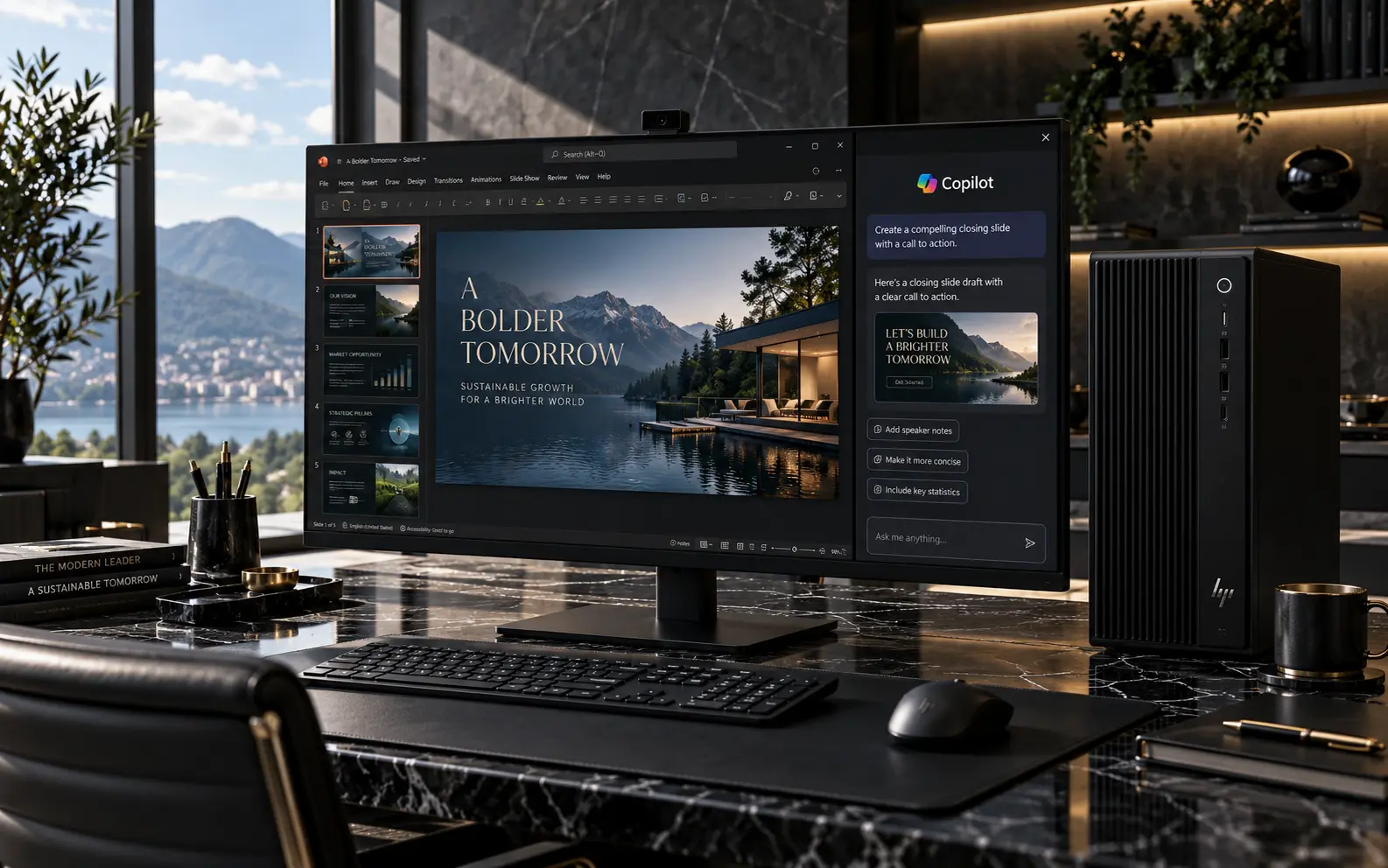
Prompt Microsoft Copilot สำหรับเขียน Meta Description ที่ดี ควรระบุให้ชัดว่า บทความเกี่ยวกับอะไร Keyword หลักคืออะไร Search Intent คืออะไร และต้องการให้ Description เน้นประโยชน์หรือคำตอบแบบไหน ไม่ควรสั่งเพียงว่า “ช่วยเขียน Meta Description”
Microsoft แนะนำให้ Prompt มี Goal ที่ชัด พร้อม Context, Expectations และ Source ตามความจำเป็น และสามารถกำหนด Audience, Purpose, Format, Tone, Length และ Constraints เพื่อควบคุมผลลัพธ์ให้ตรงงานมากขึ้น
สำหรับ SEO จุดสำคัญคือ Meta Description ควรสื่อให้คนค้นหาเข้าใจว่าในหน้านี้มีอะไร และทำไมควรคลิก โดยไม่ยัด Keyword หรือเขียนคำโฆษณาเกินจริง
Meta Description คือข้อความสั้นที่ใช้อธิบายเนื้อหาของหน้าเว็บ
หน้าที่หลักคือช่วยให้คนค้นหาเห็นภาพว่า
ดังนั้น Meta Description ควรสัมพันธ์กับ Title และเนื้อหาในหน้าเดียวกัน
Prompt แบบนี้กว้างเกินไป:
“เขียน Meta Description เรื่อง Microsoft Copilot”
ควรเพิ่มรายละเอียด เช่น
“เขียน Meta Description ภาษาไทยสำหรับบทความเรื่อง Microsoft Copilot ราคา โดยเน้นราคา แพ็กเกจ และความแตกต่างของแต่ละตัวเลือก ใช้ภาษาธรรมชาติและไม่ Clickbait”
ผลลัพธ์จะตรงกว่า
ตัวอย่าง:
“Keyword หลักคือ Microsoft Copilot ราคา”
จากนั้นสั่ง:
“ใช้ Keyword หลักอย่างเป็นธรรมชาติและไม่ต้องใส่ซ้ำหลายครั้ง”
ช่วยป้องกัน Keyword Stuffing
ตัวอย่าง:
“Search Intent คือผู้ค้นหาต้องการรู้ราคาและแพ็กเกจ”
นี่ช่วยให้ Description ไม่ออกนอกเรื่อง
เช่นไม่ควรกลายเป็น:
“เรียนรู้ทุกเรื่องเกี่ยวกับ Microsoft Copilot ตั้งแต่ประวัติถึงฟีเจอร์”
ถ้าหน้าหลักเน้นราคา
ตัวอย่าง:
“เน้นว่าผู้อ่านจะได้รู้ราคา ความแตกต่าง และช่วยตัดสินใจเลือกแพ็กเกจ”
Benefit ช่วยทำให้ Description น่าสนใจกว่าการบอกชื่อหัวข้ออย่างเดียว
ตัวอย่าง:
“เขียนสำหรับมือใหม่ที่กำลังพิจารณาสมัคร Copilot”
Audience ช่วยกำหนดภาษาและระดับรายละเอียด
Microsoft แนะนำให้ระบุ Audience และ Purpose เมื่อมีผลต่อ Output
ตัวอย่าง Tone:
Prompt:
“ใช้ Tone ให้ความรู้และน่าเชื่อถือ ไม่ใช้คำโฆษณาเกินจริง”
เหมาะกับเว็บไซต์ข้อมูล
สามารถสั่งว่า:
“เขียนแบบกระชับสำหรับ Meta Description”
หรือ
“ประมาณ 140–160 ตัวอักษร ถ้าเหมาะกับเนื้อหา”
แต่ไม่ควรหมกมุ่นกับจำนวนตัวอักษรเพียงอย่างเดียว
เพราะสิ่งสำคัญคือ Description ต้อง
Microsoft แนะนำว่าสามารถกำหนด Length และ Constraints ใน Prompt ได้เมื่อจำเป็น
ตัวอย่างที่ไม่ดี:
“Microsoft Copilot ราคา Microsoft Copilot Pro ราคา ดู Microsoft Copilot ราคาและ Copilot ราคา…”
อ่านไม่เป็นธรรมชาติ
ควรใช้:
“เช็กราคา Microsoft Copilot และ Copilot Pro พร้อมดูความแตกต่างของแพ็กเกจและสิทธิ์ที่ได้รับก่อนเลือกใช้งาน”
อ่านง่ายกว่า
ตัวอย่าง Title:
“Microsoft Copilot ราคาเท่าไร มีแพ็กเกจอะไรบ้าง”
Description ก็ควรพูดเรื่อง
ไม่ควรเปลี่ยนไปเน้น Tutorial วิธีใช้งานเป็นหลัก
ถ้า Description เขียนว่า
“พร้อมตารางเปรียบเทียบครบทุกแพ็กเกจ”
ในบทความก็ควรมีตารางจริง
ไม่ควรสร้างข้อความที่สัญญามากกว่าเนื้อหา
ตัวอย่าง:
“ดูราคา แพ็กเกจ และความแตกต่าง…”
“เรียนรู้วิธี…”
“เปรียบเทียบ…”
“แก้ปัญหา…”
ช่วยให้ Description มี Action และ Value ชัด
ตัวอย่างหัวข้อ:
“Microsoft Copilot คืออะไร”
Prompt:
“เขียน Meta Description สำหรับบทความ ‘Microsoft Copilot คืออะไร’ โดยเน้นความหมาย ฟีเจอร์ และตัวอย่างการใช้งานสำหรับมือใหม่”
เหมาะกับ Informational Intent
ตัวอย่าง:
“วิธีใช้ Microsoft Copilot”
Prompt:
“เขียน Meta Description ที่บอกว่าบทความสอนวิธีเริ่มใช้ Copilot แบบทีละขั้น พร้อมตัวอย่าง Prompt สำหรับมือใหม่”
ช่วยให้คนรู้ว่าเป็น Tutorial
ตัวอย่าง:
“Copilot Free กับ Pro ต่างกันอย่างไร”
Prompt:
“เขียน Meta Description ที่เน้นการเปรียบเทียบฟีเจอร์ ราคา ข้อจำกัด และผู้ใช้ที่เหมาะสม”
ทำให้ Intent ชัดทันที
ตัวอย่าง:
“Microsoft Copilot ราคาเท่าไร”
Prompt:
“เขียน Meta Description โดยให้เรื่องราคาและแพ็กเกจอยู่ช่วงต้นของข้อความ”
เหมาะกับ Pricing Intent
ตัวอย่าง:
“Microsoft Copilot ใช้งานไม่ได้”
Prompt:
“เขียน Meta Description ที่เน้นสาเหตุ วิธีตรวจสอบ และวิธีแก้ทีละขั้น”
ผู้ค้นหาจะรู้ทันทีว่าหน้านี้ช่วยแก้ปัญหา
ตัวอย่าง:
“Microsoft Copilot Pro รีวิว”
Prompt:
“เขียน Meta Description ที่ครอบคลุมฟีเจอร์ จุดเด่น ข้อจำกัด ราคา และกลุ่มผู้ใช้ที่เหมาะสม”
ช่วยสื่อว่าบทความเป็น Review แบบหลายมุม
ตัวอย่างที่อ่อน:
“เรียนรู้ข้อมูลเกี่ยวกับ Microsoft Copilot ที่คุณควรรู้”
กว้างเกินไป
ควรใช้:
“รู้จัก Microsoft Copilot ว่าคืออะไร ใช้ทำอะไรได้ และเหมาะกับใคร พร้อมตัวอย่างใช้งานสำหรับมือใหม่”
ชัดกว่า
ถ้าหน้าเน้น “ราคา”
Description ควรเริ่มด้วยเรื่องราคา
ถ้าหน้าเน้น “วิธีใช้”
Description ควรเริ่มด้วยวิธีใช้
ช่วยให้คนเห็นความเกี่ยวข้องได้เร็ว
ตัวอย่าง:
Primary:
ราคา
Secondary:
แพ็กเกจ / ความแตกต่าง
Description:
“เช็กราคา Microsoft Copilot และ Copilot Pro พร้อมเปรียบเทียบแพ็กเกจและสิทธิ์ที่ได้รับก่อนเลือกใช้งาน”
ครอบคลุมทั้งหลักและรองโดยไม่ยาวเกินไป
ถ้าบทความมี 20 หัวข้อ ไม่จำเป็นต้องใส่ทั้งหมด
ควรเลือกเฉพาะ
เพื่อให้ข้อความกระชับ
ใช้ได้ถ้าเป็นธรรมชาติ เช่น
“ดูรายละเอียดก่อนเลือกแพ็กเกจ”
“อ่านวิธีแก้ทีละขั้น”
“ดูตัวอย่างพร้อมใช้”
แต่ไม่ควรใช้ CTA แบบเกินจริง เช่น
“คลิกด่วน!”
หากไม่เข้ากับ Tone ของเว็บไซต์
ใช้:
“สร้าง Meta Description 10 แบบสำหรับบทความนี้ โดยรักษา Search Intent เดิม แต่เปลี่ยน Angle เล็กน้อย”
ช่วยให้มีตัวเลือก
สามารถแบ่งเป็น:
ตัวอย่าง Prompt:
“สร้าง 12 เวอร์ชัน แบ่งเป็น 4 Angle”
ช่วยเลือก Description ที่เหมาะกับ Title
ตัวอย่าง:
“ปรับ Meta Description นี้ให้ชัดขึ้น โดยรักษา Keyword และ Search Intent เดิม”
เหมาะกับหน้าเก่า
ใช้:
“ย่อ Description ให้กระชับขึ้น ตัดคำเกริ่นและคำที่ไม่เพิ่มความหมาย”
ช่วยแก้ข้อความที่ยาวแต่สาระน้อย
ใช้:
“ทำให้ Description อ่านแล้วรู้ทันทีว่าหน้านี้ตอบคำถามอะไร”
เหมาะกับ Description ที่คลุมเครือ
ใช้:
“เพิ่มประโยชน์ที่ผู้อ่านจะได้รับ โดยไม่ใช้คำโฆษณาเกินจริง”
ช่วยให้ข้อความน่าสนใจขึ้นโดยไม่ Clickbait
ตัวอย่าง:
“ตรวจ Meta Description นี้ว่ามี Keyword ซ้ำเกินความจำเป็นหรือไม่ แล้วปรับให้เป็นธรรมชาติ”
เหมาะกับ Description ที่เขียนโดยเน้น SEO มากเกินไป
ตัวอย่าง:
“จาก Title นี้ สร้าง Meta Description 5 แบบที่สอดคล้องกับ Intent และไม่พูดซ้ำ Title แบบตรง ๆ ทั้งหมด”
ช่วยให้ Description เติมข้อมูลเพิ่มเติมแทนการคัดชื่อมาซ้ำ
ตัวอย่าง:
“อ่าน Outline นี้แล้วสรุป Value ของบทความออกมาเป็น Meta Description”
เหมาะเมื่อมีโครงสร้างบทความแล้ว
ใช้:
“อ่านบทความนี้แล้วเขียน Meta Description ที่สะท้อนคำตอบหลักจริง ๆ ของบทความ”
นี่ช่วยลดปัญหา Description สัญญาสิ่งที่ไม่มีในเนื้อหา
ตัวอย่าง:
“จาก Search Intent นี้ สร้าง Meta Description ที่ตอบสิ่งที่คนค้นหาต้องการรู้ให้เร็วที่สุด”
เหมาะกับ SEO Workflow
ถ้ามี Query จริง:
“จาก Query และ Meta Description ปัจจุบัน ช่วยเสนอ Description ใหม่ที่ตรง Search Intent มากขึ้น”
สามารถใส่ Impression และ CTR เป็น Context เพิ่มได้
CTR อาจได้รับผลจากหลายปัจจัย เช่น
ดังนั้นไม่ควรสรุปว่า Description เป็นสาเหตุเดียว
ควรใช้ข้อมูลจริงประกอบ
ไม่ควรสั่งว่า:
“เขียน Meta Description ที่ทำ CTR สูงที่สุด”
เพราะไม่มีทางรับประกัน
ควรสั่งว่า:
“เขียน Description ที่ชัด ตรง Intent และสื่อ Benefit ได้ดีขึ้น”
Microsoft แนะนำว่าเมื่อมี Source เฉพาะ ควรระบุ Source ใน Prompt เพื่อ Ground คำตอบกับข้อมูลจริง
เช่น:
“ใช้ข้อมูลราคาเฉพาะจากเอกสารนี้”
ช่วยลดความเสี่ยง Description กล่าวอ้างข้อมูลที่ไม่มีในบทความ
เช่น
ถ้าไม่มีข้อมูลรองรับ ไม่ควรใส่
Microsoft แนะนำให้ตรวจ Output กับ Source และถือข้อความที่ตรวจย้อนกลับไม่ได้ว่าเป็นข้อมูลที่ยังไม่ยืนยัน
ตัวอย่าง:
“เขียน Meta Description สำหรับหน้าสินค้า [สินค้า] โดยเน้นคุณสมบัติหลัก 2–3 ข้อและ Use Case ที่สำคัญที่สุด ใช้เฉพาะข้อมูลจาก Product Specification”
เหมาะกับ Ecommerce
ตัวอย่าง:
“เขียน Meta Description สำหรับหน้าบริการ [บริการ] โดยบอกชัดว่าบริการเกี่ยวกับอะไร เหมาะกับใคร และพื้นที่ให้บริการ”
ควรใช้ข้อมูลจริงเท่านั้น
ตัวอย่าง:
“เขียน Meta Description สำหรับบทความ Blog โดยเน้นคำตอบที่ผู้อ่านจะได้รับ ไม่ใช้ภาษาขายบริการ”
เหมาะกับเว็บไซต์ข้อมูล
ตัวอย่าง:
“เขียน Meta Description สำหรับบริการ [บริการ] ใน [พื้นที่] โดยใส่ชื่อพื้นที่อย่างเป็นธรรมชาติและไม่ยัด Location ซ้ำ”
เหมาะกับ Local Landing Page
ตัวอย่าง:
“เขียน Meta Description สำหรับ FAQ เรื่อง Microsoft Copilot โดยบอกว่าหน้านี้รวมคำตอบเรื่องราคา การใช้งาน และปัญหาที่พบบ่อย”
ช่วยสื่อ Scope ของหน้า
Microsoft แนะนำให้ใช้ Follow-up Prompt เพื่อปรับผลลัพธ์เดิมเมื่อใกล้เคียงแล้ว แทนที่จะเริ่มใหม่ทุกครั้ง
ตัวอย่าง:
“สั้นลงอีก”
“เพิ่ม Benefit”
“ตัดคำขาย”
“เน้นราคาให้ชัดขึ้น”
“ทำให้เหมาะกับมือใหม่”
ใช้ Template นี้:
“ช่วยเขียน Meta Description สำหรับบทความ
Title:
[Title]
Keyword หลัก:
[Keyword]
Primary Search Intent:
[Intent]
Secondary Intent:
[Intent รอง]
Audience:
[Audience]
Benefit:
[สิ่งที่ผู้อ่านจะได้รับ]
Tone:
เป็นธรรมชาติ น่าเชื่อถือ และไม่ Clickbait
สร้าง 10 เวอร์ชัน
กติกา:
นี่เป็น Prompt ที่นำไปใช้ได้กับบทความจำนวนมาก
“Meta Description เดิม:
[Description]
Keyword:
[Keyword]
Search Intent:
[Intent]
ช่วยเขียนใหม่ 5 แบบ โดย:
เหมาะกับ Content Refresh
“Query หลัก:
[Query]
Title:
[Title]
Meta Description ปัจจุบัน:
[Description]
Impression:
[ข้อมูล]
CTR:
[ข้อมูล]
ช่วยตรวจว่า Description สอดคล้องกับ Search Intent หรือไม่ แล้วเสนอ 5 เวอร์ชันใหม่ โดยไม่สรุปว่า CTR ต่ำเกิดจาก Description เพียงปัจจัยเดียว”
ช่วยวิเคราะห์อย่างระมัดระวังขึ้น
ตรวจอย่างน้อย 10 ข้อ:
สูตรที่ควรจำคือ:
Title + Keyword + Search Intent + Audience + Benefit + Tone + Constraints
ตัวอย่าง:
“เขียน Meta Description สำหรับบทความ ‘Microsoft Copilot ราคาเท่าไร’ โดย Keyword หลักคือ Microsoft Copilot ราคา Search Intent คือผู้ใช้ต้องการรู้ราคาและแพ็กเกจ สำหรับมือใหม่ ให้เน้นราคา ความแตกต่าง และสิ่งที่ควรรู้ก่อนสมัคร ใช้ภาษาไทยธรรมชาติและไม่ Clickbait”
Microsoft แนะนำให้ Prompt ระบุ Goal ที่ชัด และเพิ่ม Context, Expectations, Source รวมถึง Audience, Format, Tone, Length และ Constraints เมื่อจำเป็น เพื่อให้ Output ตรงกับงานมากขึ้น
สำหรับผู้อ่าน comsiam หลักสำคัญคือ Meta Description ไม่ควรเขียนเพื่อยัด Keyword แต่ควรเขียนให้คนค้นหาเข้าใจในไม่กี่วินาทีว่าหน้านี้มีคำตอบที่เขาต้องการหรือไม่
comsiam แนะนำ Workflow “Intent → Benefit → Draft หลายแบบ → ตรวจความตรง → ตรวจข้อมูลจริง” แล้วจึงเลือก Meta Description ที่สอดคล้องกับ Title และเนื้อหาของหน้ามากที่สุด







