Contact
Line : comsiam
Contact
Line : comsiam

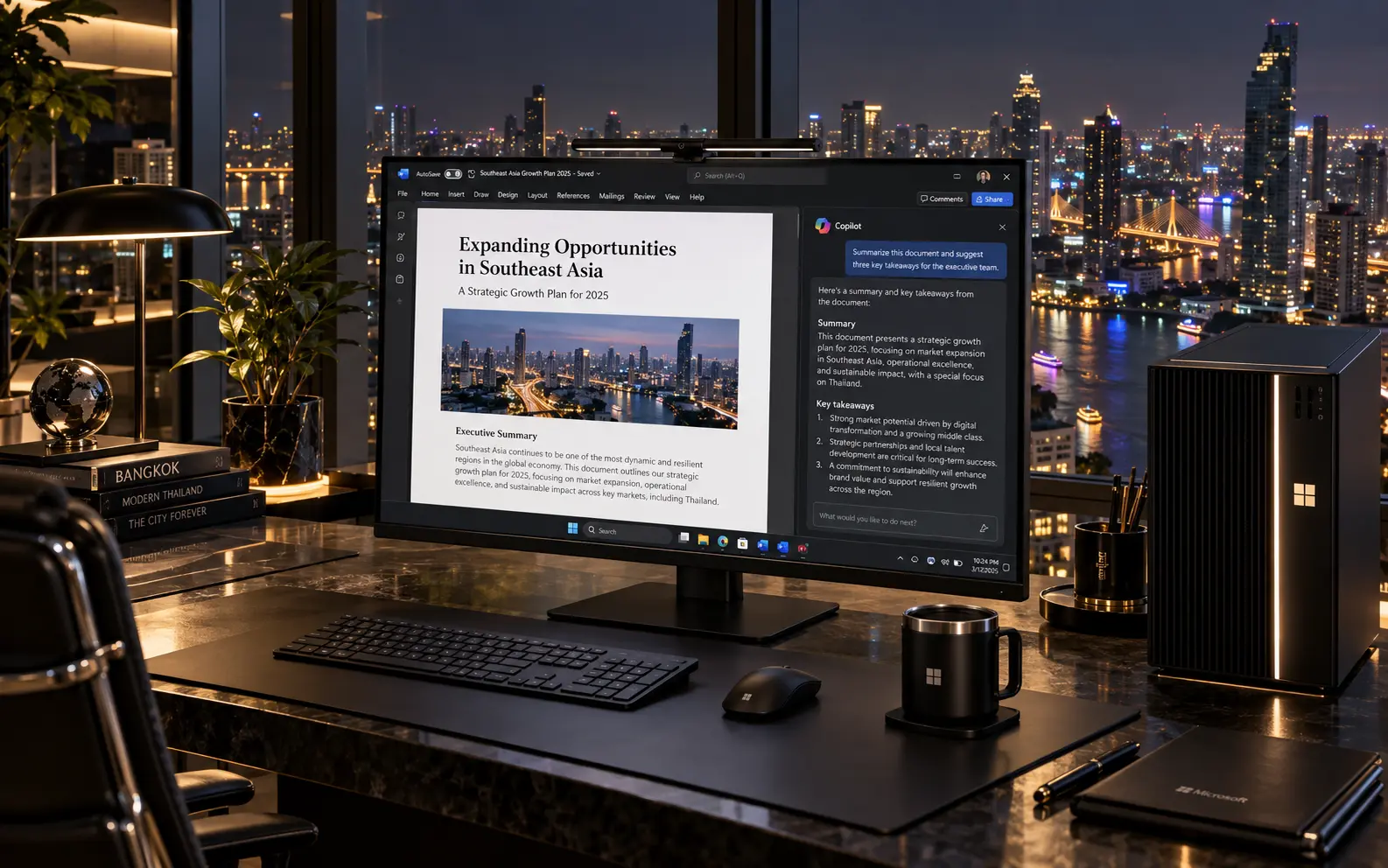
ถ้า Microsoft Copilot ตอบสั้นเกินไปหรือให้ข้อมูลไม่ละเอียด วิธีแก้ไม่ใช่แค่พิมพ์ว่า “ขอรายละเอียดเพิ่ม” แต่ควรบอกให้ชัดว่าอยากให้ขยาย ส่วนไหน ลึกแค่ไหน สำหรับใคร และต้องการรูปแบบอะไร
Microsoft แนะนำว่า Prompt ที่ต้องการผลลัพธ์เฉพาะควรมี Goal, Context, Expectations และ Source ตามความเหมาะสม และสามารถระบุ Audience, Format, Tone, Length และ Constraints เพื่อควบคุมคำตอบให้ละเอียดขึ้นได้
ถ้าคำตอบแรกยังสั้นหรือผิวเผิน ยังสามารถใช้ Follow-up Prompt เพื่อขยายเฉพาะส่วนที่ต้องการได้โดยไม่ต้องเริ่มใหม่ทั้งหมด
Prompt แบบนี้กว้างเกินไป:
“อธิบาย Microsoft Copilot”
Copilot อาจตอบเพียงภาพรวมสั้น ๆ
ควรเปลี่ยนเป็น:
“อธิบาย Microsoft Copilot สำหรับมือใหม่แบบละเอียด โดยครอบคลุมว่าคืออะไร ทำอะไรได้ วิธีเริ่มใช้ ตัวอย่างใช้งานจริง ข้อจำกัด และข้อควรรู้”
เพียงเพิ่ม Scope ก็ช่วยให้คำตอบลึกขึ้นมาก
ใช้คำสั่งตรง ๆ เช่น
“อธิบายแบบละเอียด”
“อธิบายเชิงลึก”
“ลงรายละเอียดทีละขั้นตอน”
“อธิบายทั้งพื้นฐานและขั้นสูง”
“อย่าสรุปสั้นเกินไป”
ตัวอย่าง:
“อธิบายวิธีเขียน Prompt Microsoft Copilot แบบละเอียดสำหรับมือใหม่ ตั้งแต่พื้นฐานไปจนถึงการปรับ Prompt หลายรอบ”
แทนที่จะสั่งว่า “ละเอียดขึ้น” อย่างเดียว ให้บอกว่าต้องละเอียดด้านไหน
ตัวอย่าง:
“อธิบายเพิ่มในด้าน Goal, Context, Source และ Expectations”
หรือ
“ขยายเฉพาะเรื่องการกำหนด Audience และ Format”
นี่ช่วยให้ Copilot ใช้พื้นที่กับส่วนที่สำคัญจริง ๆ
คำตอบที่ละเอียดควรมีโครงสร้าง
Prompt:
“แบ่งคำตอบเป็น H2/H3 และในแต่ละหัวข้อให้มีคำอธิบาย ตัวอย่าง และข้อควรระวัง”
หรือ
“แบ่งเป็น 10 หัวข้อ เรียงจากพื้นฐานไปขั้นสูง”
Microsoft แนะนำให้ระบุ Format เมื่อผลลัพธ์ต้องการโครงสร้างเฉพาะ
ตัวอย่าง:
“อธิบายเป็น 15 หัวข้อ”
หรือ
“แบ่งเป็นอย่างน้อย 10 ประเด็นสำคัญ”
ช่วยลดโอกาสที่ Copilot จะตอบแค่ 3–4 ประเด็น
ถ้าต้องการคำตอบยาวขึ้น สามารถกำหนดว่า
“ประมาณ 1,000 คำ”
“ประมาณ 1,500 คำ”
“อย่างน้อย 800 คำ”
แต่ควรใช้จำนวนคำควบคู่กับ Scope ไม่ใช่บังคับความยาวอย่างเดียว
Microsoft ยกตัวอย่าง Prompt ที่กำหนดความยาว 1,500 คำพร้อม Audience และหัวข้อที่ต้องครอบคลุม เพื่อให้ผลลัพธ์ทั้งละเอียดและตรงขึ้น
ตัวอย่างคือวิธีเพิ่มรายละเอียดที่มีประโยชน์
Prompt:
“ทุกหัวข้อให้มีตัวอย่างอย่างน้อย 1 ตัวอย่าง”
หรือ
“เพิ่มตัวอย่าง Prompt พร้อมใช้ 10 ตัวอย่าง”
คำตอบจะมีคุณค่ามากกว่าการเพิ่มจำนวนคำแบบไม่มีทิศทาง
ถ้าคำตอบมีแต่ข้อสรุป ให้สั่งว่า
“อธิบายเหตุผลว่าทำไมแต่ละข้อสำคัญ”
หรือ
“หลังแต่ละคำแนะนำ ให้อธิบายเหตุผลและผลที่คาดว่าจะเกิดขึ้น”
นี่ช่วยเปลี่ยนคำตอบจากรายการสั้น ๆ เป็นเนื้อหาเชิงอธิบาย
Prompt:
“อธิบายทีละขั้นตอน ตั้งแต่ Step 1 จนจบ”
หรือ
“ทุก Step ให้บอกว่าต้องทำอะไร ทำไมต้องทำ และผลลัพธ์ที่ควรได้คืออะไร”
เหมาะกับ Tutorial และ How-to
ตัวอย่าง:
“อธิบายสำหรับมือใหม่”
ต่างจาก
“อธิบายสำหรับผู้เชี่ยวชาญด้านไอที”
Audience ส่งผลต่อทั้งคำศัพท์และระดับรายละเอียด Microsoft แนะนำให้ระบุ Audience เมื่อมีผลต่อคำตอบ
ใช้:
“อธิบายในระดับ Technical”
“ไม่ต้องตัดรายละเอียดเชิงเทคนิค”
“เพิ่มตัวอย่างการใช้งานและข้อจำกัดเชิงระบบ”
หรือ
“อธิบาย Edge Case ที่ควรรู้”
เหมาะกับคนที่มีพื้นฐานอยู่แล้ว
อย่าสั่ง “ละเอียด” อย่างเดียว เพราะ Copilot อาจใช้ศัพท์ยากขึ้น
ควรใช้:
“อธิบายละเอียดแต่ใช้ภาษาง่ายสำหรับมือใหม่”
“ถ้ามีศัพท์เทคนิค ให้แปลและอธิบายทันที”
นี่ทำให้คำตอบลึกแต่ยังอ่านรู้เรื่อง
การเปรียบเทียบช่วยเพิ่มความเข้าใจ
ตัวอย่าง:
“อธิบาย Microsoft Copilot Pro พร้อมเปรียบเทียบกับเวอร์ชันฟรี”
หรือ
“เปรียบเทียบ Prompt ที่ดีและ Prompt ที่ไม่ชัด พร้อมตัวอย่าง”
Prompt:
“ในแต่ละแนวทาง ให้ระบุข้อดี ข้อจำกัด และสถานการณ์ที่เหมาะสม”
นี่ช่วยให้คำตอบไม่เป็นการอธิบายด้านเดียว
ตัวอย่าง:
“เพิ่ม Use Case สำหรับนักเรียน เจ้าของธุรกิจ พนักงานออฟฟิศ และนักการตลาด”
คำตอบจะมีมิติมากขึ้นและช่วยให้คนอ่านประยุกต์ใช้ได้
แทนที่จะถาม:
“เขียน Prompt สำหรับ Excel”
ให้ใช้:
“เขียน Prompt Microsoft Copilot สำหรับ Excel ในกรณีที่ฉันมีตารางยอดขายรายเดือนและต้องการหา Trend, Outlier และสินค้าที่โตเร็วที่สุด”
Context ที่ละเอียดมักนำไปสู่คำตอบที่ละเอียดตาม Microsoft แนะนำ
ถ้ามีเอกสาร ให้ระบุว่า:
“ใช้ข้อมูลจากไฟล์นี้เป็น Source และดึงรายละเอียดที่เกี่ยวข้องทั้งหมด”
หรือ
“อ้างอิงเฉพาะข้อมูลจากเอกสารนี้ แล้วอธิบายให้ละเอียด”
Copilot สามารถ Ground คำตอบกับไฟล์ อีเมล แชต การประชุม และข้อมูลการทำงานที่ผู้ใช้มีสิทธิ์เข้าถึงได้ในบริบทที่รองรับ
Microsoft ระบุว่า ความยาวของเอกสารอาจมีผลต่อบางงาน โดยเฉพาะการสรุปที่ต้องใช้บริบทจากทั้งเอกสาร ขณะที่คำถามเจาะจงเกี่ยวกับหัวข้อหนึ่งอาจได้รับผลกระทบน้อยกว่า
ดังนั้นถ้าเอกสารยาวมากและต้องการรายละเอียดเฉพาะจุด ควรถามให้เจาะจง เช่น
“จากเอกสารนี้ อธิบายเฉพาะส่วนเกี่ยวกับงบประมาณและความเสี่ยง”
ตัวอย่าง:
“ขยายหัวข้อที่ 3 ให้ละเอียดขึ้น”
“เพิ่มตัวอย่าง 5 ตัวอย่าง”
“อธิบายเหตุผลของแต่ละข้อ”
“เพิ่มข้อควรระวัง”
Copilot Chat สามารถจำบริบทของ Conversation เดิมและใช้ Follow-up Prompt เพื่อปรับคำตอบต่อได้
ถ้าคำตอบมี 10 หัวข้อ และมีเพียงหัวข้อ 4 ที่สั้นเกินไป
ควรสั่ง:
“ขยายเฉพาะหัวข้อ 4”
ไม่จำเป็นต้อง:
“เขียนใหม่ทั้งหมดแบบละเอียด”
ช่วยรักษาส่วนที่ดีอยู่แล้ว
ตัวอย่าง:
“เจาะลึกเรื่อง Context ใน Prompt”
หรือ
“เจาะลึกสาเหตุที่ Copilot ตอบไม่ตรงคำถาม”
แต่ควรตามด้วย Scope ว่าต้องการเจาะลึกมุมไหน
ตัวอย่าง:
“บอกวิธีทำ พร้อมอธิบายว่าทำไมแต่ละขั้นตอนจึงสำคัญ”
นี่มักทำให้คำตอบลึกขึ้นทันที
เช่น
“อธิบายหลักการ พร้อมตัวอย่าง Prompt ก่อนและหลังปรับ”
หรือ
“ทุกหลักการให้มีตัวอย่างใช้งานจริง”
ทำให้เนื้อหาอ่านเข้าใจง่ายกว่าทฤษฎีอย่างเดียว
ตัวอย่าง:
“ยกตัวอย่าง Prompt แบบไม่ดี และ Prompt หลังปรับปรุง พร้อมอธิบายว่าต่างกันอย่างไร”
วิธีนี้เหมาะมากกับเรื่อง Prompt Engineering
เช่น Prompt Framework มี
สามารถสั่งว่า:
“อธิบายแต่ละองค์ประกอบแยกกัน พร้อมตัวอย่าง และอธิบายผลเสียถ้าขาดองค์ประกอบนั้น”
Microsoft ใช้ Framework Goal, Context, Expectations และ Source ในคำแนะนำการเขียน Prompt ของ Copilot
Prompt:
“ตรวจคำตอบก่อนหน้าว่ามีประเด็นใดที่ยังอธิบายไม่พอ แล้วขยายเฉพาะประเด็นเหล่านั้น”
นี่เหมาะกับคำตอบที่เกือบสมบูรณ์แล้ว
ตัวอย่าง:
“เพิ่ม FAQ 10 ข้อที่ผู้อ่านมักสงสัยเกี่ยวกับเรื่องนี้”
FAQ ช่วยครอบคลุม Intent ย่อยที่อาจไม่ได้อยู่ในเนื้อหาหลัก
Prompt:
“หลังคำอธิบาย ให้เพิ่ม Checklist สำหรับนำไปใช้งานจริง”
ช่วยเปลี่ยนคำตอบจากความรู้เป็นขั้นตอนที่นำไปทำต่อได้
ถ้าคำตอบละเอียดมาก สามารถสั่งว่า:
“ท้ายคำตอบให้สรุป 5 ข้อสำคัญที่สุด”
ช่วยให้ผู้อ่านได้ทั้งรายละเอียดและภาพรวม
Prompt ที่ไม่ค่อยช่วย:
“ละเอียดกว่านี้”
“เขียนเยอะ ๆ”
“เอายาวที่สุด”
คำสั่งเหล่านี้กำหนดปริมาณ แต่ไม่ได้กำหนดคุณภาพ
ควรเปลี่ยนเป็น:
“เพิ่มเหตุผล ตัวอย่าง ขั้นตอน ข้อจำกัด และ FAQ”
“อธิบาย Prompt Microsoft Copilot แบบละเอียด”
“อธิบายการเขียน Prompt Microsoft Copilot สำหรับมือใหม่แบบละเอียดประมาณ 1,500 คำ แบ่งเป็น Goal, Context, Source และ Expectations พร้อมตัวอย่างก่อนและหลังปรับในแต่ละหัวข้อ และจบด้วย Checklist”
แบบหลังบอกทั้ง Scope, Audience, Length, Structure และ Expectations
ใช้สูตร:
“ขยาย [หัวข้อ] ให้ละเอียดขึ้น โดยเพิ่ม [สิ่งที่ต้องการ] และตอบเป็น [Format]”
ตัวอย่าง:
“ขยายเรื่องการใช้ Context ใน Prompt ให้ละเอียดขึ้น โดยเพิ่มหลักการ ตัวอย่าง 5 ตัวอย่าง ข้อผิดพลาดที่พบบ่อย และ Checklist”
“อธิบาย [Topic] สำหรับ [Audience] ในระดับ [Depth] ความยาวประมาณ [Length] แบ่งเป็น [Structure] ทุกหัวข้อให้มี [Example/Reason/Warning] และใช้ข้อมูลจาก [Source]”
ตัวอย่าง:
“อธิบายการเขียน Prompt Microsoft Copilot สำหรับมือใหม่ในระดับละเอียด ความยาวประมาณ 1,500 คำ แบ่งเป็น H2/H3 ทุกหัวข้อมีตัวอย่างและข้อควรระวัง และใช้ข้อมูลจาก Source ที่ให้มา”
“คำตอบก่อนหน้ายังสั้นเกินไป กรุณารักษาโครงสร้างเดิม แต่ขยายเฉพาะ [หัวข้อ] โดยเพิ่ม [รายละเอียด] และห้ามเพิ่มข้อมูลที่ไม่มี Source”
ช่วยขยายโดยไม่ทำให้ทั้งคำตอบเปลี่ยนหมด
Microsoft 365 Copilot Chat รองรับ Custom Instructions สำหรับกำหนด Preference ว่าต้องการให้ Copilot ตอบอย่างไร เช่น ใช้ Bullet Point หรือรูปแบบเฉพาะในการสรุปข้อมูล
หากชอบคำตอบแบบละเอียดเป็นประจำ สามารถกำหนด Style ที่ต้องการไว้ได้ แต่ยังควรระบุรายละเอียดเฉพาะของแต่ละงานใน Prompt อยู่ดี
ลองตรวจ 8 ข้อ:
ถ้าตรวจครบ คำตอบมักลึกขึ้นโดยไม่ต้องเพิ่มข้อความฟุ่มเฟือย
สูตรที่ใช้ได้ดีคือ:
Topic + Audience + Depth + Structure + Examples + Source
ตัวอย่าง:
“อธิบาย Microsoft Copilot Prompt สำหรับมือใหม่แบบละเอียดประมาณ 1,500 คำ แบ่งเป็น H2/H3 ทุกหัวข้อมีคำอธิบาย เหตุผล และตัวอย่างใช้งานจริง และใช้ข้อมูลจาก Source ที่ให้มา”
Microsoft แนะนำให้ Prompt มี Goal ที่ชัด และเพิ่ม Context, Expectations, Source, Audience, Format และ Length เมื่อต้องการ Output ที่เฉพาะและครบขึ้น รวมถึงใช้ Follow-up Prompt ปรับผลลัพธ์ต่อได้
สำหรับผู้อ่าน comsiam สิ่งสำคัญคือ อย่าขอแค่ “รายละเอียดเพิ่ม” แต่ให้บอกว่าต้องการรายละเอียดประเภทไหน เช่น ขั้นตอน เหตุผล ตัวอย่าง ข้อจำกัด หรือกรณีใช้งาน
comsiam แนะนำสูตรสั้น ๆ คือ “ขยายเรื่องอะไร + เพิ่มอะไร + ลึกแค่ไหน + จัดรูปแบบอย่างไร” วิธีนี้ช่วยให้ Microsoft Copilot ให้คำตอบที่ละเอียดขึ้นโดยยังคงตรงโจทย์และไม่ยาวแบบไร้ทิศทาง







