Contact
Line : comsiam
Contact
Line : comsiam

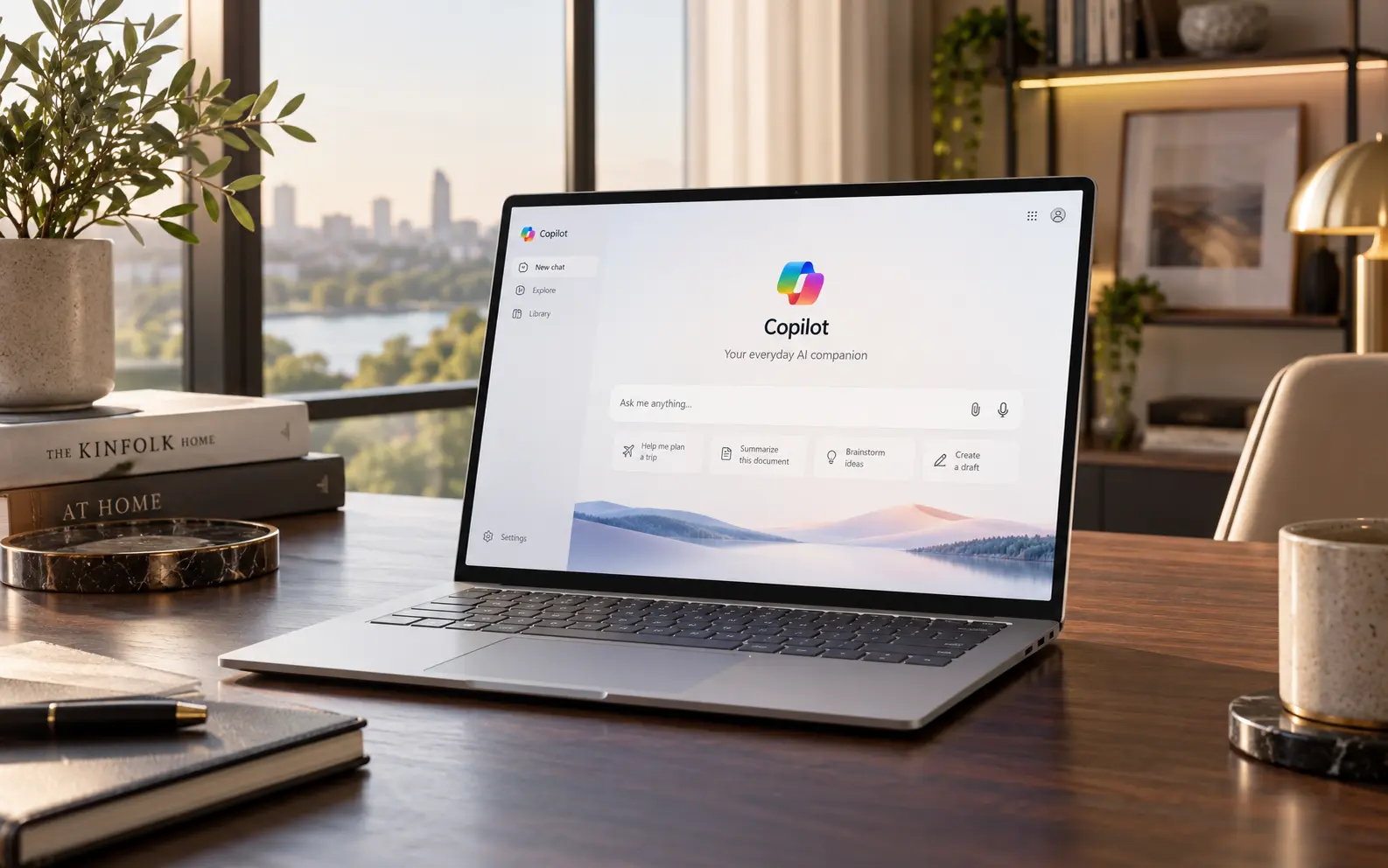
ถ้า Microsoft Copilot ตอบไม่ตรงคำถาม วิธีแก้ที่ได้ผลที่สุดคือ อย่ารีบเริ่มใหม่ทันที แต่ให้ตรวจว่า Prompt ขาดอะไร เช่น Goal ไม่ชัด Context ไม่พอ Source ไม่ตรง หรือไม่ได้ระบุรูปแบบคำตอบ แล้วใช้ Follow-up Prompt แก้ทีละจุด
Microsoft แนะนำว่า Prompt ที่ดีควรมีอย่างน้อย Goal ที่ชัดเจน และสามารถเพิ่ม Context, Expectations และ Source เมื่อต้องการให้คำตอบเฉพาะเจาะจงขึ้น
ถ้าคำตอบแรกยังไม่ตรง Microsoft ยังแนะนำให้ใช้ Follow-up Prompt เพื่อปรับคำตอบต่อ แทนที่จะเริ่มใหม่ทุกครั้ง
ตัวอย่าง Prompt ที่กว้างเกินไป:
“อธิบาย Microsoft Copilot”
คำถามนี้กว้างมาก Copilot จึงอาจเลือกอธิบายในมุมที่ไม่ตรงกับสิ่งที่เราต้องการ
ควรเปลี่ยนเป็น:
“อธิบาย Microsoft Copilot สำหรับมือใหม่ที่ไม่เคยใช้ AI โดยเน้นว่าคืออะไร ใช้ทำอะไร และเริ่มใช้อย่างไร”
ตอนนี้มีทั้ง
คำตอบจึงมีโอกาสตรงมากขึ้น
Goal คือสิ่งแรกที่ควรตรวจ
ตัวอย่างที่ไม่ชัด:
“ช่วยเรื่อง SEO”
ตัวอย่างที่ชัดกว่า:
“วิเคราะห์ Search Intent ของ Keyword ‘Microsoft Copilot Prompt’ และบอกว่าบทความควรตอบคำถามอะไรบ้าง”
Microsoft ระบุว่า Goal เป็นองค์ประกอบหลักของ Prompt และเป็นส่วนเดียวที่จำเป็นเสมอ ส่วน Context, Expectations และ Source สามารถเพิ่มเพื่อให้คำตอบเฉพาะขึ้น
ถ้า Copilot ตอบไม่ตรง ไม่ควรใช้แค่
“ผิด”
หรือ
“ไม่ใช่”
ควรบอกว่าอะไรไม่ตรง
ตัวอย่าง:
“คำตอบก่อนหน้าเน้นประวัติ Microsoft Copilot มากเกินไป แต่ฉันต้องการเฉพาะวิธีเขียน Prompt กรุณาตัดส่วนประวัติออกและตอบใหม่”
นี่ช่วยให้ Copilot รู้ว่าต้องแก้ส่วนใด
ตัวอย่าง:
“ตอบใหม่โดยเน้นเฉพาะวิธีใช้งาน”
“ตัดส่วนที่ไม่เกี่ยวกับราคาออก”
“เพิ่มรายละเอียดเฉพาะขั้นตอนตั้งค่า”
“ใช้ข้อมูลเดิม แต่เปลี่ยน Focus ไปที่มือใหม่”
Microsoft แนะนำให้ใช้ Follow-up Prompt เพื่อปรับคำตอบที่ใกล้เคียงแล้ว เช่น เปลี่ยน Tone, Length หรือ Format โดยไม่ต้องเริ่มใหม่
Context ช่วยอธิบายว่า
ตัวอย่าง:
“ฉันกำลังเขียนบทความสำหรับคนทั่วไปที่ไม่เคยใช้ AI ต้องการอธิบาย Microsoft Copilot แบบง่ายและไม่ใช้ศัพท์เทคนิค”
Copilot จะเข้าใจบริบทมากกว่าคำว่า
“เขียนบทความ Microsoft Copilot”
คำตอบอาจไม่ผิด แต่ไม่เหมาะกับคนอ่าน
ตัวอย่าง:
“ตอบสำหรับผู้เริ่มต้น”
หรือ
“อธิบายสำหรับเจ้าของธุรกิจขนาดเล็ก”
หรือ
“สรุปสำหรับผู้บริหาร”
Microsoft แนะนำให้ระบุ Audience เพราะมีผลต่อระดับภาษา โครงสร้าง และรายละเอียดของคำตอบ
Scope คือขอบเขตของคำตอบ
ตัวอย่าง:
“ตอบเฉพาะ Microsoft Copilot Pro”
“วิเคราะห์เฉพาะราคาและสิทธิ์ใช้งาน”
“ไม่ต้องอธิบายประวัติหรือฟีเจอร์อื่น”
ยิ่ง Scope ชัด Copilot ยิ่งมีโอกาสอยู่ในโจทย์
บางครั้ง Copilot มีข้อมูลถูก แต่ Format ไม่ตรงสิ่งที่เราต้องการ
เช่นเราต้องการตาราง แต่ได้ย่อหน้า
ควรสั่งว่า:
“ตอบเป็นตาราง”
หรือ
“แบ่งเป็น H2 และ H3”
หรือ
“สรุปเป็น Bullet Point 10 ข้อ”
Microsoft แนะนำให้กำหนด Format ให้ชัดเมื่อผลลัพธ์ต้องใช้ในรูปแบบเฉพาะ
ถ้าคำตอบผิดจากความต้องการเพราะยาวหรือสั้นเกินไป ให้กำหนด Length
ตัวอย่าง:
“ตอบไม่เกิน 300 คำ”
“อธิบายประมาณ 1,000 คำ”
“สรุปเป็น 5 Bullet Point”
Length เป็นอีกหนึ่งรายละเอียดที่ Microsoft แนะนำให้ใส่ใน Prompt เมื่อเกี่ยวข้องกับงาน
ถ้า Copilot ตอบกว้างหรือไม่ตรงข้อมูลที่เรามี อาจเป็นเพราะไม่ได้กำหนด Source
ตัวอย่าง:
“ใช้เฉพาะข้อมูลจากไฟล์นี้”
“ตอบโดยอิงอีเมลจากลูกค้าเท่านั้น”
“สรุปจากรายงานที่แนบ และห้ามใช้ข้อมูลอื่น”
Microsoft ระบุว่า Source เป็นองค์ประกอบหนึ่งของ Prompt ที่ช่วย Ground คำตอบกับข้อมูลจริง
สามารถสั่งว่า:
“ใช้เฉพาะไฟล์ล่าสุด”
“อย่าใช้เอกสารเวอร์ชันเก่า”
“ใช้ไฟล์ A แต่ไม่ใช้ไฟล์ B”
Microsoft ระบุว่าหากชี้ไปยังเว็บไซต์เก่าหรือเอกสารเวอร์ชันก่อน Copilot อาจให้คำตอบล้าสมัยได้ จึงควรระบุ Source ที่ต้องการอย่างเฉพาะเจาะจง
Microsoft ระบุว่า หาก Copilot หา Source ที่เกี่ยวข้องและเข้าถึงได้ไม่เจอ คำตอบอาจออกมาเป็นข้อมูลทั่วไปมากขึ้น
วิธีแก้คือ:
“ใช้ไฟล์นี้เป็น Source”
“อ้างอิงข้อมูลด้านล่าง”
“ใช้ข้อมูลจากข้อความที่ฉันให้เท่านั้น”
นี่ช่วยลดการตอบแบบกว้างเกินไป
ถ้าสงสัยว่าคำถามถูกตีความผิด สามารถถามว่า:
“จาก Prompt ของฉัน คุณเข้าใจว่าฉันต้องการอะไร สรุปเป็น 3 ข้อ”
จากนั้นตรวจว่าตรงหรือไม่
ถ้าไม่ตรง ให้แก้ Context ก่อนขอ Output จริง
ตัวอย่าง Prompt:
“Microsoft Copilot ราคาเท่าไร ใช้ยังไง ดีกว่าอะไร และเหมาะกับใคร”
มีหลาย Intent ในคำถามเดียว
ควรแบ่งเป็น:
แล้วถามทีละส่วน
ช่วยลดโอกาสที่ Copilot จะให้น้ำหนักกับ Intent ผิด
ตัวอย่างที่ซับซ้อนเกิน:
“วิเคราะห์ Keyword เขียนบทความ ทำตาราง เปรียบเทียบคู่แข่ง และเขียนโพสต์ Facebook”
ควรแบ่งเป็นหลาย Prompt
Prompt 1:
วิเคราะห์ Keyword
Prompt 2:
สร้าง Outline
Prompt 3:
เขียนบทความ
Prompt 4:
สร้าง Social Content
Microsoft แนะนำให้ขอ Outcome หรือ Edit ที่ชัดเจน และใช้ Follow-up Prompt ทำงานต่อ
ตัวอย่าง:
“ตอบเฉพาะ…”
“เน้นเฉพาะ…”
“วิเคราะห์เฉพาะ…”
“ใช้เฉพาะข้อมูล…”
คำเล็ก ๆ เหล่านี้ช่วยจำกัด Scope ได้ดี
ในทางกลับกัน ถ้าคำตอบสั้นหรือแคบเกินไป ใช้:
“เพิ่ม…”
“ขยาย…”
“ครอบคลุม…”
“เพิ่มตัวอย่าง…”
“เพิ่มข้อจำกัดและกรณีใช้งาน…”
ช่วยเปิดขอบเขตของคำตอบ
ตัวอย่าง:
คำตอบเต็มไปด้วยศัพท์ไอที
Follow-up:
“เขียนใหม่สำหรับคนทั่วไปที่ไม่มีพื้นฐานเทคนิค และอธิบายศัพท์เฉพาะเมื่อจำเป็น”
หรือถ้าต้องการลึกขึ้น:
“ตอบสำหรับผู้ดูแลระบบ ไม่ต้องอธิบายพื้นฐาน”
ใช้ Follow-up เช่น
“ใช้ภาษามืออาชีพขึ้น”
“ลดความเป็นทางการ”
“เขียนให้เป็นธรรมชาติ”
“ใช้ภาษาไทยอ่านง่าย”
Microsoft ระบุว่า Tone เป็นรายละเอียดหนึ่งที่สามารถกำหนดและปรับใน Prompt ได้
ตัวอย่าง:
“เก็บข้อมูลเดิมทั้งหมด แต่เปลี่ยนเป็นตาราง”
“เปลี่ยนคำตอบก่อนหน้าเป็น Checklist”
“จัดใหม่เป็น H2/H3 โดยไม่เพิ่มข้อมูลใหม่”
วิธีนี้ไม่ต้องสร้างคำตอบใหม่ทั้งหมด
ใช้ Prompt:
“ขยายเฉพาะหัวข้อที่ 3”
“เพิ่มเหตุผลและตัวอย่างในแต่ละข้อ”
“อธิบายเป็นขั้นตอนสำหรับมือใหม่”
นี่ดีกว่าการสั่งว่า
“ละเอียดกว่านี้”
เพราะบอกได้ชัดว่าต้องเพิ่มอะไร
ใช้:
“ย่อเหลือประมาณ 500 คำ”
“เก็บเฉพาะ 5 ประเด็นสำคัญที่สุด”
“ตัดส่วนที่ซ้ำและข้อมูลที่ไม่เกี่ยวกับโจทย์”
Microsoft ยกตัวอย่างคำสั่ง Refinement เช่น “Shorten this by half” เพื่อให้ปรับ Output เดิมโดยตรง
อย่าใช้ต่อทันที
สั่งว่า:
“ตรวจคำกล่าวอ้างทั้งหมดกับ Source”
“ระบุข้อไหนไม่มี Source รองรับ”
“ตรวจชื่อ วันที่ และตัวเลขทั้งหมด”
Microsoft แนะนำให้ตรวจว่า Claim ตรงกับ Source หรือไม่ และถ้าข้อความใดไม่สามารถย้อนกลับไปยังแหล่งข้อมูลได้ ควรถือว่ายังไม่ยืนยัน
Prompt:
“แยกคำตอบก่อนหน้าเป็น 2 ส่วน: ข้อเท็จจริงที่มี Source และข้อสรุปหรือสมมติฐาน”
นี่ช่วยตรวจว่าคำตอบหลุดจากข้อมูลต้นทางตรงไหน
แทนที่จะเขียนเพียงว่า
“ห้ามเดา”
ควรใช้:
“ใช้เฉพาะข้อมูลจาก Source นี้ หากไม่มีข้อมูลให้เขียนว่า ‘ไม่มีข้อมูลเพียงพอ’”
นี่บอก Copilot ทั้งสิ่งที่ต้องทำและสิ่งที่จะทำเมื่อข้อมูลไม่พอ
Microsoft Copilot Chat มีการแสดง Citation และรายการ Sources ในคำตอบที่ใช้ข้อมูลอ้างอิง ผู้ใช้สามารถเปิดดู Source ที่ Copilot ใช้ได้
ถ้าคำตอบดูไม่ตรง ควรตรวจว่า
Microsoft เตือนว่า Copilot สามารถตอบจากเว็บไซต์หรือไฟล์เวอร์ชันเก่าได้ หากผู้ใช้ชี้ไปยัง Source นั้น
ดังนั้นสำหรับข้อมูลที่เปลี่ยนบ่อย เช่น
ควรระบุว่า
“ใช้ข้อมูลเวอร์ชันล่าสุด”
และตรวจวันที่ของ Source
นี่เป็น Framework หลักที่ Microsoft ใช้แนะนำการเขียน Prompt
ตัวอย่าง:
Goal: วิเคราะห์ Search Intent
Context: เว็บไซต์สำหรับมือใหม่
Expectations: ตอบเป็น 5 Bullet Point
Source: ใช้ข้อมูลจากเอกสารที่แนบ
รวมเป็น Prompt:
“วิเคราะห์ Search Intent ของ Keyword นี้สำหรับเว็บไซต์ที่เขียนให้มือใหม่ ตอบเป็น 5 Bullet Point และใช้ข้อมูลจากเอกสารที่แนบ”
ชัดกว่ามาก
“เขียนเรื่อง Copilot”
“เขียนบทความภาษาไทยเรื่องวิธีเขียน Prompt Microsoft Copilot สำหรับมือใหม่ เน้นขั้นตอนใช้งานจริง มีตัวอย่าง Prompt 10 ตัวอย่าง แบ่งเป็น H2/H3 และไม่ต้องอธิบายประวัติของ Microsoft Copilot”
Prompt หลังระบุ Goal, Audience, Scope และ Format ชัดกว่า
สมมติ Copilot ตอบเรื่อง Microsoft Copilot โดยเน้นฟีเจอร์ แต่เราต้องการ Prompt
Follow-up:
“คำตอบก่อนหน้าเน้นฟีเจอร์มากเกินไป เป้าหมายจริงของฉันคือสอนมือใหม่เขียน Prompt กรุณาเก็บเฉพาะข้อมูลที่เกี่ยวกับ Prompt และจัดใหม่เป็นขั้นตอนพร้อมตัวอย่าง”
นี่เป็นการ Refocus โดยไม่ต้องเริ่มใหม่ทั้งหมด
ถ้าคำตอบผิดทั้งหมด เพราะ
ควรเริ่ม Topic ใหม่
Microsoft แนะนำให้เริ่ม Fresh เมื่อเปลี่ยนงานหรือหัวข้ออย่างชัดเจน เพื่อไม่ให้บริบทเก่ารบกวน Prompt ใหม่
ใช้สูตร:
“คำตอบก่อนหน้ายังไม่ตรง เพราะ [ปัญหา] ฉันต้องการ [Goal] กรุณา [สิ่งที่ต้องแก้] และรักษา [สิ่งที่ต้องเก็บ]”
ตัวอย่าง:
“คำตอบก่อนหน้ายังไม่ตรง เพราะเน้นข้อมูลทั่วไปมากเกินไป ฉันต้องการวิธีใช้งานจริง กรุณาตัดประวัติออก เพิ่มขั้นตอนและตัวอย่าง และรักษาข้อมูลที่เกี่ยวกับการตั้งค่าไว้”
“ตอบใหม่โดยใช้เฉพาะ [Source] เป้าหมายคือ [Goal] สำหรับ [Audience] ตอบเป็น [Format] หาก Source ไม่มีข้อมูล ให้ระบุว่าไม่มีข้อมูลแทนการคาดเดา”
นี่เหมาะกับงานที่ความถูกต้องสำคัญ
“ตรวจคำตอบก่อนหน้าว่ามีส่วนใดไม่ตรง Goal, หลุด Scope, ไม่มี Source รองรับ หรือไม่เหมาะกับ Audience จากนั้นแก้เฉพาะจุดเหล่านั้น”
เหมาะกับงานที่คำตอบเกือบใช้ได้แล้ว
ตรวจ 8 ข้อ:
ถ้าตรวจครบ มักจะพบสาเหตุของคำตอบที่ไม่ตรงได้ง่ายขึ้น
Prompt ยาวไม่ได้หมายความว่าจะดีเสมอ
สิ่งสำคัญคือรายละเอียดที่ “เกี่ยวข้อง”
Microsoft แนะนำให้ใช้ภาษาที่ชัดและเป็นธรรมชาติ พร้อมให้รายละเอียดที่มีผลต่อคำตอบ เช่น Goal, Context, Source และ Expectations
แม้ Prompt จะดีขึ้นแล้ว ยังควรตรวจ
Microsoft แนะนำให้ Validate Copilot Output ก่อนนำไปใช้ โดยเฉพาะ Claim, ตัวเลข วันที่ และ Recommendation ที่สำคัญ
วิธีที่ควรทำตามลำดับคือ:
ตรวจ Goal → เพิ่ม Context → จำกัด Scope → ระบุ Format → กำหนด Source → ใช้ Follow-up Prompt → ตรวจ Output อีกครั้ง
Microsoft แนะนำ Framework Goal + Context + Expectations + Source และสนับสนุนการใช้ Follow-up Prompt เพื่อ Refinement เมื่อคำตอบแรกยังไม่ตรง
สำหรับผู้อ่าน comsiam หลักสำคัญคือ อย่ารีบสรุปว่า Copilot ใช้งานไม่ได้เมื่อคำตอบแรกไม่ตรง เพราะหลายครั้งปัญหาเกิดจาก Prompt กว้างเกินไปหรือไม่ได้บอกขอบเขตงานให้ชัด
comsiam แนะนำสูตรสั้น ๆ ว่า “บอกว่าผิดตรงไหน + ย้ำ Goal + จำกัด Scope + กำหนด Source + บอก Format ใหม่” แล้วให้ Copilot แก้เฉพาะจุด วิธีนี้มักเร็วกว่าการเริ่มงานใหม่ทั้งหมด







