Contact
Line : comsiam
Contact
Line : comsiam

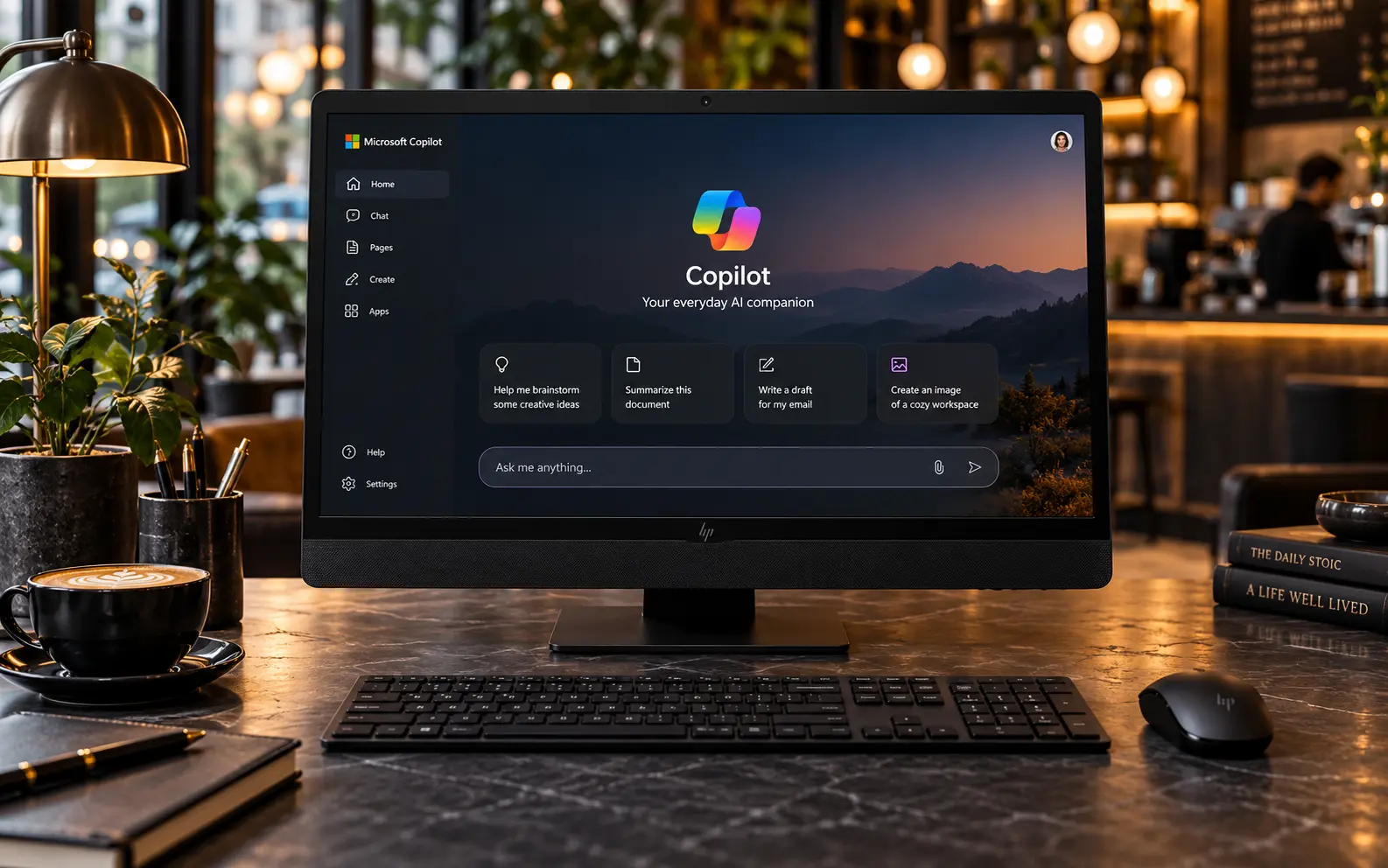
วิธีสั่ง Microsoft Copilot ให้ตอบตามจำนวนคำที่กำหนด คือการระบุ Length หรือความยาว ลงไปใน Prompt อย่างชัดเจน เช่น “ไม่เกิน 100 คำ”, “ประมาณ 500 คำ” หรือ “1,500 คำโดยประมาณ” แทนการใช้คำกว้าง ๆ อย่าง “สั้น ๆ” หรือ “ยาวหน่อย”
Microsoft แนะนำให้ Prompt ระบุรายละเอียดอย่าง Audience, Purpose, Source Material, Format, Tone, Length และ Constraints เมื่อสิ่งเหล่านี้มีผลต่อผลลัพธ์ และยังยกตัวอย่างให้ใช้ Follow-up Prompt เช่น “ย่อให้เหลือครึ่งหนึ่ง” เพื่อปรับความยาวภายหลังได้
สิ่งสำคัญคือ จำนวนคำที่สั่งควรเหมาะกับงาน เพราะถ้ากำหนดสั้นเกินไปแต่ต้องการเนื้อหาละเอียดมาก คำสั่งอาจขัดแย้งกันเอง
วิธีที่ง่ายที่สุดคือเขียนตัวเลขลงไปเลย
ตัวอย่าง:
“ตอบไม่เกิน 100 คำ”
“เขียนประมาณ 500 คำ”
“สร้างบทความความยาวประมาณ 1,500 คำ”
“สรุปเรื่องนี้ใน 200 คำ”
การใช้ตัวเลขชัดเจนช่วยให้ Copilot เข้าใจ Expectations ได้ดีกว่าคำว่า “สั้น” หรือ “ยาว” ซึ่งตีความได้หลายแบบ
Microsoft ระบุว่า Length เป็นหนึ่งในรายละเอียดสำคัญที่สามารถใส่ใน Prompt เพื่อกำหนดผลลัพธ์ได้
ถ้าเขียนบทความหรือเนื้อหายาว ควรใช้คำว่า
“ประมาณ 1,000 คำ”
หรือ
“ราว 1,500 คำ”
มากกว่าการบังคับว่า
“ต้อง 1,500 คำพอดี”
เพราะเป้าหมายหลักควรเป็นความครบถ้วนและคุณภาพของเนื้อหา ไม่ใช่ตัวเลขแบบตายตัว
เหมาะกับงานประเภท
ตัวอย่าง:
“ตอบไม่เกิน 100 คำ”
“เขียนอีเมลไม่เกิน 150 คำ”
“สรุปไม่เกิน 300 คำ”
คำว่า “ไม่เกิน” เหมาะกับงานที่มีพื้นที่จำกัด เช่น
ถ้าไม่ต้องการล็อกตัวเลขเดียว สามารถใช้ช่วง เช่น
“เขียนประมาณ 800–1,000 คำ”
“ตอบประมาณ 150–200 คำ”
“สร้างบทความ 1,200–1,500 คำ”
วิธีนี้ช่วยให้ Copilot มีพื้นที่จัดโครงสร้างเนื้อหาได้ยืดหยุ่นกว่า
สำหรับบทความยาว สามารถควบคุมแต่ละส่วนได้ด้วย
ตัวอย่าง:
“เขียนบทนำประมาณ 120 คำ”
“แต่ละ H2 ประมาณ 150–200 คำ”
“บทสรุปไม่เกิน 150 คำ”
วิธีนี้เหมาะกับงานที่ต้องการโครงสร้างสมดุล
อย่าสั่งแค่จำนวนคำอย่างเดียว หากรู้อยู่แล้วว่าต้องการรูปแบบใด
ตัวอย่าง:
“สรุป 200 คำ เป็น Bullet Point 5 ข้อ”
หรือ
“เขียนบทความประมาณ 1,500 คำ แบ่งเป็น H2 และ H3”
Microsoft แนะนำให้ระบุทั้ง Format และ Length เมื่อผลลัพธ์ต้องใช้ในรูปแบบเฉพาะ
ตัวอย่าง:
“อธิบาย Microsoft Copilot สำหรับมือใหม่ ไม่เกิน 300 คำ”
ต่างจาก
“อธิบาย Microsoft Copilot สำหรับผู้เชี่ยวชาญด้านไอที ไม่เกิน 300 คำ”
แม้จำนวนคำเท่ากัน แต่เนื้อหาและระดับภาษาควรต่างกัน
Audience จึงควรใช้ควบคู่กับ Length
ตัวอย่าง:
“สรุปรายงานนี้สำหรับผู้บริหาร ไม่เกิน 250 คำ เพื่อใช้ตัดสินใจเรื่องงบประมาณ”
Purpose ช่วยให้ Copilot เลือกเฉพาะข้อมูลสำคัญที่ควรอยู่ในจำนวนคำจำกัด
“เขียนบทความภาษาไทยเรื่อง Microsoft Copilot สำหรับมือใหม่ ความยาวประมาณ 500 คำ ใช้ภาษาง่าย แบ่งเป็น H2 และมีบทสรุปสั้นท้ายบทความ”
นี่ชัดกว่าการสั่งว่า
“เขียนบทความสั้น ๆ”
มาก
“เขียนบทความภาษาไทยเรื่อง Microsoft Copilot สำหรับคนที่ไม่เคยใช้ AI ความยาวประมาณ 1,500 คำ แบ่งเป็น H2 และ H3 ใช้ภาษาธรรมชาติ พร้อมตัวอย่างการใช้งานจริง”
Prompt นี้มีทั้ง
“เขียนอีเมลภาษาไทยแจ้งลูกค้าว่าสินค้าจะจัดส่งช้า 2 วัน ใช้น้ำเสียงสุภาพและมืออาชีพ ความยาวไม่เกิน 150 คำ”
เหมาะกับงานที่ต้องการคำตอบพร้อมใช้ทันที
“สรุปรายงานนี้ไม่เกิน 100 คำ โดยเน้นเฉพาะผลลัพธ์ ปัญหา และ Next Steps”
นี่ช่วยให้ Copilot รู้ว่าต้องตัดรายละเอียดรองออก
“เขียน Caption Facebook ไม่เกิน 80 คำ ใช้น้ำเสียงเป็นกันเอง และจบด้วย Call to Action”
หรือ
“เขียนโพสต์ LinkedIn ประมาณ 150–200 คำ ใช้น้ำเสียงมืออาชีพ”
จำนวนคำช่วยกำหนดความเหมาะสมกับแต่ละช่องทาง
ขึ้นอยู่กับงาน
ถ้าต้องการความยาวแบบคร่าว ๆ:
ใช้จำนวนคำ
ถ้าต้องการคำตอบสั้นมาก:
ใช้จำนวนประโยค
ตัวอย่าง:
“ตอบไม่เกิน 3 ประโยค”
หรือ
“ตอบ 1 ประโยคต่อข้อ”
บางครั้งจำนวนประโยคควบคุมความกระชับได้ง่ายกว่าจำนวนคำ
ถ้าเนื้อหาเป็นรายการ ให้ใช้จำนวนข้อ
ตัวอย่าง:
“สรุปเป็น 5 Bullet Point แต่ละข้อไม่เกิน 25 คำ”
นี่ควบคุมได้ละเอียดกว่าการสั่งรวมว่า
“สรุปไม่เกิน 125 คำ”
เพราะทำให้โครงสร้างอ่านง่ายขึ้นด้วย
ใช้ Follow-up Prompt ได้เลย
ตัวอย่าง:
“ย่อให้เหลือประมาณ 500 คำ”
“ลดความยาวลง 30%”
“ย่อให้เหลือครึ่งหนึ่ง”
“คงประเด็นสำคัญทั้งหมด แต่ลดเหลือ 300 คำ”
Microsoft ยกตัวอย่างการใช้ Follow-up Prompt ว่า “Shorten this by half” เพื่อปรับคำตอบเดิมได้โดยตรง
สามารถสั่ง:
“ขยายเป็นประมาณ 1,000 คำ”
“เพิ่มรายละเอียดในแต่ละหัวข้อ”
“เพิ่มตัวอย่างเพื่อให้ได้ประมาณ 1,500 คำ”
“ขยายเฉพาะส่วนที่สำคัญ ห้ามเติมข้อมูลซ้ำ”
สิ่งสำคัญคือไม่ควรสั่งให้ “เพิ่มคำ” อย่างเดียว เพราะ Copilot อาจเพิ่มข้อความฟุ่มเฟือย
ควรสั่งให้เพิ่ม รายละเอียดหรือคุณค่าของเนื้อหา
ตัวอย่างที่ไม่ดี:
“อธิบาย Microsoft Copilot แบบละเอียดที่สุด พร้อมตัวอย่าง 20 ตัวอย่าง แต่ไม่เกิน 100 คำ”
เงื่อนไขขัดกัน
ควรเปลี่ยนเป็น:
“สรุปหลักการสำคัญของ Microsoft Copilot ไม่เกิน 100 คำ พร้อมตัวอย่าง 1 ตัวอย่าง”
หรือเพิ่มจำนวนคำให้มากขึ้น
แม้กำหนดจำนวนคำไว้ Copilot อาจไม่ได้ให้จำนวนที่ตรงแบบคณิตศาสตร์ทุกครั้ง
ดังนั้นหากเป็นงานที่ต้องมีข้อจำกัดเข้มงวด ควรตรวจจำนวนคำอีกครั้งหลังได้ผลลัพธ์
Microsoft แนะนำให้ตรวจผลลัพธ์ที่ Copilot สร้าง ทั้ง Accuracy, Completeness, Tone และ Style ก่อนนำไปใช้
ตัวอย่าง:
“เขียนประมาณ 500 คำ โดยให้อยู่ในช่วง 450–550 คำ”
หรือ
“ตอบไม่เกิน 300 คำ และพยายามใช้พื้นที่ให้ครบโดยไม่เติมข้อมูลซ้ำ”
ช่วงคำช่วยให้เป้าหมายสมจริงมากกว่าการบังคับเลขเดียว
ตัวอย่าง:
“เขียนบทความประมาณ 1,500 คำ โดยแบ่งเป็น:
Prompt แบบนี้ช่วยควบคุม Balance ของบทความได้ดีขึ้น
ตัวอย่าง:
“สร้างบทความ 5 H2 ความยาวรวมประมาณ 1,500 คำ โดยแต่ละ H2 ประมาณ 250–300 คำ”
เหมาะกับบทความเชิงลึกที่ไม่ต้องการให้บางหัวข้อสั้นหรือยาวเกินไป
ตัวอย่าง:
“เขียน 300 คำ ใช้ Tone กระชับ”
หรือ
“เขียน 1,000 คำ ใช้ Tone ให้ความรู้และเป็นธรรมชาติ”
Length และ Tone ทำงานร่วมกัน เพราะคำตอบ 300 คำกับ 1,000 คำควรมีระดับความลึกต่างกัน
ตัวอย่าง:
“สรุปรายงานนี้ไม่เกิน 500 คำ โดยใช้เฉพาะข้อมูลจากไฟล์ที่แนบ”
หรือ
“สร้าง Executive Summary 250 คำจากเอกสารนี้”
Microsoft ระบุว่า Source เป็นหนึ่งในองค์ประกอบที่ช่วยให้ Prompt มีความเฉพาะเจาะจงขึ้น
หากเอกสารต้นทางยาวมาก งานบางประเภท เช่น การสรุปทั้งไฟล์ อาจได้รับผลกระทบจากปริมาณข้อมูลที่ Copilot ต้องประมวลผล Microsoft ระบุว่าความยาวของเอกสารอ้างอิงสามารถมีผลต่อคำตอบในบางงาน โดยเฉพาะการสรุปที่ต้องใช้บริบททั้งเอกสาร
ดังนั้นหากงานใหญ่มาก อาจแบ่งเป็นส่วนย่อยแล้วสรุปทีละส่วนก่อน
ใช้สูตร:
“ช่วย [Goal] เรื่อง [Topic] สำหรับ [Audience] ความยาวประมาณ [จำนวนคำ] และตอบเป็น [Format]”
ตัวอย่าง:
“ช่วยอธิบาย Microsoft Copilot สำหรับมือใหม่ ความยาวประมาณ 500 คำ และแบ่งเป็น 5 หัวข้อ”
“ช่วย [Goal] สำหรับ [Audience] โดยมี Purpose คือ [Purpose] ความยาว [Length] ใช้ Tone [Tone] Format [Format] และใช้ข้อมูลจาก [Source]”
ตัวอย่าง:
“ช่วยเขียนบทความสำหรับมือใหม่ โดยมีเป้าหมายสอนพื้นฐาน Microsoft Copilot ความยาวประมาณ 1,500 คำ ใช้ Tone ให้ความรู้และอ่านง่าย แบ่งเป็น H2/H3 และใช้ข้อมูลจาก Source ที่ให้มา”
สำหรับผู้อ่าน comsiam การเก็บ Template แบบนี้ช่วยให้กำหนดความยาวของงานได้สม่ำเสมอมากขึ้น
“ย่อข้อความนี้ให้เหลือประมาณ [จำนวนคำ] โดยรักษา [ข้อมูลสำคัญ] และตัด [ข้อมูลที่ไม่จำเป็น]”
ตัวอย่าง:
“ย่อบทความนี้ให้เหลือประมาณ 500 คำ โดยรักษาข้อเท็จจริงและตัวอย่างหลัก ตัดข้อมูลที่ซ้ำออก”
“ขยายข้อความนี้เป็นประมาณ [จำนวนคำ] โดยเพิ่ม [รายละเอียด] แต่ห้าม [ข้อจำกัด]”
ตัวอย่าง:
“ขยายบทความนี้เป็นประมาณ 1,200 คำ โดยเพิ่มตัวอย่างและคำอธิบาย แต่ห้ามสร้างข้อมูลใหม่ที่ไม่มีใน Source”
ก่อนส่ง Prompt ลองตรวจ:
สูตรง่ายที่สุดคือ:
Goal + Length + Format + Audience
ตัวอย่าง:
“อธิบาย Microsoft Copilot สำหรับมือใหม่ ความยาวประมาณ 500 คำ แบ่งเป็น 5 หัวข้อ ใช้ภาษาไทยอ่านง่าย”
Microsoft แนะนำให้ระบุ Length พร้อมรายละเอียดอื่นอย่าง Audience, Purpose, Format, Tone และ Constraints เมื่อต้องการผลลัพธ์เฉพาะเจาะจง และสามารถใช้ Follow-up Prompt เพื่อย่อหรือขยายผลลัพธ์ภายหลังได้
สำหรับผู้อ่าน comsiam หลักที่ควรจำคือ อย่าใช้คำว่า “สั้น” หรือ “ยาว” อย่างเดียว หากรู้ว่าต้องการเท่าไร ให้ใส่จำนวนคำลงไป
comsiam แนะนำให้ใช้คำว่า “ประมาณ” หรือกำหนดเป็นช่วง เช่น 800–1,000 คำ สำหรับบทความและงานยาว เพราะให้ Copilot มีพื้นที่จัดโครงสร้างเนื้อหาได้ดีกว่าการบังคับจำนวนคำแบบตายตัว







