Contact
Line : comsiam
Contact
Line : comsiam

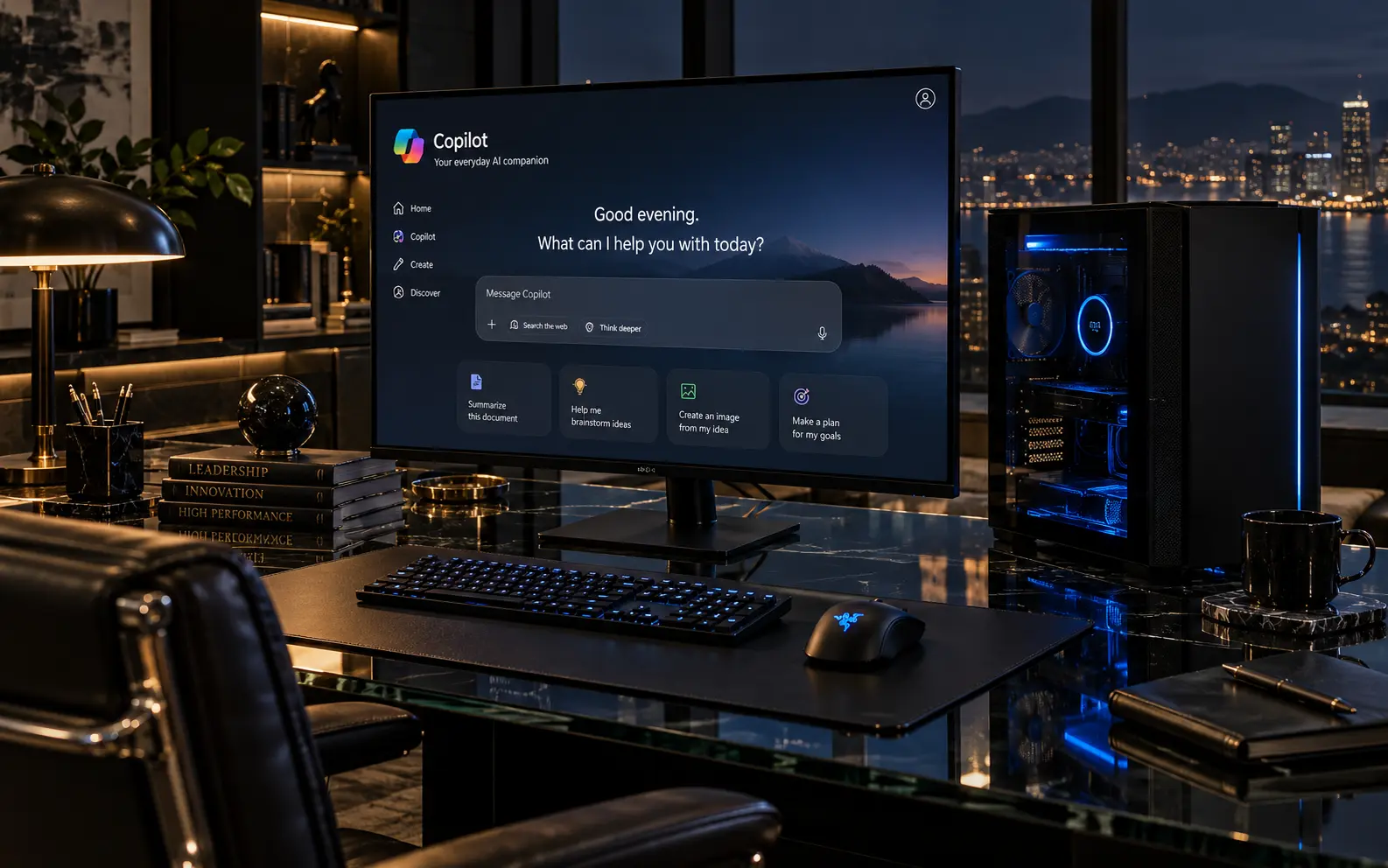
วิธีสั่ง Microsoft Copilot ให้อธิบายแบบละเอียดทีละขั้นตอน คือการระบุใน Prompt ให้ชัดว่าเราต้องการ คำอธิบายแบบ Step-by-Step, ต้องการเริ่มจากพื้นฐานระดับไหน, ต้องการกี่ขั้นตอน, ต้องการตัวอย่างหรือไม่ และมีส่วนไหนที่ห้ามข้าม
Microsoft แนะนำให้ Prompt มี Goal ที่ชัดเจน และสามารถเพิ่ม Context, Expectations และ Source เพื่อให้ Copilot ตอบได้ตรงความต้องการมากขึ้น นอกจากนี้ยังแนะนำให้ใช้ Follow-up Prompt เพื่อขอรายละเอียดเพิ่มในจุดที่ยังไม่ชัด
ถ้าเราพิมพ์เพียงว่า “อธิบายเรื่องนี้” Copilot อาจตอบเป็นภาพรวม แต่ถ้าต้องการเรียนรู้หรือทำตามจริง ควรสั่งให้แตกออกเป็นขั้นตอนอย่างชัดเจน
วิธีง่ายที่สุดคือบอกตรง ๆ ว่า:
“อธิบายแบบทีละขั้นตอน”
หรือ
“อธิบายเป็น Step 1, Step 2, Step 3…”
ตัวอย่าง:
“อธิบายวิธีเริ่มใช้ Microsoft Copilot แบบทีละขั้นตอนสำหรับมือใหม่”
Microsoft ระบุว่าสำหรับปัญหาทางเทคนิค ผู้ใช้สามารถขอให้ Copilot แนะนำแบบ step-by-step ได้โดยตรง
คำว่า “ละเอียด” ของแต่ละคนไม่เหมือนกัน
มือใหม่อาจต้องการคำอธิบายตั้งแต่พื้นฐานมาก ขณะที่ผู้ใช้ระดับกลางอาจไม่ต้องการคำอธิบายเรื่องเดิม
ตัวอย่าง:
“อธิบายเรื่องนี้ตั้งแต่พื้นฐานที่สุด เหมือนสอนคนที่ไม่เคยใช้ Microsoft Copilot มาก่อน”
หรือ
“ข้ามพื้นฐานทั่วไปและอธิบายเฉพาะขั้นตอนระดับกลางขึ้นไป”
การระบุ Audience และระดับความรู้เป็นวิธีหนึ่งที่ช่วยให้ Copilot ปรับระดับคำตอบได้เหมาะขึ้น
ถ้ารู้ว่าต้องการโครงสร้างประมาณไหน สามารถกำหนดจำนวนได้
ตัวอย่าง:
“อธิบายเป็น 10 ขั้นตอน”
“แบ่งวิธีทำเป็น 7 ขั้นตอนหลัก”
“สร้างขั้นตอนตั้งแต่ Step 1 ถึง Step 12”
การกำหนดจำนวนช่วยให้คำตอบมีโครงสร้างและลดโอกาสที่ Copilot จะรวมหลายเรื่องไว้ในขั้นตอนเดียว
Prompt ที่ดีสามารถกำหนดโครงสร้างของแต่ละ Step ได้
ตัวอย่าง:
“แต่ละขั้นตอนให้บอกว่าต้องทำอะไร และต้องกดเมนูไหน”
หรือ
“แต่ละ Step ให้มีคำอธิบายสั้น ๆ ว่าทำไมต้องทำขั้นตอนนั้น”
วิธีนี้เหมาะกับคู่มือการตั้งค่าหรือการใช้งานโปรแกรม
หากต้องการเข้าใจจริง ไม่ใช่แค่ทำตาม ให้เพิ่มคำว่า:
“อธิบายเหตุผลของแต่ละขั้นตอนด้วย”
ตัวอย่าง:
“อธิบายวิธีสร้าง Prompt ที่ดีแบบทีละขั้นตอน และบอกว่าทำไมแต่ละขั้นตอนจึงสำคัญ”
Copilot จะมีแนวโน้มอธิบายหลักการ ไม่ใช่แค่รายการคำสั่ง
ตัวอย่างช่วยให้คำอธิบายละเอียดขึ้นมาก
Prompt:
“อธิบายแต่ละขั้นตอนพร้อมตัวอย่าง”
หรือ
“ทุกขั้นตอนให้มีตัวอย่าง Prompt อย่างน้อย 1 ตัวอย่าง”
ตัวอย่าง Prompt แบบเต็ม:
“สอนวิธีเขียน Prompt Microsoft Copilot แบบทีละขั้นตอนสำหรับมือใหม่ โดยแต่ละ Step ต้องมีคำอธิบาย เหตุผล และตัวอย่าง Prompt”
ถ้าเนื้อหาซับซ้อน สามารถกำหนดให้ Copilot แยกสองส่วน
เช่น:
“ในแต่ละขั้นตอนให้แบ่งเป็น 2 ส่วน ได้แก่ หลักการ และวิธีทำ”
ตัวอย่าง:
บอกว่าทำไมเรื่องนี้สำคัญ
บอกว่าต้องทำอะไรจริง
โครงสร้างนี้เหมาะกับบทเรียนหรือคู่มือเชิงลึก
อีกเทคนิคหนึ่งคือขอ Expected Result
ตัวอย่าง:
“หลังแต่ละขั้นตอนให้บอกด้วยว่าผู้ใช้ควรเห็นผลลัพธ์อะไร”
เหมาะกับงานประเภท:
ผู้ใช้จะตรวจสอบได้ง่ายว่าทำถูกขั้นตอนหรือไม่
Prompt:
“ในแต่ละขั้นตอนให้ระบุข้อผิดพลาดที่มือใหม่มักทำด้วย”
หรือ
“เพิ่มหัวข้อข้อควรระวังหลังแต่ละ Step”
นี่ช่วยเปลี่ยนคำตอบจากคู่มือธรรมดาเป็นคู่มือที่ใช้งานจริงได้มากขึ้น
หากเนื้อหามีศัพท์เฉพาะ ให้สั่งว่า:
“ถ้ามีศัพท์เทคนิค ให้แปลและอธิบายทันที”
หรือ
“ห้ามใช้ศัพท์เทคนิคโดยไม่อธิบาย”
เหมาะกับบทความสำหรับมือใหม่โดยเฉพาะ
Prompt:
“อธิบายวิธีเขียน Prompt Microsoft Copilot แบบทีละขั้นตอนสำหรับมือใหม่”
คำสั่งนี้ใช้ได้แล้ว แต่ยังสามารถปรับให้ละเอียดขึ้นได้อีก
“อธิบายวิธีเขียน Prompt Microsoft Copilot สำหรับมือใหม่แบบ Step-by-Step จำนวน 10 ขั้นตอน เริ่มจากการกำหนด Goal ไปจนถึงการตรวจคำตอบ โดยแต่ละขั้นตอนให้อธิบายว่าต้องทำอะไร ทำไมจึงสำคัญ และมีตัวอย่าง Prompt 1 ตัวอย่าง”
Prompt นี้มี:
ครบชัดกว่ามาก
“สอนวิธีเริ่มใช้ Microsoft Copilot ตั้งแต่ศูนย์แบบทีละขั้นตอน สำหรับคนที่ไม่เคยใช้ AI มาก่อน แบ่งเป็น Step 1–10 และอธิบายทุกเมนูสำคัญที่เกี่ยวข้อง”
Context ว่า “ไม่เคยใช้ AI” ทำให้ Copilot มีแนวโน้มอธิบายพื้นฐานมากขึ้น
“อธิบายวิธีแก้ปัญหา Microsoft Copilot ตอบไม่ตรงคำถามแบบทีละขั้นตอน เริ่มจากตรวจ Goal, Context, Source และ Expectations จากนั้นเสนอวิธีแก้ในแต่ละจุด”
Microsoft แนะนำว่าการแก้ปัญหาทางเทคนิคสามารถเริ่มจากอธิบายปัญหา แล้วค่อยขอให้ Copilot จำกัดขอบเขตหรือให้คำแนะนำแบบทีละขั้นตอน
“อธิบายวิธีสร้างสูตร Excel นี้แบบทีละขั้นตอนสำหรับมือใหม่ โดยอธิบายแต่ละส่วนของสูตรว่าทำอะไร พร้อมตัวอย่างข้อมูล”
คำสั่งนี้ช่วยให้ Copilot ไม่เพียงให้สูตร แต่ช่วยสอนวิธีคิดด้วย
“อธิบายวิธีสร้าง Presentation ด้วย Microsoft Copilot แบบทีละขั้นตอน ตั้งแต่เตรียมข้อมูล สร้าง Outline ไปจนถึงตรวจสไลด์ก่อนนำเสนอ”
สามารถเพิ่ม:
“แต่ละขั้นตอนให้มี Checklist”
เพื่อให้ใช้งานจริงง่ายขึ้น
“สอนวิธีใช้ Microsoft Copilot เขียนบทความแบบทีละขั้นตอน ตั้งแต่หา Topic, วิเคราะห์ Intent, สร้าง Outline, เขียน Draft และตรวจเนื้อหา”
เหมาะกับผู้ใช้ที่ต้องการ Workflow มากกว่าคำตอบแบบทั่วไป
“อธิบายวิธีใช้ Microsoft Copilot ช่วยทำ SEO แบบ Step-by-Step สำหรับมือใหม่ โดยแบ่งเป็น Keyword, Search Intent, Outline, Content และ Review”
การแยกเฟสของงานช่วยให้คำตอบอ่านง่ายขึ้นและไม่ปะปนกัน
“สอนวิธีวิเคราะห์ตารางยอดขายนี้แบบทีละขั้นตอน โดยเริ่มจากตรวจข้อมูล หาค่าเปรียบเทียบ หาแนวโน้ม และสรุป Insight”
Copilot จะมีกรอบในการอธิบายกระบวนการคิดมากกว่าการให้ผลลัพธ์อย่างเดียว
ถ้าต้องการละเอียดจริง สามารถเขียนว่า:
“ห้ามข้ามขั้นตอน แม้จะเป็นขั้นตอนพื้นฐาน”
หรือ
“อธิบายทุกขั้นตอนที่มือใหม่ต้องทำ”
นี่มีประโยชน์เมื่อคำตอบก่อนหน้าของ Copilot กระโดดเร็วเกินไป
หากบาง Step ใหญ่เกินไป สามารถสั่ง:
“ถ้าขั้นตอนไหนมีหลายงาน ให้แบ่งเป็นขั้นตอนย่อย เช่น 3.1, 3.2, 3.3”
เหมาะกับคู่มือซับซ้อน
หลังคำอธิบายยาว สามารถขอ:
“ท้ายคำตอบให้สร้าง Checklist สั้น ๆ สำหรับตรวจว่าทำครบทุกขั้นตอนหรือยัง”
นี่ช่วยให้ผู้ใช้กลับมาตรวจซ้ำได้ง่าย
หากอยากได้ทั้งเร็วและละเอียด:
“เริ่มด้วยสรุปขั้นตอนแบบสั้น 5 ข้อ แล้วตามด้วยคำอธิบายฉบับละเอียดทีละขั้นตอน”
รูปแบบนี้เหมาะมากกับบทความ How-to เพราะผู้อ่านเลือกอ่านได้ตามเวลาที่มี
ไม่จำเป็นต้องเขียนใหม่ทั้งหมด
Microsoft แนะนำให้ใช้ Follow-up Prompt เพื่อค่อย ๆ ปรับคำตอบให้ตรงความต้องการมากขึ้น
ตัวอย่าง:
“ขยาย Step 4 ให้ละเอียดกว่านี้”
“อธิบาย Step 6 สำหรับคนไม่มีพื้นฐาน”
“เพิ่มตัวอย่างในทุกขั้นตอน”
“อย่าข้ามขั้นตอนการตั้งค่า”
“เพิ่มข้อผิดพลาดที่พบบ่อยหลังแต่ละ Step”
คำว่า “ละเอียด” ไม่จำเป็นต้องหมายถึงข้อความยาวมาก
สามารถสั่งว่า:
“อธิบายละเอียดแต่กระชับ โดยแต่ละขั้นตอนไม่เกิน 3 ย่อหน้า”
หรือ
“อธิบายครบทุกขั้นตอน แต่ตัดข้อมูลที่ไม่เกี่ยวข้องออก”
นี่ช่วยรักษาความครบถ้วนโดยไม่ทำให้บทความฟุ้ง
สำหรับงานเขียนหรือแก้ไขข้อความ สามารถสั่งว่า:
“ทุกขั้นตอนให้มีตัวอย่าง Before และ After”
เช่น
Before:
“เขียนเรื่อง Copilot”
After:
“เขียนบทความ Microsoft Copilot สำหรับมือใหม่ ความยาว 1,500 คำ…”
วิธีนี้ช่วยให้เห็นความแตกต่างได้ชัด
สำหรับการเรียนแบบโต้ตอบ สามารถสั่งว่า:
“สอนทีละ Step และหยุดหลังแต่ละ Step เพื่อถามว่าฉันเข้าใจหรือไม่ก่อนทำต่อ”
เหมาะกับการเรียนรู้ทีละส่วน แต่ถ้าต้องการคู่มือครบในครั้งเดียว ให้ขอให้แสดงทุกขั้นตอนพร้อมกันแทน
ตัวอย่าง:
“อธิบายขั้นตอนโดยใช้ข้อมูลจากเอกสารนี้เท่านั้น”
หรือ
“สร้าง Step-by-Step จากคู่มือที่แนบ โดยห้ามเพิ่มขั้นตอนที่ไม่มีใน Source”
Microsoft ระบุว่าการเพิ่ม Source เช่น ไฟล์หรือเนื้อหาที่แนบ สามารถช่วยให้ Copilot สร้างคำตอบที่เฉพาะเจาะจงและอิงข้อมูลที่เกี่ยวข้องมากขึ้น
สามารถใช้สูตรนี้:
“อธิบาย [หัวข้อ] แบบทีละขั้นตอนสำหรับ [Audience] เริ่มจาก [จุดเริ่มต้น] ไปจนถึง [ผลลัพธ์สุดท้าย] แบ่งเป็น [จำนวน] ขั้นตอน โดยแต่ละขั้นตอนให้มี ① สิ่งที่ต้องทำ ② เหตุผล ③ ตัวอย่าง ④ ข้อควรระวัง และ ⑤ ผลลัพธ์ที่ควรได้”
ตัวอย่าง:
“อธิบายวิธีเขียน Prompt Microsoft Copilot แบบทีละขั้นตอนสำหรับมือใหม่ เริ่มจากกำหนด Goal ไปจนถึงตรวจคำตอบ แบ่งเป็น 10 ขั้นตอน โดยแต่ละขั้นตอนให้มีสิ่งที่ต้องทำ เหตุผล ตัวอย่าง และข้อควรระวัง”
ถ้าไม่ต้องการ Prompt ยาว ใช้:
“สอน [หัวข้อ] แบบ Step-by-Step สำหรับมือใหม่ ห้ามข้ามขั้นตอน และยกตัวอย่างทุกขั้นตอน”
สั้น แต่ยังบอกความต้องการหลักครบ
ตรวจ 8 ข้อนี้:
ไม่จำเป็นต้องใส่ครบทั้งหมด แต่ยิ่งงานซับซ้อน รายละเอียดเหล่านี้ยิ่งช่วยได้
สูตรที่ใช้งานง่ายที่สุดคือ:
Goal + Audience + Step-by-Step + จำนวนขั้นตอน + รายละเอียดในแต่ละ Step + Source
ตัวอย่าง:
“อธิบายวิธีเขียน Prompt Microsoft Copilot สำหรับมือใหม่แบบ Step-by-Step จำนวน 10 ขั้นตอน โดยแต่ละขั้นตอนให้บอกว่าต้องทำอะไร ทำไมจึงสำคัญ ยกตัวอย่าง Prompt และระบุข้อผิดพลาดที่พบบ่อย”
Microsoft แนะนำให้ Prompt มีเป้าหมายชัดเจน เพิ่ม Context และ Expectations ตามความต้องการ และใช้ Follow-up Prompt เมื่อต้องการขยายรายละเอียดเพิ่มเติม
สำหรับผู้อ่าน comsiam หลักที่ควรจำคือ อย่าสั่งเพียงว่า “อธิบายละเอียด” แต่ให้กำหนดว่าความละเอียดที่ต้องการหน้าตาแบบไหน
comsiam แนะนำให้ใช้คำว่า “ทีละขั้นตอน + เหตุผล + ตัวอย่าง + ข้อควรระวัง + ผลลัพธ์ที่ควรเห็น” เมื่อต้องการสร้างคู่มือที่สามารถอ่านแล้วทำตามได้จริง







