Contact
Line : comsiam
Contact
Line : comsiam

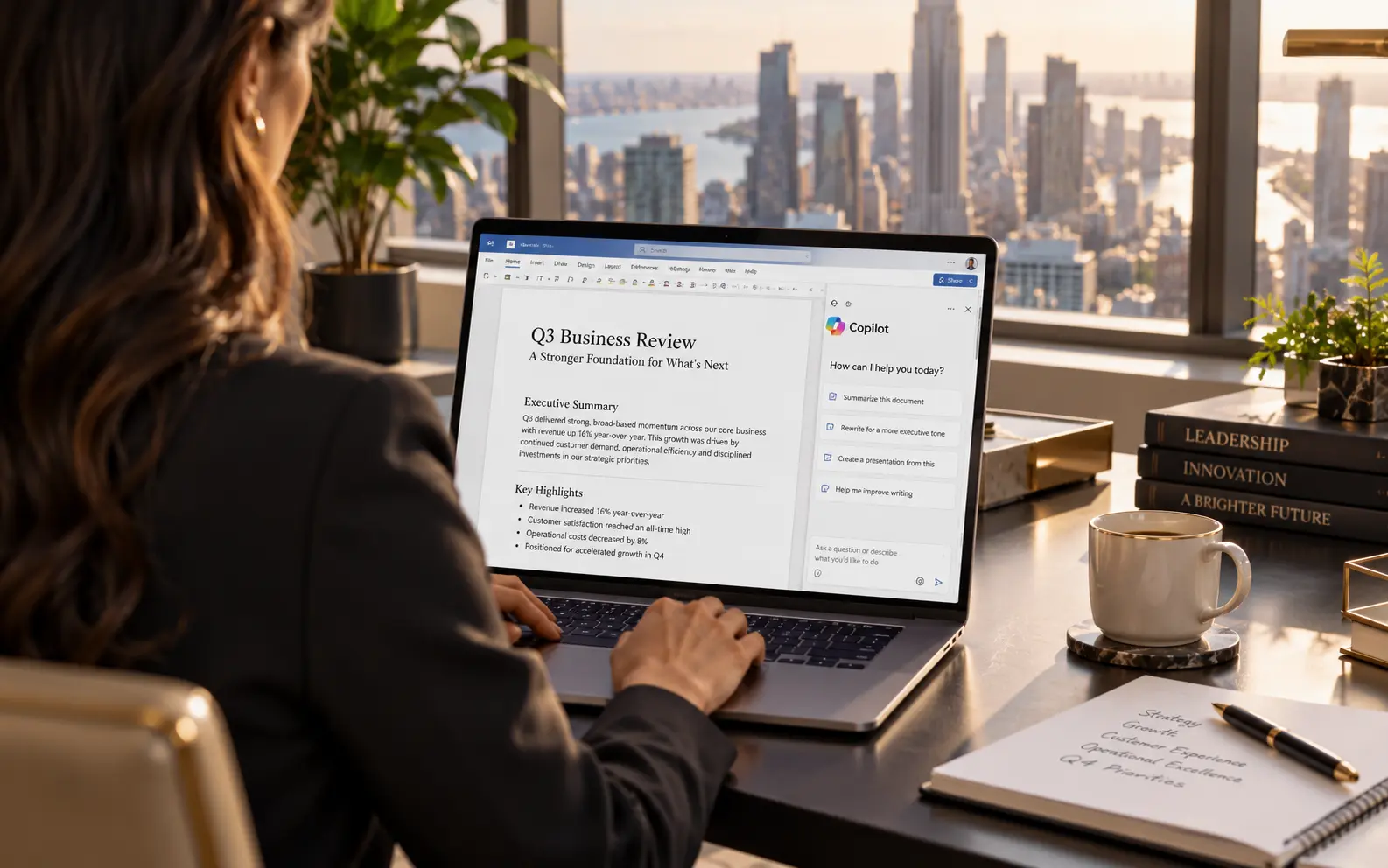
วิธีระบุรูปแบบคำตอบใน Prompt Microsoft Copilot ให้ได้ผลลัพธ์ตามต้องการ คือการบอก Copilot ให้ชัดว่า ต้องการคำตอบหน้าตาแบบไหน เช่น ตาราง Bullet Point บทความ Checklist ขั้นตอน อีเมล รายงาน หรือ Outline
Microsoft อธิบายว่า Prompt สามารถประกอบด้วย Goal, Context, Expectations และ Source โดยส่วน Expectations ใช้กำหนดลักษณะของผลลัพธ์ เช่น รูปแบบ น้ำเสียง ความยาว และข้อจำกัดต่าง ๆ
หลายครั้งที่ Copilot เข้าใจ “เรื่อง” ที่เราถาม แต่คำตอบยังไม่ตรงใจ เพราะไม่ได้ระบุ Format ไว้ตั้งแต่ต้น หากต้องการลดเวลาการแก้ไขภายหลัง การกำหนดรูปแบบคำตอบให้ชัดเจนเป็นเทคนิคที่ควรใช้ทุกครั้งเมื่อผลลัพธ์มีรูปแบบเฉพาะ
Format คือรูปแบบที่ต้องการให้ Copilot ใช้ในการตอบ
ตัวอย่างเช่น
ตัวอย่าง Prompt:
“สรุปข้อมูลนี้เป็นตาราง”
คำว่า “เป็นตาราง” คือ Format
หรือ
“อธิบายวิธีตั้งค่า Microsoft Copilot เป็น 10 ขั้นตอน”
คำว่า “10 ขั้นตอน” ก็คือการกำหนดรูปแบบผลลัพธ์เช่นกัน
Microsoft แนะนำให้ระบุ Format เมื่อรูปร่างของผลลัพธ์มีผลต่อการนำไปใช้ต่อ
ถ้าไม่กำหนด Format Copilot จะเลือกวิธีตอบเอง
เช่น Prompt:
“เปรียบเทียบสินค้า A กับ B”
Copilot อาจตอบเป็นย่อหน้า
แต่หากเราต้องการใช้สำหรับหน้าสินค้า คำสั่งนี้จะเหมาะกว่า:
“เปรียบเทียบสินค้า A กับ B เป็นตาราง โดยมีคอลัมน์ ราคา จุดเด่น ข้อจำกัด และผู้ใช้ที่เหมาะสม”
ผลลัพธ์จะมีโครงสร้างพร้อมใช้งานมากกว่า
Goal คือ
ต้องการให้ Copilot ทำอะไร
Format คือ
ต้องการให้คำตอบออกมาในรูปแบบไหน
ตัวอย่าง:
“วิเคราะห์ยอดขายจากตารางนี้ และสรุปผลเป็น Bullet Point 5 ข้อ”
Goal:
วิเคราะห์ยอดขาย
Format:
Bullet Point 5 ข้อ
Microsoft แยก Goal และ Expectations ออกจากกัน เพราะการบอก “งาน” กับการบอก “หน้าตาผลลัพธ์” เป็นคนละเรื่องกัน
Bullet Point เหมาะกับข้อมูลที่ต้องการอ่านเร็ว
ตัวอย่าง:
“สรุปข้อดีของ Microsoft Copilot เป็น Bullet Point 10 ข้อ”
หรือ
“อ่านรายงานนี้แล้วสรุปประเด็นสำคัญเป็น Bullet Point โดยแต่ละข้อไม่เกิน 2 ประโยค”
สามารถกำหนดเพิ่มได้ เช่น
ตัวอย่าง:
“สรุปเป็น 5 Bullet Point เรียงจากเรื่องสำคัญที่สุดไปน้อยที่สุด”
ตารางเหมาะกับการเปรียบเทียบหรือข้อมูลหลายรายการ
ตัวอย่าง:
“เปรียบเทียบ Microsoft Copilot แต่ละแพ็กเกจเป็นตาราง”
ถ้าต้องการให้ชัดขึ้น:
“สร้างตารางเปรียบเทียบโดยมีคอลัมน์ ชื่อแพ็กเกจ ราคา ฟีเจอร์หลัก ข้อจำกัด และผู้ใช้ที่เหมาะสม”
ยิ่งระบุชื่อคอลัมน์ไว้ก่อน ผลลัพธ์ยิ่งใกล้สิ่งที่ต้องการ
ถ้าเป็น How-to ควรกำหนดว่าให้ตอบเป็นลำดับ
ตัวอย่าง:
“อธิบายวิธีเริ่มใช้ Microsoft Copilot เป็น 8 ขั้นตอน ตั้งแต่เริ่มต้นจนใช้งานได้”
หรือ
“เขียนขั้นตอนการตั้งค่าเป็น Step 1 ถึง Step 10 และอธิบายแต่ละขั้นตอนสั้น ๆ”
รูปแบบนี้เหมาะกับ
Checklist เหมาะกับงานตรวจสอบ
ตัวอย่าง:
“สร้าง Checklist ก่อนเปิดเว็บไซต์ใหม่จำนวน 20 ข้อ”
หรือ
“สร้าง Checklist ตรวจบทความ SEO ก่อนเผยแพร่ แบ่งเป็น Content, Technical และ On-page SEO”
ถ้าจะนำไปใช้จริง สามารถเพิ่ม:
“ใส่ช่อง ☐ หน้าทุกข้อ”
เพื่อให้ Copy ไปใช้งานต่อได้ง่าย
Outline เหมาะกับงานเขียนหรือ Presentation
ตัวอย่าง:
“สร้าง Outline บทความเรื่อง Microsoft Copilot โดยแบ่งเป็น H2 และ H3”
หรือ
“สร้าง Outline PowerPoint 10 สไลด์ โดยแต่ละสไลด์มีชื่อสไลด์และ Bullet Point ไม่เกิน 4 ข้อ”
การกำหนด Outline ก่อนช่วยให้เราเห็นโครงสร้างก่อนให้ Copilot เขียนงานเต็ม
ตัวอย่าง:
“เขียนบทความภาษาไทยเรื่อง Microsoft Copilot ความยาวประมาณ 1,500 คำ แบ่งเป็นบทนำ H2 H3 และบทสรุป”
สามารถกำหนดเพิ่มเติม เช่น
ตัวอย่าง:
“เขียนบทความสำหรับมือใหม่ แบ่งเป็น H2 อย่างน้อย 8 หัวข้อ และมี FAQ 5 คำถามท้ายบทความ”
Microsoft แนะนำให้ระบุประเภทเอกสารและโครงสร้างที่ต้องการเมื่อใช้ Copilot ช่วยสร้างเนื้อหา
ถ้าต้องการอีเมล ควรกำหนดองค์ประกอบให้ชัด
ตัวอย่าง:
“เขียนอีเมลภาษาไทยถึงลูกค้าเพื่อแจ้งว่าสินค้าส่งช้า 2 วัน ใช้น้ำเสียงสุภาพ และไม่เกิน 150 คำ”
หากต้องการ Format เฉพาะ:
“แบ่งเป็นคำทักทาย เนื้อหา และประโยคปิดท้าย”
Copilot จะสามารถจัดโครงสร้างได้ตรงมากขึ้น
ตัวอย่าง:
“สร้างรายงานสรุปยอดขายจากข้อมูลนี้ โดยแบ่งเป็น Executive Summary, Key Findings, Risks และ Next Steps”
นี่ดีกว่าคำว่า
“เขียนรายงานยอดขาย”
เพราะกำหนดหัวข้อในรายงานไว้ชัดเจน
ตัวอย่าง:
“สรุปรายงานนี้เป็น Executive Summary ไม่เกิน 300 คำ สำหรับผู้บริหาร โดยเน้นผลลัพธ์ ความเสี่ยง และสิ่งที่ต้องตัดสินใจ”
Format นี้เหมาะมากสำหรับข้อมูลยาวที่ต้องนำเสนอให้ผู้บริหารอ่านเร็ว
ตัวอย่าง:
“สร้าง FAQ 10 คำถามจากบทความนี้ พร้อมคำตอบสั้น ๆ ไม่เกิน 3 ประโยคต่อข้อ”
หรือ
“สร้าง FAQ สำหรับหน้าสินค้า โดยเน้นคำถามก่อนซื้อ การติดตั้ง และการรับประกัน”
FAQ เป็น Format ที่ดีสำหรับเว็บไซต์และหน้าสินค้า
ตัวอย่าง:
“สร้าง Timeline โครงการ 30 วัน โดยมีคอลัมน์ วันที่ งาน ผู้รับผิดชอบ และสถานะ”
หรือ
“แบ่งโครงการนี้เป็น 4 สัปดาห์ พร้อม Milestone ของแต่ละสัปดาห์”
Format แบบ Timeline เหมาะกับงานโครงการและการวางแผน
ตัวอย่าง:
“สร้าง Content Calendar 30 วันเป็นตาราง โดยมีคอลัมน์ วันที่ หัวข้อ ช่องทาง เป้าหมาย และ CTA”
นี่ช่วยให้ผลลัพธ์พร้อมนำไปใช้ในงาน Social Media ได้ทันที
ตัวอย่าง:
“อธิบาย Microsoft Copilot ในรูปแบบ Q&A จำนวน 15 คำถาม”
หรือ
“สร้างคำถามที่มือใหม่ถามบ่อยเกี่ยวกับ Microsoft Copilot พร้อมคำตอบ”
Format นี้เหมาะกับ FAQ บทเรียน และบทความที่ต้องการอ่านง่าย
ตัวอย่าง:
“เปรียบเทียบ Microsoft Copilot กับตัวเลือกอื่นเป็นตาราง โดยมีเกณฑ์ ความสามารถ การใช้งาน ความง่าย ราคา และกลุ่มผู้ใช้”
หลักสำคัญคือควรกำหนด เกณฑ์ ก่อน
ไม่อย่างนั้น Copilot อาจเลือกเกณฑ์เปรียบเทียบเอง
Format ไม่จำเป็นต้องเป็นตารางหรือ Bullet Point เท่านั้น
เรายังสั่งเรื่องลำดับได้ เช่น
“เรียง 10 ปัญหาจากสำคัญที่สุดไปน้อยที่สุด”
หรือ
“จัดกลุ่มงานเป็น High, Medium และ Low Priority”
นี่เหมาะกับงานวิเคราะห์และบริหารโครงการ
Length ถือเป็นส่วนหนึ่งของ Expectations
ตัวอย่าง:
“ตอบไม่เกิน 100 คำ”
“สรุปเป็น 5 ข้อ”
“เขียนประมาณ 1,500 คำ”
“แต่ละหัวข้อไม่เกิน 2 ย่อหน้า”
Microsoft แนะนำให้ระบุ Length เมื่อความยาวมีผลต่อคุณภาพหรือการนำไปใช้
Tone ก็เป็นส่วนหนึ่งของ Expectations เช่นกัน
ตัวอย่าง:
“เขียนเป็นทางการ”
“เขียนเป็นกันเอง”
“ใช้ภาษาสำหรับผู้บริหาร”
“เขียนให้มือใหม่เข้าใจง่าย”
“ใช้น้ำเสียงโน้มน้าวใจแต่ไม่ขายตรงเกินไป”
Microsoft ยก Tone เป็นรายละเอียดสำคัญที่ควรระบุใน Prompt เมื่องานเขียนต้องเหมาะกับ Audience เฉพาะ
ตัวอย่าง:
“สรุปรายงานนี้สำหรับผู้บริหารเป็น 5 Bullet Point”
ต่างจาก
“สรุปรายงานนี้สำหรับนักเรียนเป็น 5 Bullet Point”
Format เหมือนกัน แต่ Audience ต่างกัน
Copilot จึงควรปรับภาษาและรายละเอียดให้แตกต่างกัน
ตัวอย่าง:
“สร้างตารางเปรียบเทียบสินค้าเพื่อช่วยลูกค้าตัดสินใจก่อนซื้อ”
คำว่า
“เพื่อช่วยลูกค้าตัดสินใจ”
คือ Purpose
ช่วยให้ Copilot เลือกข้อมูลที่เกี่ยวข้องกับการตัดสินใจมากกว่าเพียงการแจกแจงคุณสมบัติ
ถ้าต้องการตาราง อย่าพิมพ์เพียงว่า
“ตอบเป็นตาราง”
ลองระบุ:
“ตอบเป็นตาราง 5 คอลัมน์ ได้แก่ หัวข้อ รายละเอียด ข้อดี ข้อจำกัด และคำแนะนำ”
จะได้ผลลัพธ์ที่ควบคุมได้มากกว่า
ตัวอย่าง:
“สร้าง H2 จำนวน 10 หัวข้อ”
“สร้าง FAQ จำนวน 8 คำถาม”
“สร้าง Bullet Point 12 ข้อ”
“สร้าง PowerPoint 10 สไลด์”
จำนวนที่ชัดช่วยให้ Copilot ไม่สร้างมากหรือน้อยเกินไป
ตัวอย่าง:
“เริ่มจากบทสรุปก่อน จากนั้นอธิบายรายละเอียด”
หรือ
“เรียงจากพื้นฐานไปขั้นสูง”
หรือ
“เรียงจากปัญหาที่เกิดบ่อยที่สุดไปน้อยที่สุด”
การระบุ Order เป็นอีกส่วนหนึ่งของ Format
ตัวอย่าง:
“ตอบเป็น Bullet Point และไม่ต้องเขียนบทนำ”
“ตอบเป็นตารางเท่านั้น ไม่ต้องอธิบายเพิ่มเติม”
“ใช้ไม่เกิน 10 แถว”
“ไม่ต้องทำบทสรุปท้ายคำตอบ”
Constraints แบบนี้ช่วยลดส่วนเกิน
“อธิบาย Microsoft Copilot”
“อธิบาย Microsoft Copilot สำหรับมือใหม่เป็น 10 Bullet Point โดยแต่ละข้อไม่เกิน 2 ประโยค และมีตัวอย่างใช้งาน 1 ตัวอย่างท้ายคำตอบ”
Prompt หลังมี Format และ Length ชัดกว่า
ใช้ Follow-up Prompt ได้เลย
ตัวอย่าง:
“เปลี่ยนคำตอบทั้งหมดเป็นตาราง”
“เก็บข้อมูลเดิม แต่ทำเป็น Bullet Point”
“ลดเหลือ 5 หัวข้อ”
“เพิ่มคอลัมน์คำแนะนำ”
“เปลี่ยนจากบทความเป็น Checklist”
Microsoft แนะนำให้ใช้ Follow-up Prompt เพื่อปรับผลลัพธ์แทนการเริ่มใหม่เมื่อคำตอบแรกใกล้เคียงแล้ว
เป็นไปได้
Copilot เป็น AI และผลลัพธ์อาจไม่ตรงข้อกำหนดทุกครั้ง
จึงควรตรวจว่า
Microsoft แนะนำให้ตรวจคำตอบด้านความถูกต้อง ความครบถ้วน Tone Style และความเหมาะสมก่อนนำไปใช้จริง
สามารถใช้สูตรนี้:
“ช่วย [Goal] เกี่ยวกับ [หัวข้อ] สำหรับ [Audience] และตอบในรูปแบบ [Format] จำนวน [จำนวน] ใช้น้ำเสียง [Tone] ความยาว [Length]”
ตัวอย่าง:
“ช่วยสรุป Microsoft Copilot สำหรับมือใหม่ และตอบเป็น Bullet Point 10 ข้อ ใช้ภาษาไทยง่าย ๆ แต่ละข้อไม่เกิน 2 ประโยค”
หรือ
“ช่วยเปรียบเทียบตัวเลือก A และ B เป็นตาราง โดยมีคอลัมน์ ราคา จุดเด่น ข้อจำกัด และผู้ใช้ที่เหมาะสม”
สำหรับผู้อ่าน comsiam การสร้าง Template Format แยกตามงาน เช่น บทความ ตาราง Checklist FAQ และรายงาน จะช่วยลดเวลาการเขียน Prompt ใหม่ทุกครั้ง
ถ้าต้องการควบคุมผลลัพธ์ของ Microsoft Copilot ให้ดีขึ้น ให้ระบุ 5 อย่างนี้เมื่อจำเป็น:
Format + จำนวน + Length + Tone + Order
ตัวอย่าง:
“สรุปรายงานนี้เป็น 10 Bullet Point เรียงจากเรื่องสำคัญที่สุดก่อน แต่ละข้อไม่เกิน 2 ประโยค และใช้ภาษาสำหรับผู้บริหาร”
Microsoft แนะนำให้กำหนด Audience, Purpose, Source Material, Format, Tone, Length และ Constraints เมื่อต้องการผลลัพธ์ที่ชัดเจนขึ้น
สำหรับผู้อ่าน comsiam หลักที่ควรจำคือ อย่าปล่อยให้ Copilot เดาว่าคุณอยากได้คำตอบหน้าตาแบบไหน หากรู้ว่าจะนำคำตอบไปทำอะไรต่อ ให้บอก Format ตั้งแต่ต้น
comsiam แนะนำให้เขียน Prompt ในลักษณะ “ทำอะไร + ให้ใคร + ตอบแบบไหน” ก่อน แล้วค่อยเพิ่ม Source หรือข้อจำกัด วิธีนี้ช่วยให้ผลลัพธ์พร้อมใช้งานมากขึ้นและลดจำนวนครั้งที่ต้องแก้คำตอบ