Contact
Line : comsiam
Contact
Line : comsiam

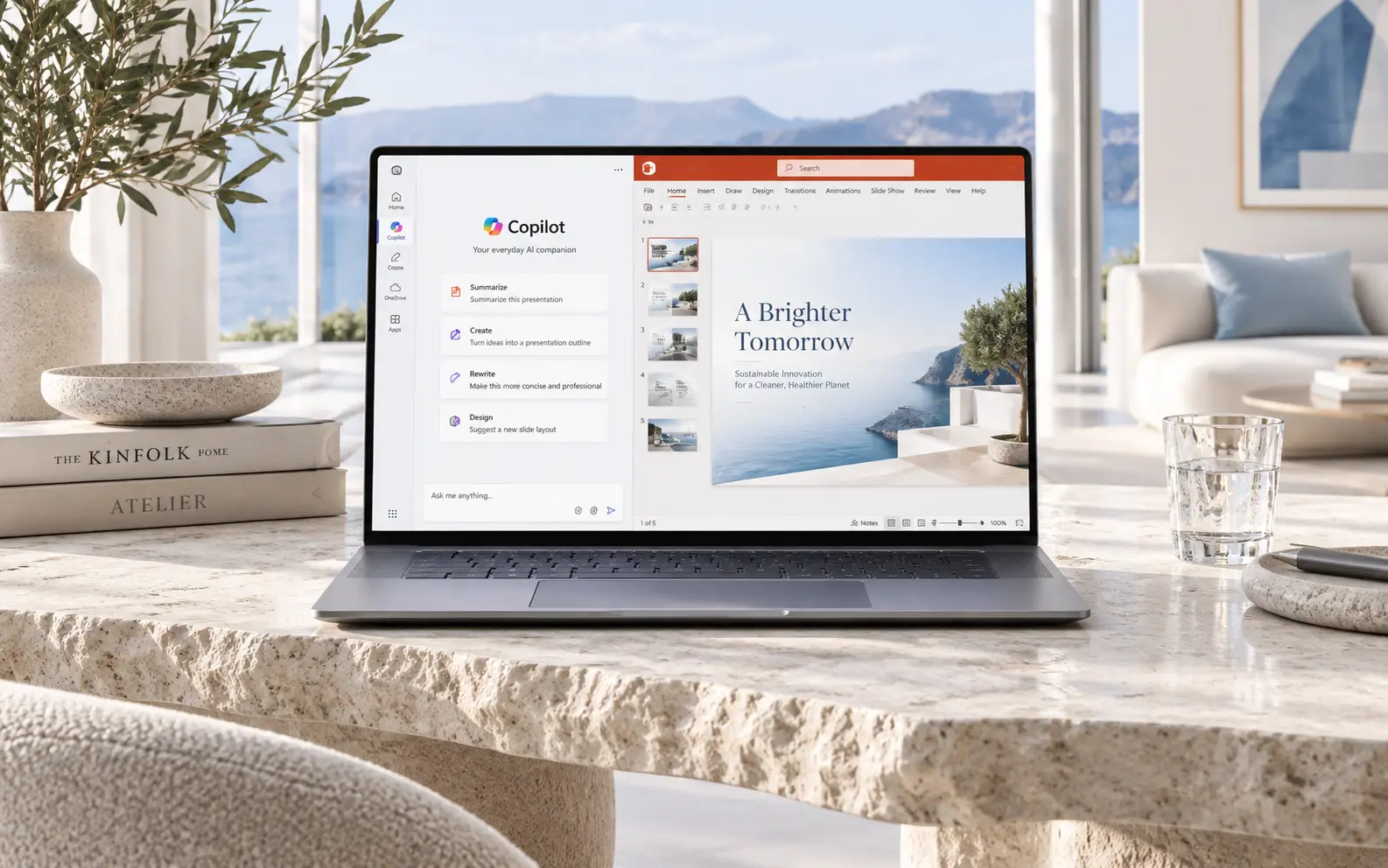
วิธีเปลี่ยนวิธีชำระเงิน Microsoft Copilot สามารถทำได้จากบัญชี Microsoft ที่ใช้สมัคร Subscription โดยตรง หาก Subscription นั้นถูกเรียกเก็บเงินโดย Microsoft และเปิดการต่ออายุอัตโนมัติหรือ Recurring Billing อยู่
ขั้นตอนหลักคือเข้า Services & subscriptions เลือกแพ็กเกจที่ใช้งาน กด Manage แล้วเลือก Change how you pay จากนั้นเลือกบัตรหรือวิธีชำระเงินใหม่ที่ต้องการใช้
แต่ถ้าคุณซื้อ Microsoft 365 หรือ Copilot ผ่าน Apple, Google Play หรือผู้ขายภายนอก จะต้องเปลี่ยนวิธีชำระเงินกับผู้ให้บริการรายนั้น ไม่สามารถเปลี่ยนจาก Microsoft Account ได้โดยตรง
ทำตามขั้นตอนนี้
Microsoft ระบุว่าผู้ใช้ Subscription ที่เปิด Recurring Billing สามารถเปลี่ยนวิธีชำระเงินได้ตลอดเวลา
ต้อง Sign in ด้วยบัญชีเดียวกับที่ใช้ซื้อ Subscription
ตัวอย่างเช่น
ถ้าคุณซื้อ Microsoft 365 Personal ด้วยบัญชี
ต้องเข้าระบบด้วยบัญชีนั้น
ถ้าเข้า Microsoft Account อีกบัญชีหนึ่ง คุณอาจไม่เห็น Subscription หรือเมนู Change how you pay
เข้า
Microsoft Account
จากนั้นไปที่
Services & subscriptions
หา Subscription ที่ต้องการ แล้วกด
Manage
ถ้าระบบ Microsoft เป็นผู้จัดการ Billing และเปิด Recurring Billing อยู่ คุณควรเห็น
Change how you pay
จากตรงนี้สามารถเลือก Payment Method ที่มีอยู่หรือเพิ่มวิธีใหม่ได้
มีหลายสาเหตุ
Microsoft ระบุว่าถ้าปิด Recurring Billing แล้ว จะไม่สามารถเปลี่ยนวิธีชำระเงินของ Subscription ผ่านเมนูนี้ได้ เพราะแพ็กเกจถูกจ่ายไว้แล้วและจะหมดอายุตามวันที่กำหนด
เช่น
ต้องจัดการ Billing ผ่านผู้ให้บริการนั้น
Subscription แบบจ่ายล่วงหน้าไม่สามารถเปลี่ยนวิธีชำระเงินแบบเดียวกับ Recurring Subscription ได้
ได้
Microsoft ระบุว่าสามารถเพิ่ม Payment Method ใหม่ในบัญชีได้
ตัวเลือกที่อาจรองรับ เช่น
แต่ไม่ใช่ทุกวิธีจะรองรับในทุกประเทศหรือทุกภูมิภาค
ขั้นตอนทั่วไป
จากนั้นกลับไปที่ Subscription และเลือกบัตรใหม่เป็นวิธีชำระเงินของแพ็กเกจ
ถ้าบัตรใหม่เพิ่มใน Account แล้ว
ไปที่
Services & subscriptions
เลือกแพ็กเกจ
Manage
Change how you pay
แล้วเลือกบัตรใหม่
จากนั้นยืนยัน
ไม่ควรลบบัตรเก่าก่อนที่จะตรวจว่าบัตรใหม่ถูกตั้งเป็น Payment Method ของ Subscription สำเร็จแล้ว
ได้
ถ้าบัตรเดิมยังใช้ได้ แต่มีการออกบัตรใหม่หรือเปลี่ยนวันหมดอายุ สามารถอัปเดตข้อมูล Payment Method ได้
Microsoft รองรับการแก้ข้อมูล เช่น
ตามประเภทบัญชีและสิทธิ์ที่มี
ได้
Microsoft แนะนำให้ Billing Address ตรงกับข้อมูลที่ธนาคารหรือ Payment Provider มีอยู่
หากที่อยู่ไม่ตรง อาจทำให้การชำระเงินถูกปฏิเสธ
ดังนั้นหลังย้ายบ้านหรือเปลี่ยนข้อมูลบัตร ควรตรวจ Billing Address ด้วย
ตรวจตามลำดับ
Microsoft ระบุว่าหากเพิ่ม Payment Method แล้ว Error ควรตรวจข้อมูลและติดต่อธนาคารหากจำเป็น
วิธีที่รองรับจริงขึ้นอยู่กับประเทศและบัญชี
Microsoft ระบุว่าสามารถเพิ่ม Credit Card หรือ Debit Card ที่ระบบรองรับได้ และในบาง Region ยังรองรับ Bank Account, PayPal หรือ Mobile Billing
ดังนั้นให้ดูตัวเลือกที่ปรากฏใน Payment options ของบัญชีจริงเป็นหลัก
ได้ หากบัตรเดบิตนั้นได้รับการรองรับจาก Microsoft และธนาคารอนุญาตให้ทำ Online Payment
เพียงเพิ่มบัตรเดบิตเป็น Payment Method ใหม่ แล้วเลือกเป็นวิธีชำระเงินของ Subscription
ได้ในบางประเทศและบางบัญชี
Microsoft ระบุว่า PayPal เป็น Payment Method ที่สามารถเพิ่มได้ใน Region ที่รองรับ
ถ้าในหน้า Payment options ไม่มี PayPal แสดงว่าอาจไม่รองรับสำหรับ Region หรือ Subscription ของคุณ
Gift Card และ Subscription Code มีวิธีการจัดการแตกต่างจากบัตร
Microsoft ระบุว่าถ้าต้องการใช้ Prepaid Subscription Code กับ Subscription เดิม อาจต้องปิด Recurring Billing ก่อน และเมื่อแพ็กเกจเดิมหมดอายุจึง Redeem Code ตามขั้นตอนที่กำหนด
ดังนั้นไม่ควรคิดว่า Gift Card สามารถเลือกเป็นบัตรตัดเงินอัตโนมัติได้เหมือน Credit Card ทุกกรณี
ถ้ามี Past-due Balance Microsoft อาจแสดงเมนู
Pay now
ให้ชำระยอดที่ค้างก่อน
จากนั้นจึงจัดการ Payment Method สำหรับรอบต่อไป
ถ้ามีปัญหาการตัดเงิน ควรแก้ยอดค้างก่อนเพื่อป้องกัน Subscription ถูกจำกัด
ได้ และควรทำก่อนวัน Next charge หากบัตรเก่ากำลังหมดอายุ
ตัวอย่าง
Next charge วันที่ 15 พฤศจิกายน
บัตรหมดอายุเดือนตุลาคม
ควรเพิ่มบัตรใหม่และเปลี่ยน Payment Method ก่อนวันที่ 15 พฤศจิกายน
จะช่วยลดโอกาส Payment Failed
โดยทั่วไปการเปลี่ยน Payment Method อย่างเดียวไม่ได้หมายความว่ารอบ Subscription จะเริ่มใหม่
วันตัดเงินยังอิงตาม Billing Cycle ของ Subscription เดิม
แต่ควรกลับไปตรวจ
Next charge
หลังเปลี่ยนเสร็จอีกครั้ง เพื่อยืนยันวันที่และยอดเงิน
ถ้า Subscription ยังไม่ถึงวัน Renewal โดยทั่วไปการเปลี่ยน Payment Method เป็นเพียงการเปลี่ยนช่องทางที่จะใช้สำหรับการเรียกเก็บครั้งถัดไป
แต่ถ้ามียอดค้างชำระ Microsoft อาจพยายามเรียกเก็บยอดดังกล่าวจากวิธีชำระเงินใหม่
จึงควรตรวจ Order History และ Subscription Status หลังเปลี่ยน
ไม่ได้
ถ้า Subscription ถูกซื้อผ่าน Apple App Store ต้องจัดการ Billing ผ่าน Apple
Microsoft ระบุว่า Subscription ที่ซื้อผ่าน Third-party Provider ต้องจัดการเรื่อง
กับผู้ให้บริการนั้นโดยตรง
ต้องเปลี่ยนใน Google Play
ไปที่ Payment หรือ Subscription Settings ของ Google Account
ไม่ใช่ Microsoft Account
เพราะ Google เป็นผู้จัดการ Billing ของ Subscription นั้น
ต้องตรวจว่าใครเป็นผู้จัดการ Subscription
ถ้าเข้า Microsoft Account แล้วเห็น
แสดงว่า Microsoft มีส่วนจัดการ Billing โดยตรง
แต่ถ้าเมนูเหล่านี้ไม่มี หรือระบบระบุ Third-party Provider ต้องติดต่อ Partner หรือผู้ขายนั้น
สำหรับ Work Account หรือ Microsoft 365 Business ระบบ Payment Method ผูกกับ Billing Profile ใน Microsoft 365 Admin Center
ผู้ที่มี Billing Permission สามารถเข้า
Microsoft 365 Admin Center
แล้วไปที่
Billing > Payment methods
จากนั้นเพิ่มหรือแก้ Payment Method ได้
ต้องมีสิทธิ์ Billing ที่เหมาะสม
ถ้าผู้ใช้ทั่วไปเข้า Microsoft 365 Admin Center แล้วไม่เห็นเมนู Payment Method แสดงว่าอาจไม่มี Billing Permission
Microsoft ระบุว่าต้องใช้ Work Account ที่มีสิทธิ์ Billing เพื่อจัดการวิธีชำระเงินขององค์กร
สำหรับ Admin
สามารถแก้ข้อมูล เช่น Expiration Date, Billing Address และชื่อที่เกี่ยวข้องกับ Payment Method ได้ตามสิทธิ์
ควรลบบัตรเก่าหลังจาก
ถ้าลบเร็วเกินไป อาจทำให้ Subscription อื่นที่ยังใช้บัตรเดิมมีปัญหาในวันต่ออายุ
สาเหตุหนึ่งคือ Payment Method นั้นยังถูกใช้กับ Subscription หรือบริการบางรายการ
ก่อนลบให้ตรวจ
จากนั้นเปลี่ยนวิธีชำระเงินของบริการที่เกี่ยวข้องก่อน
Microsoft ระบุว่าถ้าต้องการเพิ่ม Payment Method ของประเทศอื่น ต้องเปลี่ยน Country/Region ของบัญชีก่อน
และ Microsoft แนะนำให้เปลี่ยน Region เฉพาะเมื่อย้ายประเทศหรือภูมิภาคในระยะยาว เพราะบริการและสินค้าบางประเภทอาจแตกต่างตาม Region
ดังนั้นไม่ควรเปลี่ยน Region เพียงเพื่อพยายามซื้อราคาที่ต่างกัน
หลังเปลี่ยนแล้วให้กลับไปที่
Services & subscriptions
เลือก Subscription
ตรวจว่า Payment Method ใหม่แสดงอยู่หรือไม่
จากนั้นตรวจ
อีกครั้ง
ตรวจตามนี้
ถ้า Microsoft เป็นผู้เรียกเก็บเงินและ Subscription เปิด Recurring Billing อยู่ วิธีเปลี่ยนการชำระเงินคือเข้า Microsoft Account > Services & subscriptions > เลือก Subscription > Manage > Change how you pay จากนั้นเลือกวิธีชำระเงินใหม่หรือเพิ่ม Payment Method ใหม่
หากไม่เห็น Change how you pay อาจเป็นเพราะปิด Recurring Billing, ใช้ Subscription แบบ Prepaid หรือซื้อ Subscription ผ่านผู้ให้บริการภายนอก
ถ้าซื้อผ่าน Apple, Google Play หรือร้านค้าภายนอก ต้องเปลี่ยน Billing กับผู้ให้บริการนั้นโดยตรง เพราะ Microsoft ไม่สามารถแก้ Payment Method ของ Subscription เหล่านั้นให้ได้
สำหรับ Microsoft 365 Business ผู้ที่มี Billing Permission สามารถเข้า Microsoft 365 Admin Center > Billing > Payment methods เพื่อเพิ่มหรือแก้ไขวิธีชำระเงินขององค์กรได้
comsiam แนะนำให้เปลี่ยน Payment Method ก่อนถึงวัน Next charge หลายวัน และตรวจให้แน่ใจว่าบัตรใหม่ถูกตั้งกับ Subscription แล้วก่อนลบบัตรเก่า วิธีนี้ช่วยลดโอกาส Microsoft Copilot หรือ Microsoft 365 ถูกระงับเพราะการชำระเงินไม่สำเร็จ