Contact
Line : comsiam
Contact
Line : comsiam

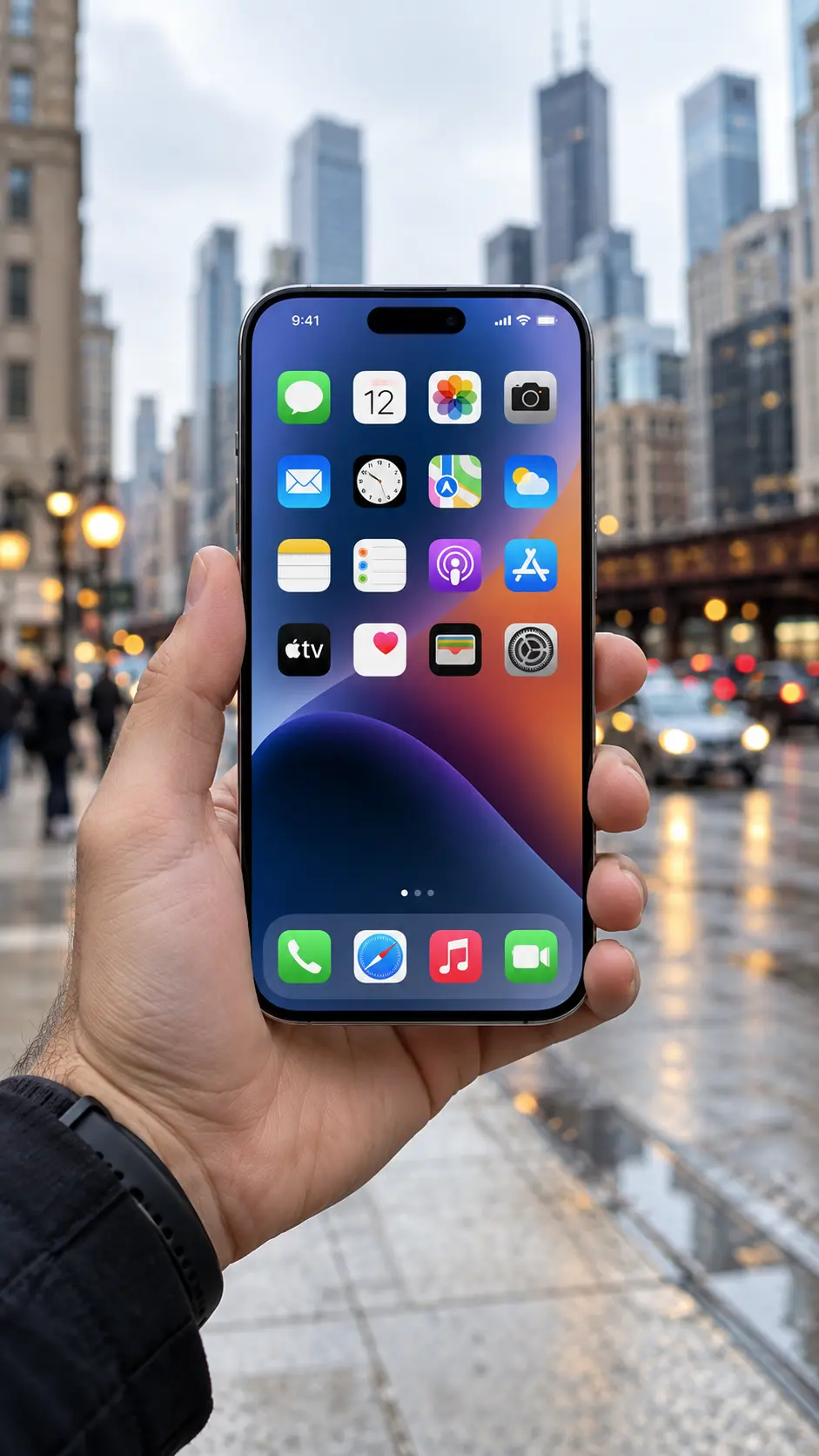
หากย้ายข้อมูลมา iPhone 18 Pro แล้วพบว่ารูปภาพ รายชื่อ ข้อความ แอป หรือไฟล์บางส่วนมาไม่ครบ ยังไม่ควรรีบล้างเครื่องหรือย้ายใหม่ทันที เพราะข้อมูลหลายประเภทอาจยังอยู่ระหว่างดาวน์โหลดจาก iCloud หรือกำลังซิงก์จากบัญชีเดิม
บทความนี้ comsiam จะพาไล่ตรวจทีละขั้นตอน เพื่อแยกว่าข้อมูลส่วนไหน “ยังไม่ซิงก์”, “ไม่ได้อยู่ใน Backup”, “อยู่ในบัญชีอื่น” หรือ “ต้องดาวน์โหลดใหม่จากแอป”
เริ่มจากแยกประเภทข้อมูลให้ชัด เช่น
เพราะแต่ละประเภทใช้วิธีย้ายหรือซิงก์ไม่เหมือนกัน
การรู้ว่าหายเฉพาะส่วนไหนจะช่วยลดขั้นตอนแก้ปัญหาได้มาก
หลังย้ายข้อมูลหรือ Restore เครื่องใหม่ หน้า Home อาจพร้อมใช้งานแล้ว แต่ข้อมูลเบื้องหลังยังดาวน์โหลดไม่ครบ
ควรทำดังนี้
หากข้อมูลมีจำนวนมาก อาจใช้เวลาหลายชั่วโมง
ไปที่
Settings
ตรวจ Apple Account ด้านบน
หากใช้บัญชีคนละบัญชีกับเครื่องเดิม ข้อมูลใน iCloud บางส่วนจะไม่ขึ้นมา
ควรตรวจให้ตรงกันก่อน โดยเฉพาะ
ไปที่
Settings > Apple Account > iCloud > Photos
ตรวจว่าเปิด
Sync this iPhone
อยู่หรือไม่
หากเปิดแล้ว ให้ต่อ Wi-Fi และเสียบชาร์จ
รูปภาพจำนวนมากอาจทยอยกลับมา ไม่ได้ลงครบพร้อมกันทันที
ไปที่
Settings > General > iPhone Storage
หาก iPhone 18 Pro มีพื้นที่เหลือน้อยมาก อาจทำให้การดาวน์โหลดข้อมูลหรือแอปไม่สมบูรณ์
ควรมีพื้นที่ว่างเพียงพอสำหรับ
หากเครื่องใหม่มีความจุน้อยกว่าเครื่องเดิมมาก ควรตรวจข้อมูลรวมเป็นพิเศษ
Contacts อาจไม่ได้อยู่ใน iCloud ทั้งหมด
บางรายชื่ออาจอยู่ใน
ให้เข้าไปตรวจบัญชีที่เพิ่มไว้ในเครื่องใหม่
หากไม่ได้เพิ่ม Gmail หรือ Exchange เดิม รายชื่อจากบัญชีนั้นก็จะไม่ขึ้น
Notes สามารถเก็บได้หลายตำแหน่ง เช่น
หากโน้ตเดิมอยู่ในบัญชี Gmail ให้เพิ่มบัญชี Google เดิมกลับเข้ามา
หากอยู่ใน iCloud ให้ตรวจว่า Notes ใน iCloud เปิดอยู่
หากใช้ Messages in iCloud ให้ตรวจที่
Settings > Apple Account > iCloud > Messages
ถ้าเปิดอยู่ ข้อความอาจทยอยซิงก์กลับ
หากไม่ได้ใช้ Messages in iCloud ข้อความอาจต้องมาจาก Backup ที่ใช้ตอนย้ายเครื่อง
หลังย้ายเครื่อง แอปบางตัวอาจยังไม่ได้ดาวน์โหลด
ตรวจหน้าจอ Home ว่ามีไอคอนแอปที่ขึ้น Waiting หรือเป็นรูปเมฆหรือไม่
จากนั้นเชื่อมต่อ Wi-Fi และรอให้ดาวน์โหลด
แอปที่ถูกนำออกจาก App Store แล้วอาจดาวน์โหลดกลับไม่ได้
บางแอปเก็บข้อมูลบนเซิร์ฟเวอร์ของตัวเอง ไม่ได้อยู่ใน iCloud Backup ทั้งหมด
อาจต้อง
ดังนั้นแอปกลับมาไม่ได้หมายความว่าข้อมูลในแอปจะกลับมาทั้งหมดเสมอไป
แอปแชตหลายตัวมีระบบ Backup ของตัวเอง
ถ้าประวัติแชตหาย ควรตรวจว่าเคยสำรองในระบบของแอปไว้หรือไม่
อย่าลบแอปทันที เพราะอาจทำให้ข้อมูลที่เหลืออยู่บนเครื่องหายเพิ่ม
ควรตรวจวิธีกู้คืนของแอปนั้นก่อน
เปิด Files แล้วตรวจตำแหน่ง เช่น
ไฟล์ที่อยู่ในบริการ Cloud อื่นจะกลับมาก็ต่อเมื่อเพิ่มบัญชีและเชื่อมต่อบริการนั้นใหม่
หากใช้ iCloud Passwords/Keychain ให้ตรวจว่าซิงก์รหัสผ่านเปิดอยู่
ไปที่การตั้งค่า Apple Account และตรวจ iCloud Passwords หรือ Keychain
หากใช้ Password Manager อื่น เช่น Google หรือแอปภายนอก ต้อง Login แอปนั้นใหม่
ข้อมูล Health มีเงื่อนไขเรื่องการสำรองและการเข้ารหัส
หากใช้ iCloud Sync สำหรับ Health ข้อมูลอาจทยอยกลับมา
หากย้ายผ่าน Backup จากคอมพิวเตอร์ ต้องเป็น Backup แบบเข้ารหัสจึงจะเก็บข้อมูลบางประเภทได้ครบ
แอปธนาคารและแอปความปลอดภัยจำนวนมากจะไม่ย้ายสถานะการยืนยันตัวตนมาทั้งหมด
หลังเปลี่ยนเครื่อง อาจต้อง
อาการนี้ไม่จำเป็นต้องหมายความว่าการย้ายข้อมูลล้มเหลว
หากใช้ Quick Start แล้วหยุดกลางทางหรือเครื่องเก่าหลุดจากเครือข่าย ข้อมูลบางส่วนอาจยังไม่ครบ
ควรตรวจว่า
อย่าเพิ่งล้างเครื่องเก่าจนกว่าจะตรวจข้อมูลครบ
นี่เป็นข้อสำคัญมาก
หากยังไม่แน่ใจว่าข้อมูลมา iPhone 18 Pro ครบหรือไม่ อย่าเพิ่ง Erase เครื่องเก่า
ควรตรวจอย่างน้อย
ให้ครบก่อน
หาก iCloud เต็ม ข้อมูลใหม่บางส่วนจากเครื่องเก่าอาจยังไม่เคยอัปโหลดขึ้น Cloud
ดังนั้นเมื่อเปิดเครื่องใหม่ ข้อมูลเหล่านั้นจึงไม่สามารถซิงก์ลงมาได้
ไปที่
Settings > Apple Account > iCloud
แล้วตรวจพื้นที่คงเหลือ
หากยังมีเครื่องเก่า ให้เปรียบเทียบจำนวนรูปและวิดีโอ
ดูใน Photos ของทั้งสองเครื่อง
ถ้าเครื่องใหม่ยังน้อยกว่า แต่ iCloud Photos กำลังซิงก์อยู่ ให้รอต่อ
ถ้าเครื่องเก่ามีรูปที่ไม่เคยอัปโหลด iCloud อาจต้องย้ายเพิ่ม
ไปที่
Settings > General > Software Update
ควรใช้ iOS เวอร์ชันล่าสุดที่เหมาะสม
หากเครื่องใหม่ใช้ iOS เก่ากว่า Backup หรือเครื่องเดิม อาจเกิดข้อจำกัดในการกู้ข้อมูลบางอย่าง
หากการซิงก์ดูเหมือนหยุด ให้รีสตาร์ตเครื่อง
หลังเปิดใหม่ ต่อ Wi-Fi และเสียบชาร์จ
จากนั้นปล่อยให้ระบบทำงานต่ออีกครั้ง
ถ้าข้อมูลยังมาไม่ครบ แต่ไม่มี Error ชัดเจน ไม่ควรรีบล้างเครื่องแล้วย้ายใหม่ทันที
เพราะข้อมูลอาจยังอยู่ระหว่าง
ควรรอและตรวจสถานะก่อน
ควรพิจารณาเริ่มใหม่เมื่อ
ก่อนเริ่มใหม่ต้องสำรองข้อมูลที่มีอยู่บนทั้งสองเครื่องก่อน
ควรติดต่อ Apple Support หาก
กรณีนี้ควรให้ Apple ช่วยตรวจสถานะบัญชีและการกู้คืนเพิ่มเติม
หากข้อมูลมา iPhone 18 Pro ไม่ครบ ให้ตรวจตามลำดับนี้
สำหรับผู้อ่าน comsiam จุดสำคัญที่สุดคือ อย่าล้าง iPhone เครื่องเก่าจนกว่าจะตรวจข้อมูลบน iPhone 18 Pro ครบทุกส่วน เพราะข้อมูลบางประเภทอาจไม่ได้อยู่ใน iCloud Backup และเครื่องเก่าอาจยังเป็นสำเนาสำคัญที่สุดที่เหลืออยู่







