Contact
Line : comsiam
Contact
Line : comsiam

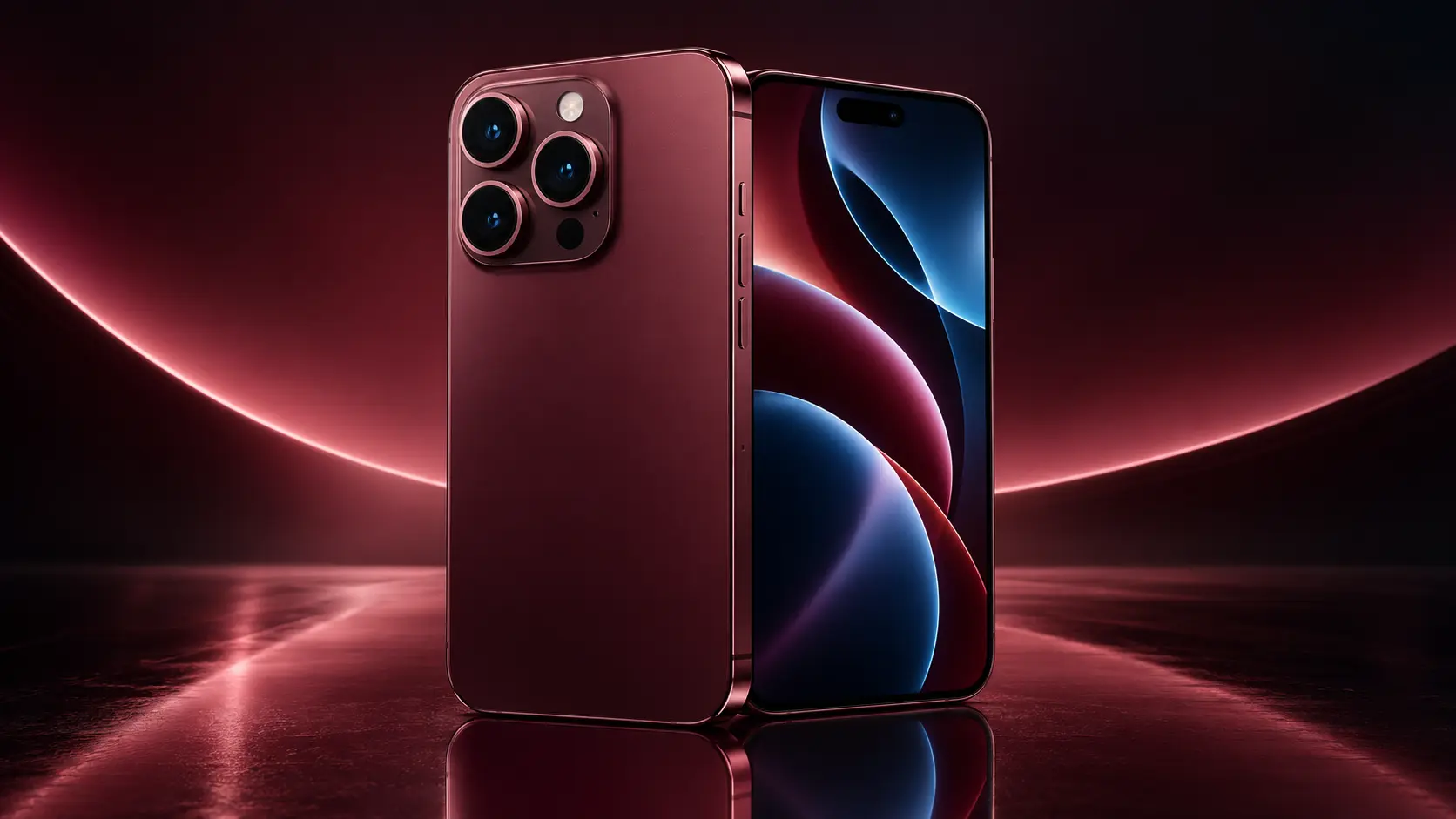
หาก iPhone 18 Pro ปุ่มด้านข้างกดไม่ติด กดแล้วไม่ล็อกหน้าจอ เปิด Siri ไม่ได้ หรือใช้เปิดและปิดเครื่องไม่ได้ ปัญหาอาจเกิดจากเคสกดทับ ฝุ่นบริเวณปุ่ม ระบบ iOS ค้าง หรือชุดปุ่มด้านข้างมีปัญหา
บทความนี้ comsiam จะพาไล่ตรวจทีละขั้นตอน เพื่อช่วยแยกว่าอาการเกิดจากการตั้งค่า ซอฟต์แวร์ หรือฮาร์ดแวร์ของปุ่มจริง
เริ่มจากถอดเคสแล้วลองกดปุ่มด้านข้างใหม่
เคสบางรุ่นอาจ
หากถอดเคสแล้วปุ่มกลับมาใช้ได้ แสดงว่าปัญหาอาจเกิดจากเคส
ลองกดปุ่มเบา ๆ และสังเกตว่า
ถ้าปุ่มไม่เด้งหรือจมค้าง มีโอกาสเป็นปัญหาฮาร์ดแวร์
ฝุ่นหรือสิ่งสกปรกที่สะสมรอบปุ่มอาจทำให้กดติดยาก
ใช้ผ้านุ่มหรือแปรงขนนุ่มและแห้งทำความสะอาดรอบปุ่ม
หลีกเลี่ยง
เพราะอาจทำให้ซีลและชิ้นส่วนภายในเสียหาย
หากปุ่มยังกดเด้งปกติ แต่ระบบไม่ตอบสนอง ให้ลองรีสตาร์ตเครื่อง
หลังเปิดใหม่ ทดสอบ
หากกลับมาใช้ได้ ปัญหาอาจเป็นซอฟต์แวร์ค้างชั่วคราว
หากกดปุ่มแล้วมีความรู้สึกว่าปุ่มทำงาน แต่หน้าจอไม่ดับ ให้ตรวจว่าเครื่องมีอาการค้างหรือไม่
ลองใช้หน้าจอสัมผัสและเปิดแอปต่าง ๆ
ถ้าทั้งระบบตอบสนองช้า อาจเป็นปัญหา iOS มากกว่าปุ่มด้านข้าง
หากใช้ปุ่มด้านข้างเรียก Siri ไม่ได้ แต่ล็อกหน้าจอได้ ให้ตรวจการตั้งค่า Siri
ไปที่
Settings > Apple Intelligence & Siri
หรือเมนู Siri ที่มีในเครื่อง
ตรวจว่าการเรียก Siri ด้วยปุ่มด้านข้างเปิดอยู่หรือไม่
หากปิดอยู่ ปุ่มไม่ได้เสีย เพียงแต่ฟังก์ชันนี้ถูกปิด
ลองทดสอบ
หากบางรูปแบบทำงาน แต่บางรูปแบบไม่ทำงาน อาจช่วยแยกได้ว่าเป็นการตั้งค่าหรือการกดที่ไม่สมบูรณ์
หากปุ่มด้านข้างใช้ไม่ได้ สามารถเปิด AssistiveTouch เพื่อใช้เป็นทางเลือก
ไปที่
Settings > Accessibility > Touch > AssistiveTouch
จากเมนู AssistiveTouch สามารถใช้คำสั่งบางอย่างแทนปุ่มจริงได้ เช่น
เหมาะสำหรับใช้ชั่วคราวระหว่างรอแก้ไข
เมื่อเปิด AssistiveTouch แล้ว สามารถเลือก
Device > Lock Screen
เพื่อดับหน้าจอได้
วิธีนี้ช่วยให้ยังใช้งานเครื่องได้แม้ปุ่มด้านข้างมีปัญหา
หากเครื่องดับและปุ่มด้านข้างมีปัญหา การเสียบสายชาร์จเข้ากับแหล่งจ่ายไฟอาจทำให้ iPhone เปิดขึ้นเองในบางกรณี
อย่างไรก็ตาม ไม่ควรปล่อยให้เครื่องแบตหมดบ่อย ๆ หากปุ่มด้านข้างเสีย เพราะการเปิดเครื่องอาจลำบากขึ้น
หากต้องกดหลายครั้งจึงติด หรือบางครั้งใช้ได้บางครั้งไม่ได้ ให้สังเกตว่า
ถ้าต้องกดแรงหรือกดเฉพาะบางมุม จึงควรสงสัยฮาร์ดแวร์
หากปุ่มเหมือนถูกกดค้างทั้งที่ไม่ได้แตะ อาจเกิดจาก
ถอดเคสและทำความสะอาดก่อน
ถ้ายังค้าง ควรหลีกเลี่ยงการกดซ้ำแรง ๆ และให้ศูนย์บริการตรวจ
ไปที่
Settings > General > Software Update
หากมีเวอร์ชันใหม่ ให้ตรวจสอบและอัปเดต
หากปุ่มยังเด้งปกติ แต่คำสั่งบางอย่างไม่ตอบสนอง การอัปเดตระบบอาจช่วยแก้ปัญหาซอฟต์แวร์ได้
หากสงสัยว่าการตั้งค่าปุ่มหรือระบบผิดปกติ สามารถลอง
Settings > General > Transfer or Reset iPhone > Reset > Reset All Settings
วิธีนี้ไม่ลบรูปภาพและแอป แต่จะรีเซ็ตการตั้งค่าหลายส่วน
ควรใช้เมื่อปุ่มยังมีแรงเด้งปกติและไม่พบอาการเสียทางกายภาพ
หากปุ่มจม กดไม่เด้ง หรือเคยตกกระแทก การล้างข้อมูลทั้งเครื่องมักไม่ช่วย
ควรแยกก่อนว่า
Factory Reset ไม่ใช่วิธีแรกสำหรับปุ่มด้านข้างเสีย
หากอาการเริ่มหลัง
มีโอกาสที่ชุดปุ่มหรือสายแพภายในได้รับความเสียหาย
กรณีนี้ควรให้ช่างหรือศูนย์บริการตรวจโดยตรง
มีแนวโน้มเป็นซอฟต์แวร์เมื่อ
ในกรณีนี้ควรตรวจการตั้งค่าและอัปเดต iOS ก่อน
ควรสงสัยฮาร์ดแวร์เมื่อ
อาการเหล่านี้มักไม่หายด้วยการรีเซ็ตซอฟต์แวร์
หาก iPhone 18 Pro เครื่องใหม่มีอาการตั้งแต่แกะกล่อง ควร
ไม่ควรพยายามแกะหรือซ่อมเอง เพราะอาจกระทบสิทธิ์การรับประกัน
ควรติดต่อ Apple Support หรือศูนย์บริการหาก
กรณีนี้อาจต้องตรวจชุดปุ่มด้านข้างหรือสายแพภายในเครื่อง
หากปุ่มด้านข้างของ iPhone 18 Pro ใช้ไม่ได้ ให้ตรวจตามลำดับนี้
สำหรับผู้อ่าน comsiam วิธีแยกปัญหาที่เร็วที่สุดคือดูว่า “ปุ่มยังกดเด้งปกติหรือไม่” หากปุ่มเด้งดีแต่คำสั่งบางอย่างไม่ทำงาน ปัญหาอาจอยู่ที่ซอฟต์แวร์หรือการตั้งค่า แต่ถ้าปุ่มจม กดยาก หรือค้างเอง ควรสงสัยฮาร์ดแวร์ของ iPhone 18 Pro มากกว่า







