Contact
Line : comsiam
Contact
Line : comsiam

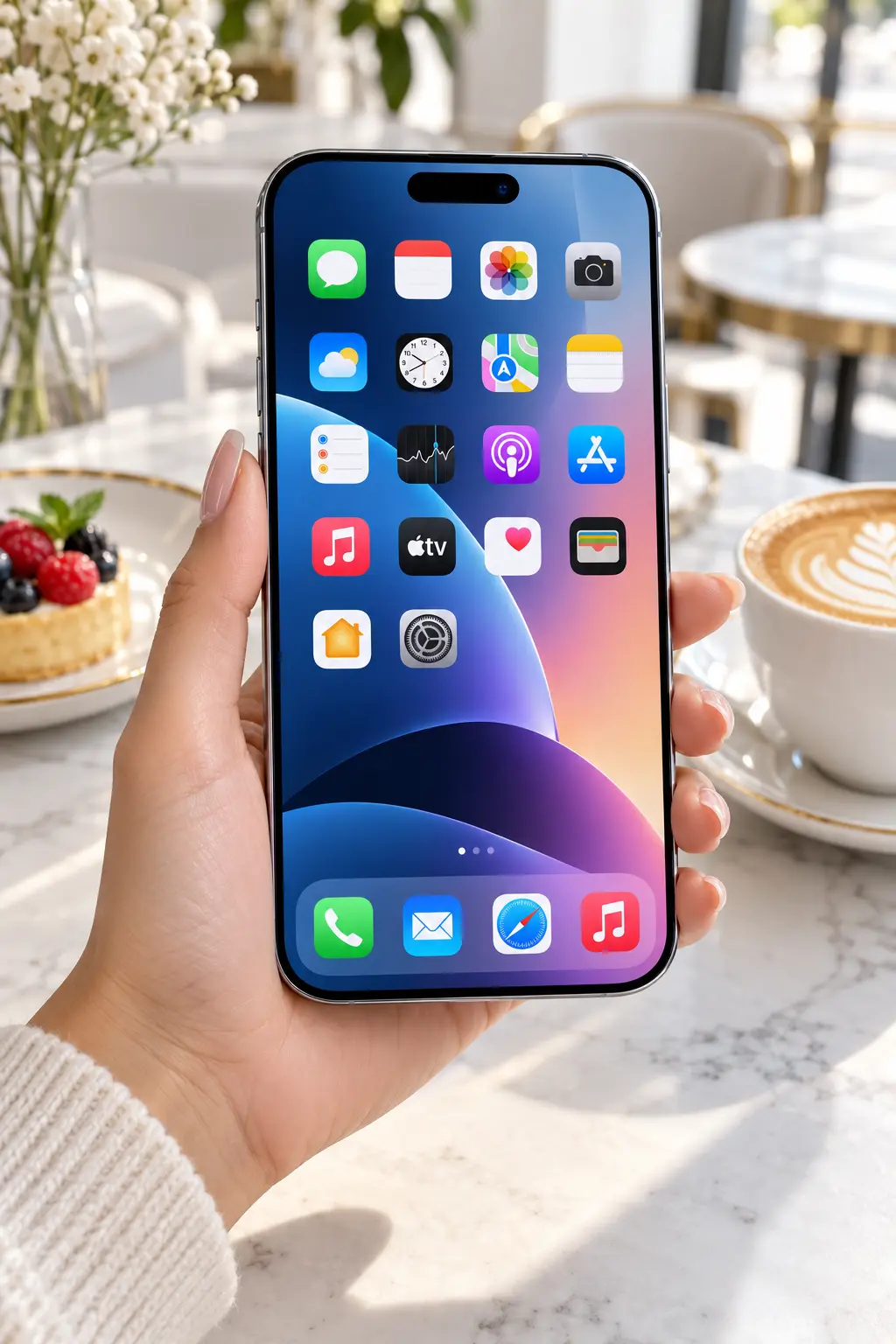
หาก iPhone 18 Pro ปุ่มเพิ่มเสียงหรือปุ่มลดเสียงกดไม่ติด กดแล้วไม่มีอะไรเกิดขึ้น ปรับเสียงไม่ได้ หรือทำงานเป็นบางครั้ง ปัญหาอาจเกิดจากเคสกดทับ ปุ่มมีฝุ่น การตั้งค่าระบบค้าง หรือฮาร์ดแวร์ของปุ่มมีปัญหา
บทความนี้ comsiam จะพาไล่ตรวจทีละขั้นตอน เพื่อแยกว่าอาการเกิดจากเคส ซอฟต์แวร์ หรือปุ่มทางกายภาพของเครื่อง
เริ่มจากถอดเคสออกแล้วลองกดปุ่มเพิ่มเสียงและลดเสียงใหม่
เคสบางรุ่นอาจ
ถ้าถอดเคสแล้วปุ่มกลับมาใช้งานได้ปกติ ควรเปลี่ยนเคส
ลองกดปุ่มเบา ๆ แล้วสังเกตว่า
ถ้าปุ่มไม่เด้งหรือจมผิดปกติ ปัญหาอาจเป็นฮาร์ดแวร์
ฝุ่นหรือสิ่งสกปรกที่สะสมรอบปุ่มอาจทำให้กดยาก
ใช้ผ้านุ่มหรือแปรงขนนุ่มและแห้งเช็ดบริเวณรอบปุ่ม
หลีกเลี่ยง
เพราะอาจทำให้ตัวเครื่องเสียหาย
หากปุ่มกดได้ทางกายภาพ แต่ระบบไม่ตอบสนอง ให้รีสตาร์ตเครื่อง
หลังเปิดใหม่ ให้ลองกดปุ่มเพิ่มและลดเสียงอีกครั้ง
บางครั้งบริการของระบบเสียงอาจค้างชั่วคราว
เปิดเพลงหรือ YouTube แล้วกดปุ่มเพิ่มเสียงและลดเสียง
สังเกตว่าระดับเสียงเปลี่ยนหรือไม่
ถ้าแถบเสียงขึ้นบนหน้าจอ แต่เสียงจริงไม่เปลี่ยน อาจเป็นปัญหาระบบเสียงหรือปลายทางของเสียง
แต่ถ้าไม่มีการตอบสนองเลย ควรตรวจปุ่มต่อ
หากเชื่อมต่อ AirPods หูฟัง หรือลำโพง Bluetooth อยู่ การกดปุ่มอาจไปปรับระดับเสียงของอุปกรณ์นั้น
ลองปิด Bluetooth ชั่วคราว
Settings > Bluetooth
แล้วทดสอบกับลำโพงของเครื่องโดยตรง
ไปที่
Settings > Sounds & Haptics
ตรวจสอบตัวเลือก
Change with Buttons
ตัวเลือกนี้มีผลกับระดับเสียงเรียกเข้าและเสียงแจ้งเตือน
หากปิดอยู่ ปุ่มเพิ่มหรือลดเสียงอาจไม่เปลี่ยน Ringtone and Alerts ตามที่คาดไว้
อย่างไรก็ตาม ปุ่มควรยังใช้ปรับ Media Volume ระหว่างเล่นเพลงหรือวิดีโอได้
ทดสอบสองสถานการณ์
ถ้าปุ่มปรับเสียงได้ตอนเปิดเพลง แต่ไม่เปลี่ยนเสียงเรียกเข้า อาจเป็นเพียงการตั้งค่า Change with Buttons
แต่ถ้ากดแล้วไม่ตอบสนองทุกสถานการณ์ ปัญหามีแนวโน้มอยู่ที่ปุ่มหรือระบบมากกว่า
หากปุ่มยังใช้ไม่ได้ คุณยังสามารถปรับระดับเสียงจาก Control Center ได้
ปัดเปิด Control Center แล้วเลื่อนแถบ Volume
ถ้าปรับเสียงจาก Control Center ได้ แสดงว่าระบบเสียงยังทำงาน และปัญหาอาจจำกัดอยู่ที่ปุ่มทางกายภาพ
หากต้องใช้งานเครื่องต่อระหว่างรอแก้ไข สามารถเปิด AssistiveTouch
ไปที่
Settings > Accessibility > Touch > AssistiveTouch
เมื่อเปิดแล้ว สามารถใช้เมนูบนหน้าจอเพื่อควบคุมฟังก์ชันบางอย่างแทนปุ่มจริงได้
หากปุ่มตอบสนองเป็นบางครั้ง ให้สังเกตว่าเกี่ยวกับ
ถ้าต้องกดแรงมากหรือกดเฉพาะบางมุมจึงทำงาน ควรสงสัยฮาร์ดแวร์
ถ้ามีปัญหาเฉพาะปุ่มเดียว การตั้งค่าซอฟต์แวร์ทั่วไปมีโอกาสน้อยลง
ลองถอดเคสและรีสตาร์ตเครื่อง
หากอีกปุ่มทำงานปกติ แต่ปุ่มหนึ่งไม่ตอบสนองเลย อาจเป็นปัญหาที่ชุดปุ่มนั้นโดยตรง
ถ้าทั้ง Volume Up และ Volume Down ใช้ไม่ได้พร้อมกัน ให้ตรวจ
หากปุ่มทั้งสองหยุดพร้อมกันหลังเครื่องตก ควรตรวจฮาร์ดแวร์เร็วขึ้น
ไปที่
Settings > General > Software Update
หากมีเวอร์ชันใหม่ ให้ตรวจสอบและอัปเดต
หากอาการเกิดจากข้อผิดพลาดของระบบ การอัปเดตอาจช่วยได้
โดยเฉพาะหากปุ่มกดได้ทางกายภาพแต่ระบบไม่ตอบสนอง
ถ้าปุ่มมีแรงเด้งปกติ แต่พฤติกรรมของเสียงผิดปกติหลายอย่าง สามารถลอง
Settings > General > Transfer or Reset iPhone > Reset > Reset All Settings
วิธีนี้ไม่ลบรูปภาพหรือแอป แต่จะคืนค่าการตั้งค่าหลายส่วน
ควรใช้หลังจากลองวิธีพื้นฐานแล้ว
หากปุ่มจม กดไม่เด้ง หรือมีประวัติตกกระแทก การล้างเครื่องมักไม่ช่วย
ก่อนทำ Factory Reset ควรแยกให้ชัดก่อนว่าเป็นปัญหาซอฟต์แวร์หรือฮาร์ดแวร์
การล้างข้อมูลทั้งเครื่องไม่ใช่วิธีแรกสำหรับปุ่มกดเสีย
หากอาการเริ่มหลัง
มีโอกาสที่ชุดปุ่มหรือสายแพภายในได้รับความเสียหาย
กรณีนี้ควรให้ศูนย์บริการตรวจ
มีแนวโน้มเป็นซอฟต์แวร์เมื่อ
ให้ลองอัปเดต iOS และ Reset All Settings ก่อน
ควรสงสัยฮาร์ดแวร์เมื่อ
อาการลักษณะนี้มักต้องตรวจชุดปุ่มหรือชิ้นส่วนภายใน
ควรติดต่อ Apple Support หรือศูนย์บริการ หาก
หากเป็นเครื่องใหม่ ควรเก็บหลักฐานอาการและติดต่อผู้ขายหรือ Apple โดยเร็ว
หากปุ่ม Volume ของ iPhone 18 Pro ใช้ไม่ได้ ให้ตรวจตามลำดับนี้
สำหรับผู้อ่าน comsiam วิธีแยกสาเหตุที่เร็วที่สุดคือดูว่า “ปุ่มยังกดเด้งปกติหรือไม่” และ “ปรับเสียงจาก Control Center ได้หรือไม่” หากระบบเสียงทำงาน แต่ปุ่มจริงไม่ตอบสนอง ปัญหามีแนวโน้มอยู่ที่ชุดปุ่มมากกว่าระบบเสียงของ iPhone 18 Pro







