Contact
Line : comsiam
Contact
Line : comsiam

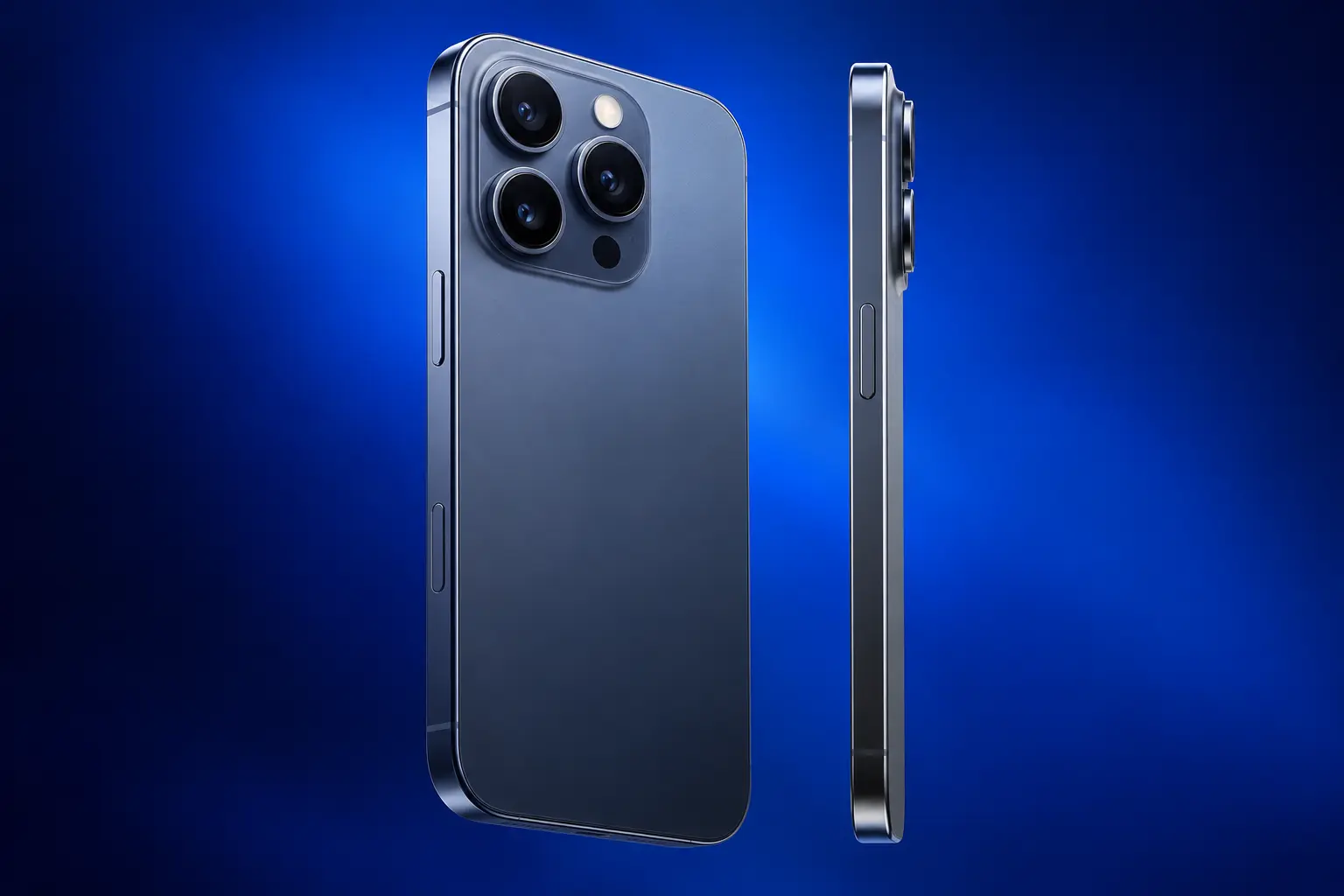
หาก iPhone 18 Pro ชาร์จไม่เข้า เสียบสายแล้วแบตไม่เพิ่ม ไม่มีสัญลักษณ์ชาร์จ หรือชาร์จติด ๆ ดับ ๆ ปัญหานี้อาจเกิดจากสายชาร์จ อะแดปเตอร์ พอร์ตชาร์จ ฝุ่น ความชื้น อุณหภูมิของเครื่อง หรือระบบ iOS ทำงานผิดปกติ
บทความนี้ comasiam จะพาไล่ตรวจสอบทีละขั้นตอน โดยเริ่มจากวิธีง่ายที่สุดก่อน เพื่อแยกให้ได้ว่าปัญหาเกิดจากอุปกรณ์ชาร์จ ตัวเครื่อง หรือระบบ
เสียบสายชาร์จแล้วดูที่ไอคอนแบตเตอรี่
ถ้ามีสัญลักษณ์สายฟ้า แสดงว่าเครื่องรับไฟอยู่
แต่ถ้าเปอร์เซ็นต์ไม่เพิ่ม อาจเป็นเพราะ
ถ้าไม่มีสัญลักษณ์เลย ควรตรวจสายและพอร์ตเป็นอันดับแรก
สายที่เสียภายในอาจดูปกติจากภายนอก แต่ส่งไฟได้ไม่เสถียร
ให้ลองใช้สายอีกเส้นที่เชื่อถือได้และรองรับการชาร์จ iPhone
ถ้าเปลี่ยนสายแล้วชาร์จเข้า แสดงว่าสายเดิมน่าจะมีปัญหา
หากเปลี่ยนสายแล้วยังไม่เข้า ให้ลองอะแดปเตอร์อีกตัว
ควรใช้อะแดปเตอร์ที่ได้มาตรฐานและมีกำลังเหมาะสม
หากชาร์จได้ด้วยอะแดปเตอร์ใหม่ แสดงว่าตัวเดิมอาจมีปัญหา
บางครั้งปัญหาไม่ได้อยู่ที่ iPhone
ลองเสียบอะแดปเตอร์กับปลั๊กอื่น หรือทดสอบอุปกรณ์ไฟฟ้าชิ้นอื่นกับปลั๊กเดิม
ถ้าปลั๊กไม่มีไฟ ควรแก้ที่แหล่งจ่ายไฟก่อน
ใช้ไฟส่องดูพอร์ตชาร์จว่ามีสิ่งสกปรกหรือไม่ เช่น
สิ่งเหล่านี้อาจทำให้หัวสายเสียบไม่สุดและชาร์จไม่เข้า
หากเห็นฝุ่นในพอร์ต ควรทำความสะอาดอย่างระมัดระวัง
หลีกเลี่ยงของมีคมหรือโลหะ เพราะอาจทำให้ขั้วภายในเสียหาย
หากไม่มั่นใจ ควรให้ช่างหรือศูนย์บริการตรวจ
บางครั้งเคสหนาหรือฝุ่นในพอร์ตทำให้หัวสายเสียบไม่สุด
ลองถอดเคสแล้วเสียบใหม่
ถ้าชาร์จได้ แสดงว่าเคสอาจรบกวนการเชื่อมต่อ
เคสบางรุ่นอาจกีดขวางพอร์ตหรือทำให้เครื่องร้อนระหว่างชาร์จ
ลองถอดเคสแล้วชาร์จใหม่
ถ้าอาการดีขึ้น ควรเปลี่ยนเคสที่ไม่รบกวนการชาร์จ
หากอุปกรณ์ชาร์จดูปกติ ให้รีสตาร์ตเครื่องหนึ่งครั้ง
หลังเปิดใหม่ ให้เสียบชาร์จอีกครั้ง
บางครั้งระบบอาจไม่ตรวจจับการชาร์จชั่วคราว
หากเครื่องไม่ตอบสนอง ให้ลองบังคับรีสตาร์ต
โดยทั่วไปคือ
จากนั้นลองเสียบชาร์จใหม่
ถ้า iPhone ร้อนมาก ระบบอาจจำกัดหรือหยุดการชาร์จชั่วคราว
ให้หยุดใช้งานหนักและย้ายเครื่องไปไว้ในที่อุณหภูมิปกติ
เมื่อเครื่องเย็นลง ให้ลองชาร์จใหม่
อุณหภูมิที่ต่ำมากอาจทำให้แบตเตอรี่ทำงานไม่เต็มประสิทธิภาพ
หากเพิ่งนำเครื่องมาจากบริเวณเย็นจัด ให้รอจนกลับสู่อุณหภูมิปกติก่อนชาร์จ
หากระบบตรวจพบของเหลวหรือความชื้นในพอร์ต อาจหยุดการชาร์จแบบสายชั่วคราว
ในกรณีนี้ควรถอดสายออก และปล่อยให้พอร์ตแห้งตามธรรมชาติ
ไม่ควร
หาก iPhone เคยโดนน้ำแล้วเริ่มชาร์จไม่เข้า ควรระวังเรื่องความชื้นหรือความเสียหายภายใน
ถ้ามีอาการอื่นร่วมด้วย เช่น
ควรนำเครื่องเข้าตรวจ
เสียบ iPhone เข้ากับพอร์ต USB ของคอมพิวเตอร์ที่รองรับการจ่ายไฟ
ถ้าชาร์จได้ แสดงว่าสายและพอร์ตของเครื่องอาจยังทำงาน แต่ควรสงสัยอะแดปเตอร์หรือปลั๊ก
ถ้ามีสัญลักษณ์ชาร์จแต่เปอร์เซ็นต์เพิ่มช้ามาก ปัญหาอาจไม่ใช่ “ชาร์จไม่เข้า” โดยตรง
ควรตรวจ
หากเล่นเกม ถ่ายวิดีโอ หรือใช้แอปหนักขณะชาร์จ เครื่องอาจใช้พลังงานใกล้เคียงกับพลังงานที่รับเข้า
ทำให้ดูเหมือนแบตไม่เพิ่ม
ลองล็อกหน้าจอและปล่อยชาร์จสักระยะเพื่อเปรียบเทียบ
Hotspot และ GPS ใช้พลังงานต่อเนื่อง
หากเปิดร่วมกับหน้าจอสว่างและเครือข่ายมือถือ อาจทำให้ชาร์จได้ช้ากว่าปกติ
ปิดฟังก์ชันที่ไม่จำเป็นแล้วลองใหม่
ไปที่
การตั้งค่า > ทั่วไป > รายการอัปเดตซอฟต์แวร์
หากมีเวอร์ชันใหม่ ควรสำรองข้อมูลแล้วอัปเดต
ปัญหาการจัดการพลังงานบางกรณีอาจเกี่ยวข้องกับซอฟต์แวร์
หากอาการเริ่มหลังอัปเดต ให้ลองตามลำดับนี้
ถ้ายังไม่หาย ควรตรวจฮาร์ดแวร์เพิ่มเติม
หากอาการเริ่มหลังตกหรือกระแทกแรง อาจมีความเสียหายที่พอร์ตหรือวงจรภายใน
โดยเฉพาะถ้าต้องขยับสายถึงจะชาร์จติด
กรณีนี้ควรนำเครื่องเข้าตรวจ
ถ้าต้องดันหรือเอียงหัวสายจึงจะชาร์จได้ อาจเกิดจาก
ไม่ควรฝืนใช้ต่อ เพราะอาจทำให้พอร์ตเสียมากขึ้น
หากมีอุปกรณ์ชาร์จไร้สายที่รองรับ สามารถลองใช้เพื่อแยกสาเหตุ
ถ้าชาร์จไร้สายได้ แต่ชาร์จผ่านสายไม่ได้ ปัญหาอาจอยู่ที่
มากกว่าตัวแบตเตอรี่
หากไม่สามารถชาร์จได้ทั้งสองแบบ ควรตรวจ
กรณีนี้ควรให้ความสำคัญมากขึ้น
ไปที่การตั้งค่าเกี่ยวกับแบตเตอรี่และสุขภาพแบตเตอรี่
หากระบบแสดงข้อความเกี่ยวกับการบริการหรือความผิดปกติ ควรนำข้อมูลนี้มาประกอบการวิเคราะห์
หากเสียบชาร์จแล้วมีสัญลักษณ์ แต่เปอร์เซ็นต์ไม่เพิ่ม ให้ลองล็อกหน้าจอและหยุดใช้งานประมาณหนึ่งช่วง
ถ้ายังไม่เพิ่ม ควรเปลี่ยนอุปกรณ์ชาร์จและตรวจอุณหภูมิ
หากแบตหมดจนเครื่องดับ ให้เสียบชาร์จทิ้งไว้ก่อน
บางครั้งต้องใช้เวลาสักระยะก่อนจะแสดงสัญลักษณ์แบตหรือเปิดเครื่องได้
หากยังไม่มีการตอบสนองเลย ควรเปลี่ยนสาย อะแดปเตอร์ และปลั๊กเพื่อทดสอบ
อาการชาร์จไม่เข้าส่วนใหญ่มักควรตรวจฮาร์ดแวร์ภายนอกก่อน
เช่น
การล้างข้อมูลไม่ได้ช่วยหากสาเหตุอยู่ที่พอร์ตหรือแบตเตอรี่
หากเครื่องยังเปิดได้แต่เริ่มชาร์จติดยาก ควรสำรองข้อมูลสำคัญไว้
โดยเฉพาะถ้ามีอาการร่วม เช่น
เพราะหากแบตหมดและชาร์จไม่ได้ อาจเข้าถึงข้อมูลได้ยากขึ้น
ควรนำเครื่องเข้าตรวจหาก
หาก iPhone 18 Pro ชาร์จไม่เข้า ให้เริ่มจากเปลี่ยนสาย อะแดปเตอร์ และปลั๊กไฟ จากนั้นตรวจพอร์ตชาร์จว่ามีฝุ่นหรือความชื้นหรือไม่
ถ้าอุปกรณ์ทั้งหมดปกติ ให้รีสตาร์ตเครื่อง ปล่อยให้เครื่องเย็น และลองชาร์จโดยไม่ใช้งานหนัก
การลองชาร์จแบบไร้สายสามารถช่วยแยกได้ว่าปัญหาอยู่ที่พอร์ตหรือระบบพลังงานส่วนอื่น
หากเปลี่ยนอุปกรณ์ชาร์จแล้วก็ยังไม่เข้า พอร์ตหลวม เครื่องโดนน้ำ หรือชาร์จไม่ได้ทั้งแบบสายและไร้สาย comasiam แนะนำให้สำรองข้อมูลถ้ายังทำได้ และนำเครื่องเข้าตรวจเพิ่มเติม







