Contact
Line : comsiam
Contact
Line : comsiam

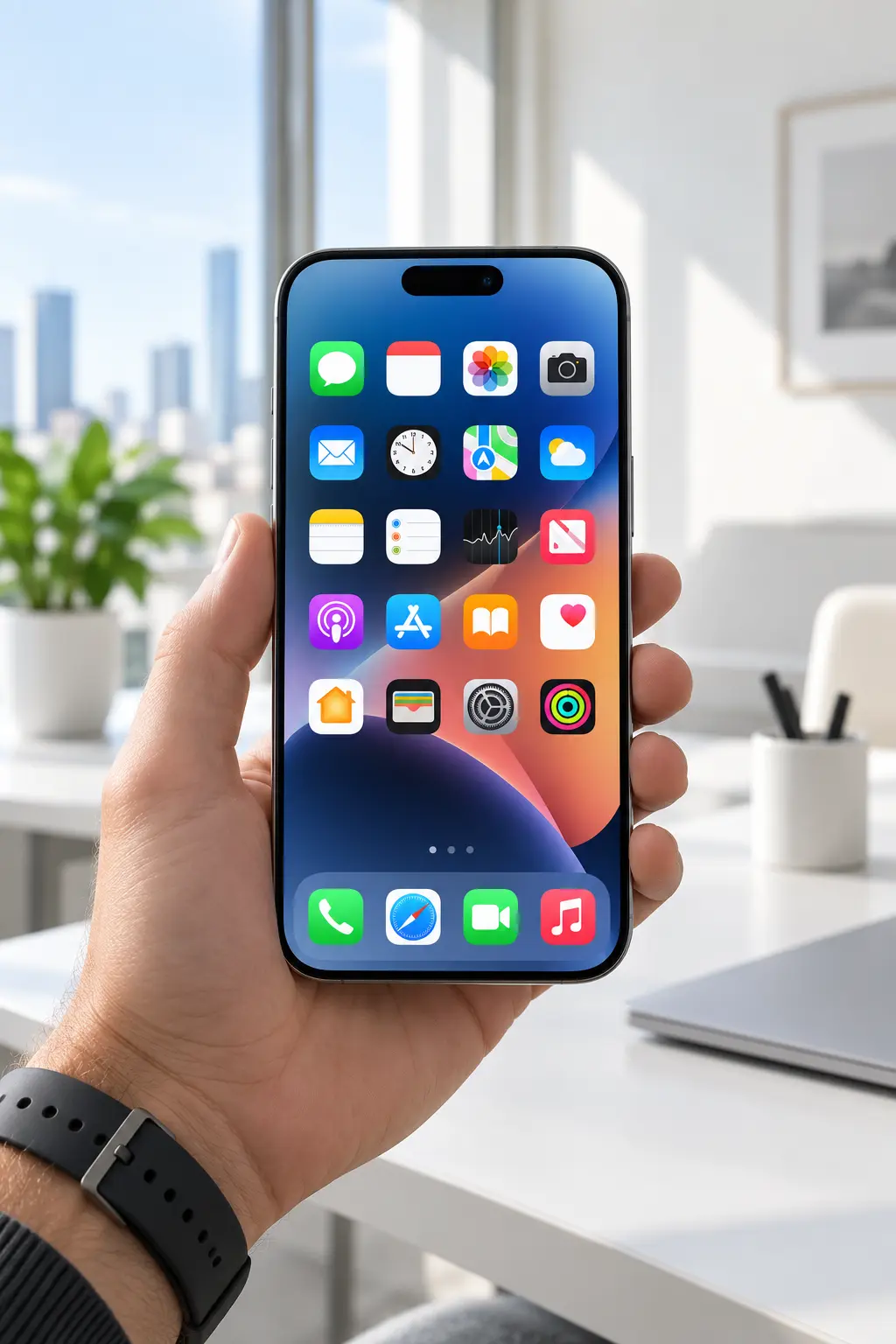
หาก iPhone 18 Pro หน้าจอไม่ดับระหว่างโทรศัพท์ เอาเครื่องแนบหูแล้วจอยังติดอยู่ หรือเผลอแตะปุ่มบนหน้าจอระหว่างคุย ปัญหานี้มักเกี่ยวข้องกับ Proximity Sensor บริเวณด้านหน้าของเครื่อง ฟิล์มหน้าจอ เคส ฝุ่น หรือการทำงานผิดปกติของ iOS
บทความนี้ comasiam จะพาไล่ตรวจสอบทีละขั้นตอน เพื่อดูว่าปัญหาเกิดจากการบดบังเซ็นเซอร์ การตั้งค่า หรือฮาร์ดแวร์ด้านหน้าของเครื่อง
โทรออกหรือรับสายตามปกติ
จากนั้นใช้มือปิดบริเวณด้านบนของหน้าจอใกล้กล้องหน้า
ถ้าหน้าจอดับเมื่อเอามือปิด แสดงว่าเซ็นเซอร์ยังมีแนวโน้มทำงาน
แต่ถ้าหน้าจอไม่ดับเลย ควรตรวจปัจจัยอื่นต่อ
เซ็นเซอร์ด้านหน้าทำงานผ่านบริเวณส่วนบนของหน้าจอ
หากมี
อาจทำให้การตรวจจับระยะทำงานผิดพลาด
ใช้ผ้าไมโครไฟเบอร์เช็ดให้สะอาด แล้วลองโทรใหม่
ฟิล์มบางประเภทอาจบังหรือรบกวนบริเวณเซ็นเซอร์ด้านหน้า
โดยเฉพาะถ้า
ให้ลองถอดฟิล์มออกชั่วคราว แล้วทดสอบการโทรอีกครั้ง
เคสบางรุ่นอาจยื่นขึ้นมาบริเวณด้านบนของหน้าจอ หรือดันฟิล์มจนรบกวนเซ็นเซอร์
ลองถอดเคสแล้วทดสอบใหม่
ถ้าหน้าจอดับตามปกติหลังถอดเคส อาจต้องเปลี่ยนเคส
บางครั้งผู้ใช้ถือเครื่องเอียงมาก หรือไม่ได้อยู่ใกล้บริเวณเซ็นเซอร์เพียงพอ
ลองถือในท่าปกติ โดยให้ส่วนบนของเครื่องเข้าใกล้ใบหู
ถ้าหน้าจอดับตามปกติ อาจไม่ใช่ความผิดปกติของฮาร์ดแวร์
หากเซ็นเซอร์ไม่ตอบสนอง ให้ลองรีสตาร์ตเครื่อง
หลังเปิดใหม่ ให้โทรออกแล้วทดสอบอีกครั้ง
ถ้ากลับมาปกติ อาจเป็นข้อผิดพลาดชั่วคราวของระบบ
หากปัญหาเกิดซ้ำ ควรตรวจเวอร์ชัน iOS
ไปที่
การตั้งค่า > ทั่วไป > รายการอัปเดตซอฟต์แวร์
หากมีเวอร์ชันใหม่ ควรสำรองข้อมูลก่อนแล้วอัปเดต
หลังอัปเดตเสร็จ ให้รีสตาร์ตเครื่องแล้วทดสอบใหม่
หากปัญหาเกิดเฉพาะตอนโทรผ่านแอป เช่น LINE, Messenger หรือแอปวิดีโอคอล แต่โทรปกติแล้วหน้าจอดับได้ อาจเกี่ยวข้องกับแอปนั้น
ให้ลอง
ถ้าโทรศัพท์ปกติยังทำงานถูกต้อง แสดงว่าเซ็นเซอร์อาจไม่ได้เสีย
กรณีนี้ควรเน้นตรวจ iOS และแอป Phone
ลองรีสตาร์ตเครื่อง และตรวจอัปเดตระบบก่อน
หากยังไม่หาย ควรทดสอบเซ็นเซอร์หลายครั้ง
ถ้าอาการเริ่มหลังติดฟิล์มโดยตรง ให้สงสัยฟิล์มก่อน
โดยเฉพาะฟิล์มที่ปิดบริเวณด้านบนของหน้าจอ
ลองถอดออกแล้วโทรทดสอบใหม่
ถ้าปัญหาเริ่มหลังเปลี่ยนเคส ให้ลองถอดเคสออก
หากกลับมาดับตามปกติ แสดงว่าเคสอาจรบกวนตำแหน่งเซ็นเซอร์หรือทำให้ฟิล์มยก
หากอาการเริ่มหลังอัปเดต ให้ลองตามลำดับนี้
หากยังไม่หาย ควรตรวจฮาร์ดแวร์เพิ่มเติม
หากเครื่องเคยตกหรือกระแทกแรง แล้ว Proximity Sensor เริ่มทำงานผิดปกติ ควรสังเกตฟังก์ชันอื่นด้านหน้า
เช่น
ถ้ามีหลายฟังก์ชันผิดปกติพร้อมกัน ควรสงสัยฮาร์ดแวร์มากขึ้น
หากอาการเริ่มหลังเครื่องโดนน้ำ ควรระวังความชื้นบริเวณเซ็นเซอร์ด้านหน้า
ถ้ามี Face ID หรือกล้องหน้าผิดปกติร่วมด้วย ควรนำเครื่องเข้าตรวจ
หาก Proximity Sensor ไม่ทำงาน หน้าจออาจยังรับการสัมผัสจากใบหน้า
อาจเกิดปัญหา เช่น
จึงควรแก้ปัญหานี้ ไม่ควรปล่อยไว้ถ้าเกิดทุกครั้ง
ยังไม่ควรทำเป็นขั้นตอนแรก
ควรลองก่อน ได้แก่
การล้างเครื่องควรเป็นทางเลือกท้าย ๆ
ถ้า Auto-Brightness และ Proximity Sensor มีปัญหาพร้อมกัน อาจบ่งชี้ว่าบริเวณเซ็นเซอร์ด้านหน้ามีปัญหา
หาก Face ID หรือกล้องหน้ามีปัญหาร่วมด้วยอีก ควรตรวจฮาร์ดแวร์
ถ้า Face ID ใช้ไม่ได้ และหน้าจอไม่ดับระหว่างโทรพร้อมกัน ควรสงสัยระบบด้านหน้าของเครื่องมากขึ้น
โดยเฉพาะหากอาการเกิดหลัง
กรณีนี้ควรนำเครื่องเข้าตรวจ
หากมีเพียงหน้าจอไม่ดับอย่างเดียว ยังไม่จำเป็นต้องรีบสำรองข้อมูลทันที
แต่ถ้ามีอาการฮาร์ดแวร์อื่นร่วมด้วย เช่น เครื่องรีสตาร์ต จอมีเส้น หรือ Face ID ใช้ไม่ได้ ควรสำรองข้อมูลไว้ก่อน
ควรนำเครื่องเข้าตรวจหาก
กรณีเหล่านี้อาจเกี่ยวข้องกับเซ็นเซอร์ด้านหน้าหรือชุดหน้าจอ
หาก iPhone 18 Pro หน้าจอไม่ดับระหว่างโทรศัพท์ ให้เริ่มจากเช็ดบริเวณด้านบนของหน้าจอ ตรวจฟิล์มและเคส แล้วทดสอบ Proximity Sensor อีกครั้ง
จากนั้นรีสตาร์ตเครื่อง อัปเดต iOS และลองโทรผ่านแอป Phone ปกติเพื่อแยกจากปัญหาของแอปอื่น
หากถอดฟิล์มและเคสแล้วหน้าจอยังไม่ดับ หรือมี Face ID, Auto-Brightness และกล้องหน้าผิดปกติร่วมด้วย comasiam แนะนำให้ตรวจระบบเซ็นเซอร์ด้านหน้าของเครื่องเพิ่มเติม







