Contact
Line : comsiam
Contact
Line : comsiam

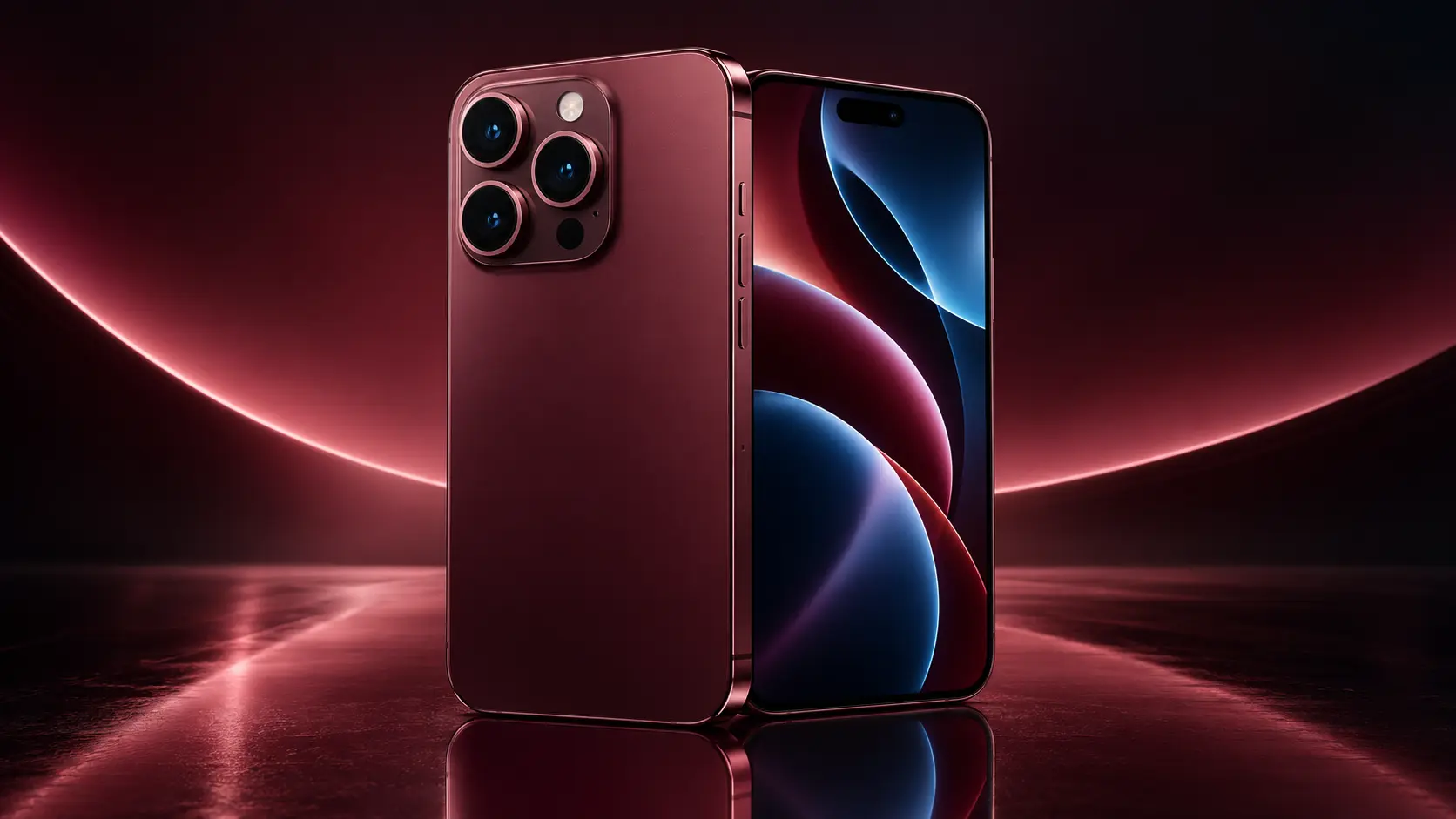
หาก iPhone 18 Pro ขึ้นข้อความว่า Face ID ไม่พร้อมใช้งาน ใช้สแกนใบหน้าไม่ได้ หรือไม่สามารถตั้งค่า Face ID ใหม่ได้ ปัญหานี้อาจเกิดจากระบบ iOS ทำงานผิดปกติ กล้อง TrueDepth ถูกบดบัง การตั้งค่า Face ID มีปัญหา หรือในบางกรณีอาจเกี่ยวข้องกับฮาร์ดแวร์
บทความนี้ comasiam จะพาไล่ตรวจสอบทีละขั้นตอน ตั้งแต่วิธีง่ายที่สุดไปจนถึงจุดที่ควรนำเครื่องเข้าตรวจ เพื่อให้แยกได้ว่าปัญหาอยู่ที่ซอฟต์แวร์หรือระบบ TrueDepth
หากเพิ่งเห็นข้อความ Face ID ไม่พร้อมใช้งานครั้งแรก ให้เริ่มจากรีสตาร์ตเครื่อง
หลังเปิดเครื่องใหม่ iPhone จะให้ใส่รหัสผ่านก่อนหนึ่งครั้ง ซึ่งเป็นเรื่องปกติ
จากนั้นลองล็อกหน้าจอแล้วใช้ Face ID อีกครั้ง
หากกลับมาใช้งานได้ อาจเป็นเพียงความผิดพลาดชั่วคราวของระบบ
Face ID ใช้ระบบกล้อง TrueDepth ที่อยู่บริเวณด้านบนของหน้าจอ
ให้ตรวจว่ามีสิ่งใดบดบังหรือไม่ เช่น
ใช้ผ้าไมโครไฟเบอร์ที่สะอาดเช็ดบริเวณดังกล่าวเบา ๆ แล้วลองใหม่
หากข้อความ Face ID ไม่พร้อมใช้งานเริ่มเกิดหลังเปลี่ยนเคสหรือฟิล์ม ควรลองถอดออกชั่วคราว
โดยเฉพาะอุปกรณ์ที่ยื่นมาบังบริเวณกล้องด้านหน้า
หลังถอดออก ให้รีสตาร์ตเครื่องแล้วลอง Face ID อีกครั้ง
ไปที่
การตั้งค่า > Face ID และรหัส
ใส่รหัสผ่านของเครื่อง
ตรวจดูว่าระบบยังแสดงตัวเลือก Face ID ตามปกติหรือไม่
หากสามารถเข้าเมนูได้ ให้ตรวจว่าฟังก์ชัน เช่น
ยังเปิดอยู่หรือไม่
หากเมนู Face ID แสดงข้อผิดพลาดทันที ควรดำเนินการขั้นถัดไป
ข้อผิดพลาดของระบบอาจทำให้ Face ID หยุดทำงานชั่วคราว
ไปที่
การตั้งค่า > ทั่วไป > รายการอัปเดตซอฟต์แวร์
หากมีเวอร์ชันใหม่ ให้สำรองข้อมูลสำคัญก่อนแล้วจึงอัปเดต
หลังอัปเดตเสร็จ ให้รีสตาร์ตเครื่องแล้วลอง Face ID อีกครั้ง
หากสามารถเข้าเมนู Face ID ได้ ให้ลองลบข้อมูลเดิมออก
ไปที่
การตั้งค่า > Face ID และรหัส > รีเซ็ต Face ID
จากนั้นเลือก
ตั้งค่า Face ID
แล้วสแกนใบหน้าใหม่
หากตั้งค่าใหม่ได้สำเร็จและไม่มีข้อความผิดพลาดอีก ปัญหาอาจมาจากข้อมูล Face ID เดิมหรือข้อผิดพลาดของระบบ
หากกดตั้งค่า Face ID แล้วระบบไม่เริ่มสแกน หรือขึ้นข้อความ Face ID ไม่พร้อมใช้งานทันที ควรสังเกตอาการร่วม
เช่น
หากมีหลายอาการพร้อมกัน ควรสงสัยเรื่องฮาร์ดแวร์มากขึ้น
เปิดแอปกล้อง แล้วเปลี่ยนไปใช้กล้องหน้า
ตรวจสอบว่า
หากกล้องหน้ามีปัญหาร่วมด้วย อาการ Face ID ไม่พร้อมใช้งานอาจเกี่ยวข้องกับส่วนประกอบด้านหน้าของเครื่อง
หากอาการเริ่มทันทีหลังอัปเดต iOS ให้ลอง
หากยังไม่หายและ Face ID ใช้ไม่ได้เลย ควรตรวจสอบเพิ่มเติม
ถ้าเครื่องตกหรือกระแทกแรงก่อนเริ่มมีปัญหา ควรให้ความสำคัญกับฮาร์ดแวร์
โดยเฉพาะถ้ามีอาการ
กรณีนี้การรีเซ็ตซอฟต์แวร์อาจไม่เพียงพอ
หากเครื่องเพิ่งโดนน้ำหรือมีความชื้น อย่าพยายามใช้งาน Face ID ซ้ำหลายครั้ง
ตรวจดูว่ามีอาการร่วม เช่น
หากมีความผิดปกติหลายอย่าง ควรนำเครื่องเข้าตรวจ
หากอาการเกิดหลังซ่อมหรือเปลี่ยนหน้าจอ ควรตรวจสอบประวัติการซ่อม
บริเวณด้านหน้าของ iPhone มีส่วนประกอบหลายตัวที่ทำงานร่วมกับระบบ TrueDepth
หากการประกอบหรือชิ้นส่วนมีปัญหา อาจทำให้ Face ID ใช้งานไม่ได้
กรณีนี้ควรกลับไปให้ผู้ให้บริการซ่อมตรวจสอบอีกครั้ง
หากเพิ่งซ่อมหรือเปลี่ยนชิ้นส่วนเกี่ยวกับกล้องหน้า แล้ว Face ID ใช้ไม่ได้ ควรสงสัยความเกี่ยวข้องกับงานซ่อมโดยตรง
ไม่ควรพยายามแกะเครื่องเอง เพราะระบบ Face ID มีการทำงานร่วมกันของชิ้นส่วนหลายส่วน
ควรให้ช่างที่มีเครื่องมือเหมาะสมตรวจสอบ
หาก Face ID ใช้งานไม่ได้ แต่เครื่องยังใช้งานอย่างอื่นได้ สามารถใช้รหัสผ่านแทนชั่วคราวได้
วิธีนี้เหมาะสำหรับกรณีที่ต้องใช้งานเครื่องต่อ แต่ยังไม่สะดวกนำไปตรวจ
อย่างไรก็ตาม หากเครื่องมีอาการผิดปกติอื่นร่วมด้วย ควรสำรองข้อมูลก่อน
ถ้า Face ID ไม่พร้อมใช้งานซ้ำ ๆ โดยเฉพาะเมื่อมีอาการร่วม เช่น เครื่องรีสตาร์ต กล้องหน้าผิดปกติ หรือเครื่องเคยตก ควรสำรองข้อมูลสำคัญไว้ก่อน
ข้อมูลที่ควรสำรอง เช่น
การสำรองไว้ก่อนจะช่วยลดความเสี่ยงหากต้องมีการซ่อมหรือคืนค่าระบบ
หาก Face ID ไม่พร้อมใช้งาน ไม่ควรเริ่มต้นด้วยการลบข้อมูลทั้งหมด
ควรลองก่อนตามลำดับ
การล้างเครื่องควรเป็นขั้นตอนหลัง ๆ และควรมีข้อมูลสำรองก่อนเสมอ
หากหลังรีสตาร์ตหรืออัปเดตแล้ว Face ID กลับมาใช้ได้ ให้ลองทดสอบหลายครั้ง
เช่น
ถ้าทุกอย่างกลับมาปกติ อาจเป็นเพียงปัญหาซอฟต์แวร์ชั่วคราว
ควรนำเครื่องเข้าตรวจหาก
อาการเหล่านี้ควรได้รับการตรวจฮาร์ดแวร์เพิ่มเติม
ไม่เสมอไป
บางกรณีอาจเกิดจากซอฟต์แวร์หรือการตั้งค่าชั่วคราว
แต่ถ้าข้อความขึ้นซ้ำตลอด และไม่สามารถตั้งค่า Face ID ใหม่ได้ มีโอกาสมากขึ้นที่จะเกี่ยวข้องกับระบบ TrueDepth หรือฮาร์ดแวร์
จึงควรดูอาการร่วมทั้งหมด ไม่ควรตัดสินจากข้อความเพียงอย่างเดียว
หาก iPhone 18 Pro ขึ้นข้อความ Face ID ไม่พร้อมใช้งาน ให้เริ่มจากรีสตาร์ตเครื่อง ตรวจและทำความสะอาดกล้อง TrueDepth ถอดเคสหรือฟิล์มที่อาจบดบัง แล้วตรวจการอัปเดต iOS
หากยังไม่หาย ให้รีเซ็ต Face ID และลองตั้งค่าใหม่
แต่ถ้าไม่สามารถตั้งค่าใหม่ได้เลย หรือมีอาการกล้องหน้าผิดปกติ เครื่องตก โดนน้ำ หรือเพิ่งผ่านการซ่อม มีโอกาสที่ปัญหาจะเกี่ยวข้องกับฮาร์ดแวร์
comasiam แนะนำให้สำรองข้อมูลก่อนนำเครื่องเข้าตรวจ หากข้อความนี้เกิดซ้ำและเริ่มมีอาการผิดปกติอื่นร่วมด้วย







