Contact
Line : comsiam
Contact
Line : comsiam

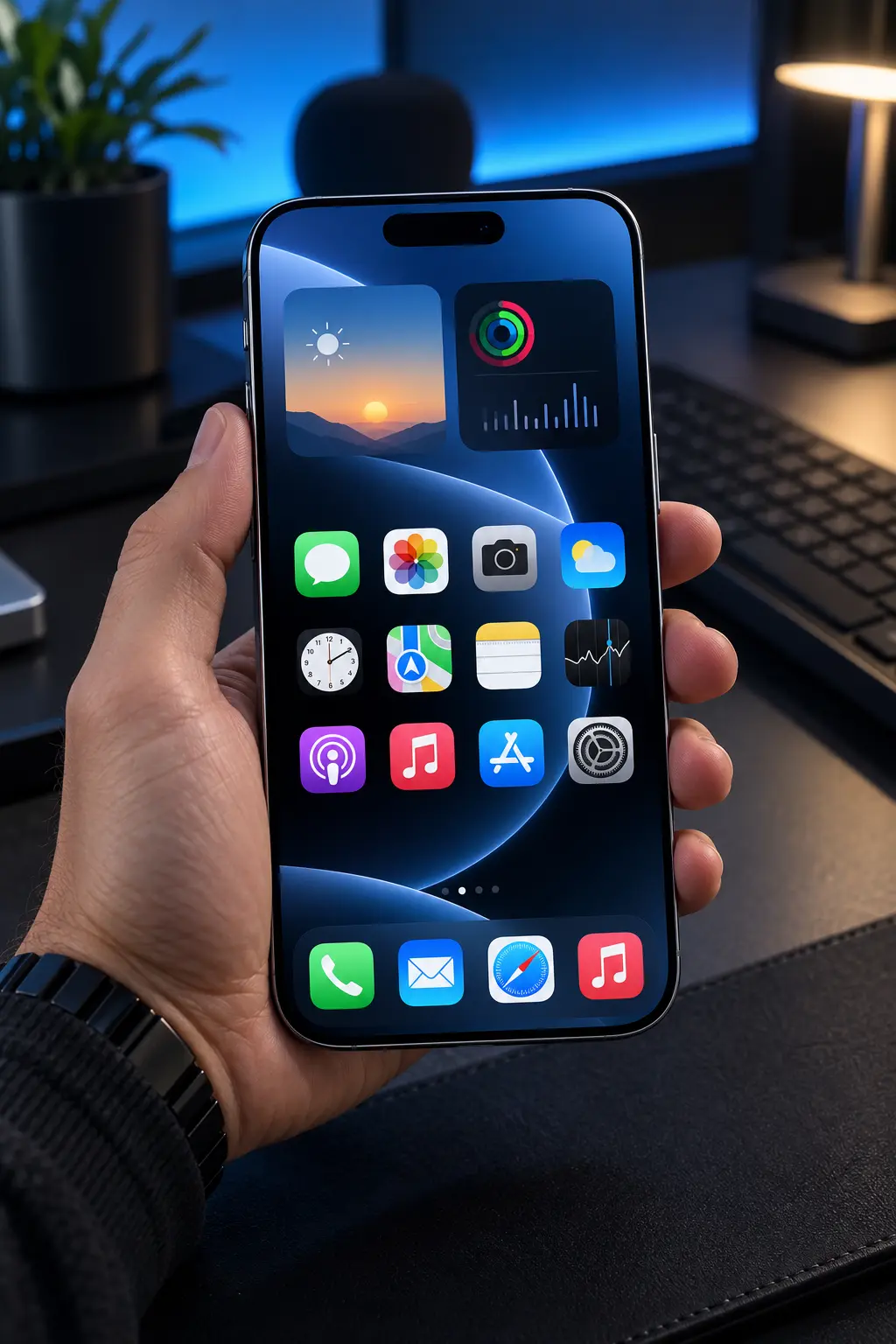
ถ้า iPhone 18 Pro แจ้งว่า iCloud เต็ม อย่าเพิ่งไล่ลบรูป รูปครอบครัว ไฟล์งาน หรือข้อมูลสำคัญแบบสุ่ม เพราะพื้นที่ iCloud อาจถูกใช้โดยหลายส่วน เช่น Photos, Backup, iCloud Drive, Messages และข้อมูลแอปต่าง ๆ
สิ่งที่ควรทำคือเปิดดูว่า อะไรใช้พื้นที่มากที่สุด แล้วจัดการเฉพาะส่วนนั้น
comsiam แนะนำให้เริ่มจาก Backup เก่าของเครื่องที่ไม่ได้ใช้ ไฟล์ขนาดใหญ่ และข้อมูลที่สามารถดาวน์โหลดหรือสำรองออกมาก่อนได้ เพราะปลอดภัยกว่าการเริ่มลบคลัง Photos
ต้องแยกให้ชัด
คือพื้นที่บน Cloud ของ Apple
ใช้สำหรับ เช่น
คือความจุภายในตัวเครื่อง
ตรวจได้ที่
Settings > General > iPhone Storage
สองพื้นที่นี้แยกจากกัน
Apple ยืนยันว่า iCloud Storage และ Device Storage เป็นพื้นที่คนละประเภท
เข้า
Settings > ชื่อของคุณ > iCloud
จะเห็นแถบแสดงพื้นที่ที่ใช้อยู่
จากนั้นแตะ
Storage
หรือ
Manage Account Storage
ตามเมนูที่ระบบแสดง
ตรงนี้จะเห็นว่าอะไรใช้พื้นที่มากที่สุด
เมื่อพื้นที่เต็ม อาจเกิดอาการ เช่น
ดังนั้นควรจัดการพื้นที่ก่อนปล่อยทิ้งไว้นาน
Photos มักใช้พื้นที่จำนวนมาก แต่รูปอาจเป็นข้อมูลที่สำคัญที่สุดของคุณ
ก่อนลบ ควรตรวจ
อย่าลบเพียงเพราะเห็นว่า Photos ใช้พื้นที่เยอะ
เข้า
Settings > ชื่อของคุณ > iCloud
ถ้ามีเมนู
Recommended for You
ให้เปิดดู
Apple สามารถแนะนำข้อมูลที่อาจเคลียร์ได้ เช่น
เป็นจุดเริ่มต้นที่ปลอดภัยกว่าการค้นหาเองแบบสุ่ม
เข้า
Settings > ชื่อของคุณ > iCloud > Storage > Backups
ดูรายการอุปกรณ์
อาจพบ Backup ของ
ถ้าแน่ใจว่าไม่ใช้เครื่องนั้นแล้ว จึงค่อยพิจารณาลบ Backup เก่า
ก่อนลบ ให้ดูชื่ออุปกรณ์ให้ชัด
ถ้าเป็น Backup ของ iPhone 18 Pro ที่กำลังใช้อยู่ การลบอาจทำให้ไม่มีข้อมูลสำรองล่าสุด
จึงต้องแยก
เครื่องเก่า
กับ
เครื่องปัจจุบัน
ให้ถูก
ถ้า Backup เครื่องปัจจุบันใหญ่เกินไป
สามารถเข้าไปดูว่าแอปใดถูก Backup อยู่
แอปที่ไม่จำเป็นต้องเก็บข้อมูลใน iCloud Backup อาจปิดออกได้
แต่ต้องรู้ก่อนว่าข้อมูลของแอปนั้นสามารถกู้คืนด้วยวิธีอื่นได้หรือไม่
เมื่อปิดการ Backup ของแอปนั้น ระบบอาจลบข้อมูล Backup ของแอปนั้นออกจาก iCloud
ดังนั้นอย่าปิดแอปสำคัญ เช่นแอปที่มีไฟล์หรือข้อมูลเฉพาะในเครื่องโดยไม่ตรวจให้แน่ใจ
เข้า
Settings > ชื่อของคุณ > iCloud > Storage
ดูว่า Photos ใช้พื้นที่เท่าไร
ถ้าใช้พื้นที่ส่วนใหญ่ ค่อยวางแผนจัดการ Photos อย่างเป็นระบบ
เมื่อเปิด iCloud Photos รูปและวิดีโอจะถูกซิงค์เข้าคลังเดียวกันใน iCloud
อุปกรณ์ที่ใช้ Apple Account เดียวกันจึงสามารถเห็นรูปชุดเดียวกันได้
ดังนั้นการลบรูปในเครื่องหนึ่งอาจซิงค์การลบไปยังอุปกรณ์อื่นด้วย
ถ้าเปิด iCloud Photos อยู่
มีโอกาสลบจาก iCloud และอุปกรณ์อื่นด้วย
เพราะระบบเป็นการ Sync ไม่ใช่การเก็บสำเนาแยกอิสระ
ดังนั้นต้องระวังมาก
ถ้าต้องการเก็บรูปไว้ แต่ไม่ต้องการให้กิน iCloud
ควรสำรองออกไปก่อน เช่น
ตรวจว่าเปิดไฟล์ได้จริงแล้วจึงค่อยลบจาก iCloud
หลังลบรูปหรือวิดีโอ ไฟล์จะไปอยู่ใน
Recently Deleted
ชั่วคราว
ถ้าต้องการคืนพื้นที่เร็วขึ้น และมั่นใจว่าไม่ต้องการไฟล์เหล่านั้นแล้ว สามารถลบจาก Recently Deleted ได้
แต่เมื่อทำแล้ว การกู้คืนจะยากขึ้นมาก
หาก Photos ใช้พื้นที่เยอะมาก
วิดีโอโดยเฉพาะ
มักใช้พื้นที่มากกว่ารูปธรรมดา
เลือกจัดการวิดีโอที่ไม่ต้องการก่อนอาจคืนพื้นที่ได้เร็วกว่า
ถ้ามีรูปซ้ำ ให้เปิดดูว่าระบบสามารถ Merge Duplicates ได้หรือไม่
แต่ควรตรวจรูปสำคัญก่อนยืนยัน
อย่าลบจำนวนมากโดยไม่ตรวจ Preview
เข้า
Settings > ชื่อของคุณ > iCloud > Storage
ดู iCloud Drive
ถ้าใช้พื้นที่สูง ให้เปิด
Files > Browse > iCloud Drive
แล้วค้นหาไฟล์ขนาดใหญ่
มักเป็น
ก่อนลบ ให้ดาวน์โหลดหรือย้ายไฟล์สำคัญออกก่อน
ถ้าไฟล์อยู่ใน iCloud Drive แล้วลบออก
ไฟล์อาจหายจากอุปกรณ์อื่นที่ใช้ iCloud Drive เดียวกันด้วย
ดังนั้นอย่าคิดว่าเป็นการลบเฉพาะจาก iPhone
ถ้าเปิด Messages in iCloud
ข้อความและไฟล์แนบต่าง ๆ อาจใช้พื้นที่ เช่น
บทสนทนาที่มีวิดีโอจำนวนมากอาจกินพื้นที่สูง
ถ้าต้องการเก็บข้อความไว้
ให้พิจารณาลบเฉพาะ
แทนการลบบทสนทนาทั้งหมด
ถ้าใช้ Email ที่ลงท้ายด้วย iCloud
Email และ Attachment สามารถใช้พื้นที่ iCloud ได้
ให้ตรวจ
หากใช้งาน iCloud Mail เยอะ
ข้อความที่ถูกย้ายไป Trash อาจยังคงอยู่จนกว่าจะถูกลบออกตามระบบ
ถ้าต้องการคืนพื้นที่ ให้ตรวจ Trash หลังลบข้อมูลที่ไม่ต้องการแล้ว
หากเปิดการ Sync Voice Memos ผ่าน iCloud
ไฟล์เสียงยาว ๆ จำนวนมากอาจกินพื้นที่
ตรวจ Recording เก่าที่ไม่จำเป็น
แต่ Backup ไฟล์สำคัญก่อนลบ
ข้อความธรรมดามักใช้พื้นที่ไม่มาก
แต่ Notes ที่มี
จำนวนมากอาจใช้พื้นที่เพิ่มขึ้น
ควรจัดการ Attachment มากกว่าลบ Note สำคัญ
เข้า
Settings > ชื่อของคุณ > iCloud
ดูรายการแอป
อาจมีแอปบางตัวเก็บข้อมูลจำนวนมากใน iCloud
ถ้าไม่ได้ใช้แอปนั้นแล้ว จึงค่อยพิจารณาจัดการข้อมูล
การปิด Sync ไม่ได้แปลว่าจะคืนพื้นที่ทันทีทุกกรณี
และอาจทำให้ข้อมูลข้ามอุปกรณ์หยุดอัปเดต
ควรตรวจว่าข้อมูลของแอปนั้นอยู่ที่ไหนก่อน
ต้องเข้าใจให้ถูก
Optimize iPhone Storage ช่วยลดพื้นที่ใน iPhone
ไม่ได้ทำให้รูปใน iCloud ใช้พื้นที่น้อยลงอย่างมีนัยสำคัญ
ต้นฉบับความละเอียดสูงยังคงเก็บบน iCloud
ดังนั้นฟังก์ชันนี้แก้ปัญหา iPhone Storage เต็ม มากกว่า iCloud เต็ม
Apple อธิบายว่า Optimize iPhone Storage เก็บต้นฉบับไว้ใน iCloud และใช้สำเนาขนาดเหมาะสมในเครื่องเมื่อจำเป็น
ได้
ถ้าข้อมูลทั้งหมดสำคัญและไม่ต้องการลบ การเพิ่มพื้นที่ iCloud+ อาจเป็นทางเลือกที่ง่ายกว่า
เข้า
Settings > ชื่อของคุณ > iCloud
จากนั้นเลือกตัวเลือกจัดการหรืออัปเกรดแผนตามที่ระบบแสดง
บน iOS 27 หรือใหม่กว่า Apple ระบุว่าสามารถเข้า
Settings > ชื่อของคุณ > iCloud > Manage Plan
หรือแตะการแจ้งเตือนว่าพื้นที่ iCloud ใกล้เต็ม แล้วเลือกเพิ่มพื้นที่ได้
ขึ้นอยู่กับข้อมูลของคุณ
การเพิ่มพื้นที่อาจเหมาะกว่า
ควรเคลียร์ก่อน
ไม่จำเป็นต้องจ่ายเพิ่มโดยไม่ตรวจว่าอะไรใช้พื้นที่
ลำดับที่ปลอดภัยโดยทั่วไปคือ
รูปควรอยู่ท้าย ๆ เพราะมีความสำคัญสูงและลบแล้วอาจซิงค์ข้ามอุปกรณ์
หากแน่ใจว่า
จึงค่อยลบ Backup เก่า
Apple ระบุว่าสามารถจัดการและลบ Backup รายอุปกรณ์จากพื้นที่ iCloud ได้
ถ้าเป็น Backup ของเครื่องเก่า จะไม่ลบข้อมูลใน iPhone ปัจจุบัน
แต่ถ้าลบ Backup ของเครื่องที่กำลังใช้ จะสูญเสียข้อมูลสำรองชุดนั้น และ iCloud Backup ของอุปกรณ์นั้นอาจถูกปิดด้วยตามขั้นตอนของระบบ
จึงต้องดูชื่ออุปกรณ์ให้ถูก
จริง
เมื่อพื้นที่ไม่พอ ระบบจะไม่สามารถสร้าง Backup ใหม่ขึ้น iCloud ได้
นั่นหมายความว่า Backup ที่มีอยู่อาจเก่ากว่าข้อมูลล่าสุดในเครื่อง
ควรแก้พื้นที่โดยเร็ว
จริง
Apple ระบุว่าหากพื้นที่ iCloud เต็ม รูปและวิดีโอใหม่จะไม่อัปโหลดไปยัง iCloud Photos จนกว่าจะมีพื้นที่ว่าง
รูปอาจยังอยู่ใน iPhone หากพื้นที่เครื่องยังมี แต่ยังไม่ได้ถูกเก็บบน Cloud
โดยทั่วไป เมื่อมีพื้นที่เพียงพอและ
ระบบสามารถกลับมาซิงค์ต่อได้
ให้ต่อ Wi-Fi และเสียบชาร์จไว้ แล้วตรวจสถานะใน Photos
บางครั้งระบบต้องใช้เวลาคำนวณพื้นที่ใหม่
รวมถึงไฟล์อาจยังอยู่ใน Recently Deleted
รอสักครู่แล้วเปิดหน้า iCloud Storage ใหม่
ไม่ควร
iCloud เต็มไม่ใช่ปัญหาที่แก้ด้วยการ Sign Out
ควรจัดการพื้นที่หรือเพิ่ม Storage โดยตรง
การ Sign Out อาจสร้างขั้นตอนเพิ่มเติมโดยไม่ช่วยคืนพื้นที่
ไม่เกี่ยวโดยตรง
ถ้าปัญหาคือพื้นที่เต็ม การ Reset Network Settings ไม่ช่วยเพิ่มพื้นที่แม้แต่น้อย
ใช้เฉพาะเมื่อมีปัญหาการเชื่อมต่อหรือ Sync ที่เกี่ยวกับ Network
ไม่ควร
การล้าง iPhone ไม่ใช่วิธีจัดการ iCloud Storage
เพราะข้อมูลที่เก็บอยู่บน iCloud ยังคงใช้พื้นที่ Cloud ต่อไป
ให้จัดการจากเมนู iCloud โดยตรง
ทำตามลำดับนี้
อย่าทำแบบนี้
วิธีเหล่านี้อาจทำให้ข้อมูลหายโดยไม่ได้แก้ต้นเหตุอย่างถูกต้อง
ไม่จำเป็น ให้ตรวจก่อนว่า Backup หรือไฟล์ชนิดอื่นใช้พื้นที่มากกว่าไหม
ไม่เหมือนกัน เป็นพื้นที่คนละส่วน
ไม่ใช่จุดประสงค์หลัก ฟังก์ชันนี้ช่วยประหยัดพื้นที่ในตัว iPhone โดยยังเก็บต้นฉบับบน iCloud
ได้ หากแน่ใจว่าไม่ต้องใช้ Backup ชุดนั้นอีก
ได้ สามารถอัปเกรด iCloud+ จากหน้า Settings > ชื่อของคุณ > iCloud ตามเมนูของระบบ
ถ้า iCloud เต็มบน iPhone 18 Pro อย่าเริ่มจากการลบรูปแบบสุ่ม
ให้ใช้ลำดับ
เช็กพื้นที่ → ดูว่าอะไรใช้มากที่สุด → ตรวจ Backup เก่า → เคลียร์ไฟล์ใหญ่ → ตรวจ Messages/Mail → Backup รูปก่อนลบ → เพิ่ม iCloud+ หากจำเป็น
เมื่อ iCloud เต็ม ระบบอาจหยุด Backup รูปใหม่ไม่อัปโหลด และข้อมูล iCloud บางส่วนไม่ซิงค์ จึงควรจัดการพื้นที่ให้กลับมามีพื้นที่ว่าง
สำหรับผู้อ่าน comsiam หลักจำง่ายที่สุดคือ ลบของที่ไม่จำเป็นก่อน ลบของที่กู้คืนได้ง่ายก่อน และให้รูปกับข้อมูลสำคัญเป็นสิ่งสุดท้ายที่จะลบ วิธีนี้ช่วยคืนพื้นที่โดยลดความเสี่ยงข้อมูลหาย







