Contact
Line : comsiam
Contact
Line : comsiam

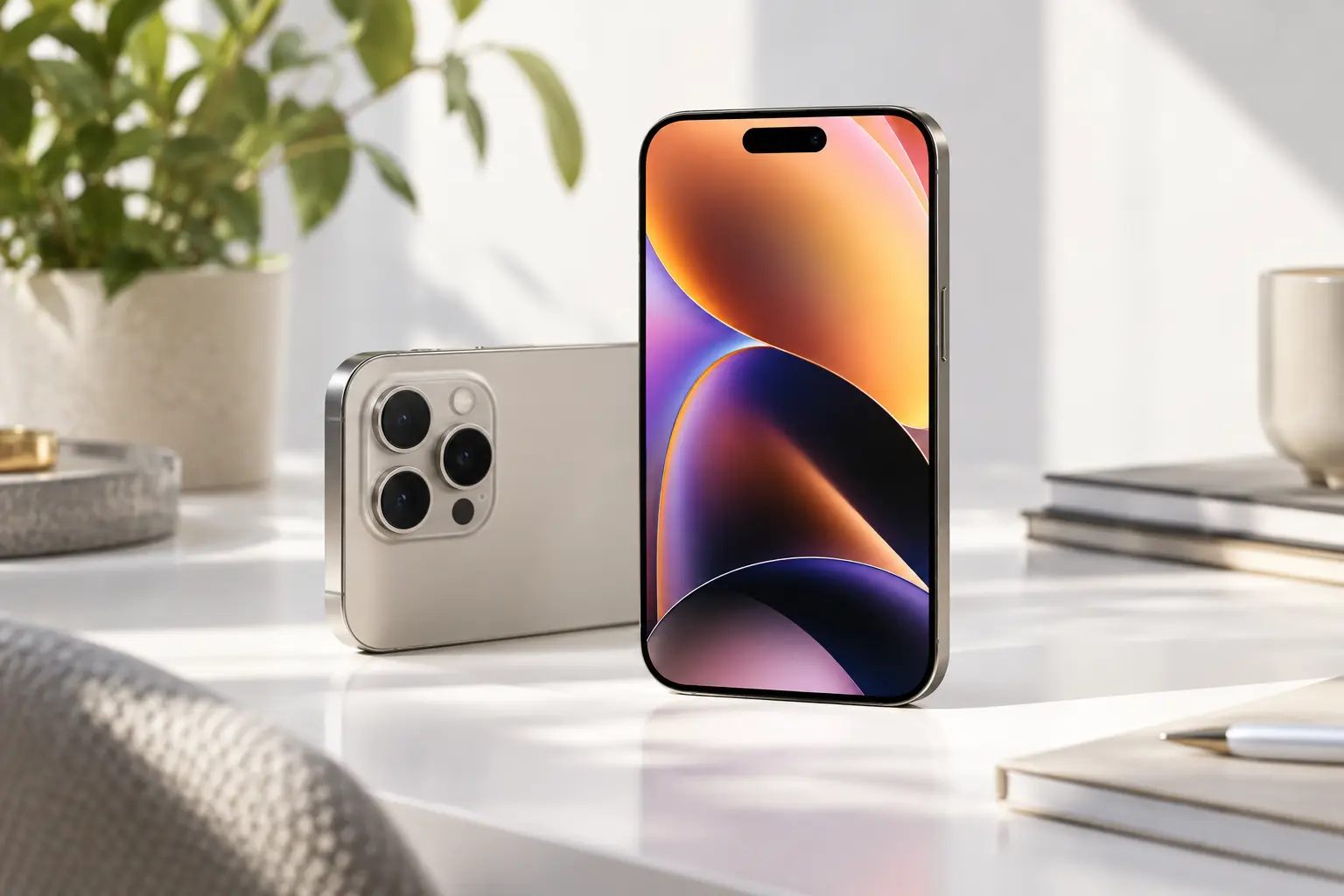
ถ้า iPhone 18 Pro ใช้เน็ตมือถือไม่ได้ เปิดเว็บไม่ขึ้น แอปออนไลน์ไม่ได้ หรือมีสัญญาณแต่ไม่มีอินเทอร์เน็ต อย่าเพิ่งรีเซ็ตเครื่อง เพราะสาเหตุอาจมาจาก Cellular Data ถูกปิด ซิมหรือ eSIM มีปัญหา แพ็กเกจหมด APN ผิด เครือข่ายล่ม หรือการตั้งค่าเครือข่ายค้าง
comsiam แนะนำให้ไล่ตรวจจากจุดง่ายที่สุดก่อน โดยเริ่มจาก Cellular Data, Airplane Mode, ซิม/eSIM และสถานะเครือข่าย แล้วจึงค่อยไปถึง Reset Network Settings
เข้า
Settings > Cellular
ตรวจว่า
Cellular Data
เปิดอยู่
ถ้าปิดอยู่ ให้เปิดแล้วลองใช้อินเทอร์เน็ตใหม่
ดูแถบด้านบน
ถ้าขึ้น
แสดงว่า iPhone ยังเชื่อมต่อเครือข่ายมือถือไม่ได้ตามปกติ
ให้ย้ายไปบริเวณที่สัญญาณดีกว่าแล้วลองใหม่
เปิด Control Center
เปิด
Airplane Mode
รอสักครู่
แล้วปิด
วิธีนี้ช่วยให้ iPhone ค้นหาเครือข่ายใหม่
ถ้ายังใช้เน็ตไม่ได้ ให้ Restart เครื่อง
หลังเปิดกลับมา รอให้สัญญาณขึ้นก่อน แล้วลองเปิด Safari หรือแอปอื่นใหม่
ถ้ามีสัญญาณแต่เน็ตไม่วิ่ง ให้ตรวจว่า
บางกรณีปัญหาไม่ได้อยู่ที่ iPhone แต่เป็นฝั่งผู้ให้บริการ
เข้า
Settings > Cellular
เลื่อนลงดูรายชื่อแอป
ตรวจว่าแอปที่ต้องการใช้เปิด Cellular Data อยู่หรือไม่
ถ้าปิดไว้ แอปนั้นจะใช้อินเทอร์เน็ตมือถือไม่ได้
ถ้าเว็บเปิดได้ แต่แอปหนึ่งใช้งานไม่ได้ ให้เช็ก
อาจไม่ใช่ปัญหาของเครือข่ายมือถือทั้งหมด
เข้า
Settings > Cellular > Cellular Data
ดูว่าเลือกเบอร์ใดเป็นสายสำหรับอินเทอร์เน็ต
ถ้าเลือกผิดซิม หรือซิมนั้นไม่มีแพ็กเกจ เน็ตอาจใช้ไม่ได้
ถ้าใช้ eSIM ให้เข้า
Settings > Cellular
ดูว่าเบอร์ยังอยู่และเปิดใช้งานหรือไม่
ตรวจ
Turn On This Line
ถ้าปิดอยู่ ให้เปิด
ถ้าใช้ซิมจริง
ให้ตรวจว่า SIM Card
ถ้าจำเป็น ให้ปิดเครื่องแล้วถอดใส่ใหม่
ถ้าโทรออกก็ไม่ได้และเน็ตก็ไม่ได้ มีโอกาสว่า
มากกว่าปัญหาเฉพาะ Cellular Data
เข้า
Settings > Cellular > Cellular Data Options > Voice & Data
ลองเปลี่ยนระหว่าง
ถ้า 5G ในพื้นที่ไม่เสถียร การเปลี่ยนไป LTE อาจช่วยให้ใช้งานได้ดีขึ้น
บางพื้นที่อาจมีสัญญาณ 5G แต่คุณภาพการเชื่อมต่อไม่ดี
ลองเปลี่ยนเป็น LTE เพื่อทดสอบ
ถ้า LTE ใช้ได้ปกติ ปัญหาอาจเกี่ยวกับเครือข่าย 5G ในพื้นที่
หากกำลังใช้งานต่างประเทศหรือซิมที่ต้องใช้ Roaming
เข้า
Settings > Cellular > Cellular Data Options
ตรวจ
Data Roaming
แต่ควรเปิดเฉพาะเมื่อจำเป็น เพราะอาจมีค่าใช้จ่ายตามแพ็กเกจ
ถ้าใช้ซิมต่างประเทศหรือแพ็กเกจ Roaming การปิด Data Roaming อาจทำให้เน็ตใช้งานไม่ได้
ตรวจเงื่อนไขกับผู้ให้บริการก่อนเปิด
เข้า
Settings > Cellular > Cellular Data Options
ดูว่าเปิด
Low Data Mode
อยู่หรือไม่
โหมดนี้ไม่ได้ตัดอินเทอร์เน็ต แต่สามารถลดกิจกรรมเบื้องหลังบางอย่าง
จึงอาจทำให้บางแอปอัปเดตช้าลง
ถ้าเปิด VPN อยู่และเน็ตมีปัญหา
ลองปิด VPN ชั่วคราว
แล้วเปิดเว็บใหม่
VPN ที่เชื่อมต่อผิดปกติอาจทำให้ดูเหมือน Cellular Data ใช้งานไม่ได้
ถ้าเคยติดตั้ง
และเริ่มมีปัญหาหลังจากนั้น ให้ตรวจการตั้งค่าเหล่านี้
โดยเฉพาะเครื่องที่ใช้ Profile จากบริษัทหรือองค์กร
เข้า
Settings > General > About
รอสักครู่
หากมี Carrier Settings Update ระบบอาจแสดงหน้าต่างให้ติดตั้ง
การอัปเดตนี้ช่วยให้การเชื่อมต่อกับผู้ให้บริการทำงานได้ถูกต้องขึ้น
เข้า
Settings > General > Software Update
ถ้ามีเวอร์ชันใหม่ที่เหมาะสม ให้พิจารณาอัปเดต
Bug ของระบบเครือข่ายบางกรณีอาจได้รับการแก้ผ่าน iOS รุ่นใหม่
APN คือข้อมูลที่ใช้เชื่อมต่อเครือข่ายอินเทอร์เน็ตมือถือ
บางผู้ให้บริการตั้งค่าให้อัตโนมัติ
แต่ถ้า APN ผิด เน็ตอาจใช้ไม่ได้
หากเมนู APN แสดงบนเครื่อง ให้ตรวจข้อมูลจากผู้ให้บริการ
ไม่ควรคัดลอก APN จากเว็บที่ไม่รู้แหล่งที่มา
เพราะค่าของแต่ละผู้ให้บริการอาจไม่เหมือนกัน
ถ้าสงสัย ให้ติดต่อเครือข่ายโดยตรง
ในบางเครือข่ายสามารถคืนค่า APN เป็นค่าเริ่มต้นได้
หากมีตัวเลือกนี้ในเมนู Cellular Data Network ให้ใช้ค่าของผู้ให้บริการเป็นหลัก
ถ้าใช้งานได้ปกติที่บ้าน แต่พอไปอีกพื้นที่แล้วใช้ไม่ได้
มีโอกาสเป็นเรื่อง
มากกว่าตัว iPhone
ถ้า Wi-Fi ใช้ได้ปกติ แต่ Cellular Data ไม่ได้ แสดงว่าปัญหาจำกัดอยู่ที่เครือข่ายมือถือหรือการตั้งค่า Cellular มากกว่าอินเทอร์เน็ตทั้งหมด
ถ้าใช้ Physical SIM
นำซิมไปลองกับโทรศัพท์อีกเครื่อง
อาจเป็นที่ซิม แพ็กเกจ หรือผู้ให้บริการ
ควรกลับมาตรวจการตั้งค่าของ iPhone
ถ้ามีซิมอื่นที่ใช้งานได้ ลองใส่ใน iPhone
ถ้าเน็ตของซิมอื่นใช้ได้ แสดงว่าปัญหาอาจอยู่ที่ซิมเดิมหรือบัญชีบริการ
บนเครื่องที่มีการจัดการโดยผู้ปกครอง องค์กร หรือโรงเรียน อาจมีการจำกัดการตั้งค่าบางส่วน
ถ้าเมนู Cellular เปลี่ยนไม่ได้ ควรตรวจ Restrictions หรือ MDM
เวลาทดสอบ Cellular Data ให้ปิด Wi-Fi ก่อน
เพื่อให้แน่ใจว่าอินเทอร์เน็ตที่ใช้อยู่มาจากเครือข่ายมือถือจริง
จากนั้นลองเปิดเว็บไซต์ใหม่
อย่าทดสอบเพียงแอปเดียว
ลอง
ถ้าทุกอย่างใช้งานไม่ได้ มีโอกาสเป็นปัญหาของ Cellular Data จริง
ถ้าทำขั้นพื้นฐานทั้งหมดแล้วไม่หาย ให้เข้า
Settings > General > Transfer or Reset iPhone > Reset > Reset Network Settings
วิธีนี้ช่วยคืนค่าการเชื่อมต่อเครือข่าย
จะรีเซ็ตข้อมูล เช่น
แต่ไม่ลบ
หลัง Reset Network Settings คุณต้องเชื่อม Wi-Fi ใหม่
ดังนั้นควรจำหรือบันทึกรหัส Wi-Fi สำคัญไว้ก่อน
เมื่อเครื่องกลับมา
ถ้ายังไม่ได้ ให้ติดต่อผู้ให้บริการ
ถ้าคนอื่นที่ใช้เครือข่ายเดียวกันในพื้นที่เดียวกันก็ใช้เน็ตไม่ได้
อาจเป็น Network Outage
ในกรณีนี้ Reset เครื่องซ้ำ ๆ ก็ไม่ช่วย
ควรติดต่อเมื่อ
ให้ผู้ให้บริการตรวจบัญชีและสถานะเครือข่าย
ถ้าอาการเริ่มหลังตกหรือกระแทก และซิมปกติ อาจเกี่ยวกับ
โดยเฉพาะถ้ามีปัญหาสัญญาณโทรศัพท์ร่วมด้วย
ถ้าอาการเริ่มหลังโดนน้ำ ให้ระวังความเสียหายภายใน
หากมี
ควรนำเครื่องตรวจ
การไม่มีอินเทอร์เน็ตมือถือไม่ควรเริ่มจากการล้างเครื่อง
ให้ใช้ลำดับ
Cellular Data → Airplane Mode → SIM/eSIM → 5G/LTE → Carrier → APN → Reset Network
ก่อน
ควรสงสัยมากขึ้นหาก
ทำตามลำดับนี้
อาจเกิดจากแพ็กเกจ APN เครือข่ายล่ม หรือการตั้งค่า Cellular Data
สามารถใช้ LTE ชั่วคราว และตรวจสถานะ 5G กับผู้ให้บริการ
ไม่ลบรูปหรือแอป แต่จะรีเซ็ตข้อมูลเครือข่าย
ตรวจ Cellular Data Line, แพ็กเกจ, Carrier Settings และ APN ก่อน
โดยทั่วไปไม่ควรเป็นขั้นตอนแรก
ถ้าเน็ตมือถือ iPhone 18 Pro ใช้ไม่ได้ ให้เริ่มจาก
Cellular Data → สัญญาณ → Airplane Mode → Restart → SIM/eSIM → 5G/LTE → VPN → Carrier Settings → APN → Reset Network Settings
ถ้ามีสัญญาณแต่ไม่มีอินเทอร์เน็ต อย่าเพิ่งคิดว่าเครื่องเสีย เพราะสาเหตุอาจอยู่ที่แพ็กเกจหรือระบบของผู้ให้บริการ
สำหรับผู้อ่าน comsiam หลักจำง่ายที่สุดคือ ต้องแยกก่อนว่า “ไม่มีสัญญาณ” หรือ “มีสัญญาณแต่ไม่มีอินเทอร์เน็ต” เพราะสองอาการนี้มีจุดตรวจต่างกัน และจะช่วยให้แก้ปัญหาได้ตรงจุดมากขึ้น







