Contact
Line : comsiam
Contact
Line : comsiam

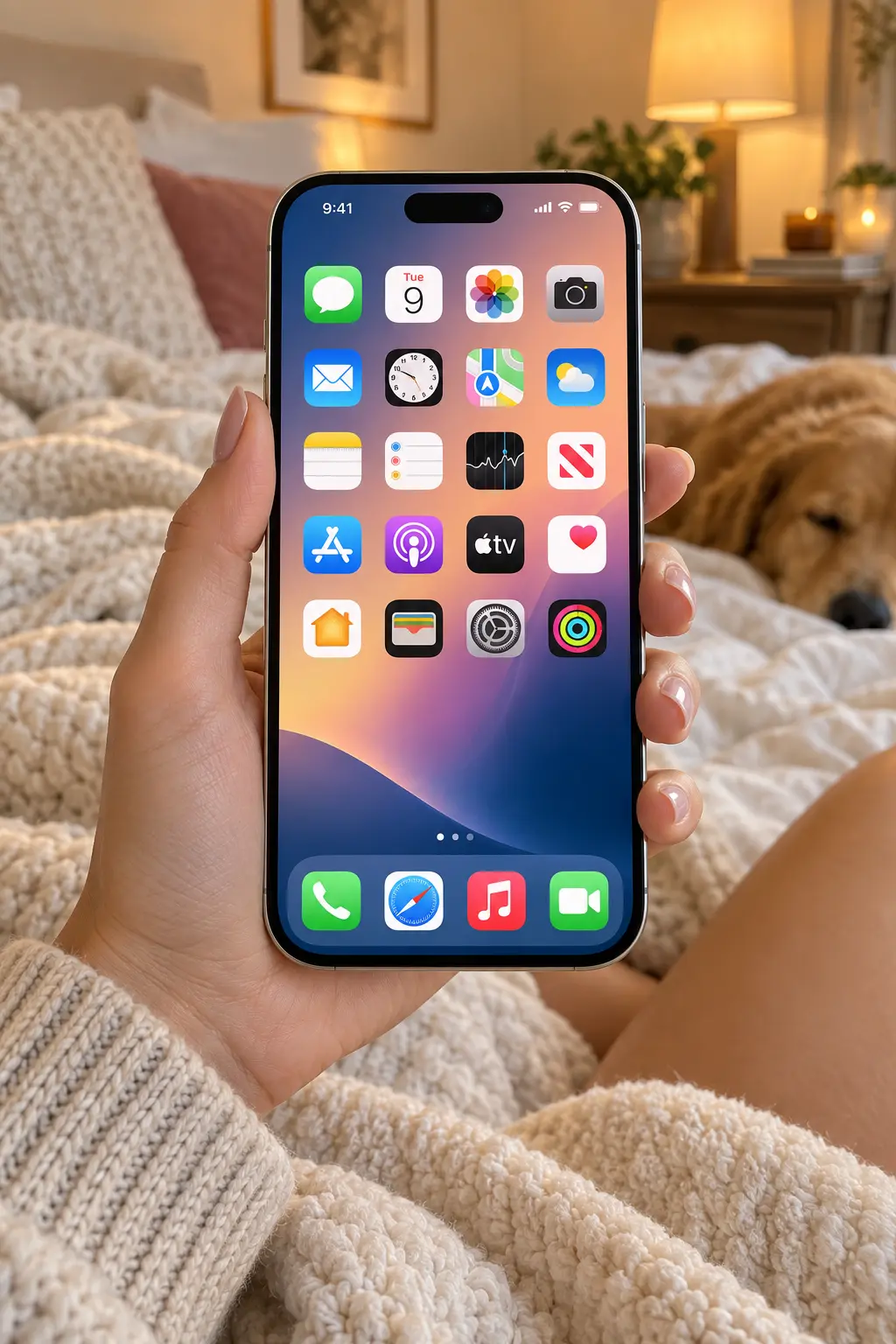
ถ้า iPhone 18 Pro โทรออกไม่ได้ รับสายไม่ได้ ขึ้น No Service, SOS หรือ Searching อย่าเพิ่งรีบคิดว่าเครื่องเสีย เพราะสาเหตุอาจมาจากสัญญาณเครือข่าย ซิมหรือ eSIM การตั้งค่าเครือข่าย หรือผู้ให้บริการมีปัญหาชั่วคราว
comsiam แนะนำให้ไล่เช็กจากสัญญาณและเครือข่ายก่อน เพราะหลายกรณีสามารถแก้ได้โดยไม่ต้องรีเซ็ตเครื่องหรือส่งซ่อม
ดูแถบสถานะด้านบน
ถ้าขึ้น
แปลว่า iPhone ยังเชื่อมต่อเครือข่ายมือถือไม่ได้ตามปกติ
ลองย้ายไปพื้นที่เปิดหรือจุดที่สัญญาณแรงกว่า
เปิด Control Center
เปิด
Airplane Mode
รอสักครู่
แล้วปิด
วิธีนี้ช่วยให้ iPhone ค้นหาเครือข่ายใหม่
ถ้ายังโทรไม่ได้ ให้ Restart เครื่อง
หลังเปิดกลับมา
รอสักครู่ให้ระบบเชื่อมต่อเครือข่าย
แล้วลองโทรใหม่
ถ้ารับสายจากบางคนไม่ได้ แต่คนอื่นโทรเข้าได้
ให้ตรวจ
Settings > Phone > Blocked Contacts
ดูว่าเบอร์นั้นถูกบล็อกโดยไม่ตั้งใจหรือไม่
ถ้ารับสายไม่ได้หรือสายเงียบ
เข้า
Settings > Focus
ดูว่าเปิดโหมด
อยู่หรือไม่
Focus อาจจำกัดสายเรียกเข้าตามการตั้งค่า
ถ้าคนแปลกหน้าโทรเข้าแล้วไม่ดัง
เข้า
Settings > Phone > Silence Unknown Callers
ถ้าเปิดอยู่ ระบบอาจเงียบสายจากเบอร์ที่ไม่รู้จัก
ปิดชั่วคราวเพื่อทดสอบ
อย่าทดสอบแค่เบอร์เดียว
ลองโทร
ถ้าโทรไม่ได้ทุกเบอร์ ปัญหาอาจอยู่ที่เครื่องหรือเครือข่าย
ถ้าโทรไม่ได้เฉพาะเบอร์เดียว อาจเป็นปัญหาปลายทาง
หากเป็นซิมเติมเงิน ให้ตรวจว่า
หากเป็นรายเดือน ให้ตรวจว่าบัญชีไม่มีปัญหาการระงับบริการ
ถ้าใช้ซิมจริง
ให้ปิดเครื่อง
ถอด SIM Tray
ตรวจว่าซิม
จากนั้นใส่กลับให้แน่น
ถ้าใช้ eSIM ให้เข้า
Settings > Cellular
ดูว่าเบอร์ยังแสดงอยู่หรือไม่
ตรวจว่า Cellular Line เปิดอยู่
ถ้า eSIM หายหรือ Activate ไม่สำเร็จ อาจต้องติดต่อผู้ให้บริการ
เข้า
Settings > Cellular
แตะหมายเลขที่ใช้
ตรวจว่า
Turn On This Line
เปิดอยู่
ถ้าปิดอยู่ จะไม่สามารถโทรผ่านเบอร์นั้นได้
หากมีสองเบอร์
ตรวจว่าเลือกสายที่ถูกต้องสำหรับ
โดยเฉพาะหลังย้าย eSIM หรือเพิ่มเบอร์ใหม่
เข้า
Settings > Cellular > Network Selection
โดยทั่วไปควรเปิด
Automatic
ถ้าปิดไว้แล้วเลือกเครือข่ายผิด อาจโทรไม่ได้
ถ้าพื้นที่สัญญาณมือถืออ่อน แต่ Wi-Fi ดี
สามารถใช้ Wi-Fi Calling ได้ถ้าผู้ให้บริการรองรับ
เข้า
Settings > Cellular > Wi-Fi Calling
เปิดตามความเหมาะสม
ให้ตรวจ
ถ้ามี Call Forwarding เปิดอยู่ อาจทำให้สายถูกส่งไปที่อื่น
เข้า
Settings > Phone > Call Forwarding
ถ้าไม่ได้ตั้งใจใช้ ให้ปิด
แล้วลองรับสายใหม่
กรณีนี้อาจเกี่ยวกับ
ลองโทรหลายเบอร์และติดต่อเครือข่ายเพื่อตรวจสถานะบริการ
ถ้าขึ้น
Call Failed
ลอง
ถ้ายังเป็นทุกครั้ง ควรติดต่อผู้ให้บริการ
ถ้ากดโทรแล้วตัดทันที
ให้ตรวจ
อาการนี้อาจมาจากเครือข่ายมากกว่าตัวเครื่อง
ถ้าสายเชื่อมแล้ว แต่ไม่ได้ยินเสียง
ให้เช็ก
เพราะปัญหาอาจอยู่ที่ระบบเสียง ไม่ใช่เครือข่าย
บางครั้งเสียงสายโทรอาจถูกส่งไปยังหูฟังหรือรถยนต์
ให้ปิด Bluetooth ชั่วคราว
แล้วลองโทรใหม่
เข้า
Settings > General > About
รอสักครู่
ถ้ามี Carrier Settings Update ระบบอาจแสดงให้ติดตั้ง
การอัปเดตนี้ช่วยให้การเชื่อมต่อกับเครือข่ายทำงานได้ถูกต้อง
เข้า
Settings > General > Software Update
ถ้ามีเวอร์ชันใหม่ที่เหมาะสม ให้พิจารณาอัปเดต
ปัญหาเครือข่ายบางประเภทอาจได้รับการแก้ผ่านการอัปเดตระบบ
ถ้าลองวิธีพื้นฐานแล้วยังไม่ได้
เข้า
Settings > General > Transfer or Reset iPhone > Reset > Reset Network Settings
วิธีนี้จะรีเซ็ต
แต่ไม่ลบรูปหรือแอป
ไม่ลบ
แต่รหัส Wi-Fi ที่เคยบันทึกไว้จะหาย
จึงควรจำรหัส Wi-Fi ก่อนทำ
ถ้าใช้ Physical SIM และอาการยังอยู่
ลองถอดแล้วใส่ใหม่
หากมีซิมอีกใบจากผู้ให้บริการอื่น สามารถลองเพื่อแยกว่าปัญหาอยู่ที่ซิมหรือเครื่อง
ถ้าเป็น Physical SIM
นำซิมไปลองกับโทรศัพท์อีกเครื่อง
อาจเป็นปัญหาซิมหรือผู้ให้บริการ
ปัญหาอาจอยู่ที่ iPhone
ถ้ามีซิมอื่นที่ใช้งานได้
ลองใส่ใน iPhone
ถ้าซิมอื่นโทรได้ แสดงว่าปัญหาอาจอยู่ที่ซิมเดิม
ถ้าอาการเริ่มหลังเครื่องตกหรือกระแทก
อาจเกี่ยวกับ
ถ้า Reset Network แล้วไม่หาย ควรตรวจเครื่อง
ถ้าเพิ่งโดนน้ำและเริ่มมีปัญหาสัญญาณ
ควรหยุดใช้งานหนักและนำเครื่องตรวจ
โดยเฉพาะถ้ามีอาการอื่นร่วม เช่น
ถ้าคนรอบข้างที่ใช้เครือข่ายเดียวกันโทรไม่ได้ด้วย
มีโอกาสเป็นปัญหาจากผู้ให้บริการ
ในกรณีนี้การรีเซ็ตเครื่องอาจไม่ช่วย
ควรติดต่อเมื่อ
ให้ผู้ให้บริการตรวจสถานะบัญชีและเครือข่ายก่อนส่งเครื่องซ่อม
การโทรไม่ได้ไม่ควรเริ่มจากการล้างเครื่อง
ให้ตรวจ
สัญญาณ → ซิม/eSIM → เครือข่าย → Carrier → Reset Network
ก่อน
ถ้าต้องนำเครื่องเข้าศูนย์หรือทำ Restore ในภายหลัง
ควร Backup ผ่าน
ก่อนเสมอ
ควรสงสัยมากขึ้นหาก
ควรส่งตรวจหาก
ทำตามลำดับนี้
ในบางพื้นที่อาจใช้ได้เฉพาะบริการฉุกเฉิน แต่การโทรปกติอาจใช้ไม่ได้จนกว่าจะกลับมาเชื่อมเครือข่าย
อาจเกี่ยวกับบริการ Voice, ซิม, การตั้งค่าหรือผู้ให้บริการ
เช็ก Focus, Blocked Contacts, Silence Unknown Callers และ Call Forwarding
ไม่ลบรูปหรือแอป
ยังไม่จำเป็นจนกว่าจะทดสอบซิมเดิมกับเครื่องอื่นหรือให้ผู้ให้บริการตรวจ
ถ้า iPhone 18 Pro โทรออกไม่ได้หรือรับสายไม่ได้ ให้เริ่มจาก
สัญญาณ → Airplane Mode → Restart → SIM/eSIM → Cellular Settings → Carrier Settings → Reset Network Settings
อย่าเพิ่งรีบล้างเครื่อง เพราะปัญหาจำนวนมากมาจากเครือข่าย ซิม หรือการตั้งค่ามากกว่าฮาร์ดแวร์
สำหรับผู้อ่าน comsiam หลักจำง่ายที่สุดคือ ถ้าโทรไม่ได้ ให้แยกก่อนว่าเป็นปัญหาซิม ปัญหาเครือข่าย หรือปัญหาที่ตัวเครื่อง การทดสอบซิมกับอุปกรณ์อื่นช่วยตัดสาเหตุได้เร็วมาก







