Contact
Line : comsiam
Contact
Line : comsiam

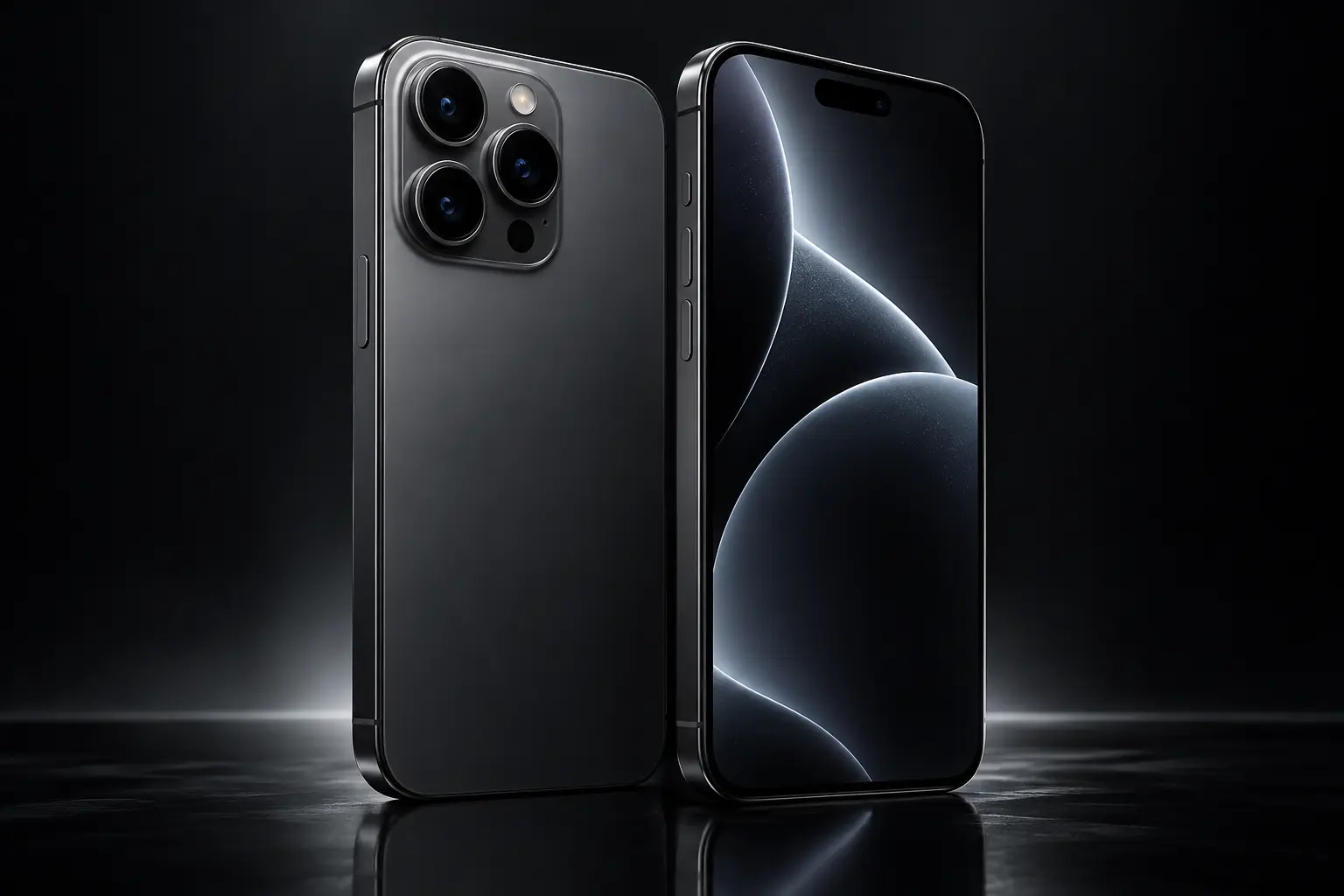
ถ้า iPhone 18 Pro กดถ่ายรูปแล้ว แต่รูปไม่ปรากฏในแอป Photos รูปหายหลังถ่าย หรือถ่ายวิดีโอแล้วไม่ถูกบันทึก อย่าเพิ่งรีบสรุปว่ากล้องเสีย เพราะสาเหตุที่พบบ่อยคือ พื้นที่เก็บข้อมูลใกล้เต็ม, iCloud Photos มีปัญหา, แอป Photos ค้าง หรือระบบยังซิงค์ข้อมูลไม่เสร็จ
comsiam แนะนำให้เริ่มจากเช็กพื้นที่ในเครื่องก่อน เพราะถ้า Storage เหลือน้อยมาก ระบบอาจบันทึกรูปและวิดีโอใหม่ได้ไม่สมบูรณ์
เปิด
Photos
จากนั้นดูที่
บางครั้งรูปถูกบันทึกแล้ว แต่ไม่ได้อยู่ในตำแหน่งที่คาดไว้
ลองค้นหาตามวันที่และเวลาที่เพิ่งถ่าย
เข้า
Settings > General > iPhone Storage
ดูว่าพื้นที่เหลือเท่าไร
ถ้า Storage ใกล้เต็มมาก ควรคืนพื้นที่ทันที
เริ่มจาก
มีโอกาส
หากพื้นที่เหลือน้อยมาก ระบบอาจมีพื้นที่ไม่พอสำหรับบันทึกไฟล์ภาพหรือวิดีโอใหม่
โดยเฉพาะวิดีโอความละเอียดสูงที่ใช้พื้นที่มาก
ถ้าพื้นที่เต็ม อย่าเริ่มจากการลบรูปสำคัญโดยไม่มีสำรอง
ควรเริ่มจากสิ่งที่ดาวน์โหลดกลับได้ เช่น
ก่อน
ถ้า Storage ยังเหลือ แต่รูปไม่บันทึก
ให้ปิด Camera จาก App Switcher
แล้วเปิดใหม่
จากนั้นลองถ่ายรูป 1 รูปเพื่อทดสอบ
ถ้า Camera หรือ Photos ค้าง ให้ Restart เครื่อง
หลังเปิดกลับมา ลองถ่ายรูปใหม่
ปัญหาชั่วคราวของระบบอาจหายหลังรีสตาร์ท
บางครั้งรูปถูกบันทึกแล้ว แต่ Photos ยังไม่แสดงทันที
ลอง
แล้วตรวจอีกครั้ง
เข้า
Settings > ชื่อของคุณ > iCloud > Photos
ดูว่าเปิด
Sync this iPhone
อยู่หรือไม่
ถ้าใช้ iCloud Photos ระบบจะซิงค์รูปกับ iCloud
หากซิงค์มีปัญหา รูปอาจแสดงไม่ครบหรืออัปเดตช้า
มีผลกับการซิงค์ขึ้น iCloud
แต่ไม่จำเป็นต้องหมายความว่ารูปใหม่จะถ่ายไม่ได้ทันที หากยังมีพื้นที่ในเครื่อง
อย่างไรก็ตาม หากทั้ง
พร้อมกัน ปัญหาจะยิ่งชัดขึ้น
เข้า
Settings > ชื่อของคุณ > iCloud
ดูพื้นที่คงเหลือ
ถ้าเต็ม ให้จัดการ
ตามความจำเป็น
ถ้าเปิด iCloud Photos สามารถใช้
Optimize iPhone Storage
เพื่อให้ iPhone เก็บไฟล์ขนาดเหมาะสมไว้ในเครื่อง และเก็บต้นฉบับบน iCloud
วิธีนี้ช่วยลดพื้นที่ที่ Photos ใช้ในเครื่อง
แต่ต้องมีพื้นที่ iCloud เพียงพอ
ถ้าเลือก
Download and Keep Originals
iPhone จะพยายามเก็บรูปต้นฉบับไว้ในเครื่องด้วย
ถ้ามีรูปและวิดีโอจำนวนมาก Storage อาจเต็มเร็วขึ้น
วิดีโอใช้พื้นที่มากกว่ารูป
โดยเฉพาะ
ถ้าถ่ายวิดีโอแล้วไม่บันทึก ให้เช็ก Storage เป็นอันดับแรก
เพื่อแยกปัญหา ให้เปิด Photo Mode ปกติ
ถ่ายเพียง 1 รูป
แล้วเปิด Photos ตรวจทันที
ถ้ารูปธรรมดาบันทึกได้ แต่ Video ไม่ได้ ปัญหาอาจเกี่ยวกับพื้นที่หรือรูปแบบไฟล์ที่ใช้พื้นที่สูง
Live Photos ใช้พื้นที่มากกว่าภาพนิ่งธรรมดา
ถ้าพื้นที่ใกล้เต็ม ให้ลองปิด Live Photos ชั่วคราว แล้วถ่ายใหม่
ถ้าบันทึกได้ แสดงว่าพื้นที่อาจเป็นปัจจัยสำคัญ
ถ้าถ่าย Burst จำนวนมากต่อเนื่อง ระบบต้องบันทึกไฟล์หลายภาพ
ถ้าพื้นที่เหลือน้อย อาจเกิดอาการช้าหรือบันทึกไม่ครบ
ควรหลีกเลี่ยงเมื่อ Storage ใกล้เต็ม
ถ้ารูปเหมือนหาย ให้เข้า
Photos > Recently Deleted
ตรวจว่ารูปถูกลบโดยไม่ตั้งใจหรือไม่
หากอยู่ตรงนี้ สามารถกู้คืนได้ภายในระยะเวลาที่ระบบกำหนด
บางครั้งรูปอาจถูกซ่อน
เข้า
Photos > Hidden
แล้วตรวจดู
ถ้าพบรูปที่หาย สามารถ Unhide ได้
ถ้าใช้ฟีเจอร์แชร์คลังรูป ให้เช็กว่ากำลังดู
อยู่หรือไม่
เพราะรูปอาจอยู่คนละมุมมอง
หากเพิ่งเปิด iCloud Photos ระบบอาจกำลังซิงค์และจัดระเบียบคลัง
ควรเชื่อม Wi-Fi และเสียบชาร์จ แล้วปล่อยให้ Sync ทำงาน
ถ้ามีรูปจำนวนมาก อาจใช้เวลาพอสมควร
ถ้า iCloud Photos ไม่ซิงค์ ให้ตรวจ
หากอินเทอร์เน็ตไม่เสถียร รูปอาจยังไม่อัปโหลดขึ้น iCloud
Low Power Mode อาจลดกิจกรรมเบื้องหลังบางอย่าง
ถ้ากำลังรอ Photos ซิงค์ ให้ลองปิดชั่วคราว
จากนั้นเสียบชาร์จและเชื่อม Wi-Fi
เปิด Photos แล้วเลื่อนดูด้านล่างของ Library
ระบบอาจแสดงสถานะ เช่น
ถ้ามีข้อความเหล่านี้ แสดงว่าระบบยังทำงานอยู่
ลอง
จากนั้นดูว่าสถานะ Sync กลับมาทำงานหรือไม่
เข้า
Settings > General > Date & Time
เปิด
Set Automatically
ถ้าวันเวลาเครื่องผิด รูปอาจไปแสดงในตำแหน่งวันที่ที่ไม่คาดคิดใน Library
จึงทำให้ดูเหมือนว่ารูปหาย
แอป Camera ของระบบสามารถใช้กล้องได้ตามปกติ
แต่ถ้าปัญหาเกิดในแอปอื่น เช่น LINE หรือ Instagram ให้ตรวจ
Settings > Privacy & Security > Camera
และ
Photos
ว่าแอปนั้นได้รับสิทธิ์หรือไม่
ถ้าถ่ายผ่านแอปอื่นแล้วรูปไม่เข้า Photos
ให้ตรวจ Permission ของแอปนั้น
บางแอปต้องได้รับสิทธิ์ Add Photos หรือ Full Access จึงจะบันทึกลงคลังได้
กรณีนี้มักไม่ใช่กล้องเสีย
ให้ตรวจ
ก่อน
เข้า
Settings > General > Software Update
ถ้ามีอัปเดตที่เหมาะสม ให้พิจารณาติดตั้ง
ปัญหา Camera หรือ Photos ที่เกิดจาก Software อาจได้รับการแก้ใน iOS รุ่นใหม่
ถ้าปัญหาเกิดเฉพาะแอปหนึ่ง ให้เปิด App Store แล้วอัปเดต
หากยังไม่หาย อาจลองลบและติดตั้งใหม่
แต่ควร Backup ข้อมูลในแอปก่อน
ถ้ามีรูปจำนวนมากหรือระบบกำลัง Sync รูป อาจใช้เวลาประมวลผล
โดยเฉพาะเมื่อ
ลองรอสักครู่แล้วเปิด Photos ใหม่
ถ้าเครื่องร้อนมาก ระบบอาจลดประสิทธิภาพ
ให้หยุด
แล้วปล่อยให้เครื่องเย็นก่อนทดสอบใหม่
ถ้าปุ่มชัตเตอร์ไม่ตอบสนอง อาจเป็น Camera App ค้าง
ให้ปิด Camera แล้วเปิดใหม่
ถ้ายังไม่ได้ ให้ Restart
ถ้าเห็น Thumbnail แต่เปิดแล้วโหลดไม่ได้ อาจเกี่ยวกับ iCloud
โดยเฉพาะเมื่อเปิด Optimize iPhone Storage
เช็กอินเทอร์เน็ตและพื้นที่ iCloud ก่อน
อย่าใช้
Erase All Content and Settings
เพียงเพราะรูปไม่แสดง
เพราะอาจทำให้สถานการณ์ซับซ้อนขึ้นหากยังไม่มี Backup
ควรแก้ Storage และ iCloud ก่อน
อาจพิจารณาได้เมื่อแก้ Software ขั้นพื้นฐานแล้วไม่หาย
แต่ไม่ใช่วิธีแรก
Reset All Settings ไม่ได้คืนพื้นที่ Storage และไม่ได้แก้ iCloud เต็มโดยตรง
ถ้ารูปและข้อมูลยังเข้าถึงได้ ควร Backup ก่อน
ผ่าน
โดยเฉพาะถ้าเครื่องมีอาการค้างหรือรีสตาร์ทร่วมด้วย
ควรสงสัย Hardware เมื่อ
แต่ถ้าถ่ายได้ เพียงรูปไม่เข้า Photos ควรตรวจ Storage และ Software ก่อน
ทำตามลำดับนี้
สาเหตุพบบ่อยคือ Storage ใกล้เต็ม, Photos ค้าง หรือ iCloud Sync มีปัญหา
มีผลต่อการซิงค์ แต่ต้องเช็กพื้นที่ใน iPhone ด้วย เพราะเป็นคนละพื้นที่กัน
ลองตรวจ Recents, Recently Deleted, Hidden และมุมมอง Shared Library
เช็ก Storage ก่อน เพราะไฟล์วิดีโอใช้พื้นที่มาก
ไม่ควรเป็นขั้นตอนแรก
ถ้า iPhone 18 Pro ถ่ายรูปแล้วรูปไม่บันทึก ให้เริ่มจาก
Photos → iPhone Storage → iCloud Photos → iCloud Storage → Sync Status
ถ้าพื้นที่เครื่องใกล้เต็ม ให้คืนพื้นที่ก่อน
ถ้าเครื่องยังมีพื้นที่ แต่รูปไม่แสดง ให้ Restart และตรวจ iCloud Sync
หากใช้แอปภายนอกถ่ายรูป ต้องตรวจ Photos Permission ของแอปนั้นด้วย
สำหรับผู้อ่าน comsiam หลักจำง่ายที่สุดคือ พื้นที่ใน iPhone กับพื้นที่ iCloud เป็นคนละส่วนกัน ดังนั้นเมื่อรูปไม่บันทึกหรือไม่ซิงค์ ต้องตรวจทั้งสองจุด ไม่ควรดูเฉพาะ iCloud อย่างเดียว







