Contact
Line : comsiam
Contact
Line : comsiam

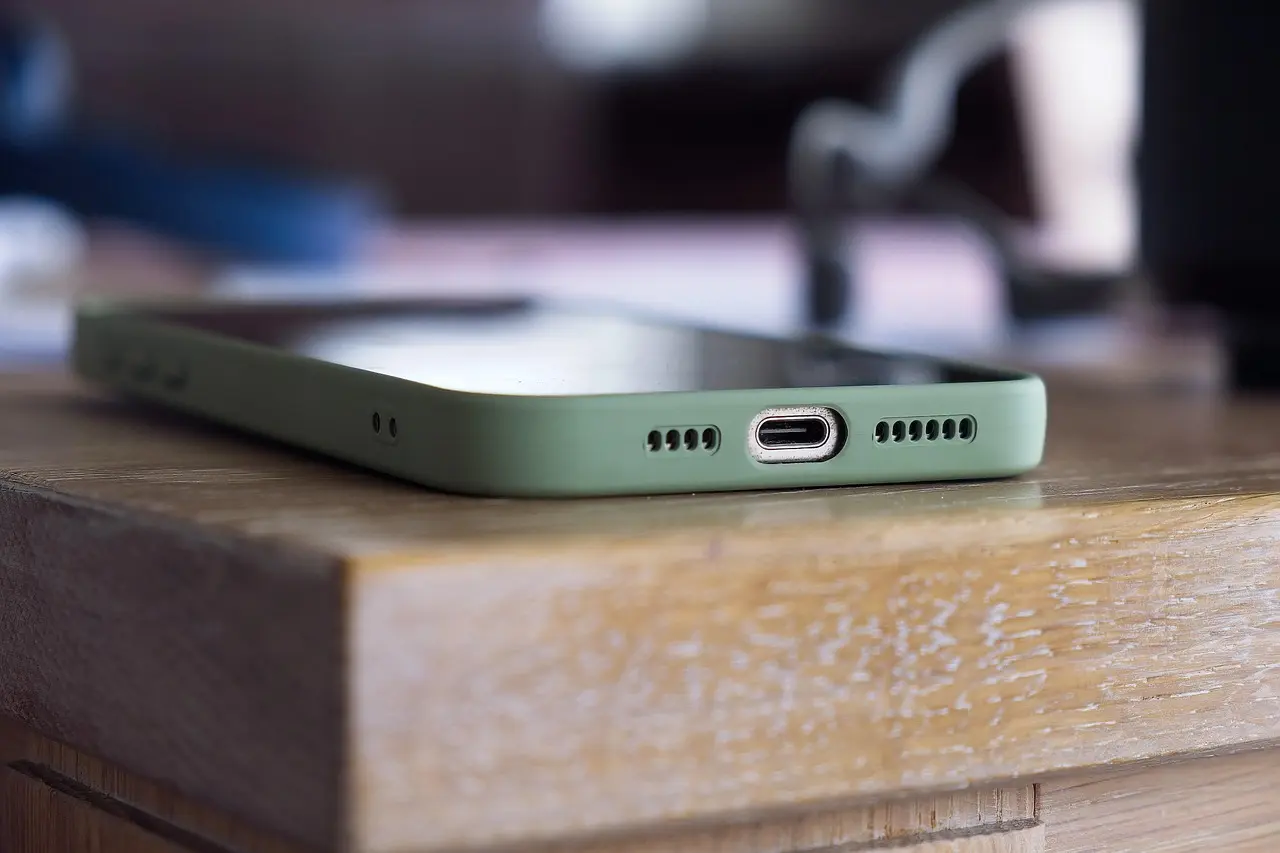
ถ้า iPhone 18 Pro ทัชไม่ได้ แตะแล้วไม่ตอบสนอง ปัดหน้าจอไม่ได้ กดบางจุดไม่ติด หรือหน้าจอทัชเอง อย่าเพิ่งรีบเปลี่ยนจอ เพราะปัญหาอาจเกิดจากระบบค้าง หน้าจอสกปรก มีน้ำหรือความชื้น ฟิล์มกันรอย เคส หรืออุปกรณ์ USB-C ที่เชื่อมต่ออยู่
Apple แนะนำให้เริ่มจาก รีสตาร์ทเครื่อง ทำความสะอาดหน้าจอ ถอดอุปกรณ์เสริม และลองถอดเคสหรือฟิล์มกันรอย ก่อนพิจารณาการซ่อม
comsiam แนะนำให้ไล่ตรวจทีละขั้น เพราะหาก Touchscreen กลับมาทำงานหลังถอดอุปกรณ์หรือ Force Restart ก็อาจไม่จำเป็นต้องเปลี่ยนหน้าจอ
ลองแตะหลายตำแหน่ง เช่น
ถ้าทัชไม่ได้เฉพาะบางส่วน อาจเกี่ยวกับหน้าจอหรือฟิล์ม
ถ้าทัชไม่ได้ทั้งจอ อาจเป็นระบบค้างหรือฮาร์ดแวร์
ถ้ายังกดปุ่มด้านข้างได้
ให้กดล็อกหน้าจอ
รอสักครู่
แล้วเปิดหน้าจอใหม่
ถ้า Touch กลับมา อาจเป็นการค้างชั่วคราวของระบบ
ถ้าหน้าจอยังตอบสนองบางส่วน ให้ Restart ตามปกติ
การรีสตาร์ทเป็นหนึ่งในขั้นตอนแรกที่ Apple แนะนำเมื่อหน้าจอตอบสนองไม่สม่ำเสมอ
ทำตามลำดับนี้
Apple ระบุว่าการ Force Restart สำหรับ iPhone ที่ใช้ Face ID ใช้ลำดับปุ่มนี้ และบางครั้งอาจต้องกดปุ่มด้านข้างนานกว่า 10 วินาที
โดยทั่วไปไม่ลบ
ดังนั้นควรลองก่อนการ Reset หรือ Restore
Apple แนะนำให้ตรวจว่าหน้าจอสะอาดและไม่มีฝุ่นผงหรือน้ำ
ใช้ผ้านุ่มสะอาดเช็ดหน้าจอ
โดยเฉพาะถ้ามี
อยู่บนหน้าจอ
มีโอกาส
หน้าจอสัมผัสอาจทำงานไม่แม่นเมื่อมีน้ำหรือความชื้นระหว่างนิ้วกับหน้าจอ
เช็ดมือและหน้าจอให้แห้ง แล้วลองใหม่
Apple แนะนำให้ลองถอด Screen Protector หากหน้าจอทำงานผิดปกติ
ฟิล์มบางประเภทอาจทำให้
โดยเฉพาะฟิล์มหนาหรือฟิล์มที่ติดไม่สนิท
หากอาการเริ่มทันทีหลังติดฟิล์มใหม่
ให้สงสัยฟิล์มก่อน
ลองถอดออกแล้วทดสอบหน้าจอ
ถ้ากลับมาเป็นปกติ ยังไม่จำเป็นต้องซ่อมจอ
Apple แนะนำให้ลองถอดเคสด้วยเช่นกัน
เคสบางรุ่นอาจ
ถอดแล้วลองใช้งานใหม่
Apple แนะนำให้ถอดอุปกรณ์ Lightning หรือ USB-C ทั้งหมดเมื่อหน้าจอตอบสนองผิดปกติ
ดังนั้นให้ถอด
ออกชั่วคราว
แล้วลอง Touch ใหม่
หากหน้าจอทำงานปกติหลังถอดสายหรืออุปกรณ์เสริม Apple แนะนำให้ลองเปลี่ยน
เพื่อหาต้นเหตุ
ในกรณีนี้ปัญหาอาจไม่ได้อยู่ที่หน้าจอ
หากอาการ Touch เพี้ยนเกิดเฉพาะตอนชาร์จ ให้ลองสายอื่นที่ได้มาตรฐาน
ถ้าเปลี่ยนสายแล้วหาย มีโอกาสว่าอุปกรณ์ชาร์จเดิมเป็นต้นเหตุ
ถ้าอาการยังเกิด ให้เปลี่ยน Adapter ด้วย
โดยเฉพาะถ้าใช้หัวชาร์จราคาถูกหรือไม่ได้มาตรฐาน
ทดสอบโดยถอดชาร์จและใช้งานบนแบตเตอรี่ก่อน
ถ้า
ให้เน้นตรวจ
สาย → Adapter → ปลั๊กไฟ
ก่อนเปลี่ยนหน้าจอ
Ghost Touch คือหน้าจอมีอาการเหมือนมีคนแตะเอง เช่น
ให้ลอง
ก่อน
ถ้าหน้าจอมี
และ Touch มีปัญหาพร้อมกัน
มีโอกาสเกี่ยวกับฮาร์ดแวร์สูงขึ้น
ควรสำรองข้อมูลและเตรียมนำเครื่องตรวจ
ถ้าอาการเริ่มทันทีหลังเครื่องตก
แม้กระจกด้านนอกไม่แตก ก็อาจมีความเสียหายภายใน
เช่น
ถ้า Force Restart ไม่ช่วย ควรตรวจฮาร์ดแวร์
หากเพิ่งโดนน้ำและ Touch เริ่มผิดปกติ
ให้เช็ดเครื่องและปล่อยให้แห้ง
ถ้ามีความชื้นในพอร์ต ไม่ควรรีบเสียบชาร์จ
หาก Touch ยังคงผิดปกติ ควรตรวจเครื่อง
ถ้าเครื่องร้อนมาก ให้หยุด
แล้วปล่อยให้เครื่องเย็นลง
จากนั้นทดสอบใหม่
หากเครื่องร้อน ไม่ควรใช้
เพื่อเร่งการลดอุณหภูมิ
เพราะอาจเกิดความชื้นและทำให้เครื่องเสียหายมากขึ้น
ถ้า Touch มีปัญหาเฉพาะในแอปหนึ่ง แต่ Home Screen ใช้งานปกติ
ให้ลอง
อาจเป็นปัญหาของแอป ไม่ใช่หน้าจอ
ถ้าแตะหน้าจอส่วนอื่นได้ แต่ Keyboard มีปัญหา ให้ทดสอบกับแอปอื่น
ถ้าเกิดเฉพาะ Keyboard หรือแอปเดียว อาจเป็นซอฟต์แวร์มากกว่าจอเสีย
หากแตะไม่ได้เฉพาะ
ให้ถอดเคสและฟิล์มก่อน
ถ้ายังเป็นตำแหน่งเดิมอย่างสม่ำเสมอ มีโอกาสเกี่ยวกับหน้าจอมากขึ้น
หาก Touch ยังใช้งานได้บางส่วน สามารถทดสอบง่าย ๆ โดยลากไอคอนหรือวัตถุผ่านบริเวณต่าง ๆ ของหน้าจอ
ถ้าการลากขาดตรงตำแหน่งเดิมซ้ำ ๆ อาจช่วยระบุบริเวณที่ Touch ไม่ตอบสนอง
ถ้าหน้าจอกลับมาใช้งานได้ ให้เข้า
Settings > General > Software Update
ตรวจว่ามี iOS เวอร์ชันใหม่หรือไม่
หากปัญหาเกี่ยวข้องกับ Software การอัปเดตอาจช่วยได้
ถ้าเคยมีอาการ Touch หายทั้งจอ ควร Backup ข้อมูลเมื่อเครื่องกลับมา
สามารถ Backup ผ่าน
โดยเฉพาะถ้าเครื่องเคยตกหรือโดนน้ำ
พื้นที่เต็มไม่ได้หมายความว่าหน้าจอเสีย แต่ระบบที่ทำงานผิดปกติหรือค้างอาจทำให้ดูเหมือน Touch ไม่ตอบสนอง
เข้า
Settings > General > iPhone Storage
แล้วคืนพื้นที่หากใกล้เต็ม
ถ้าเพิ่งเปลี่ยนหน้าจอและอาการเริ่มหลังซ่อม
ควรกลับไปตรวจงานซ่อม
เพราะอาจเกี่ยวกับ
ชิ้นส่วนหน้าจอที่มีคุณภาพต่างกันอาจส่งผลต่อ
ถ้าอาการเริ่มหลังเปลี่ยนจอ ควรให้ผู้ให้บริการตรวจ
ยังไม่ใช่วิธีแรก
ควรลอง
Restart → ทำความสะอาด → ถอดสาย → ถอดฟิล์ม → ถอดเคส
ก่อน
ถ้า Touch ยังพอใช้งานได้และสงสัย Software จึงค่อยพิจารณาขั้นตอนอื่น
ไม่ควรเป็นขั้นตอนแรก
ถ้าหน้าจอหรือ Digitizer เสีย การ Factory Reset ไม่ช่วย
และยังทำให้ข้อมูลถูกลบ
ควรแยก Hardware กับ Software ก่อน
หากเคยเชื่อถือคอมพิวเตอร์เครื่องหนึ่งไว้แล้ว อาจลองเชื่อมต่อเพื่อดูว่าสามารถ Backup ได้หรือไม่
แต่หากระบบต้องให้กด Trust บนหน้าจอและ Touch ใช้ไม่ได้ อาจไม่สามารถอนุญาตคอมพิวเตอร์เครื่องใหม่ได้
นี่เป็นเหตุผลว่าทำไมควร Backup เป็นประจำตั้งแต่เครื่องยังปกติ
ควรสงสัยมากขึ้นเมื่อ
Apple ระบุว่าหากทำขั้นตอนพื้นฐานแล้วยังไม่สามารถใช้หน้าจอได้ อุปกรณ์อาจต้องเข้ารับบริการ
ควรพิจารณาส่งตรวจเมื่อ
ก่อนตัดสินใจเปลี่ยนหน้าจอ ให้ทำอย่างน้อย
หากยังไม่หาย จึงค่อยตรวจฮาร์ดแวร์
ทำตามลำดับนี้
หน้าจอสะอาดไหม → มือแห้งไหม → ถอดสาย → ถอดฟิล์ม → ถอดเคส → Force Restart → ทดสอบใหม่
ถ้ายังไม่ได้ ให้ดูว่าเครื่องเคยตก โดนน้ำ หรือเปลี่ยนจอมาก่อนหรือไม่
ไม่จำเป็น ควรลอง Restart ทำความสะอาด และถอดฟิล์มหรืออุปกรณ์เสริมก่อน
ได้ โดยเฉพาะถ้าอาการเริ่มหลังติดฟิล์มใหม่
อาจเกี่ยวกับสาย Adapter ปลั๊กไฟ หรืออุปกรณ์เสริม จึงควรถอดและทดสอบใหม่
โดยทั่วไปไม่ลบข้อมูล
ควรให้ผู้ให้บริการตรวจหน้าจอและฮาร์ดแวร์
ถ้า iPhone 18 Pro ทัชไม่ได้ อย่าเพิ่งเริ่มจากการเปลี่ยนหน้าจอ
ให้ทำตามลำดับ
Restart → เช็ดหน้าจอ → ถอดสาย USB-C → ถอดฟิล์ม → ถอดเคส → Force Restart → อัปเดต iOS
Apple แนะนำขั้นตอนพื้นฐานเหล่านี้ก่อน และหากหน้าจอยังไม่ตอบสนองจึงพิจารณาเข้ารับบริการ
สำหรับผู้อ่าน comsiam จุดที่ควรจำคือ ถ้าทัชมีปัญหาเฉพาะตอนชาร์จ หลังติดฟิล์ม หรือหลังใส่เคสใหม่ ให้ตัดปัจจัยเหล่านี้ออกก่อน เพราะอาจช่วยประหยัดค่าเปลี่ยนหน้าจอที่จริง ๆ แล้วไม่จำเป็น







