Contact
Line : comsiam
Contact
Line : comsiam

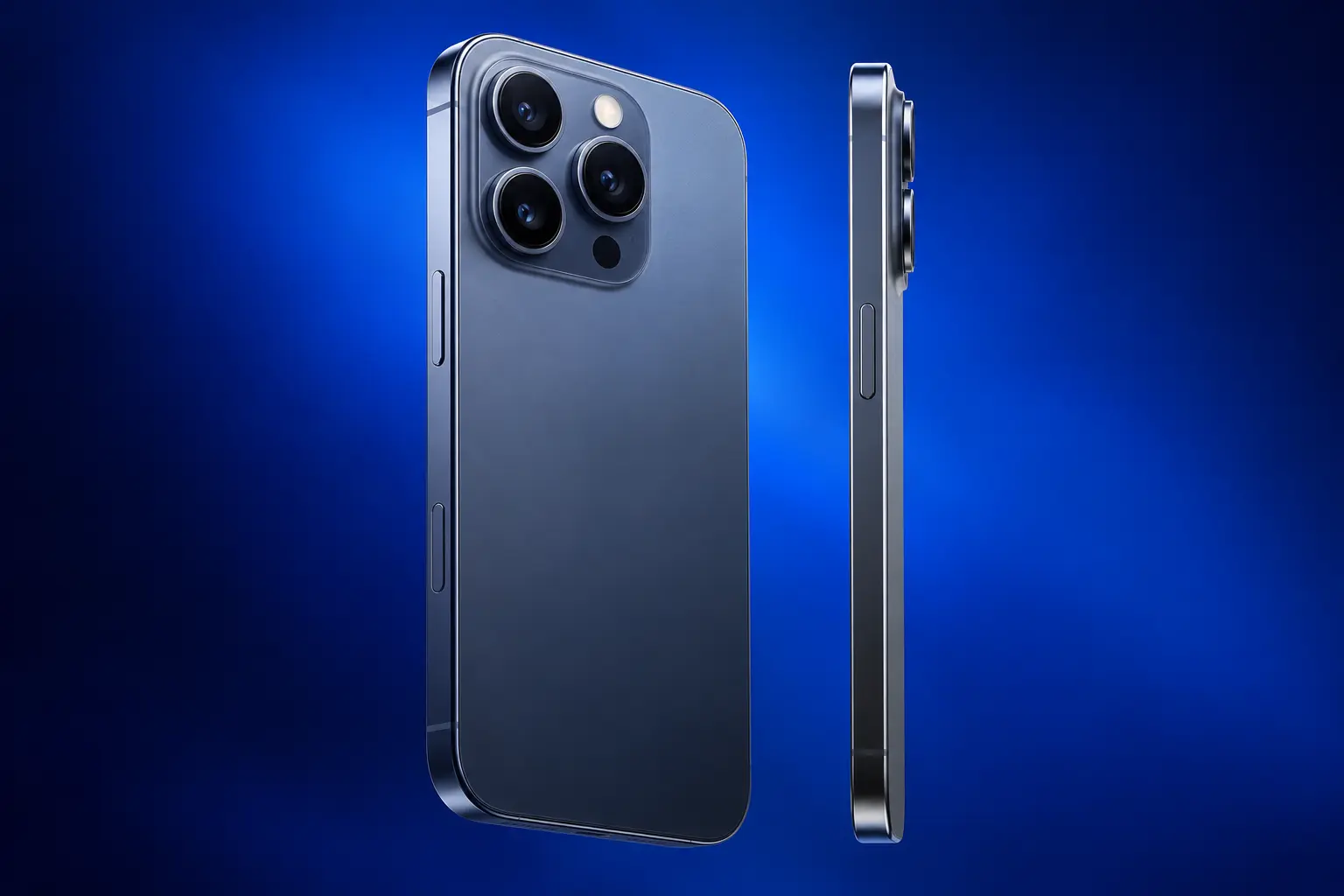
ถ้า iPhone 18 Pro เปิดไม่ติด หน้าจอดำ กดปุ่มแล้วไม่ตอบสนอง หรือเสียบชาร์จแล้วเหมือนไม่มีอะไรเกิดขึ้น อย่าเพิ่งสรุปว่าเครื่องเสียทันที เพราะสาเหตุอาจมาจากแบตหมดสนิท ระบบค้าง สายชาร์จมีปัญหา พอร์ตชาร์จสกปรก หรือเครื่องร้อนหรือเย็นเกินไป
comsiam แนะนำให้ไล่เช็กตามลำดับจากง่ายไปยาก เพราะหลายกรณีสามารถทำให้เครื่องกลับมาเปิดได้โดยไม่ต้องล้างข้อมูลหรือส่งซ่อมทันที
ถ้าแบตหมดมาก iPhone อาจไม่ตอบสนองทันทีเมื่อกดปุ่มเปิดเครื่อง
ให้เสียบชาร์จกับ
จากนั้นปล่อยชาร์จไว้สักระยะก่อนลองเปิดใหม่
หากแบตหมดสนิท ระบบอาจต้องใช้เวลาสะสมพลังงานก่อน
การถอดและเสียบสายซ้ำ ๆ ไม่ได้ช่วยให้เครื่องเปิดเร็วขึ้น
ให้เสียบต่อเนื่องแล้วรอ
ตรวจว่าสายมี
หรือไม่
ถ้ามีสายอีกเส้น ให้ลองเปลี่ยนเพื่อเปรียบเทียบ
ถ้าสายดูปกติ แต่เครื่องยังไม่ตอบสนอง ให้ลองหัวชาร์จอีกตัว
ควรใช้ Adapter ที่ได้มาตรฐานและจ่ายไฟได้เหมาะสม
ลองเสียบกับปลั๊กอีกจุด
เพราะบางครั้งปัญหาอาจอยู่ที่ปลั๊กหรือรางปลั๊ก ไม่ได้อยู่ที่ iPhone
ดูว่าพอร์ตมี
หรือไม่
ถ้าหัวสายเสียบไม่สุด อาจทำให้เครื่องไม่ได้รับไฟ
อย่าใช้ของแหลมเขี่ยพอร์ต
ถ้าเครื่องไม่ได้แบตหมด แต่ระบบค้าง ให้ลอง Force Restart
ทำตามลำดับ
วิธีนี้โดยทั่วไปไม่ลบข้อมูล
ถ้ายังไม่มีโลโก้ Apple ให้เสียบชาร์จต่อ
รออีกระยะ
จากนั้นลอง Force Restart ใหม่
ถ้ายังไม่ตอบสนอง ค่อยตรวจสาเหตุอื่นต่อ
ลองโทรเข้าเครื่อง
ถ้ามี
แต่หน้าจอยังดำ แสดงว่าเครื่องอาจยังเปิดอยู่
ปัญหาอาจอยู่ที่หน้าจอมากกว่าระบบทั้งหมด
หากยังมีเสียงตอบสนอง แสดงว่าเครื่องอาจไม่ได้ดับจริง
ในกรณีนี้ Force Restart ยังเป็นวิธีที่ควรลองก่อน
ถ้าแบตหมดจนเครื่องดับ ให้ชาร์จต่อเนื่อง
อย่ารีบเปลี่ยนแบตทันที
ถ้าเครื่องกลับมาเปิดหลังชาร์จ แสดงว่าปัญหาอาจเป็นเพียงแบตหมดสนิท
ให้ตรวจ
เพราะอาจไม่ได้รับไฟจริงตลอดคืน
ถ้า iPhone ร้อนมาก ระบบอาจลดการทำงานหรือหยุดบางฟังก์ชันชั่วคราว
ให้
จากนั้นลองเปิดใหม่
มีได้
หากใช้งานในอุณหภูมิต่ำมาก แบตเตอรี่อาจจ่ายไฟได้ไม่เต็มประสิทธิภาพ
ให้นำเครื่องกลับมาอยู่ในอุณหภูมิห้องตามปกติ
อย่าเร่งอุณหภูมิด้วยความร้อนจัด
ถ้าเพิ่งโดนน้ำ
อย่ารีบชาร์จ
เพราะพอร์ตอาจยังมีความชื้น
ปล่อยให้เครื่องแห้งในที่อากาศถ่ายเท และหากยังไม่เปิด ควรให้ตรวจฮาร์ดแวร์
ถ้าเครื่องเปียก ไม่ควรใช้
เพราะอาจทำให้ความชื้นหรือสิ่งสกปรกเข้าไปลึกขึ้น
ถ้าอาการเริ่มทันทีหลังตกหรือกระแทกแรง มีโอกาสเกี่ยวกับฮาร์ดแวร์
อาจเป็น
ในกรณีนี้ Force Restart อาจไม่ช่วย
ถ้า iPhone รองรับและมีแท่นชาร์จไร้สายที่เชื่อถือได้ ให้ลองชาร์จแบบไร้สาย
ถ้าชาร์จไร้สายได้แต่เสียบสายไม่ได้ ปัญหาอาจอยู่ที่พอร์ต สาย หรือ Adapter
ถ้าทั้งแบบสายและไร้สายไม่ตอบสนอง ให้สงสัย
มากขึ้น
ลองเชื่อม iPhone กับ Mac หรือ PC
ถ้าคอมพิวเตอร์มองเห็นอุปกรณ์ แต่หน้าจอยังดำ ปัญหาอาจอยู่ที่หน้าจอหรือระบบแสดงผล
ถ้าคอมพิวเตอร์ไม่เห็นเลย ค่อยตรวจต่อเรื่องฮาร์ดแวร์หรือ Recovery Mode
ควรพิจารณาเมื่อ
Recovery Mode ใช้เพื่อพยายาม Update หรือ Restore ระบบผ่านคอมพิวเตอร์
ถ้าเป้าหมายคือรักษาข้อมูล ให้ลอง
Update
ก่อน
เพราะ Update พยายามติดตั้งระบบใหม่โดยไม่ลบข้อมูล
ส่วน Restore จะล้างเครื่อง
ถ้ายังไม่ได้ Backup และยังมีโอกาสใช้ Update ได้
ไม่ควรเลือก Restore เป็นตัวแรก
เพราะ Restore จะลบข้อมูลทั้งหมดในเครื่อง
หากเครื่องกลับมาเปิดได้แล้ว เข้า
Settings > General > iPhone Storage
ถ้าพื้นที่เกือบเต็มมาก ควรคืนพื้นที่
เพราะพื้นที่เต็มอาจทำให้ระบบทำงานผิดปกติ
เข้า
Settings > Battery
ดูข้อมูล Battery Health หากระบบรองรับ
ถ้าแบตเสื่อมมากหรือมีข้อความ Service ควรพิจารณาตรวจแบตเตอรี่
อาจได้ในกรณีรุนแรง
โดยเฉพาะถ้ามีอาการก่อนหน้า เช่น
ถ้ามีหลายอาการร่วมกัน ควรให้ช่างตรวจ
ถ้าเห็น
อย่าฝืนชาร์จหรือเปิดต่อ
ควรหยุดใช้งานและนำไปตรวจทันที
ถ้าเปิดได้แล้ว ให้เข้า
Settings > General > Software Update
ตรวจว่ามีอัปเดตที่เหมาะสมหรือไม่
ถ้าอาการเปิดไม่ติดเกิดจาก Bug ระบบ การอัปเดตอาจช่วยลดโอกาสเกิดซ้ำ
ถ้าเครื่องเคยเปิดไม่ติด ควรถือว่าเป็นสัญญาณเตือน
เมื่อเปิดได้แล้ว ให้ Backup ทันที
ผ่าน
เพื่อป้องกันข้อมูลหายหากอาการกลับมา
ถ้า iPhone เปิดไม่ติด
ไม่ควรเริ่มจาก
Erase All Content and Settings
เพราะยังไม่รู้ว่าสาเหตุคืออะไร และการล้างข้อมูลอาจไม่ช่วยหากปัญหาเป็นฮาร์ดแวร์
ควรพิจารณาส่งตรวจหาก
ทำตามลำดับนี้
ถ้าแบตหมดสนิท ควรเสียบชาร์จต่อเนื่องสักระยะก่อนลองเปิดใหม่
โดยทั่วไปไม่ลบรูป แอป หรือข้อมูลส่วนตัว
ไม่เสมอไป ถ้ายังมีเสียงหรือสั่น เครื่องอาจยังเปิดอยู่
ลบ ดังนั้นควรลอง Update ก่อนหากต้องการรักษาข้อมูล
ถ้า Force Restart และการชาร์จไม่ช่วย ควรตรวจฮาร์ดแวร์
ถ้า iPhone 18 Pro เปิดไม่ติด ให้แก้ตามลำดับ
ชาร์จ → เปลี่ยนสาย/Adapter → เช็กพอร์ต → Force Restart → ลองชาร์จไร้สาย → ต่อคอมพิวเตอร์ → Recovery Mode
อย่ารีบสรุปว่าเครื่องเสียหรือรีบ Restore เพราะหลายครั้งสาเหตุอาจเป็นเพียงแบตหมดสนิทหรือระบบค้าง
สำหรับผู้อ่าน comsiam หลักจำง่ายที่สุดคือ ชาร์จก่อน บังคับรีสตาร์ททีหลัง และอย่า Restore จนกว่าจะจำเป็นจริง ๆ เพราะเป็นลำดับที่ช่วยรักษาข้อมูลได้ดีที่สุด







