Contact
Line : comsiam
Contact
Line : comsiam

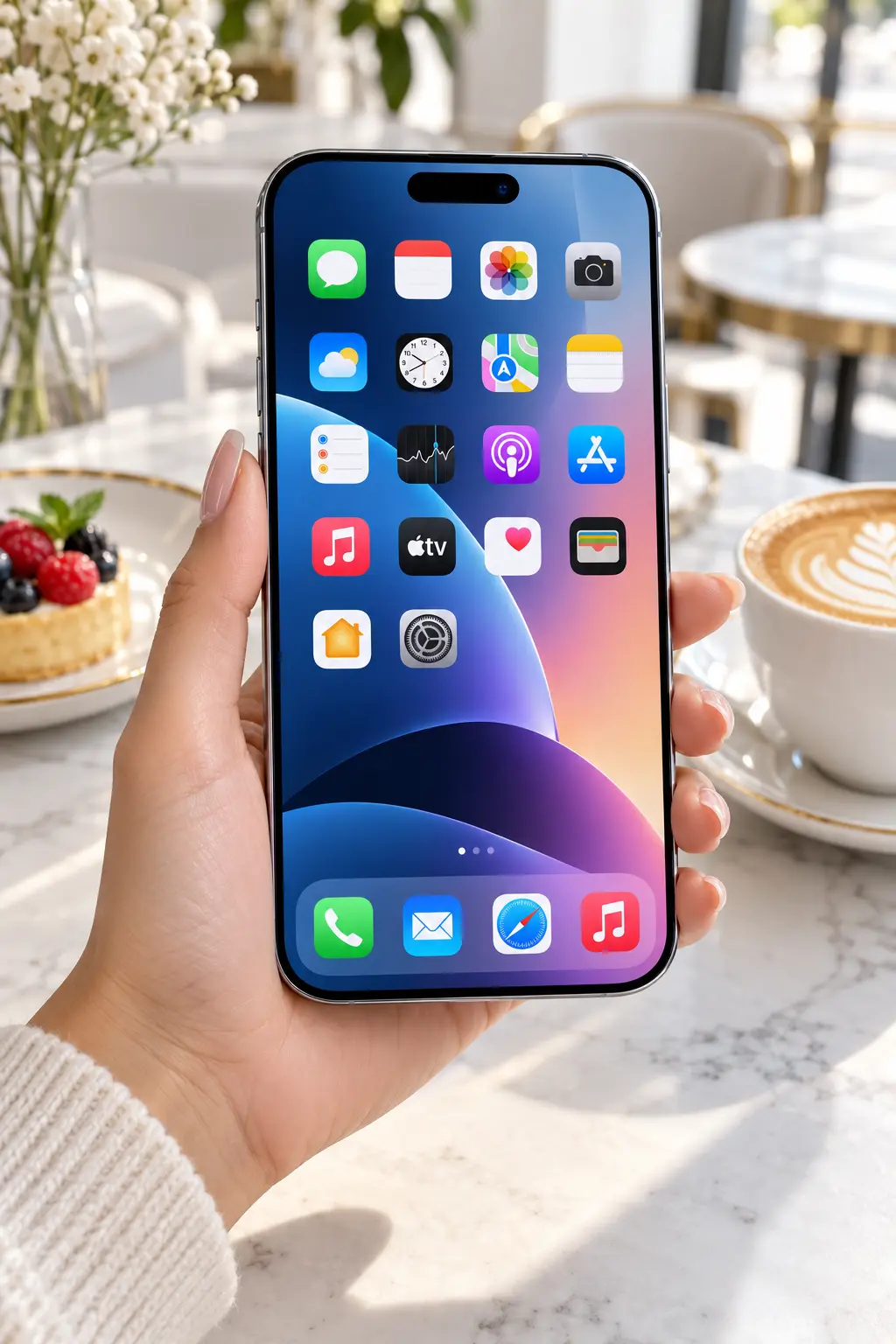
ถ้า iPhone 18 Pro ขึ้นว่า No Service, Searching หรือ SOS โทรออกไม่ได้ รับสายไม่ได้ หรืออินเทอร์เน็ตมือถือใช้งานไม่ได้ อย่าเพิ่งรีบคิดว่าเครื่องเสีย เพราะสาเหตุอาจมาจากเครือข่าย ซิม eSIM การตั้งค่า หรือพื้นที่ที่สัญญาณอ่อน
วิธีที่ดีที่สุดคือไล่เช็กจากจุดง่ายที่สุดก่อน แล้วค่อยไปถึงขั้น Reset Network Settings
comsiam แนะนำให้ทำตามลำดับด้านล่าง เพราะหลายกรณีสามารถแก้ได้เองโดยไม่ต้องล้างเครื่องหรือส่งศูนย์
เริ่มจากดูว่าโทรศัพท์คนอื่นที่ใช้เครือข่ายเดียวกันมีสัญญาณหรือไม่
ถ้าเครื่องอื่นก็ไม่มีสัญญาณเหมือนกัน มีโอกาสสูงว่าปัญหาอยู่ที่
ในกรณีนี้ การแก้ที่ตัว iPhone อาจไม่ช่วย
เปิด
Control Center
หรือเข้า
Settings
เปิด
Airplane Mode
รอสักครู่ แล้วปิดอีกครั้ง
วิธีนี้ช่วยให้ iPhone เชื่อมต่อเครือข่ายมือถือใหม่
ถ้าปัญหาเกิดจากการจับสัญญาณชั่วคราว วิธีนี้อาจช่วยได้ทันที
หากยังไม่มีสัญญาณ ให้รีสตาร์ทเครื่อง
หลังเปิดกลับมาแล้ว รอสักครู่เพื่อให้ iPhone ค้นหาเครือข่าย
การรีสตาร์ทสามารถช่วยแก้ปัญหาการเชื่อมต่อชั่วคราวของระบบได้
เข้า
Settings > Cellular
ตรวจสอบว่า
Cellular Data
เปิดอยู่
หากใช้หลายซิมหรือหลาย eSIM ให้ตรวจว่าซิมที่ต้องการใช้งานถูกเปิดอยู่ด้วย
ถ้าใช้ Physical SIM ให้ตรวจว่า
ถ้าใช้ eSIM ให้เข้า
Settings > Cellular
ดูว่าแผนบริการยังปรากฏอยู่หรือไม่
ถ้า eSIM หายจากระบบ อาจต้องติดต่อผู้ให้บริการเครือข่าย
ถ้าใช้ซิมแบบ Physical SIM สามารถลอง
ถ้าซิมเก่ามากหรือมีรอยเสียหาย ควรติดต่อผู้ให้บริการเพื่อเปลี่ยนซิมใหม่
ถ้า iPhone ขึ้น
SOS
หมายความว่าเครื่องอาจไม่สามารถเชื่อมต่อเครือข่ายมือถือปกติของคุณได้ แต่ยังอาจใช้บริการฉุกเฉินผ่านเครือข่ายที่รองรับได้
ไม่ได้หมายความว่าเครื่องเสียทันที
ให้ตรวจสัญญาณ ผู้ให้บริการ และการตั้งค่าเครือข่ายก่อน
ถ้าขึ้น
Searching
เป็นเวลานาน ให้ลอง
ถ้าเกิดเฉพาะจุด อาจเป็นพื้นที่อับสัญญาณ
เข้า
Settings > Cellular > Network Selection
โดยทั่วไปควรเปิด
Automatic
เพื่อให้ iPhone เลือกเครือข่ายให้เอง
ถ้าปิด Automatic อาจเลือกเครือข่ายผิดหรือเชื่อมต่อไม่ได้
บางครั้งผู้ให้บริการจะปล่อยอัปเดตการตั้งค่าเครือข่าย
เข้า
Settings > General > About
รอสักครู่
ถ้ามี Carrier Settings Update ระบบจะมีข้อความแจ้งให้ติดตั้ง
การอัปเดตนี้อาจช่วยเรื่อง
เข้า
Settings > General > Software Update
หากมีเวอร์ชันที่เหมาะสม ให้พิจารณาอัปเดต
การอัปเดต iOS อาจมีการแก้บั๊กเกี่ยวกับการเชื่อมต่อเครือข่าย
เข้า
Settings > Cellular > Cellular Data Options > Voice & Data
ลองเปลี่ยนระหว่าง
หากพื้นที่มี 5G ไม่เสถียร การใช้ LTE ชั่วคราวอาจช่วยให้สัญญาณคงที่ขึ้น
บางพื้นที่อาจแสดง 5G แต่คุณภาพสัญญาณไม่ดี
ลอง
วิธีนี้ช่วยแยกว่าปัญหาเกี่ยวกับ 5G หรือเครือข่ายโดยรวม
ถ้าอยู่ต่างประเทศ ต้องตรวจ
Settings > Cellular > Cellular Data Options > Data Roaming
บางกรณีต้องเปิด Data Roaming ตามแพ็กเกจที่ใช้
แต่ควรตรวจค่าบริการกับผู้ให้บริการก่อน เพื่อหลีกเลี่ยงค่าใช้จ่ายสูง
ลอง
บางครั้ง iPhone อาจยังพยายามเชื่อมต่อเครือข่ายเดิม
ถ้าเพิ่งย้าย eSIM จากเครื่องเก่า ให้ตรวจว่า
ถ้ายังไม่ได้ ให้ติดต่อผู้ให้บริการ
ปัญหาอาจไม่ได้อยู่ที่ iPhone
ให้เช็กว่า
หากสงสัย ให้ติดต่อผู้ให้บริการมือถือโดยตรง
ถ้ามี Physical SIM อื่นที่ใช้งานได้ ลองใส่ใน iPhone
ปัญหาอาจอยู่ที่ซิมหรือบัญชีเดิม
ค่อยสงสัยการตั้งค่า iPhone หรือฮาร์ดแวร์มากขึ้น
หากเป็นไปได้ ให้เอาซิมเดิมไปใส่อีกเครื่อง
ถ้าเครื่องอื่นก็ไม่มีสัญญาณ แสดงว่าปัญหามีโอกาสอยู่ที่ซิมหรือเครือข่าย
วิธีนี้ช่วยแยกสาเหตุได้ชัดมาก
ถ้า iPhone เริ่มไม่มีสัญญาณหลัง
อาจเกี่ยวกับฮาร์ดแวร์เสาอากาศหรือส่วนประกอบภายใน
ในกรณีนี้ไม่ควรเปิดเครื่องเอง ควรให้ศูนย์หรือช่างที่เชื่อถือได้ตรวจ
VPN ไม่ได้ทำให้สัญญาณมือถือหายโดยตรง แต่สามารถทำให้
ถ้ามีขีดสัญญาณแต่เน็ตใช้ไม่ได้ ให้ลองปิด VPN ชั่วคราว
ถ้าลองวิธีอื่นแล้ว ยังมีปัญหา ให้พิจารณา
Reset Network Settings
เข้า
Settings > General > Transfer or Reset iPhone > Reset > Reset Network Settings
ขั้นตอนนี้จะรีเซ็ต
แต่ไม่ลบรูปหรือแอปในเครื่อง
ไม่ลบ
แต่ข้อมูลเครือข่ายบางอย่างจะถูกรีเซ็ต
ดังนั้นควรจำรหัส Wi-Fi ที่จำเป็นไว้ก่อน
ถ้าปัญหามีแค่ไม่มีสัญญาณ
ไม่ควรรีบเลือก
Erase All Content and Settings
เพราะเป็นการล้างเครื่องทั้งหมด
ให้ลอง Network Reset ก่อน
อาจเกี่ยวกับ
ให้ลองรีสตาร์ทและตรวจ Carrier Update
หากยังไม่ได้ ควรติดต่อผู้ให้บริการ
กรณีนี้อาจเกี่ยวกับ
เข้า
Settings > Cellular
แล้วตรวจว่า Cellular Data เปิดอยู่
ถ้าออกนอกบ้านแล้วสัญญาณกลับมา แสดงว่าปัญหาอาจเป็นเรื่องพื้นที่ครอบคลุม
ลอง
ถ้าผู้ให้บริการรองรับ Wi-Fi Calling สามารถช่วยโทรผ่าน Wi-Fi ในพื้นที่ที่สัญญาณมือถืออ่อน
เข้า
Settings > Cellular > Wi-Fi Calling
แล้วเปิดตามความเหมาะสม
ชื่อเมนูอาจแตกต่างตามผู้ให้บริการ
ควรพิจารณาตรวจฮาร์ดแวร์ หาก
โดยเฉพาะหากเครื่องยังอยู่ในประกัน ควรใช้ศูนย์บริการที่ได้รับอนุญาต
ทำตามนี้
ไม่เสมอไป มักหมายถึงเครื่องไม่สามารถเชื่อมต่อเครือข่ายหลักได้ในขณะนั้น
ตรวจว่า eSIM Activate แล้ว และติดต่อผู้ให้บริการหากแผนบริการไม่ขึ้น
ไม่ลบรูปหรือแอป แต่จะรีเซ็ตการตั้งค่าเครือข่าย
อาจช่วยได้ในพื้นที่ที่ 5G ไม่เสถียร
ไม่จำเป็น อาจเป็นพื้นที่อับสัญญาณของเครือข่าย
ถ้า iPhone 18 Pro ไม่มีสัญญาณ ให้แก้ตามลำดับ
เช็กพื้นที่ → Airplane Mode → รีสตาร์ท → SIM/eSIM → Carrier Settings → 5G/LTE → ผู้ให้บริการ → Reset Network Settings
ถ้าเครื่องอื่นในเครือข่ายเดียวกันไม่มีสัญญาณด้วย ปัญหามักไม่ได้อยู่ที่ iPhone
สำหรับผู้อ่าน comsiam หลักสำคัญคือ อย่ารีบล้างเครื่องหรือส่งซ่อมก่อนแยกให้ได้ว่าปัญหาเกิดจากเครือข่าย ซิม หรือเครื่อง เพราะหลายกรณีแก้ได้จากการตั้งค่าเพียงไม่กี่ขั้นตอน







