Contact
Line : comsiam
Contact
Line : comsiam

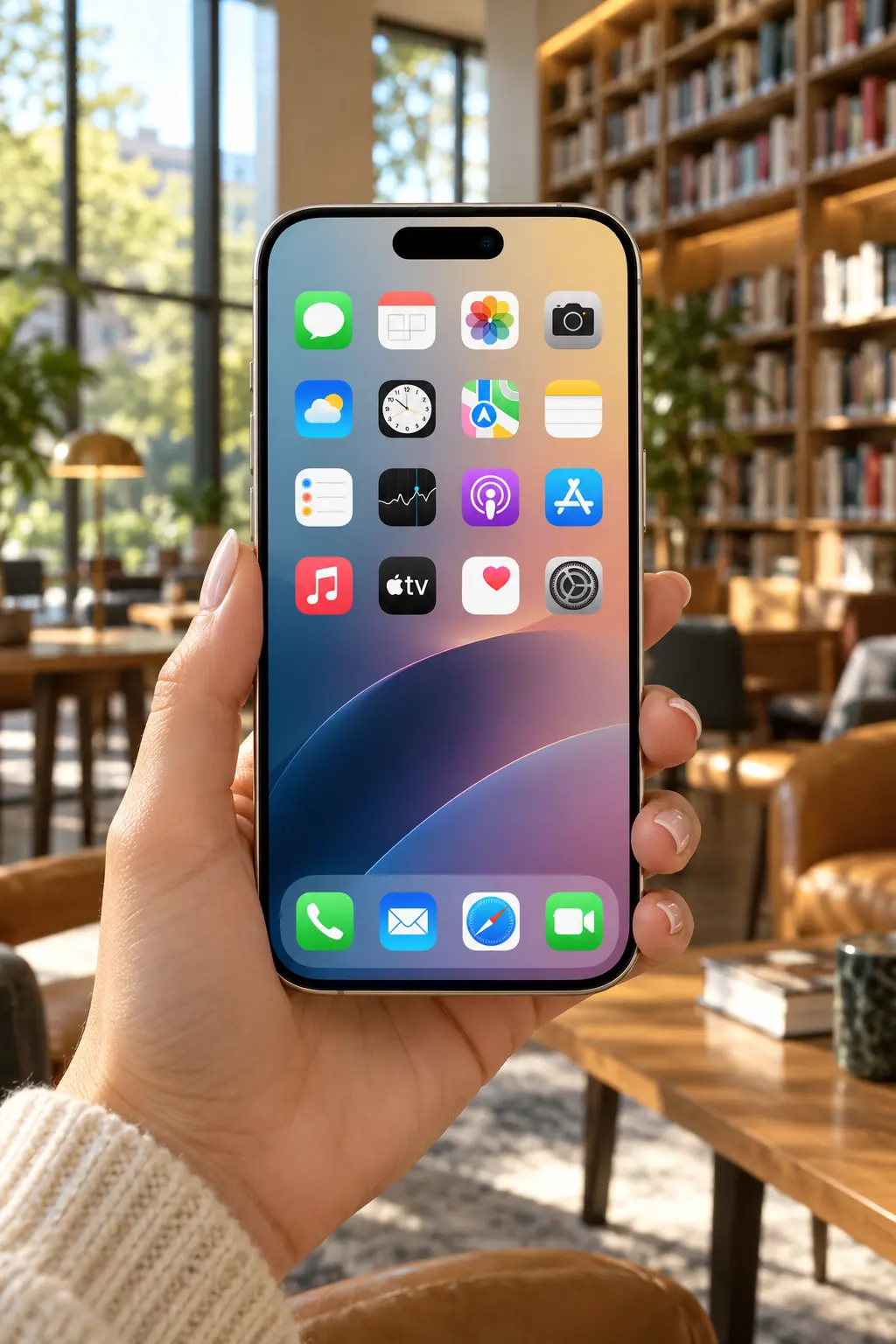
ถ้า iPhone 18 Pro แบตหมดเร็ว พื้นที่ใกล้เต็ม หรือเครื่องเริ่มทำงานช้าลง สิ่งที่ควรทำก่อนคือเช็กว่า แอปไหนใช้แบตมากที่สุด และแอปไหนกินพื้นที่มากที่สุด เพราะต้นเหตุจำนวนมากมาจากแอปเพียงไม่กี่ตัว
แทนที่จะเดาว่าปัญหาเกิดจาก iPhone ทั้งเครื่อง คุณสามารถดูข้อมูลจริงจากระบบแล้วตัดสินใจว่าจะปิด ลบ Offload หรือปรับการใช้งานแอปไหนก่อน
comsiam แนะนำให้ดูทั้งเมนู Battery และ iPhone Storage ควบคู่กัน เพราะแอปที่กินแบตมากไม่ได้แปลว่าจะกินพื้นที่มาก และแอปที่กินพื้นที่มากก็ไม่ได้แปลว่าจะกินแบตเสมอไป
เข้า
Settings > Battery
ระบบจะแสดงข้อมูลการใช้แบตเตอรี่ของช่วงเวลาที่ผ่านมา
คุณสามารถดูว่าแอปไหนใช้แบตมาก และกิจกรรมของแอปเกิดขึ้นแบบไหน
ข้อมูลนี้ช่วยให้เห็นว่าแอปไหนเป็นตัวใช้พลังงานหลักของเครื่อง
ในหน้า Battery ให้เลื่อนลงมา
จะเห็นหัวข้อการใช้แบตของแต่ละแอป
ระบบจะแสดงสัดส่วนว่าแต่ละแอปใช้แบตไปเท่าไร
ตัวอย่างเช่น
ถ้าแอปหนึ่งใช้แบตสูงมาก ให้ดูต่อว่าเกิดจากการใช้งานจริงหรือทำงานเบื้องหลัง
เปอร์เซ็นต์ที่แสดงไม่ได้หมายความว่าแอปนั้นกินแบตไปตามจำนวนเปอร์เซ็นต์ของแบตเครื่องแบบตรง ๆ
แต่เป็นสัดส่วนของการใช้พลังงานภายในช่วงเวลาที่ระบบกำลังแสดง
ดังนั้นควรดูบริบทด้วย เช่น
ถ้าคุณดู YouTube หลายชั่วโมง YouTube ใช้แบตสูงก็ถือว่าปกติ
แต่ถ้าแทบไม่ได้เปิดแอปแล้วแอปยังใช้แบตสูง ก็ควรตรวจสอบเพิ่มเติม
บางแอปอาจใช้แบตเพราะ
ให้แตะข้อมูลของแอปเพื่อดูรายละเอียด หากระบบแสดง
ถ้าพบคำว่า
Background Activity
สูงผิดปกติ อาจต้องตรวจสอบ Background App Refresh หรือพฤติกรรมของแอปนั้น
เข้า
Settings > General > Background App Refresh
ดูว่าแอปไหนได้รับอนุญาตให้ทำงานเบื้องหลัง
ถ้าแอปไม่จำเป็นต้องอัปเดตข้อมูลตลอดเวลา สามารถปิดได้
ตัวอย่างแอปที่อาจไม่จำเป็นต้องทำงานเบื้องหลังตลอด เช่น
แต่ไม่ควรปิดแบบสุ่มทุกแอป เพราะบางแอปอาจต้องใช้เพื่อทำงานตามปกติ
มี
แอปที่ใช้ GPS และตำแหน่งบ่อยอาจใช้แบตเพิ่มขึ้น
เข้า
Settings > Privacy & Security > Location Services
ตรวจว่าแอปไหนใช้
หากแอปไม่จำเป็นต้องรู้ตำแหน่งตลอดเวลา ให้เปลี่ยนจาก Always เป็น While Using the App ตามความเหมาะสม
แอปโซเชียลมักใช้พลังงานจากหลายอย่างพร้อมกัน เช่น
ดังนั้นหากใช้ TikTok, Facebook, Instagram หรือแอปคล้ายกันเป็นเวลานาน การใช้แบตสูงอาจเป็นเรื่องปกติ
เข้า
Settings > General > iPhone Storage
ระบบจะเรียงรายชื่อแอปตามพื้นที่ที่ใช้
ให้ดูแอปด้านบนก่อน
ระบบจะแสดงทั้ง
บางครั้ง Documents & Data อาจใหญ่กว่าตัวแอปหลายเท่า
คือขนาดของตัวแอป
คือข้อมูลที่สะสมจากการใช้งาน เช่น
ถ้า Documents & Data ใหญ่มาก อาจต้องเข้าไปลบข้อมูลจากภายในแอป
แอปที่กินพื้นที่มากมักอยู่ในกลุ่ม
โดยเฉพาะแอปที่เก็บวิดีโอหรือ Download ไว้ในเครื่อง
บางครั้งปัญหาหลักไม่ใช่แอป แต่เป็น
Photos
เข้า
Settings > General > iPhone Storage
ดูว่า Photos ใช้พื้นที่เท่าไร
หากสูงมาก ให้ตรวจ
ไฟล์วิดีโอมักคืนพื้นที่ได้เร็วที่สุด
หากใช้ Messages ส่งรูปและวิดีโอบ่อย อาจกินพื้นที่หลาย GB
เข้า
Settings > General > iPhone Storage > Messages
ตรวจไฟล์แนบขนาดใหญ่
เช่น
ลบเฉพาะรายการที่ไม่จำเป็น
แอปแชตบางตัวเก็บ
เป็นเวลานาน
ให้เข้าเมนู Storage หรือ Manage Storage ภายในแอปนั้นก่อน
อย่ารีบลบแอปถ้ายังไม่ได้ Backup แชตหรือไฟล์สำคัญ
ถ้า Netflix, YouTube, Music หรือแอป Streaming ใช้พื้นที่สูง ให้ตรวจเมนู Download
ไฟล์ Offline อาจกินพื้นที่หลาย GB
ลบตอนที่ไม่จำเป็นต้องดู Offline แล้ว
เกมบางเกมมีขนาดหลาย GB และอาจมี Download เพิ่มหลังติดตั้ง
ถ้าไม่ได้เล่นแล้ว สามารถเลือก
Offload App
หรือ
Delete App
ได้จาก iPhone Storage
Offload เหมาะถ้ายังอยากเก็บ Documents & Data เอาไว้
หากแอปหนึ่ง
แอปนั้นควรเป็นตัวแรก ๆ ที่พิจารณาจัดการ
ให้ลอง
ต้องดูว่าคุณใช้แอปนั้นนานแค่ไหน
ตัวอย่าง
ถ้าใช้ Maps นำทาง 2 ชั่วโมง แล้ว Maps ใช้แบตสูง ถือว่าปกติ
แต่ถ้า Maps ใช้แบตสูงทั้งที่ไม่ได้ใช้งานเลย ค่อยตรวจสอบ Location และ Background Activity
ให้เช็ก
โดยเฉพาะแอป Cloud หรือ Photos ที่อาจกำลังซิงค์ข้อมูล
หากเพิ่งย้ายเครื่องหรืออัปโหลดรูปจำนวนมาก การใช้แบตสูงชั่วคราวอาจเกิดขึ้นได้
มีผลบ้าง แต่ไม่ใช่ตัวกินแบตหลักทุกกรณี
หากมีแอปส่ง Notification จำนวนมาก ควรปิด Notification ที่ไม่จำเป็น
เข้า
Settings > Notifications
เลือกแอป แล้วปิดตามความเหมาะสม
นอกจากช่วยลดสิ่งรบกวน ยังช่วยลดการปลุกหน้าจอโดยไม่จำเป็น
บางครั้งผู้ใช้คิดว่าแอปกินแบต แต่จริง ๆ เป็นเพราะ
ดังนั้นควรดู Screen On Time ประกอบ
แอปที่อยู่หน้าจอนานย่อมใช้แบตมากเป็นธรรมชาติ
ควร
เข้า
Settings > Battery
ตรวจเมนูเกี่ยวกับสุขภาพแบตเตอรี่ หากระบบแสดงในเวอร์ชัน iOS ที่ใช้อยู่
ถ้าแบตเสื่อมมาก การเปลี่ยนการตั้งค่าแอปเพียงอย่างเดียวอาจไม่แก้ปัญหา
ต้องแยกให้ออกระหว่าง
แอปกินแบต
กับ
แบตเตอรี่เสื่อม
หากพื้นที่เหลือน้อยมาก ระบบอาจมีพื้นที่ทำงานไม่เพียงพอ
ควรมีพื้นที่ว่างสำหรับ
ถ้าพื้นที่ใกล้เต็ม ให้จัดการแอปใหญ่ก่อน
ทำตามนี้
ดูแอปที่ใหญ่ที่สุด
มักคืนพื้นที่ได้เร็ว
ถ้ามีตัวเลือก
ช่วยคืน App Size
ทำเมื่อแน่ใจว่าข้อมูลสำคัญไม่หาย
ลองทำตามนี้
อย่าปิดทุกอย่างโดยไม่จำเป็น เพราะบางฟังก์ชันอาจหยุดทำงาน
ให้ลอง
หากยังเกิดซ้ำ อาจเป็น Bug ของแอปหรือระบบ
ไม่จำเป็นต้องปิดทุกแอปตลอดเวลา
การไล่ Force Close แอปทั้งหมดเป็นประจำไม่ใช่วิธีมาตรฐานในการประหยัดแบต
ควรปิดเฉพาะแอปที่
มากกว่าการปิดทุกแอปทุกครั้ง
เข้า
Settings > Battery
ดู
จากนั้นถามว่า
เราใช้แอปนี้มากจริงหรือไม่
ถ้าไม่ ก็เริ่มตรวจการทำงานเบื้องหลัง
เข้า
Settings > General > iPhone Storage
ดู
ถ้าแอปใช้พื้นที่สูงแต่แทบไม่ได้เปิด ให้พิจารณา Offload หรือ Delete
Settings > Battery
Settings > General > iPhone Storage
ไม่เสมอไป ต้องดูว่าคุณใช้แอปนั้นมากแค่ไหน
คือข้อมูลที่สะสมจากการใช้แอป เช่น Cache Download รูป วิดีโอ และไฟล์อื่น ๆ
ถ้ายังอยากเก็บ Documents & Data ให้ใช้ Offload แต่ถ้าไม่ต้องการทั้งแอปและข้อมูลแล้วจึงใช้ Delete
ถ้าอยากรู้ว่าแอปไหนกินแบตมากที่สุด ให้เข้า
Settings > Battery
ถ้าอยากรู้ว่าแอปไหนกินพื้นที่มากที่สุด ให้เข้า
Settings > General > iPhone Storage
จากนั้นอย่าเพิ่งลบแอปทันที ให้ดูว่าเกิดจาก
การใช้งานจริง → Background Activity → Location → Download → Documents & Data
ก่อน
สำหรับผู้อ่าน comsiam วิธีนี้ช่วยให้แก้ปัญหาได้ตรงจุดกว่าการเดา เพราะบางครั้งแอปเพียงตัวเดียวอาจเป็นทั้งสาเหตุของแบตหมดเร็วและพื้นที่ใกล้เต็มได้พร้อมกัน







