Contact
Line : comsiam
Contact
Line : comsiam

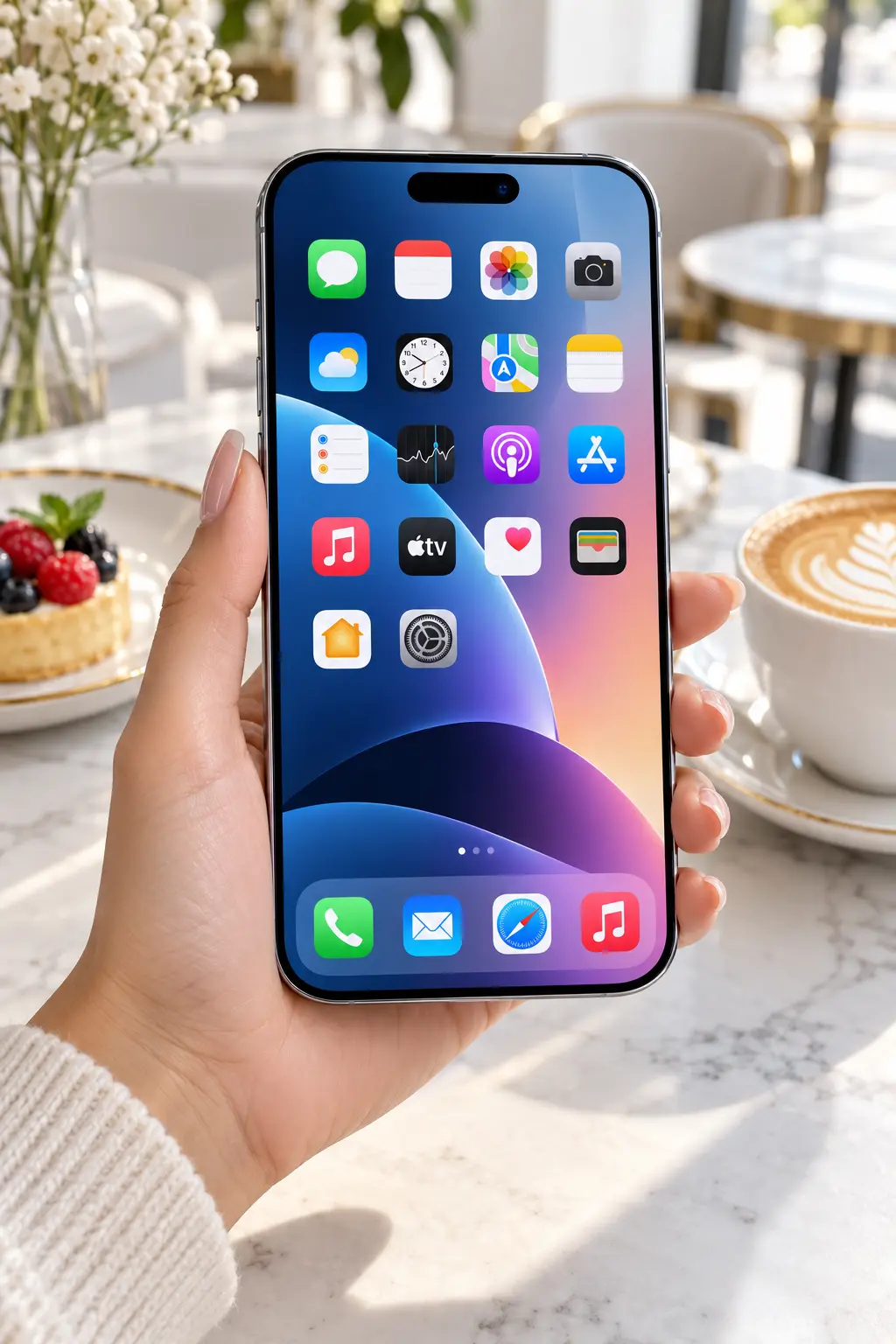
iPhone 18 Pro สามารถใช้ Apple Intelligence ช่วย สร้างกิจกรรมใน Calendar จากคำอธิบายธรรมดา ได้ เช่น พิมพ์ว่า “ประชุมทีมวันศุกร์ 10 โมงถึง 11 โมง” แล้วระบบจะช่วยเติมรายละเอียดอย่างวัน เวลา และข้อมูลของกิจกรรมให้โดยอัตโนมัติในภาษาที่รองรับ
Apple ระบุว่า iOS 27 มีฟีเจอร์ Calendar: Describe an event ซึ่งใช้ Apple Intelligence เพื่อเพิ่มหรือแก้ไข Calendar Event จากคำอธิบาย และยังรองรับการใช้ Siri หรือคำแนะนำจาก Mail เพื่อสร้างกิจกรรมได้ด้วย
คือการใช้ภาษาธรรมชาติแทนการกรอก
ทีละช่อง
ตัวอย่าง
“Lunch with John Friday from 12 to 1 PM”
ระบบสามารถตีความข้อมูลแล้วสร้างกิจกรรมให้
รองรับตามเกณฑ์ของ Apple Intelligence
Apple ระบุว่า Apple Intelligence บน iOS 27 รองรับ iPhone 15 Pro, iPhone 15 Pro Max และ iPhone 16 หรือใหม่กว่าที่รองรับ Apple Intelligence ดังนั้น iPhone 18 Pro อยู่ในกลุ่มอุปกรณ์ที่รองรับตามเกณฑ์นี้
ต้อง หากต้องการใช้ความสามารถ Describe an Event ด้วย AI
ไปที่
Settings > Apple Intelligence & Siri
แล้วตรวจว่า Apple Intelligence เปิดและพร้อมใช้งาน
เปิด
Calendar
จากนั้น
นี่เป็นวิธีพื้นฐานที่ไม่จำเป็นต้องใช้ AI
Apple ระบุว่าใน Calendar สามารถใส่คำอธิบายของกิจกรรม เช่น
“แข่งฟุตบอลวันเสาร์ ตั้งแต่ 11:00 – 13:00 น.”
แล้ว Apple Intelligence จะช่วยตีความรายละเอียดของ Event ให้
ไม่จำเป็น
สามารถใช้ภาษาธรรมดา เช่น
“Meet Sarah tomorrow at 2 PM for one hour.”
หรือ
“Dinner with team Friday at 7 PM.”
ระบบออกแบบมาให้เข้าใจคำอธิบายโดยตรง
ได้
ถ้าประโยคมีข้อมูลอย่าง
“10 AM”
“from 2 to 3 PM”
“Saturday morning”
ระบบสามารถเสนอรายละเอียดเวลาให้ในภาษาที่รองรับ
ได้
เช่น
“Friday”
“tomorrow”
“next Monday”
สามารถถูกนำไปใช้เป็นรายละเอียดวันที่ของ Event ได้ใน Workflow ที่รองรับ
ได้
เช่น
“ประชุม 10 โมงถึง 11 โมง”
มีทั้ง Start และ End Time
จึงเหมาะกับ Calendar มากกว่า Reminder
Calendar
เหมาะกับสิ่งที่เกิดในช่วงเวลา
เช่น
“ประชุม 10:00–11:00”
Reminder
เหมาะกับสิ่งที่ต้องทำ
เช่น
“ส่งใบเสนอราคาก่อน 10:00”
ได้
Apple ยกตัวอย่างในคู่มือ Calendar ว่าสามารถพูดกับ Siri เช่น
“นัดประชุมกับชุติมาตอน 9 โมง”
เพื่อสร้างกิจกรรมได้
เช่น
“Schedule a meeting with John tomorrow at 10 AM.”
“Add dinner with Sarah Friday at 7 PM.”
“Create a calendar event for Monday at 2 PM.”
ช่วยสร้าง Event ได้โดยไม่ต้องเปิด Calendar ก่อน
Apple Intelligence บน iOS 27 เพิ่มความสามารถให้ Siri เข้าใจ
มากขึ้นในระบบที่รองรับ ทำให้การสร้าง Calendar จากคำอธิบายมีความยืดหยุ่นกว่าเดิม
ได้
Apple ระบุว่า Mail สามารถใช้ Suggestions ตามบริบท เช่น
Add a calendar event
จากข้อมูลที่อยู่ใน Email ได้
เช่น Email เขียนว่า
“Let’s meet on October 2 at 10 AM.”
Mail อาจเสนอ Action เพื่อเพิ่มข้อมูลนี้เข้า Calendar
ไม่จำเป็นต้องพิมพ์ใหม่ทั้งหมด
ลด Workflow จาก
อ่าน Email > จำเวลา > เปิด Calendar > กรอกใหม่
เหลือ
อ่าน Email > Add to Calendar
เร็วกว่าและลดการกรอกผิด
ถ้า Messages ตรวจพบข้อมูลวันที่หรือเวลา ระบบอาจเสนอ Data Detection หรือ Action ที่เกี่ยวข้อง
และ Siri/Apple Intelligence สามารถช่วยสร้าง Event จากข้อมูลบนหน้าจอใน Workflow ที่รองรับ
Siri AI บน iOS 27 มี Onscreen Awareness ในระบบที่รองรับ
ดังนั้นสามารถเข้าใจข้อมูลที่กำลังดูอยู่แล้วช่วยดำเนินการต่อ เช่น สร้าง Calendar Event จากบริบทบนหน้าจอได้ตามความสามารถที่เปิดใช้
ถ้า Screenshot มี
สามารถใช้ Visual Intelligence หรือ Live Text ดึงข้อมูลออกมา แล้วนำไปสร้าง Calendar Event ได้ตาม Workflow ที่รองรับ
Apple ระบุฟีเจอร์ Visual Intelligence: Events from Flyer ใน iOS 27 ซึ่งสามารถตรวจจับกิจกรรมจากโปสเตอร์หรือภาพแล้วช่วยเพิ่มลง Calendar ได้
สมมติโปสเตอร์เขียนว่า
“Concert – October 10 – 7 PM”
Visual Intelligence สามารถช่วยตรวจ Event จากภาพ
แล้วเสนอให้เพิ่มลง Calendar
ได้ ถ้าระบบสามารถอ่านข้อความจากใบเชิญได้
เช่น
สามารถใช้ข้อมูลวันที่และเวลาเพื่อสร้าง Event ได้
ได้
Visual Intelligence: Events from Flyer ถูกออกแบบมาสำหรับ Use Case ประเภทนี้โดยตรง
ถ้ามีรูป Poster
สามารถใช้ Visual Intelligence หรือ Live Text
เพื่อดึง
แล้วนำเข้าสู่ Calendar
ถ้า QR Code เปิดหน้า Event
สามารถเปิดข้อมูลนั้น แล้วสร้าง Calendar จากหน้าเว็บหรือรายละเอียดที่ตรวจพบได้ตามระบบ
ได้
Apple ระบุว่า Apple Intelligence สามารถ เพิ่มและแก้ไข Calendar Events จากคำอธิบาย ได้
Apple ยกตัวอย่างว่า
สามารถเปลี่ยน
“Lunch meeting”
เป็น
“Coffee chat”
แล้วรายละเอียดใน Calendar จะถูกอัปเดตตามคำอธิบาย
ได้ใน Workflow ที่รองรับ
ตัวอย่าง
“Move my meeting to 3 PM.”
ระบบสามารถช่วยแก้รายละเอียด Event ได้
เช่น
“Move Friday’s meeting to Monday.”
เหมาะกับ Calendar มาก เพราะ AI สามารถเข้าใจ Event เดิมและคำสั่งแก้ไขในระบบที่รองรับ
ได้
เช่น
“Change lunch meeting to coffee chat.”
เป็นตัวอย่างที่ Apple ยกโดยตรง
หลัง AI สร้าง Event แล้ว สามารถแก้ Event เพื่อเพิ่ม
ได้ตามความสามารถ Calendar
ได้
เช่นเพิ่ม
เพื่อให้ Event มีข้อมูลครบขึ้น
Calendar รองรับการเชิญ Attendees ใน Account ที่รองรับ
หลังสร้าง Event แล้วสามารถเพิ่มผู้เข้าร่วมตามปกติ
หลังสร้าง Event ควรตรวจว่า Event ถูกเพิ่มลง Calendar ที่ถูกต้อง
เช่น
เพราะคนที่มีหลาย Calendar อาจต้องแก้เอง
ได้
หลัง Event ถูกสร้าง สามารถตั้ง Alert เช่น
ก่อนกิจกรรม
ขึ้นกับ Calendar Account และตัวเลือกของระบบ
เช่น
1 วันก่อน
และ
1 ชั่วโมงก่อน
เหมาะกับงานสำคัญ
Calendar รองรับ Time Zone
ถ้ามีนัดต่างประเทศควรตรวจ Time Zone ทุกครั้ง
โดยเฉพาะเมื่อ AI อ่านเวลาจาก Email ต่างประเทศ
Email จากอเมริกาเขียนว่า
“Meeting at 10 AM PST.”
ถ้าสร้าง Event โดยไม่ตรวจ Time Zone อาจนัดผิดเวลาได้
ดังนั้นต้องตรวจรายละเอียด Event หลังสร้าง
ในภาษาที่รองรับ การใช้คำอธิบายแบบธรรมชาติรองรับคำที่เกี่ยวกับวันและเวลา เช่น tomorrow หรือ Saturday ตามลักษณะของ Describe an Event
สามารถใช้ได้ในแนวคิดเดียวกัน
แต่ควรตรวจวันที่จริงหลัง AI สร้าง Event
เพราะ “next Friday” อาจถูกตีความแตกต่างตามบริบทและภาษา
ควร
โดยเฉพาะคำว่า
เพราะ Event สำคัญไม่ควรพึ่ง Interpretation อย่างเดียว
ต้อง
9 AM
กับ
9 PM
ต่างกัน 12 ชั่วโมง
ถ้าเป็น Meeting สำคัญ ให้ตรวจ Start และ End Time ก่อนกด Add
ได้
ถ้าเป็นกิจกรรมแบบ
“วันเกิด”
“วันหยุด”
“งานทั้งวัน”
สามารถสร้างเป็น All-Day Event ตาม Calendar ปกติ
ถ้าคำอธิบายระบุช่วงเวลา เช่น
“11 AM to 1 PM”
Apple ยกตัวอย่าง Event Description ที่มี Start และ End Time โดยตรง
ตัวอย่าง
“Project meeting Friday 2 PM to 3 PM.”
เหมาะมาก
เพราะ AI สามารถใช้
จากประโยคเดียว
เช่น
“Meeting with customer A Monday at 10 AM for one hour.”
ช่วยลดการกรอกข้อมูลทีละช่อง
เช่น
“Doctor appointment October 12 at 9 AM.”
เหมาะกับ Calendar
แต่ควรตรวจ
อีกครั้ง
ถ้า Email หรือข้อความมี
สามารถใช้ข้อมูลเพื่อสร้าง Event ได้
แต่ Flight Time และ Time Zone ต้องตรวจต้นฉบับเสมอ
สร้าง Event เช่น
“Hotel check-in October 5 at 3 PM.”
แล้วเพิ่ม Address ของโรงแรม
ช่วยจัดทริปเป็นระบบ
ถ้ามี Flyer
ใช้ Visual Intelligence ตรวจ Event
จากนั้น Add to Calendar
ช่วยลดการพิมพ์ชื่อ วัน เวลา และสถานที่เอง
ได้
สามารถสร้าง Event พร้อม
เพื่อไม่ลืมเข้าร่วม
ตัวอย่าง
“Publish iPhone article tomorrow at 8 AM.”
ถ้าเป็นจุดเวลาที่ต้องทำงาน Calendar ก็ใช้ได้
แต่ถ้าเป็น Task ที่ต้องทำให้เสร็จ Reminder อาจเหมาะกว่า
ถ้าต้องการกันช่วงเวลา
Calendar
ถ้าต้องการแค่เตือนให้โพสต์
Reminder
ถ้างานสำคัญมาก สามารถใช้ทั้งสองแบบได้
เช่น
“Review Search Console every Monday at 9 AM.”
ถ้าต้องการกันเวลาทำงาน 1 ชั่วโมง สามารถสร้าง Recurring Calendar Event
Calendar รองรับ Repeat Event ตามระบบปกติ
เช่น
หลัง AI สร้าง Event แล้วสามารถกำหนด Repeat ได้
สำหรับ Describe an Event ระบบถูกออกแบบมาให้เข้าใจคำอธิบายวันและเวลาในภาษาที่รองรับ
แต่ Repeat Rule ควรตรวจก่อนบันทึก Event สำคัญ
เช่น
“Team meeting every Monday at 10 AM.”
เหมาะกับ Recurring Event
หลังสร้างแล้วตรวจ Repeat ว่า Weekly ถูกต้อง
เช่น
“Monthly review on the first Monday at 9 AM.”
ถ้าระบบเติม Repeat ได้ตรง ให้ตรวจรายละเอียดก่อน Add
Apple ระบุ Calendar: Describe an Event เป็นฟีเจอร์ Apple Intelligence ซึ่ง Availability แยกตามภาษา และ Apple Intelligence โดยรวมรองรับภาษาอย่าง Chinese, Danish, Dutch, English, French, German, Italian, Japanese, Korean, Norwegian, Portuguese, Spanish, Swedish, Turkish และ Vietnamese
ณ iOS 27 ปัจจุบัน ภาษาไทยยังไม่อยู่ในรายการภาษาหลักของ Apple Intelligence และจึงยังไม่ควรคาดหวังว่า Calendar: Describe an Event จะทำงานเต็มรูปแบบเป็นภาษาไทย
ไม่ใช่
Calendar ปกติยังใช้งานได้
เช่น
ข้อจำกัดคือความสามารถ Apple Intelligence บางส่วน
Siri มี Availability ของตัวเองแยกจาก Apple Intelligence
และ Calendar ปกติสามารถใช้ Siri สร้าง Event ตามภาษาที่ Siri รองรับ แต่ Siri AI และ Apple Intelligence มีข้อกำหนด Device/Siri Language เพิ่มเติม
Siri สร้าง Calendar แบบปกติ
กับ
Apple Intelligence: Calendar Describe an Event
เป็นความสามารถที่เกี่ยวข้องกันแต่ไม่เหมือนกันทั้งหมด
ควรใช้ Device Language และ Siri Language ที่ Apple Intelligence รองรับ เช่น English ตามรายการปัจจุบัน
ตรวจ
ก่อนคิดว่าเครื่องมีปัญหา
อาจเป็นข้อจำกัดด้านภาษา
ไม่ควร Factory Reset เครื่องเพื่อแก้ปัญหานี้
ตรวจ Feature Availability ของ Calendar: Describe an Event โดยเฉพาะ
เพราะ Apple ระบุว่าฟีเจอร์บางอย่างไม่พร้อมในทุกภาษาและทุกภูมิภาค
เปิด Event
แล้วแก้
ด้วยตนเอง
ไม่จำเป็นต้องลบแล้วสร้างใหม่
แก้ Title ได้ตามปกติ
เช่น
จาก
“Meeting”
เปลี่ยนเป็น
“ประชุมทีม SEO – Q4”
ช่วยค้นภายหลังง่ายกว่า
เปิด Event
แตะ Calendar
แล้วเปลี่ยนเป็น List ที่ถูกต้อง
เช่น Work หรือ Personal
แก้ Address ด้วยตัวเอง
โดยเฉพาะสถานที่ที่มีชื่อคล้ายกันหลายแห่ง
อย่ากด Add ทันที
ตรวจ
ก่อนยืนยัน
ต้องอัปเดต Calendar
อย่าคิดว่า Event จะเปลี่ยนเองเสมอเพียงเพราะ Email ใหม่เข้ามา
ตรวจ Notification หรือรายละเอียดจากผู้จัดงานอีกครั้ง
ถ้าได้รับ Calendar Invitation จริง
ควรใช้ระบบ Accept/Decline ของ Calendar มากกว่าสร้าง Event ใหม่ซ้ำ
ก่อน Add จาก Mail หรือ Visual Intelligence
เปิด Calendar เช็กว่ามี Event เดิมหรือไม่
โดยเฉพาะ Event ที่ได้รับ Invite แล้ว
ถ้ามี
ตรวจ Calendar Destination ก่อน Add
ไม่อย่างนั้น Event อาจไปอยู่ผิดบัญชี
สำคัญ
ถ้าใช้ Calendar ข้าม
ควรเปิด Sync ของ Calendar Account ที่ต้องการ
Event สามารถ Sync ข้ามอุปกรณ์ Apple ที่ใช้ Account เดียวกันได้
และทำงานร่วมกับระบบ Apple ได้สะดวก
iPhone รองรับ Calendar Account จากผู้ให้บริการอื่น
แต่ Apple Intelligence Feature บางส่วนอาจขึ้นกับประเภทข้อมูลและระบบที่รองรับ
ควรตรวจ Event หลังสร้างทุกครั้ง
Apple Intelligence ออกแบบให้ฟีเจอร์จำนวนมากประมวลผลบนอุปกรณ์ และ Apple ระบุว่า Apple Intelligence ให้ความสำคัญกับความเป็นส่วนตัวเป็นส่วนหนึ่งของระบบ
อย่างไรก็ตาม ควรตรวจ Calendar Sharing และ Account Settings ของตัวเองด้วย
Event ที่เพิ่มอาจถูกเห็นโดยคนที่แชร์ Calendar นั้น
จึงต้องตรวจว่าเลือก Calendar ถูก
โดยเฉพาะข้อมูลส่วนตัว
ใน Event Description ควรหลีกเลี่ยงข้อมูลอย่าง
Calendar ไม่ควรถูกใช้เก็บข้อมูลลับ
Apple รองรับการสร้าง Event จากคำอธิบายโดยตรง
Apple ระบุ Events from Flyer เป็นความสามารถ Visual Intelligence ใน iOS 27
AI ช่วยกรอกข้อมูลเริ่มต้น ส่วน Repeat ควรตรวจให้ละเอียด
แยก Calendar เช่น
แล้วเลือก Calendar ให้ถูกตอนสร้าง Event
จะดูง่ายกว่ารวมทุกอย่างไว้สีเดียว
Calendar แต่ละชุดสามารถใช้สีต่างกันได้ตามระบบ
เช่น
Work
Personal
Content
ช่วยให้ดูตารางทั้งวันได้เร็วขึ้น
ถ้าทุกงานเล็ก ๆ กลายเป็น Calendar Event ปฏิทินจะรก
Task เล็กใช้ Reminder
Time Block ใช้ Calendar
นี่เป็นหลักง่าย ๆ ที่ช่วยจัดระบบได้ดี
ถามว่า
“งานนี้ต้องเกิดช่วงเวลาไหน?”
ถ้าต้องมีช่วงเวลา → Calendar
ถ้าแค่ต้องทำก่อน Deadline → Reminder
เช่น
ประชุมลูกค้า 10 โมง
Calendar = ประชุม
Reminder = เตรียมเอกสารก่อนประชุม 1 ชั่วโมง
แบบนี้มีประโยชน์มากกว่าใช้ Event เดียวทำทุกอย่าง
จากเดิม
เปิด Calendar > ตั้งชื่อ > เลือกวัน > เลือกเวลาเริ่ม > เลือกเวลาจบ
เปลี่ยนเป็น
พิมพ์คำอธิบาย > ตรวจรายละเอียด > Add
ลดขั้นตอนได้มาก
ต้องจำว่า
Apple ระบุว่า Feature Availability แตกต่างตามภาษาและภูมิภาค
ตรวจอย่างน้อย
ก่อน Save
ตรวจจากเอกสารต้นฉบับอีกครั้งเสมอ
เพราะผิดเวลาเพียงหนึ่งชั่วโมงอาจกระทบทั้งทริป
ตรวจว่าชื่อคนและเวลา Meeting ถูก
แล้วเพิ่ม Notes เช่น
“ส่ง Proposal ก่อนประชุม”
ช่วยเตรียมงานได้ดีขึ้น
ยังใช้ Calendar ปกติและ Siri ตามความสามารถที่รองรับได้
และสามารถใช้ Dictation เพื่อกรอกชื่อหรือรายละเอียด Event เร็วขึ้นได้ตาม Feature Availability ของ iOS
ถ้าใช้ Supported Language ของ Apple Intelligence อยู่
ใช้สามทางนี้
Calendar > Describe Event
Mail > Add Calendar Event
Visual Intelligence > Event from Flyer
จะลดการกรอกข้อมูลมือได้มากที่สุด
วิธีที่ตรงที่สุดคือเปิด Calendar แล้วสร้าง Event ใหม่ จากนั้นพิมพ์คำอธิบายธรรมชาติ เช่น
“ประชุมทีมวันเสาร์ 11 โมงถึงบ่ายโมง”
Apple Intelligence จะช่วยตีความข้อมูลและเติมรายละเอียดของ Event ให้ โดย Apple ระบุฟีเจอร์นี้ในชื่อ Calendar: Describe an event
นอกจากนี้ยังสามารถใช้
Siri
เพื่อพูดสร้าง Event
ใช้ Mail Suggestions เพื่อเพิ่ม Calendar Event จากบริบทใน Email
หรือใช้ Visual Intelligence: Events from Flyer เพื่อดึงข้อมูลกิจกรรมจากโปสเตอร์หรือภาพแล้วเพิ่มลง Calendar ได้
สำหรับผู้ใช้ภาษาไทย จุดสำคัญคือ ณ iOS 27 ปัจจุบัน Apple Intelligence ยังไม่ได้ระบุภาษาไทยอยู่ในชุด Device/Siri Language หลักที่รองรับ ดังนั้น Calendar: Describe an Event แบบ AI ยังอาจไม่พร้อมทำงานเต็มรูปแบบในภาษาไทย แม้ Calendar ปกติจะยังใช้งานได้ตามปกติ
ก่อนกด Add ควรตรวจ วันที่ เวลา Time Zone สถานที่ และ Calendar ที่เลือก ทุกครั้ง โดยเฉพาะกิจกรรมสำคัญอย่างประชุม เที่ยวบิน นัดแพทย์ หรือ Event ต่างประเทศ เพราะ AI ช่วยลดขั้นตอนการกรอกได้มาก แต่ข้อมูลสุดท้ายยังควรถูกตรวจโดยผู้ใช้







