Contact
Line : comsiam
Contact
Line : comsiam

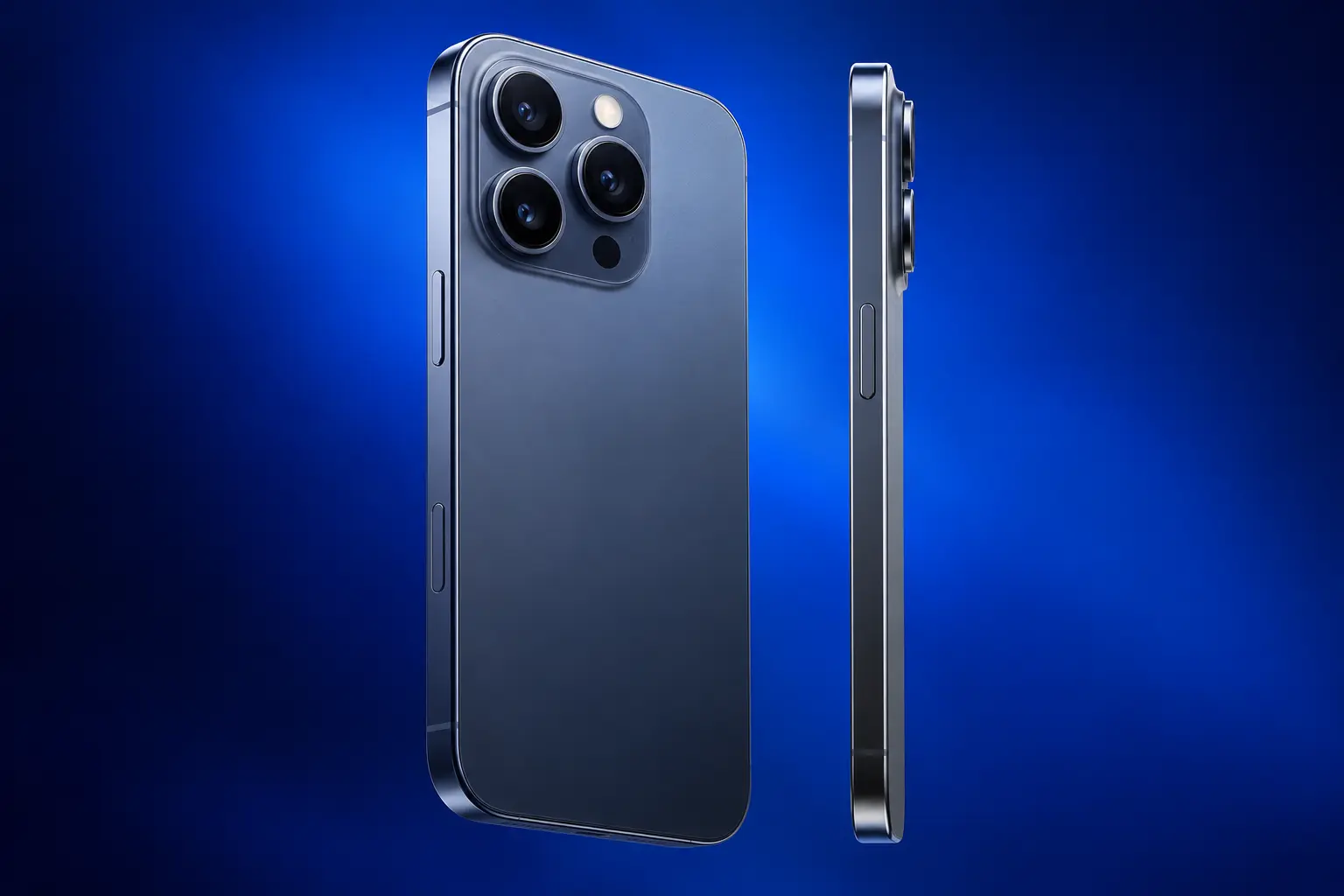
iPhone 18 Pro สามารถ ถอดเสียงพูดเป็นข้อความ (Transcription) ได้หลายวิธี ทั้งจาก Voice Memos, Notes, Live Captions และการบันทึกสายโทรศัพท์หรือ FaceTime โดยไม่จำเป็นต้องพิมพ์ตามเสียงเองทั้งหมด
สำหรับงานทั่วไป วิธีที่ตรงที่สุดคือใช้ Voice Memos หรือ Notes เพราะสามารถบันทึกเสียงและดู Transcript ได้ทั้งขณะบันทึกและหลังบันทึกเสร็จ ส่วน Live Captions เหมาะกับการดูข้อความจากเสียงแบบสดในแอปหรือการสนทนารอบตัว
คือการเปลี่ยนเสียงพูด เช่น
“พรุ่งนี้ประชุมตอนสิบโมง”
ให้กลายเป็นข้อความบนหน้าจอ
“พรุ่งนี้ประชุมตอนสิบโมง”
ระบบจะใช้ Speech Recognition วิเคราะห์เสียงแล้วสร้างข้อความให้อัตโนมัติ
วิธีหลักที่ควรรู้มี 4 แบบ
แต่ละวิธีเหมาะกับงานต่างกัน
ใช้
Voice Memos
หรือ
Notes
ดีที่สุด
เพราะสามารถเก็บทั้งไฟล์เสียงและ Transcript ไว้ตรวจย้อนหลังได้
เปิด
Voice Memos
แล้วแตะ Record
บน iPhone ที่รองรับและภาษาที่รองรับ Voice Memos สามารถสร้าง Transcript จากเสียงที่บันทึกได้
ได้
Apple ระบุว่าสามารถดู Transcript แบบสดใน Voice Memos ขณะกำลังบันทึกได้
ทำตามนี้
จากนั้น Waveform จะถูกแทนด้วยข้อความ และคำที่กำลังพูดจะถูก Highlight ตามเสียงปัจจุบัน
ได้
แตะ Pause
จากนั้นแตะ Resume เมื่อต้องการบันทึกต่อ
เมื่อเสร็จให้แตะ Done
ได้
เปิด Voice Memos
เลือก Recording
แตะ More
แล้วเลือก
View Transcript
Apple รองรับการดู Transcript หลังบันทึกเสร็จโดยตรง
ได้
เปิด
View Transcript
เลือกข้อความที่ต้องการ
แล้วแตะ Copy
ได้
แตะ
More > Copy Transcript
จากนั้นนำข้อความไปวางใน
ได้ทันที
ได้
Apple ระบุว่า Search ใน Voice Memos สามารถค้นหาทั้ง
ได้
ได้
เมื่อเลือกคำจาก Transcript ตำแหน่ง Playhead จะไปยังช่วงเสียงที่มีคำนั้น
ทำให้ไม่ต้องฟังตั้งแต่ต้น
แทนที่จะฟัง 60 นาที
ให้ค้นคำว่า
“งบประมาณ”
หรือ
“วันส่ง”
จาก Transcript
แล้วเปิดฟังเฉพาะช่วงนั้น
Apple ระบุว่า Audio Transcription ใน Voice Memos รองรับ iPhone 12 หรือใหม่กว่า
ดังนั้น iPhone 18 Pro ผ่านข้อกำหนดด้านอุปกรณ์อย่างสบาย
ปัจจุบัน Apple ระบุภาษาสำหรับ Audio Transcription ใน Voice Memos ได้แก่
และฟีเจอร์อาจไม่พร้อมในทุกประเทศหรือภูมิภาค
ตามเอกสาร Voice Memos ของ Apple สำหรับ iOS 27 ปัจจุบัน ภาษาไทยยังไม่อยู่ในรายการ Audio Transcription ของ Voice Memos
ดังนั้นเสียงภาษาไทยอาจยังไม่สามารถใช้ Workflow นี้แบบเดียวกับภาษาอังกฤษหรือญี่ปุ่นได้
ภาษาไทยรองรับ Dictation บางรูปแบบบน iOS แต่ไม่ได้หมายความว่า Voice Memos Audio Transcription รองรับภาษาไทยด้วย
Apple แยก Availability ของแต่ละฟีเจอร์ออกจากกัน
ได้
Notes สามารถ
ได้ในภาษาที่รองรับ
ทำตามนี้
Apple รองรับการบันทึกเสียงภายใน Note โดยตรง
เปิด Recording
แล้วแตะปุ่ม Transcription
ถ้าภาษาที่พูดรองรับ ระบบจะแสดงข้อความที่ถอดจากเสียง
Apple ระบุว่าสาเหตุอาจเป็น
สำหรับ iPhone 18 Pro ปัญหาจึงมักอยู่ที่ภาษา มากกว่ารุ่นเครื่อง
Audio Transcription ใน Notes รองรับ iPhone 12 หรือใหม่กว่าในภาษาที่กำหนด
Apple ระบุภาษาหลักสำหรับ Notes Audio Transcription ได้แก่
โดย Device Language ต้องอยู่ในภาษาที่รองรับด้วย
ตามรายการปัจจุบัน ภาษาไทยยังไม่อยู่ในชุด Audio Transcription ของ Notes
จึงต้องแยกออกจากฟีเจอร์อื่นที่ภาษาไทยรองรับแล้ว
สามารถ Copy Transcript ออกมาแล้วแก้ไขใน Notes หรือแอปข้อความอื่นได้
เหมาะกับการสร้าง
จากเสียงต้นฉบับ
ได้
ใน Notes เลือก
More > Add Transcript to Note
หรือ
Copy Transcript
Apple รองรับทั้งสองวิธี
ได้
เปิด Transcript
แตะ More
แล้วเลือก
Find in Transcript
ได้
Apple ระบุว่าเมื่อดู Transcript สามารถแตะข้อความเพื่อเล่นเสียงจากตำแหน่งนั้นได้
สมมติ Recording ยาว 45 นาที
แต่ต้องการฟังเฉพาะช่วงพูดเรื่อง
“ราคาใหม่”
ค้นข้อความ
แล้วแตะตรงประโยคนั้น
ไม่ต้องฟังใหม่ทั้งหมด
ถ้าต้องการ
เก็บไฟล์เสียงจำนวนมาก
เลือก Voice Memos
ถ้าต้องการ
เสียง + Transcript + Note + AI Summary
เลือก Notes
Workflow ที่สะดวกคือ
Record > Transcript > Copy > Notes/WordPress Draft
จากนั้นค่อยจัด
อีกครั้ง
ควรเข้าใจว่า Speech-to-Text จะแปลงคำพูดตามที่ได้ยิน
ภาษาพูดมักมี
ดังนั้นควรแก้ก่อนนำไปโพสต์
ได้ในภาษาที่ Writing Tools รองรับ
Voice Memos สามารถนำ Transcript ไปใช้ Writing Tools เพื่อ
ได้
ไม่จำเป็นสำหรับ Voice Memos Transcription หลัก
Apple แยก Audio Transcription ออกจากความสามารถ Writing Tools ของ Apple Intelligence
กล่าวคือ
Transcription กับ AI Summary เป็นคนละขั้น
หลังมี Transcript แล้ว สามารถใช้ Apple Intelligence ช่วย
ในภาษาที่รองรับ
Live Captions เหมาะกับการ ถอดเสียงที่กำลังเกิดขึ้นตรงหน้าแบบ Real Time
เช่น
Apple ระบุว่า Live Captions สามารถสร้างข้อความแบบ Real Time จากเสียงพูดบน iPhone ได้
ไปที่
Settings > Accessibility > Live Captions
แล้วเปิด
Live Captions
เมื่อ Live Captions เปิดแล้ว
แตะหน้าต่าง Live Captions
แล้วแตะ
Microphone
ระบบจะฟังเสียงจากรอบตัวและแสดงเป็นข้อความ
แตะ Live Captions
แล้วเลือก
iPhone Audio
ระบบจะถอดเสียงที่กำลังเล่นบนเครื่องเป็นข้อความแบบสด
ได้
Apple ระบุว่า Live Captions สามารถช่วยติดตามเสียงในแอป เช่น Podcast ได้
ได้
Live Captions รองรับเสียงในแอปต่าง ๆ รวมถึง FaceTime ตาม Feature Availability
ได้
แตะ
More Options > Copy Captions
แล้วนำไปวางใน Notes หรือ Messages ได้
ได้
แตะ
More Options > Clear All
ได้
สามารถขยาย Live Captions เป็น Full Screen หรือย่อกลับได้
ได้
ลากหน้าต่าง Live Captions ไปตำแหน่งอื่นบนหน้าจอได้
ต้องระวัง
Live Captions เน้นข้อความแบบสด ไม่ใช่ระบบจัดเก็บ Recording แบบ Voice Memos
ถ้าต้องการเก็บงานระยะยาว Voice Memos หรือ Notes เหมาะกว่า
ใน iOS 27 Apple ให้เลือก Keep Call Captions เป็น
หากเลือก 1 Hour สามารถเก็บ Caption หลังจบสายได้สูงสุดหนึ่งชั่วโมง รวมถึง Copy หรือ Screenshot ได้ ส่วนโหมด 1 Minute จะล้างหลังสายจบและจำกัดการ Copy/Screen Capture
เมื่อเลือก Keep Call Captions แบบ 1 Hour Apple ระบุว่าผู้ร่วมสายทั้งหมดจะได้ยินเสียงแจ้งว่ากำลังมีการ Transcribe สาย
ไม่
Apple ระบุว่าความแม่นยำอาจแตกต่างกัน และไม่ควรพึ่งพา Live Captions ในสถานการณ์ฉุกเฉินหรือมีความเสี่ยงสูง
iPhone สามารถบันทึกสายที่รองรับ และดู Transcript ของสายผ่าน Notes ได้
Apple ระบุว่าการบันทึกและถอดเสียงสายโทรศัพท์มี Availability แยกตามภาษาและภูมิภาค
ใช่
หน้า Feature Availability ของ Apple สำหรับ iOS 27 ระบุ Thailand อยู่ในรายการ Phone: Call Transcription
นี่เป็นจุดที่ต่างจาก Voice Memos Transcription
Apple แสดง Availability ของ Phone Call Transcription ตามประเทศ/ภูมิภาค และประเทศไทยอยู่ในรายการปัจจุบัน
แต่ควรแยกออกจาก Voice Memos ซึ่งยังมีรายการภาษาที่จำกัดกว่า
หน้า Feature Availability ของ Apple ระบุ Thai อยู่ในรายการ Phone: Call Recording ด้วย
อย่างไรก็ตาม การใช้งานการบันทึกสายต้องคำนึงถึงกฎหมายและความเป็นส่วนตัวของผู้ร่วมสนทนาด้วย
Voice Memos Audio Transcription ปัจจุบันยังไม่ระบุ Thai
ดังนั้นไม่ควรคาดหวังว่าเสียงประชุมภาษาไทยใน Voice Memos จะสร้าง Transcript แบบเดียวกับ English/Japanese ได้
Apple ระบุ Thai (Thailand) ในรายการ On-Device and Mode-Free Dictation ปัจจุบัน
ดังนั้นถ้าต้องการพูดแล้วให้ข้อความถูกพิมพ์เข้า Text Field โดยตรง ภาษาไทยมีการรองรับในส่วน Dictation
Dictation
= พูดเพื่อพิมพ์ข้อความทันที
Transcription
= บันทึกเสียงหรือรับเสียงก่อน แล้วแปลงเสียงนั้นเป็น Transcript
สองอย่างคล้ายกันแต่ใช้คนละ Workflow
ใช้ Dictation จะตรงกว่า
เช่นเปิด Notes
แตะช่องข้อความ
แตะ Microphone บน Keyboard
แล้วพูด
ระบบจะพิมพ์ข้อความตามเสียงในภาษาที่รองรับ
Dictation ไม่ใช่ทางเลือกหลัก
ควรใช้ Recording
เพราะ Dictation เน้นสร้างข้อความ ไม่ได้เน้นเก็บไฟล์เสียงต้นฉบับ
เหมาะกับ
เมื่อภาษาที่พูดรองรับ Transcription
เหมาะกับ
เหมาะกับ
เมื่อภาษานั้นรองรับ
เหมาะกับ
โดยใช้เสียงแทน Keyboard
ได้
Workflow ที่ดีคือ
พูด > Dictation หรือ Transcription > แก้ข้อความ > จัดโครงสร้าง > Publish
โดยเฉพาะคนที่พูดเร็วกว่าพิมพ์
Voice Memos และ Notes จะเหมาะมาก เพราะ English อยู่ในรายการ Audio Transcription ปัจจุบัน
Japanese รองรับ Audio Transcription ใน Voice Memos และ Notes เช่นกัน
รองรับ Korean ใน Audio Transcription ตามรายการ Apple ปัจจุบัน
รองรับทั้ง
ใน Voice Memos Transcription
French รองรับ Audio Transcription ใน Voice Memos
German รองรับเช่นกัน
Italian อยู่ในรายการรองรับ Voice Memos Audio Transcription
Portuguese รองรับใน Voice Memos Audio Transcription ปัจจุบัน
Spanish รองรับเช่นกัน
หลักสำคัญคือทำให้ Audio ชัด
เพราะ Transcript จะดีหรือไม่ขึ้นกับเสียงต้นฉบับอย่างมาก
วางกลางโต๊ะ
ไม่ชิดลำโพงหรือพัดลม
ถ้ามีหลายคน ให้พยายามให้ระยะจากแต่ละคนไม่ต่างกันมาก
ได้
Apple ระบุว่า Voice Memos สามารถบันทึกด้วย
ได้
ช่วยถ้า Recording สำคัญ
โดยเฉพาะ
เสียงที่ชัดขึ้นทำให้ Speech Recognition มีข้อมูลต้นทางที่ดีขึ้น
พยายามย้าย iPhone
หรือใช้ไมโครโฟนใกล้ผู้พูด
Background Noise สูงอาจทำให้คำบางส่วนผิด
Transcript อาจอ่านได้ยากขึ้น
ควรผลัดกันพูดหากต้องการข้อความที่สะอาด
ชื่อเฉพาะเป็นจุดที่ Speech Recognition อาจพลาด
ควรย้อนฟังเสียงก่อนนำไปใช้อ้างอิง
ต้องตรวจเสียงต้นฉบับ
โดยเฉพาะ
เช่น
AB-1234
ควรตรวจจากเอกสารหรือเสียงต้นฉบับ
อย่าใช้ Transcript เป็นแหล่งเดียว
ได้เป็น Draft ที่ดี
แต่ก่อนส่งให้ทีมควรตรวจ
กับเสียงจริง
ใช้เป็นจุดเริ่มต้นได้
แต่ต้องจัด
เพิ่มเติมตามโปรแกรม Video Editing
ได้
เช่นพูดหัวข้อยาว 15 นาที
จากนั้น
Copy Transcript
แล้วเรียบเรียงเป็นบทความ
ช่วยลดเวลาพิมพ์ได้มาก
ได้บนอุปกรณ์และภาษาที่รองรับ Apple Intelligence
Voice Memos Transcript สามารถนำไปใช้ Writing Tools เพื่อสรุปหรือปรับภาษาได้
ใน Notes
เปิด Recording
แล้วแตะ
Summary
บนระบบ Apple Intelligence ที่รองรับ
ให้ตรวจ
เพราะ Transcription และ AI Summary เป็นคนละความสามารถ
ตรวจภาษาก่อน
สำหรับ iPhone 18 Pro รุ่นเครื่องไม่น่าเป็นข้อจำกัด แต่ภาษายังเป็นข้อจำกัดสำคัญ
Apple ระบุว่าเมื่อเปิด Recording ที่สร้างใน Voice Memos เวอร์ชัน iOS 17 หรือเก่ากว่า ระบบสามารถ Transcribe ให้อัตโนมัติหากไฟล์มี Speech และภาษารองรับ
ใน Notes Apple ระบุว่า การลบ Audio Recording จะลบ Transcript ด้วย
ดังนั้นก่อนลบควร Copy Transcript ออกมาก่อนหากต้องการเก็บ
ถ้าเป็นงานสำคัญควรเก็บ
แยกกัน
เพื่อป้องกันข้อมูลหายหรือ Transcript ผิด
ได้
เมื่อเปิด Voice Memos ใน iCloud Recording สามารถปรากฏและอัปเดตบน iPhone, iPad และ Mac ที่ใช้ Apple Account เดียวกัน
อย่าใช้ Transcript เป็น Quote โดยไม่ตรวจเสียงจริง
หากภาษา Dictation รองรับ
สำหรับภาษาไทย Dictation มีการรองรับตาม Feature Availability ปัจจุบันของ Apple
ถ้าเป้าหมายคือ
พูดแล้วได้ข้อความทันที
ใช้ Dictation ภาษาไทย
ถ้าเป้าหมายคือ
บันทึกเสียงไทยแล้ว Transcribe ทีหลังใน Voice Memos
ปัจจุบัน Voice Memos ยังไม่ระบุภาษาไทยในรายการรองรับ
Dictation
พูดแล้วพิมพ์
Audio Transcription
แปลง Recording เป็น Transcript
Live Captions
แสดง Caption จากเสียงแบบสด
แต่ละอย่างรองรับภาษาและการใช้งานต่างกัน
หากบันทึก
ควรปฏิบัติตามกฎหมาย นโยบายองค์กร และความคาดหวังของผู้ร่วมสนทนา
โดยเฉพาะเมื่อจะเก็บหรือแชร์ Transcript
Apple ระบุว่า Live Captions อาจมีความคลาดเคลื่อนและไม่ควรใช้เป็นข้อมูลหลักในสถานการณ์ฉุกเฉินหรือความเสี่ยงสูง
หลักเดียวกันควรใช้กับ Transcript อัตโนมัติทั่วไป
ถ้าอยาก
อัดเสียงแล้วแปลงทีหลัง → Voice Memos
บันทึกเสียงพร้อม Note → Notes
ดูข้อความจากเสียงแบบสด → Live Captions
พูดเพื่อพิมพ์ทันที → Dictation
จำ 4 แบบนี้จะเลือกเครื่องมือได้ง่ายมาก
iPhone 18 Pro มีหลายวิธีสำหรับถอดเสียงเป็นข้อความ แต่ถ้าต้องการเก็บ Recording พร้อม Transcript วิธีที่ตรงที่สุดคือ Voice Memos และ Notes
ใน Voice Memos สามารถ
Record > เปิด Transcription ระหว่างบันทึก
หรือหลังบันทึก
Recording > More > View Transcript
จากนั้นสามารถ Copy Transcript, Search คำ และเลือกข้อความเพื่อกระโดดไปยังตำแหน่งเสียงนั้นได้
ใน Notes สามารถใช้
Notes > Attachments > Record Audio > Record > Transcription
แล้ว Search Transcript, Copy Transcript หรือ Add Transcript to Note ได้ และถ้าเปิด Apple Intelligence ในภาษาและภูมิภาคที่รองรับ ยังสามารถสร้าง Summary จาก Transcript ได้อีกด้วย
ถ้าต้องการข้อความแบบ Real Time จากเสียงที่กำลังเล่นหรือคนกำลังพูด สามารถใช้
Settings > Accessibility > Live Captions
แล้วเลือก Microphone หรือ iPhone Audio ตามแหล่งเสียง
สำหรับผู้ใช้ภาษาไทยต้องแยกให้ชัดว่า Thai รองรับ Dictation และมี Availability บางส่วนสำหรับ Call Transcription แต่ Voice Memos Audio Transcription ปัจจุบันยังไม่ระบุภาษาไทยในรายการรองรับ
ดังนั้นถ้าต้องการ “พูดภาษาไทยแล้วให้ข้อความขึ้นทันที” วิธีที่ตรงที่สุดในตอนนี้คือ Dictation ส่วนถ้าต้องการบันทึกเสียงไทยไว้ก่อนแล้วค่อยสร้าง Transcript ใน Voice Memos ควรตรวจ Feature Availability ล่าสุดอีกครั้งก่อนใช้งานจริง







