Contact
Line : comsiam
Contact
Line : comsiam

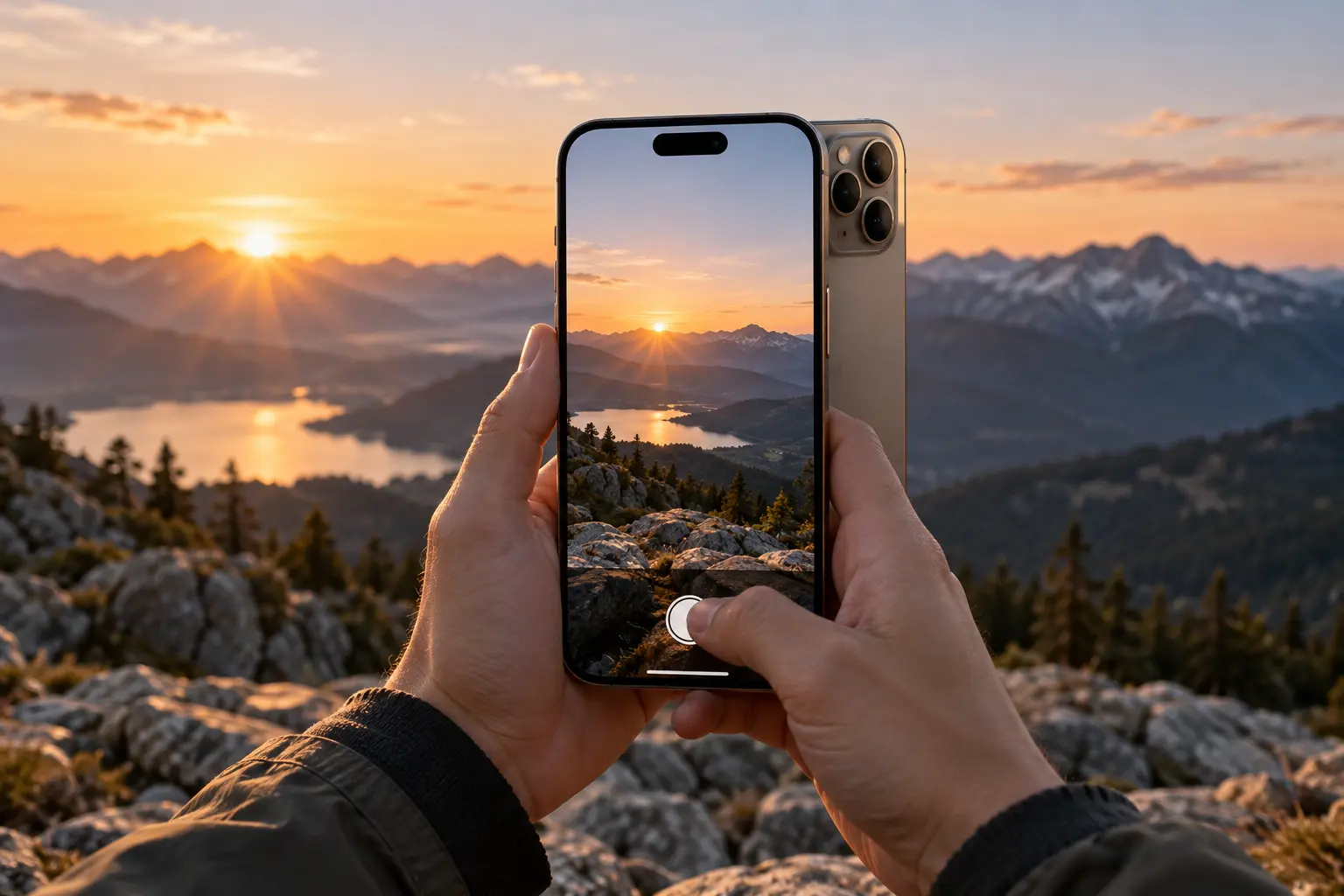
iPhone 18 Pro สามารถใช้ Apple Intelligence สร้าง Memory Movie จากรูปและวิดีโอที่มีอยู่ในแอป Photos ได้โดยเพียงพิมพ์คำอธิบายเรื่องราวที่อยากดู เช่น “ทริปทะเลกับครอบครัว” หรือ “ช่วงเวลาของลูกตั้งแต่เด็กจนโต” จากนั้นระบบจะเลือกภาพและวิดีโอที่เหมาะ สร้างลำดับเรื่อง แบ่งช่วง และใส่เพลงให้โดยอัตโนมัติ
จุดเด่นของฟีเจอร์นี้คือผู้ใช้ไม่ต้องนั่งเลือกภาพทีละรูปหรือเรียงคลิปเองทั้งหมด เหมาะกับคนที่มีรูปจำนวนมากและอยากสร้างวิดีโอความทรงจำอย่างรวดเร็ว
Memory Movie คือวิดีโอที่ Photos สร้างจากรูปและวิดีโอในคลังของเรา
ระบบจะนำภาพหลายรายการมาจัดเรียงเป็นเรื่องราว พร้อมใส่เพลงและจังหวะการนำเสนอ
เมื่อใช้ Apple Intelligence ผู้ใช้สามารถบอก “เรื่องที่อยากดู” ผ่านข้อความ แล้วให้ AI ช่วยสร้าง Memory Movie ตามคำอธิบายนั้นได้
Memories แบบเดิมจะสร้างคอลเลกชันอัตโนมัติจาก
ใน Photos อยู่แล้ว
ส่วน Memory Movie ที่ใช้ Apple Intelligence เพิ่มความสามารถให้ผู้ใช้บอกเองได้ว่าอยากเห็นเรื่องอะไร
เช่น
ยิ่งคำอธิบายชัด ระบบก็ยิ่งมีทิศทางในการค้นหารูปและวิดีโอ
ทำตามนี้
Apple ระบุขั้นตอนนี้โดยตรงสำหรับการสร้าง Memory Movie ด้วย Apple Intelligence
Apple ระบุว่า Apple Intelligence จะ
ทั้งหมดจากคำอธิบายสั้น ๆ ของผู้ใช้
ไม่จำเป็น
จุดเด่นของ Apple Intelligence คือระบบค้นหาภาพและวิดีโอจาก Photos Library ให้เองตามเรื่องที่เราพิมพ์
แต่คุณภาพของผลลัพธ์ขึ้นอยู่กับว่าคลังรูปมีข้อมูลที่เกี่ยวข้องมากน้อยเพียงใด
ควรอยู่ใน Photos Library
เพราะ Memory Movie ใช้ข้อมูลจากรูปและวิดีโอในคลัง Photos ของเครื่องและบัญชีที่เชื่อมกับ Photos
ลองเขียนว่า
“ทริปทะเลกับครอบครัว”
หรือ
“ช่วงเวลาที่ดีที่สุดกับสุนัขของฉัน”
ไม่จำเป็นต้องใช้ Prompt ยาวมากในครั้งแรก
ใช้สูตร
ใคร + ทำอะไร + ที่ไหน + ช่วงเวลา
ตัวอย่าง
“ทริปเที่ยวเชียงใหม่กับครอบครัวช่วงปีใหม่”
จะเฉพาะเจาะจงกว่า
“เที่ยวกับครอบครัว”
ควรเพิ่มถ้าต้องการจำกัดภาพ
เช่น
“ทริปญี่ปุ่นปี 2026”
หรือ
“รูปครอบครัวช่วงเดือนธันวาคม”
ช่วยลดโอกาสที่ระบบจะเลือกภาพจากช่วงอื่น
ได้
เช่น
“ทริปภูเก็ตกับเพื่อน”
“เที่ยวโตเกียวกับครอบครัว”
ถ้า Photos มีข้อมูล Location ที่เกี่ยวข้อง ระบบจะมีข้อมูลช่วยค้นหาได้มากขึ้น
ได้
เช่น
“ความทรงจำของฉันกับแม่”
หรือ
“รูปของลูกตั้งแต่เด็กจนโต”
หาก Photos รู้จักบุคคลนั้นใน People & Pets ระบบจะมีข้อมูลช่วยค้นหาภาพที่เกี่ยวข้อง
ได้
Apple ระบุว่า Memories สามารถจัดคอลเลกชันตามสัตว์เลี้ยงได้เช่นเดียวกับบุคคลและสถานที่
ตัวอย่าง
“หนึ่งปีของแมวของฉัน”
ได้
เช่น
ช่วยให้ระบบหาเหตุการณ์ที่เกี่ยวข้องได้ตรงขึ้น
แทนที่จะเขียน
“ครอบครัว”
ให้เขียน
“ช่วงเวลาสนุกของครอบครัวระหว่างทริปทะเลปี 2026”
จะมีบริบทมากกว่า
ไม่ต้อง
Apple ระบุว่าเพียงพิมพ์ Description ของ Memory Movie ที่อยากสร้างก็ได้
เน้นให้ชัดมากกว่ายาว
นี่เป็นจุดที่ Memory Movie มีประโยชน์มาก
แทนที่จะเลื่อนหารูปหลายพันภาพ
AI จะช่วยค้นและคัดรูปที่เกี่ยวข้องกับเรื่องที่พิมพ์
ระบบสามารถนำทั้ง Photos และ Videos มาใช้ใน Memory Movie ได้
ช่วยให้วิดีโอมีความหลากหลายมากกว่าภาพนิ่งอย่างเดียว
Storyline คือโครงเรื่องของวิดีโอ
แทนที่จะวางรูปแบบสุ่ม AI จะพยายามจัดลำดับให้มีความต่อเนื่อง เช่น
เริ่มต้น > เหตุการณ์หลัก > ช่วงสำคัญ > ตอนจบ
Apple ระบุว่าระบบจะสร้าง Storyline และ Narrative Arc ให้โดยอัตโนมัติ
Chapter คือช่วงย่อยของ Memory Movie
ตัวอย่างทริปทะเลอาจแบ่งเป็น
ระบบสามารถจัด Chapter ตามเรื่องที่สร้างได้
คือการจัดเรื่องให้มีจังหวะและความต่อเนื่อง ไม่ใช่เพียงสไลด์รูปต่อกัน
จึงช่วยให้ Memory Movie ดูคล้ายเรื่องราวมากกว่าการเปิด Album ธรรมดา
ใช่
Apple ระบุว่าระบบจะจัด Memory Movie เข้ากับเพลงให้โดยอัตโนมัติ
ไปที่
Photos > Collections > Memories
เลือก Memory ที่ต้องการ แล้วแตะปุ่ม Play
Apple ระบุว่า Memories แต่ละรายการสามารถเปิดเป็น Memory Movie พร้อมเพลงได้
ได้
Apple ระบุว่า Collections และ Albums ใน Photos สามารถดูเป็น Memory Movie ได้เช่นกัน
จึงไม่จำเป็นต้องสร้างด้วย AI ทุกครั้ง
เปิด
Photos > Collections
แล้วเลื่อนไปที่ Memories
สามารถปัดซ้ายเพื่อดู Memory ที่ระบบแนะนำ หรือแตะ Memories เพื่อดูทั้งหมด
ได้
Apple ระบุว่าสามารถเปิด Memory แล้วเลือก Show All เพื่อดูรูปและวิดีโอทั้งหมดที่อยู่ใน Memory นั้นได้
ได้
ใน Memory สามารถแตะ Search เพื่อค้นหารูปและวิดีโอภายในคอลเลกชันนั้นได้
ได้
เปิด Memory
แตะ Select
เลือกรูปหรือวิดีโอ
แล้วแตะ Share
Apple รองรับการแชร์รายการเฉพาะจาก Memory ได้
ได้
Apple ระบุว่า Memory สามารถแชร์ผ่านเมนู More ได้
ตัวเลือกจริงอาจแตกต่างตามเวอร์ชันและรูปแบบของ Memory
ได้
แตะ Memory ค้าง
แล้วเลือก Add to Favorite Memories
จากนั้นสามารถเปิด Memories > Favorites เพื่อดูภายหลังได้ง่ายขึ้น
ตัวอย่าง
“ช่วงเวลาที่ดีที่สุดของครอบครัวในปี 2026”
หรือ
“ทริปทะเลของครอบครัวช่วงวันหยุด”
เหมาะกับการรวมภาพหลายเหตุการณ์
ตัวอย่าง
“ช่วงเวลาของลูกตั้งแต่วันเกิดจนถึงวันเปิดเทอม”
เหมาะกับการทำวิดีโอความทรงจำตาม Timeline
ตัวอย่าง
“ช่วงเวลาของเราตั้งแต่ทริปแรกจนถึงวันครบรอบ”
ช่วยให้ AI ค้นภาพที่สัมพันธ์กับเรื่องราวมากขึ้น
ตัวอย่าง
“ทริปสนุกที่สุดกับกลุ่มเพื่อนปี 2026”
เหมาะกับรูปจำนวนมากจากหลายวัน
ตัวอย่าง
“หนึ่งปีของแมวของฉัน ตั้งแต่เด็กจนโต”
หรือ
“ช่วงเวลาน่ารักของสุนัขในบ้าน”
ตัวอย่าง
“ทริปโตเกียวตั้งแต่ขึ้นเครื่องจนกลับบ้าน”
ช่วยบอกระบบว่าต้องการ Storyline ตั้งแต่ต้นจนจบ
ตัวอย่าง
“งานวันเกิดของแม่ ตั้งแต่เตรียมงานจนเป่าเค้ก”
คำอธิบายนี้มีลำดับเหตุการณ์ชัด
ตัวอย่าง
“วันแต่งงาน ตั้งแต่เตรียมตัวจนถึงงานเลี้ยงเย็น”
หากมีภาพครบหลายช่วง AI จะมีโอกาสสร้างเรื่องราวที่ต่อเนื่องกว่า
ตัวอย่าง
“ช่วงเวลาที่ดีที่สุดของฉันในปี 2026”
เหมาะกับ Year in Review
ตัวอย่าง
“โปรเจกต์ของทีมตั้งแต่เริ่มงานจนเปิดตัว”
ถ้ามีรูปกิจกรรมต่าง ๆ ใน Photos ระบบสามารถช่วยสร้างภาพรวมเป็นเรื่องราวได้
ลองสร้างใหม่ด้วย Prompt ที่เฉพาะขึ้น
เช่นจาก
“เที่ยวญี่ปุ่น”
เปลี่ยนเป็น
“ทริปโตเกียวกับครอบครัวเดือนเมษายน 2026”
ช่วยจำกัดขอบเขตได้มากขึ้น
เพิ่มชื่อบุคคลหรือบริบทให้ชัด
เช่น
“ทริปโตเกียวกับแม่”
แทน
“ทริปโตเกียว”
เพิ่มปี เดือน หรือเหตุการณ์
เช่น
“งานวันเกิดแม่เดือนสิงหาคม 2026”
ช่วยลดการดึงภาพจากปีอื่น
Photos มีระบบ People & Pets ที่จัดกลุ่มภาพบุคคลและสัตว์เลี้ยงในคลัง
Memories สามารถสร้างคอลเลกชันตามบุคคลหรือสัตว์เลี้ยงเหล่านี้ได้
ถ้าคุณใช้ระบบ People & Pets อยู่ การตั้งชื่อบุคคลให้ถูกต้องสามารถช่วยให้การค้นหารูปด้วยชื่อทำได้ง่ายขึ้น
โดยเฉพาะเมื่อมีคนหลายคนในคลังภาพ
มี
Memories สามารถสร้างคอลเลกชันจากสถานที่ได้
ดังนั้นรูปที่มีข้อมูลสถานที่สามารถช่วยจัดกลุ่มทริปได้ดีขึ้น
สำคัญมากสำหรับเรื่องที่อิง Timeline
ถ้ารูปมีวันและเวลาถูกต้อง ระบบสามารถจัดลำดับเหตุการณ์ได้สมเหตุผลขึ้น
ถ้า Photos มีรูปซ้ำจำนวนมาก การจัดการ Duplicate ก่อนอาจช่วยให้คลังสะอาดและดูง่ายขึ้น
แต่ไม่จำเป็นต้องทำก่อนสร้าง Memory Movie ทุกครั้ง
AI จะพยายามเลือกภาพที่เหมาะ แต่ถ้าคลังมีภาพคุณภาพไม่ดีเป็นจำนวนมาก ผลลัพธ์อาจไม่สมบูรณ์
ควรเก็บรูปดี ๆ และลบภาพเสียที่ไม่จำเป็นเป็นระยะ
มี
คลิปสั้น ๆ เช่น
ช่วยเพิ่มชีวิตให้ Memory Movie มากกว่ามีแต่รูปนิ่ง
Live Photos เป็นส่วนหนึ่งของคลัง Photos และสามารถมีบทบาทใน Memories ตามวิธีที่ Photos จัดการสื่อ
ผลการนำไปใช้จริงอาจขึ้นอยู่กับ Memory และเวอร์ชันระบบ
เหมาะกับงาน
แต่ถ้าต้องการ
แอปตัดต่อวิดีโอจะควบคุมได้มากกว่า
จุดเด่นคือ “ไม่ต้องเลือกทุกอย่างเอง”
เพียงพิมพ์ว่าอยากเห็นเรื่องอะไร
Apple Intelligence ช่วยเลือก Media และจัด Story ให้
ถ้ามี Photos Library หลายหมื่นรูป
Memory Movie ช่วยลดเวลาในการค้นหา
เพราะไม่ต้องเลื่อนดูเองทีละปีหรือทีละ Album
ได้
Prompt เช่น
“ช่วงเวลาของเราตลอด 5 ปีที่ผ่านมา”
เหมาะสำหรับวันครบรอบ
Prompt เช่น
“ช่วงเวลาที่ดีที่สุดของพ่อในปีที่ผ่านมา”
จากนั้นเปิด Memory Movie ในงานวันเกิดได้
Prompt เช่น
“ทริปเชียงใหม่สามวันกับเพื่อน”
ช่วยรวมภาพและคลิปจากทริปเดียวกันเป็นวิดีโอได้เร็ว
Prompt เช่น
“หนึ่งปีของสุนัขของฉัน”
เหมาะกับการเก็บพัฒนาการหรือช่วงเวลาน่ารัก
Prompt
“ช่วงเวลาที่ดีที่สุดของฉันในปี 2026”
เป็นวิธีง่ายที่สุดในการสร้างวิดีอสรุปปีจาก Photos
ถ้าจะใช้การสร้าง Memory Movie ด้วย Description ต้องมี Apple Intelligence พร้อมใช้งาน
Apple ระบุฟีเจอร์นี้เป็นหนึ่งในความสามารถด้าน Creativity ของ Apple Intelligence
Apple ระบุว่า Apple Intelligence บน iOS 27 รองรับ iPhone 15 Pro, iPhone 15 Pro Max และ iPhone 16 หรือใหม่กว่ารุ่นที่รองรับ Apple Intelligence
ดังนั้น iPhone 18 Pro อยู่ในกลุ่มรุ่นที่รองรับตามเกณฑ์นี้
ตามข้อมูล Apple สำหรับ iOS 27 ปัจจุบัน Apple Intelligence รองรับภาษาจีนตัวย่อ/ตัวเต็ม เดนมาร์ก ดัตช์ อังกฤษ ฝรั่งเศส เยอรมัน อิตาลี ญี่ปุ่น เกาหลี นอร์เวย์ โปรตุเกส สเปน สวีเดน ตุรกี และเวียดนาม โดยภาษาไทยยังไม่อยู่ในรายการดังกล่าว และบางฟีเจอร์อาจไม่พร้อมในทุกภูมิภาคหรือภาษา
ตรวจ
จากนั้นลอง Restart iPhone
ลอง
หลังย้ายรูปเข้ามาจำนวนมาก Photos อาจยังอยู่ระหว่างวิเคราะห์
ระบบ People, Places และ Memories อาจยังไม่สมบูรณ์ทันที
จึงควรให้ Photos มีเวลาจัดการคลังก่อนทดสอบเรื่องที่เพิ่งนำเข้า
ถ้าพิมพ์
“ทริปปารีสกับครอบครัว”
แต่ไม่มีรูปทริปนั้นอยู่ใน Photos ระบบก็ไม่สามารถสร้างเรื่องราวจริงจากภาพที่ไม่มีได้
Memory Movie ใช้รูปและวิดีโอที่มีอยู่ในคลัง ไม่ใช่การสร้างภาพเหตุการณ์ขึ้นใหม่
Image Playground ใช้ AI “สร้างภาพใหม่”
Memory Movie ใช้ AI “ค้นและเรียบเรียงภาพ/วิดีโอที่มีอยู่”
นี่เป็นความแตกต่างที่สำคัญ
ระบบไม่ได้สร้างรูปใหม่ของเหตุการณ์
แต่เลือกและเรียบเรียง Media ที่มีอยู่ใน Photos Library ตาม Description
Memory Movie อาจรวมภาพส่วนตัวจำนวนมาก
ก่อนแชร์ควรตรวจทุกภาพและวิดีโอ โดยเฉพาะ
อย่าแชร์ทันทีโดยไม่ดูวิดีโอทั้งหมดก่อน
ควรดูตั้งแต่ต้นจนจบ
ตรวจว่าไม่มี
AI ช่วยเลือกได้ แต่ผู้ใช้ควรเป็นคนตัดสินใจขั้นสุดท้าย
Prompt:
“ทริปภูเก็ตกับครอบครัวตั้งแต่ออกเดินทางจนกลับบ้าน”
จากนั้นตรวจว่า Storyline มี
ครบตามต้องการหรือไม่
Prompt:
“ช่วงเวลาที่ดีที่สุดของฉันในปี 2026”
หลังสร้างให้ตรวจว่ามีเหตุการณ์สำคัญครบ
ถ้าขาด ให้สร้างใหม่ด้วย Prompt เฉพาะมากขึ้น
Prompt:
“ความทรงจำของครอบครัวตลอดปี 2026”
เหมาะกับการรวมหลายกิจกรรมไว้ในวิดีโอเดียว
Prompt:
“ช่วงเวลาน่ารักของแมวของฉันในปี 2026”
จากนั้นตรวจว่าระบบเลือกสัตว์ตัวถูกต้อง โดยเฉพาะถ้ามีหลายตัว
ใช้
เรื่อง + คน + สถานที่ + เวลา
ตัวอย่าง
“ทริปทะเลกับครอบครัวที่ภูเก็ต เดือนเมษายน 2026”
ชัดและใช้ง่าย
ไม่ต้องยอมรับผลแรก
ลองเปลี่ยน Description
จากกว้างเป็นเฉพาะ
กว้าง: “ครอบครัว”
ดีกว่า: “วันหยุดทะเลกับครอบครัวช่วงเมษายน 2026”
เหมาะกับ
โดยเฉพาะคนที่อยากได้วิดีโอความทรงจำโดยไม่ต้องตัดต่อเองทั้งหมด
การสร้าง Memory Movie บน iPhone 18 Pro ทำได้จากแอป Photos โดยใช้ Apple Intelligence ช่วยค้นรูปและวิดีโอที่เกี่ยวข้องกับเรื่องที่ผู้ใช้พิมพ์ แล้วจัดเป็น Storyline มี Chapter และ Narrative Arc พร้อมเพลงประกอบโดยอัตโนมัติ
ขั้นตอนคือ
Photos > Collections > Memories > Create > พิมพ์คำอธิบาย > Done
สูตร Prompt ที่ง่ายที่สุดคือ
เรื่อง + คน + สถานที่ + เวลา
เช่น
“ทริปเชียงใหม่กับครอบครัวช่วงปีใหม่ 2026”
หากผลลัพธ์ยังไม่ตรง ให้เพิ่มชื่อคน สถานที่ หรือช่วงเวลาให้ชัดขึ้น
จุดสำคัญคือ Memory Movie ไม่ได้สร้างเหตุการณ์ใหม่ แต่ใช้รูปและวิดีโอที่มีอยู่ใน Photos Library มาค้นหาและเรียบเรียงเป็นเรื่องราว ดังนั้นคุณภาพของคลัง Photos และความชัดเจนของ Description มีผลโดยตรงต่อผลลัพธ์
ก่อนแชร์ควรดู Memory Movie ทั้งหมดอีกครั้ง เพื่อให้แน่ใจว่าไม่มีภาพส่วนตัว รูปผิดคน หรือคลิปที่ไม่ต้องการรวมอยู่ในวิดีโอ







