Contact
Line : comsiam
Contact
Line : comsiam

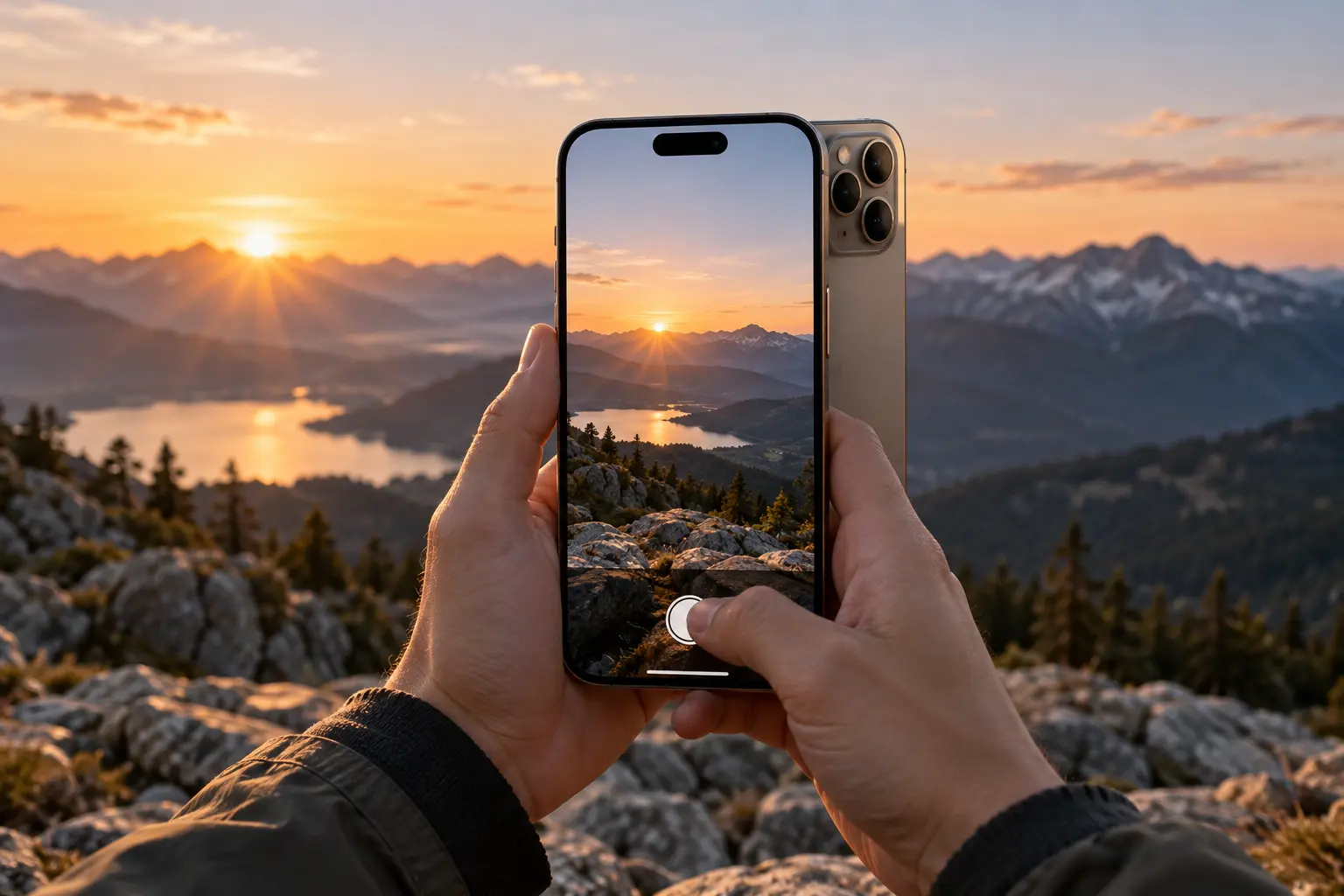
Visual Intelligence บน iPhone 18 Pro ช่วยให้ผู้ใช้ถามคำถามจากสิ่งที่กล้องกำลังเห็นได้ทันที โดยไม่จำเป็นต้องถ่ายรูปแล้วพิมพ์คำอธิบายยาว ๆ ก่อน เช่น เห็นอุปกรณ์ที่ไม่รู้จัก ก็สามารถถามว่า “นี่คืออะไร” หรือเห็นข้อความภาษาต่างประเทศ ก็ถามว่า “แปลว่าอะไร” ได้จากบริบทของภาพตรงหน้า
จุดเด่นคือการใช้ “สิ่งที่เห็น” เป็นบริบทของคำถาม ทำให้การค้นหาและการถาม AI เป็นธรรมชาติมากขึ้น โดยเฉพาะสิ่งของ ป้าย อาหาร อุปกรณ์ เอกสาร และสถานที่
ระบบจะใช้ภาพจากกล้องเป็นบริบท
จากนั้นผู้ใช้สามารถถามได้ เช่น
จึงไม่ต้องพยายามอธิบายสิ่งที่เห็นด้วยคำเองทั้งหมด
ควรตรวจว่า
ถ้าต้องการถาม ChatGPT ต่อ ควรเปิด ChatGPT Integration ด้วย
เปิด Camera
เข้าสู่ Visual Intelligence หรือ Siri Mode ใน Camera
จากนั้นหันกล้องไปที่สิ่งที่ต้องการ
เมื่อภาพชัดแล้ว ให้เลือก Ask หรือเรียก Siri ตามอินเทอร์เฟซที่ระบบแสดง
เริ่มจากคำถามง่าย ๆ เช่น
“นี่คืออะไร”
“สิ่งนี้ใช้ทำอะไร”
“ช่วยอธิบายสิ่งที่เห็น”
“อ่านข้อความนี้ให้หน่อย”
เหมาะกับการทดสอบว่าระบบเข้าใจภาพได้ถูกต้องหรือไม่
หากเห็นของชิ้นหนึ่งแต่ไม่รู้ชื่อ
หันกล้องไปที่วัตถุ แล้วถามว่า
“สิ่งนี้เรียกว่าอะไร”
เหมาะกับ
หลังรู้ชื่อแล้ว สามารถถามต่อว่า
“ใช้ทำอะไร”
หรือ
“เหมาะกับงานแบบไหน”
ช่วยให้ได้ทั้งชื่อและหน้าที่ของวัตถุ
ถ้าระบบบอกว่าเป็น Router
สามารถถามต่อว่า
“รุ่นนี้รองรับอะไร”
หรือ
“ใช้กับบ้านหรือสำนักงานเหมาะกว่ากัน”
การถามต่อช่วยให้ไม่ต้องเริ่มบริบทใหม่ทุกครั้ง
ตัวอย่างเช่นหันกล้องไปที่
แล้วถามว่า
“อุปกรณ์นี้คืออะไร”
“พอร์ตไหนเป็น WAN”
“ใช้กับระบบแบบไหน”
เหมาะกับงานไอทีและ Network
ถ้าเห็นพอร์ตที่ไม่รู้จัก
จัดกล้องให้พอร์ตอยู่กลางภาพ
แล้วถามว่า
“พอร์ตนี้คืออะไร”
หรือ
“พอร์ตนี้ใช้กับสายชนิดไหน”
ช่วยลดการเดาจากรูปร่าง
ตัวอย่าง
“หัวสายนี้คืออะไร”
“ใช้กับอุปกรณ์แบบไหน”
“เป็น RJ45 หรือ Connector ชนิดอื่น”
ควรให้กล้องเห็นหัวสายชัดและใกล้พอ
หันกล้องให้เห็นฉลาก
แล้วถามว่า
“รุ่นนี้คืออะไร”
“ค่า Voltage เท่าไร”
“สเปกที่สำคัญมีอะไรบ้าง”
การเห็น Label ชัดจะช่วยเพิ่มความแม่นมากกว่าดูรูปร่างอย่างเดียว
ถ้าฉลากมี Model Number
ให้ถามว่า
“อ่านข้อความ Model Number ให้หน่อย”
จากนั้นถามต่อว่า
“รุ่นนี้คือสินค้าอะไร”
ช่วยลดการพิมพ์รหัสเอง
หันกล้องไปที่อาหาร แล้วถามว่า
“อาหารนี้คืออะไร”
“มีส่วนผสมอะไรบ้าง”
“น่าจะมีอะไรอยู่ในจานนี้”
เหมาะกับการเรียนรู้หรือเดินทาง
แต่เรื่องแพ้อาหารควรตรวจจากร้านหรือฉลากจริง
ถ้าเมนูเป็นภาษาต่างประเทศ
ถามว่า
“เมนูนี้คืออะไร”
“ช่วยแปล”
“เมนูไหนเผ็ด”
ช่วยลดการแปลเองทีละคำ
หันกล้องไปที่ป้าย แล้วถามว่า
“ป้ายนี้หมายความว่าอะไร”
หรือ
“ช่วยแปลข้อความนี้”
เหมาะกับสนามบิน สถานี ร้านค้า และสถานที่ท่องเที่ยว
ถ้าเป็นเอกสารกระดาษ
สามารถถามว่า
“เอกสารนี้เกี่ยวกับอะไร”
“ช่วยสรุปให้หน่อย”
“มีวันที่สำคัญอะไรบ้าง”
แต่ควรระวังข้อมูลส่วนตัวในเอกสาร
หันกล้องไปที่ใบเสร็จ แล้วถามว่า
“ยอดรวมเท่าไร”
“มีสินค้ากี่รายการ”
“ช่วยสรุปรายการให้หน่อย”
ตัวเลขควรตรวจด้วยตนเองอีกครั้ง
ตัวอย่าง
“งานนี้จัดวันไหน”
“เริ่มกี่โมง”
“จัดที่ไหน”
Visual Intelligence สามารถใช้ข้อความในโปสเตอร์เป็นบริบทของคำถามได้
หากกล้องเห็นอาคารหรือสถานที่
สามารถถามว่า
“นี่คือที่ไหน”
“สถานที่นี้มีอะไรน่าสนใจ”
“อาคารนี้คืออะไร”
ขึ้นอยู่กับว่าระบบสามารถระบุสถานที่ได้หรือไม่
หันกล้องไปที่สินค้า แล้วถามว่า
“สินค้านี้คืออะไร”
“ใช้ทำอะไร”
“มีของแบบใกล้เคียงไหม”
เหมาะกับของที่ไม่รู้ชื่อ
ถ้ามีสินค้าสองชิ้นอยู่ในภาพ
สามารถถามว่า
“สองชิ้นนี้ต่างกันอย่างไร”
แต่หากรุ่นเฉพาะไม่ชัด ควรให้เห็นฉลากหรือ Model Number ด้วย
สามารถถามให้ช่วยอธิบายความแตกต่างได้
เช่น
“สองตัวนี้ต่างกันด้านไหน”
จากนั้นผู้ใช้เป็นคนตัดสินใจเองว่าแบบไหนเหมาะกับการใช้งาน
หันกล้องไปที่ต้นไม้
แล้วถามว่า
“ต้นนี้คือต้นอะไร”
หรือ
“มีลักษณะเด่นอะไร”
ใช้เพื่อการเรียนรู้ได้ดี
แต่ไม่ควรใช้ยืนยันว่ากินได้หรือมีพิษหรือไม่
ตัวอย่าง
“สัตว์นี้คืออะไร”
“นกชนิดนี้เรียกว่าอะไร”
หากภาพไม่ชัด ระบบอาจระบุผิดได้
จึงควรตรวจข้อมูลเพิ่ม
หันกล้องไปที่ดอก
แล้วถามว่า
“ดอกนี้คืออะไร”
หรือ
“ชื่อภาษาอังกฤษคืออะไร”
เหมาะกับการเรียนรู้หรือค้นหาข้อมูลต่อ
ตัวอย่าง
“เครื่องนี้คืออะไร”
“ใช้ไฟเท่าไร”
“ปุ่มนี้ทำอะไร”
แต่ข้อมูลด้านไฟฟ้าควรตรวจจากฉลากและคู่มือจริง
ถ้ากล้องเห็น Error บนหน้าจออุปกรณ์
ถามว่า
“Error นี้หมายความว่าอะไร”
หรือ
“ควรตรวจอะไรเป็นอันดับแรก”
เหมาะกับการ Troubleshoot เบื้องต้น
ได้
ตัวอย่าง
“ช่วยอธิบาย Error นี้ และบอกวิธีเช็กทีละขั้นตอน”
แต่ถ้าเกี่ยวกับเครื่องจักร ไฟฟ้า หรือระบบสำคัญ ควรตรวจคู่มือจริงด้วย
หากกล้องเห็นกราฟบนกระดาษหรือจอ
ถามว่า
“กราฟนี้แสดงอะไร”
หรือ
“แนวโน้มหลักคืออะไร”
ช่วยให้เข้าใจภาพรวมได้เร็วขึ้น
ตัวอย่าง
“ตัวเลขไหนสูงที่สุด”
“ช่วยสรุปตารางนี้”
“แถวไหนต่างกันมากที่สุด”
แต่ตัวเลขสำคัญควรตรวจต้นฉบับ
หันกล้องไปที่ Diagram
แล้วถามว่า
“แผนภาพนี้อธิบายอะไร”
“ช่วยอธิบายให้มือใหม่เข้าใจ”
เหมาะกับการเรียนหรือทำงาน
สามารถถามเกี่ยวกับหน้าปกหรือข้อความบางส่วน
เช่น
“หนังสือนี้เกี่ยวกับอะไร”
“อธิบายส่วนนี้แบบง่าย”
แต่ควรเคารพลิขสิทธิ์และไม่ขอคัดลอกเนื้อหาจำนวนมาก
ตัวอย่าง
“เครื่องมือนี้เรียกว่าอะไร”
“ใช้กับงานประเภทไหน”
ช่วยคนที่ยังไม่รู้ชื่อเครื่องมือ
ถ้าเห็นชิ้นส่วนที่ไม่รู้จัก
ถามว่า
“ชิ้นนี้คืออะไร”
“ใช้กับอะไร”
แต่ควรตรวจ Part Number ก่อนซื้อ
หากเห็นรถ
สามารถถามว่า
“รถรุ่นนี้คืออะไร”
แต่ควรให้เห็นโลโก้หรือป้ายรุ่น
เพราะรถหลายรุ่นรูปร่างคล้ายกัน
ตัวอย่าง
“รองเท้านี้เป็นสไตล์อะไร”
“เสื้อแบบนี้เรียกว่าอะไร”
เหมาะกับการหา Keyword สำหรับค้นหาต่อ
หากคำตอบซับซ้อน ให้ถามต่อว่า
“อธิบายให้มือใหม่เข้าใจ”
หรือ
“ใช้คำง่าย ๆ”
ช่วยให้เข้าใจได้เร็วขึ้น
ใช้คำสั่งว่า
“ตอบเป็น 5 ข้อ”
หรือ
“สรุปเป็น Bullet Points”
เหมาะกับคำตอบที่มีรายละเอียดเยอะ
ตัวอย่าง
“เปรียบเทียบข้อดีข้อเสีย”
หรือ
“บอกความแตกต่างหลัก”
ช่วยเปลี่ยนข้อมูลจากภาพให้เป็นคำอธิบายที่อ่านง่าย
หากกล้องเห็นข้อความ
ถามว่า
“แปลข้อความนี้เป็นไทย”
หรือ
“ข้อความนี้หมายความว่าอะไร”
ช่วยได้มากเวลาเดินทาง
ตัวอย่าง
“สรุปข้อความบนป้ายนี้ให้เหลือ 3 ข้อ”
เหมาะกับข้อความยาวหรือประกาศ
หลังรู้ข้อมูลแล้ว อาจสั่งต่อได้ เช่น
“เพิ่มวันที่นี้ลง Calendar”
หรือ
“สร้าง Reminder จากข้อมูลนี้”
ใน Workflow ที่ระบบรองรับ
ได้ใน Workflow ที่รองรับ
Visual Intelligence สามารถใช้ ChatGPT เพื่อช่วยอธิบายหรือวิเคราะห์สิ่งที่เห็นได้
เหมาะกับคำถามที่ต้องการรายละเอียดมากกว่าการค้นหาทั่วไป
Siri AI เหมาะกับ
ChatGPT เหมาะกับ
สามารถใช้ร่วมกันได้
คำถามที่ดีควรระบุ
ตัวอย่าง
“ดู Label บนอุปกรณ์นี้ แล้วบอกชื่อรุ่น หน้าที่ และสเปกสำคัญเป็น 5 ข้อ”
ชัดกว่าถามว่า
“นี่คืออะไร”
ใช้สูตร
ดูอะไร + อยากรู้อะไร + ตอบแบบไหน
ตัวอย่าง
“ดูข้อความบนกล่องนี้ แล้วแปลเป็นไทยและสรุปเป็น 3 ข้อ”
เป็นสูตรที่ใช้ได้กับเกือบทุกสถานการณ์
ลอง
บางครั้งปัญหาไม่ได้อยู่ที่ AI อย่างเดียว แต่อยู่ที่ภาพไม่ชัดด้วย
ได้ แต่ไม่ควรมากเกินไป
แทนที่จะถาม 10 อย่างพร้อมกัน
ควรถาม 2–3 ประเด็นก่อน
แล้วค่อยถามต่อ
ช่วยให้คำตอบชัดกว่า
ตัวอย่าง
คำถามแรก
“อุปกรณ์นี้คืออะไร”
คำถามต่อ
“ใช้กับสายอะไร”
คำถามต่อ
“ต้องตั้งค่ายังไง”
วิธีนี้เป็นธรรมชาติกว่าการใส่ทุกอย่างใน Prompt เดียว
ควรเห็น
ได้ชัดพอสมควร
หากภาพเบลอ คำตอบก็มีโอกาสผิดมากขึ้น
มี
ควรหลีกเลี่ยง
หากจำเป็นให้เปลี่ยนมุมกล้อง
ให้ระบุในคำถามว่า
“วัตถุตรงกลาง”
หรือ
“กล่องสีดำทางซ้าย”
ช่วยลดความกำกวม
หาก AI บอกว่าเป็นรุ่นใดรุ่นหนึ่ง
ควรตรวจ
อีกครั้ง
โดยเฉพาะสินค้าที่หน้าตาคล้ายกัน
ไม่ควรถามภาพอาการแล้วใช้คำตอบเป็นการวินิจฉัยโรค
เรื่องสุขภาพควรใช้ข้อมูลจากแพทย์หรือผู้เชี่ยวชาญ
ระบบอาจระบุชนิดผิด
หากเกี่ยวกับพิษหรือการรับประทาน ห้ามใช้คำตอบจากภาพเพียงอย่างเดียว
AI สามารถช่วยอธิบาย Label หรือ Error ได้
แต่ไม่ควรใช้เป็นคำแนะนำเดียวสำหรับการต่อสายไฟหรือซ่อมระบบอันตราย
ก่อนถาม AI ให้ตรวจว่ากล้องเห็น
หรือไม่
ถ้าไม่จำเป็น ควรจัดเฟรมออก
ควรหลีกเลี่ยง
โดยเฉพาะเมื่อคำถามอาจถูกส่งไปยังบริการออนไลน์
Workflow ง่าย ๆ คือ
เปิดกล้อง > ชี้ > ถาม > ถามต่อ > ทำ Action
ตัวอย่าง
กล้องเห็นโปสเตอร์
ถามว่างานวันไหน
ถามว่าสถานที่อยู่ที่ไหน
เพิ่มลง Calendar
“นี่คืออะไร”
“สิ่งนี้ใช้ทำอะไร”
“อ่านข้อความนี้”
“ช่วยแปล”
“รุ่นนี้คืออะไร”
“Error นี้หมายความว่าอะไร”
“สรุปข้อมูลในภาพ”
“อธิบายให้มือใหม่เข้าใจ”
“ช่วยเปรียบเทียบสองชิ้นนี้”
ฟีเจอร์นี้เหมาะกับ
เพราะสามารถเริ่มจากภาพแทน Keyword ได้
การค้นหาแบบเดิมต้อง
เห็นของ > คิดชื่อ > พิมพ์ Keyword > ค้นหา
Visual Intelligence ช่วยลดเหลือ
เห็นของ > ถาม
นี่คือจุดที่ทำให้ใช้งานในชีวิตจริงได้รวดเร็วมาก
Visual Intelligence บน iPhone 18 Pro ช่วยให้ผู้ใช้ถามคำถามจากสิ่งที่กล้องกำลังเห็นได้โดยตรง ไม่ว่าจะเป็นสินค้า ป้าย อาหาร อุปกรณ์ เอกสาร พืช สัตว์ หรือ Error บนหน้าจอ
วิธีใช้งานหลักคือ
เปิด Camera > เปิด Visual Intelligence หรือ Siri Mode > หันกล้องไปยังสิ่งที่ต้องการ > เลือก Ask > ถามด้วยภาษาธรรมชาติ
สูตรคำถามที่ใช้ง่ายที่สุดคือ
ดูอะไร + อยากรู้อะไร + ต้องการคำตอบแบบไหน
ตัวอย่าง
“ดูฉลากบนอุปกรณ์นี้ แล้วบอกชื่อรุ่น หน้าที่ และสเปกสำคัญเป็น 5 ข้อ”
หากคำตอบยังไม่ชัด สามารถถามต่อได้โดยไม่ต้องเริ่มใหม่ทั้งหมด
อย่างไรก็ตาม ควรตรวจข้อมูลสำคัญอีกครั้ง โดยเฉพาะชื่อรุ่น ตัวเลข ข้อมูลสุขภาพ พืชมีพิษ และงานที่เกี่ยวข้องกับความปลอดภัย เพราะ AI สามารถช่วยวิเคราะห์ภาพได้ดี แต่ยังไม่ควรใช้แทนแหล่งข้อมูลต้นฉบับหรือผู้เชี่ยวชาญในเรื่องสำคัญ







