Contact
Line : comsiam
Contact
Line : comsiam

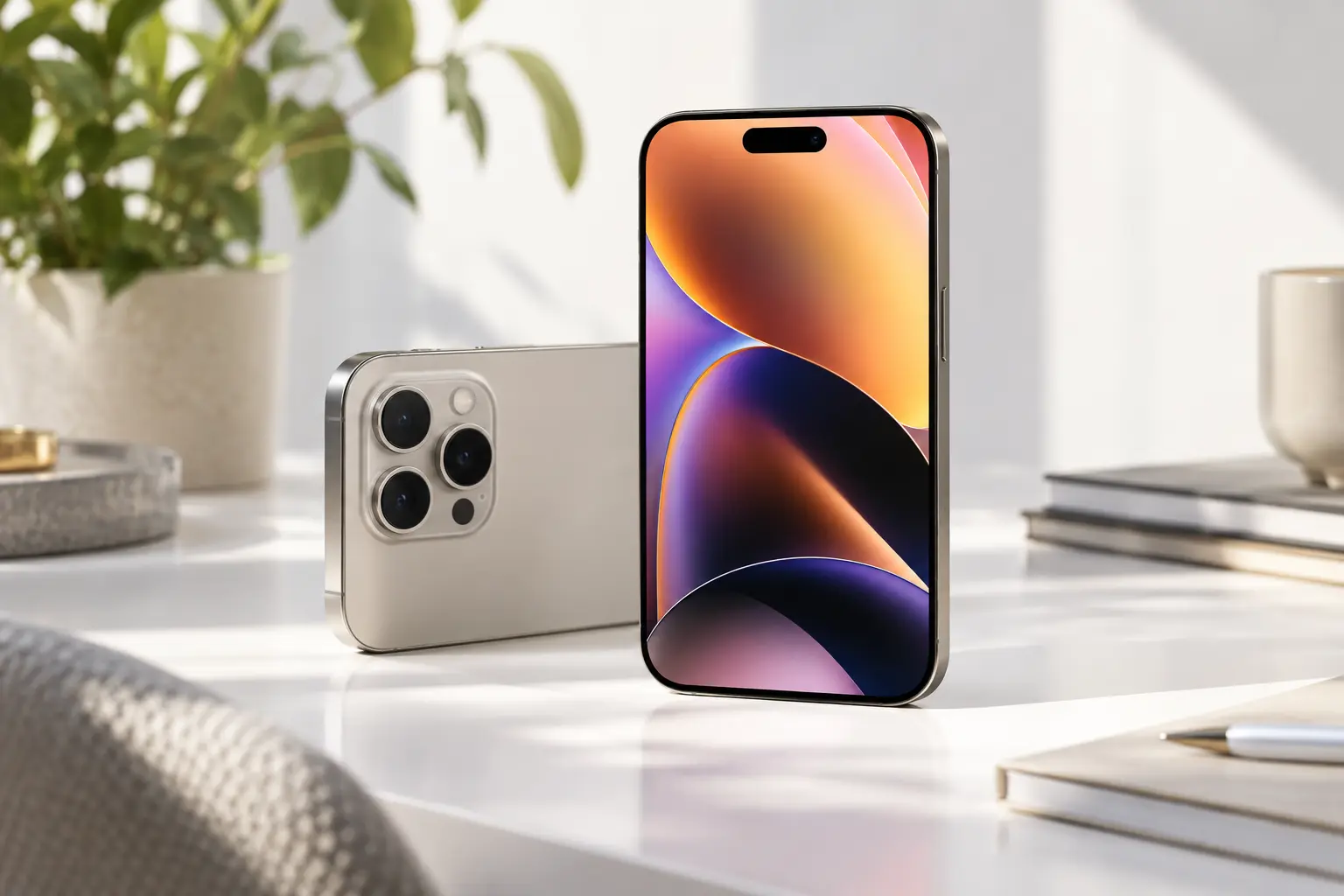
ChatGPT บน iPhone 18 Pro ใช้งานได้ 2 แนวทางหลัก คือใช้แอป ChatGPT อย่างเป็นทางการจาก OpenAI และใช้ผ่านการเชื่อมกับ Apple Intelligence/Siri ใน iOS 27 ขึ้นไป ผู้ใช้สามารถเลือกใช้แบบใดแบบหนึ่ง หรือใช้ร่วมกันก็ได้ตามงานที่ต้องการ
สำหรับมือใหม่ วิธีที่ง่ายที่สุดคือเริ่มจากแอป ChatGPT ก่อน เพราะสามารถพิมพ์ ถามต่อ ใช้เสียง อัปโหลดรูป และกลับมาเปิดประวัติแชตเดิมได้สะดวก ส่วนการเชื่อมกับ Siri เหมาะกับคำถามรวดเร็วและงานที่ต้องการใช้ ChatGPT จากภายในระบบของ iPhone
หลัก ๆ มี 2 วิธี
แอป ChatGPT เหมาะกับการสนทนายาว งานเขียน วิเคราะห์ข้อมูล หรือถามต่อหลายรอบ
ส่วน Siri + ChatGPT เหมาะกับคำถามที่ต้องการเรียกใช้งานจากระบบ iPhone โดยไม่ต้องเปิดแอปก่อน
เปิด App Store
จากนั้นค้นหา
“OpenAI ChatGPT”
OpenAI แนะนำให้ตรวจว่าผู้พัฒนาแอปคือ OpenAI เพื่อหลีกเลี่ยงแอปเลียนแบบหรือแอปที่ไม่ใช่ของทางการ
ก่อนติดตั้งให้ดูชื่อผู้พัฒนา
ต้องเป็น
OpenAI
อย่าเลือกจากไอคอนเพียงอย่างเดียว เพราะอาจมีแอปอื่นใช้ชื่อคล้ายกัน
แตะดาวน์โหลดจาก App Store
เมื่อติดตั้งเสร็จแล้วให้เปิดแอป ChatGPT
จากนั้นสามารถเลือกเข้าสู่ระบบหรือดำเนินการตามตัวเลือกที่แอปแสดง
การใช้งานบางรูปแบบอาจเปิดให้เริ่มใช้งานโดยไม่ต้องล็อกอิน แต่ถ้าต้องการ
การเข้าสู่ระบบจะสะดวกกว่า
เปิด ChatGPT
แตะช่องข้อความด้านล่าง
พิมพ์สิ่งที่ต้องการ เช่น
“ช่วยอธิบายวิธีตั้งค่า iPhone เครื่องใหม่สำหรับมือใหม่”
แล้วกดส่ง
ไม่จำเป็นต้องใช้คำสั่งพิเศษหรือศัพท์เทคนิค
สามารถพิมพ์และสนทนาภาษาไทยได้
ตัวอย่าง
“ช่วยสรุปข้อความนี้ให้สั้นลง”
“ช่วยเขียนอีเมลสุภาพ”
“อธิบายเรื่องนี้แบบคนไม่เคยรู้มาก่อน”
ผู้ใช้สามารถใช้ภาษาไทยตามธรรมชาติได้เลย
ได้
นี่เป็นหนึ่งในข้อดีสำคัญของ ChatGPT
ตัวอย่าง
ถามครั้งแรกว่า
“อธิบาย Apple Intelligence”
จากนั้นถามต่อว่า
“สรุปเหลือ 5 ข้อ”
แล้วต่อด้วย
“อธิบายข้อ 3 เพิ่ม”
ระบบจะใช้บริบทของบทสนทนาเดิม
ChatGPT บน iPhone รองรับการสนทนาด้วยเสียง
เหมาะกับสถานการณ์ที่ไม่อยากพิมพ์ เช่น
ความสามารถ Voice อาจแตกต่างกันตามแผนและการเปิดให้ใช้งานในช่วงนั้น
ตัวอย่าง
“ช่วยเขียนข้อความขอบคุณลูกค้าแบบสุภาพ ไม่เกิน 3 ประโยค”
หรือ
“ช่วยเขียนข้อความขอโทษที่ตอบช้า”
ควรระบุผู้รับ จุดประสงค์ และโทนเพื่อให้ผลลัพธ์ตรงขึ้น
ลองพิมพ์ว่า
“ช่วยเขียนอีเมลขอใบเสนอราคาแบบมืออาชีพ”
จากนั้นสามารถถามต่อว่า
“สั้นลง”
“สุภาพขึ้น”
“เขียนเป็นภาษาอังกฤษ”
เหมาะกับคนที่ต้องเขียนอีเมลจาก iPhone เป็นประจำ
คัดลอกข้อความที่ต้องการแล้วถามว่า
“สรุปข้อความนี้เป็น 5 ข้อ”
หรือ
“เอาเฉพาะประเด็นสำคัญ”
เหมาะกับบทความ อีเมล Notes และข้อมูลยาว
ตัวอย่าง
“แปลข้อความนี้เป็นภาษาอังกฤษแบบสุภาพ”
หรือ
“แปลเป็นภาษาไทยแบบอ่านง่าย”
หากเป็นเอกสารสำคัญ ควรตรวจชื่อ ตัวเลข และศัพท์เฉพาะอีกครั้ง
ในฟีเจอร์ที่รองรับ สามารถส่งรูปให้ ChatGPT แล้วถามเกี่ยวกับภาพได้
เช่น
“ในภาพนี้คืออะไร”
“อ่านข้อความในภาพ”
“ช่วยอธิบายสินค้านี้”
“สรุปข้อมูลจาก Screenshot นี้”
ควรหลีกเลี่ยงการส่งรูปที่มีรหัสผ่าน OTP หรือข้อมูลลับโดยไม่จำเป็น
ถ้ามี Screenshot การตั้งค่า iPhone สามารถส่งภาพแล้วถามว่า
“ต้องกดตรงไหนต่อ”
หรือ
“หน้าจอนี้หมายความว่าอะไร”
เหมาะกับการแก้ปัญหาที่อธิบายด้วยข้อความอย่างเดียวได้ยาก
ตัวอย่าง
“คิดหัวข้อบทความเกี่ยวกับ iPhone 18 Pro 20 หัวข้อ”
“คิดชื่อสินค้า 10 แบบ”
“คิดไอเดียคลิป TikTok”
สามารถขอหลายตัวเลือกแล้วค่อยเลือกแบบที่เหมาะ
ลองถามว่า
“อธิบาย Wi-Fi 7 แบบมือใหม่”
แล้วถามต่อว่า
“เปรียบเทียบกับ Wi-Fi 6”
จากนั้น
“ทำตารางสรุป”
เหมาะกับการเรียนแบบถามต่อทีละขั้น
ตัวอย่าง
“ช่วยวางแผนงานวันนี้ตั้งแต่ 9 โมงถึง 5 โมง”
หรือ
“จัดลำดับงานเหล่านี้ตามความสำคัญ”
ควรให้ข้อมูลเป้าหมาย เวลา และข้อจำกัดเพื่อให้แผนใช้งานได้จริง
ในแอป ChatGPT สามารถเปิดแถบด้านข้างเพื่อดูประวัติการสนทนาที่ผ่านมาได้ ตามคู่มือของ OpenAI
เหมาะกับการกลับไปทำงานเดิมต่อโดยไม่ต้องเริ่มใหม่
ถ้ามีหลายงาน ควรแยกแชตตามโปรเจกต์ เช่น
จะช่วยลดการปะปนของบริบท
ChatGPT สามารถใช้บริบทภายในบทสนทนาเพื่อเข้าใจคำถามต่อเนื่อง และบางบัญชีอาจมีฟีเจอร์ด้าน Memory หรือ Personalization ตามการตั้งค่าของผู้ใช้
อย่างไรก็ตาม ไม่ควรใช้เป็นที่เก็บข้อมูลลับ เช่น Password หรือ Recovery Code
แทนที่จะถามว่า
“ช่วยเขียนให้หน่อย”
ให้ระบุว่า
“เขียนบทความภาษาไทยสำหรับมือใหม่ ความยาวประมาณ 1,000 คำ ใช้หัวข้อย่อย และสรุปท้ายบทความ”
ข้อมูลชัดขึ้น = คำตอบมักตรงขึ้น
ใช้สูตร
งาน + เป้าหมาย + ข้อมูล + รูปแบบ + ข้อจำกัด
ตัวอย่าง
“ช่วยสรุปบทความนี้สำหรับมือใหม่ เป็น Bullet Points 5 ข้อ และใช้ภาษาง่าย”
ไม่จำเป็นต้องเขียน Prompt ซับซ้อน
ไม่จำเป็นต้องเริ่มแชตใหม่
พูดต่อได้เลย เช่น
“ไม่ใช่แบบนี้”
“ขอแบบง่ายกว่านี้”
“เพิ่มรายละเอียดข้อ 3”
“ลดความยาวครึ่งหนึ่ง”
การแก้ทีละรอบมักเร็วกว่าเขียน Prompt ใหม่ทั้งหมด
บน iOS 27 สามารถเปิดการเชื่อม ChatGPT ผ่าน Settings ได้
Apple ระบุขั้นตอนหลักว่าให้เข้า Settings > Siri > ChatGPT > Set Up แล้วทำตามคำแนะนำบนหน้าจอ และผู้ใช้สามารถเลือกว่าจะเข้าสู่ระบบด้วยบัญชี ChatGPT หรือไม่ก็ได้
หลังตั้งค่าแล้ว สามารถเรียก Siri และขอให้ใช้ ChatGPT ได้
ตัวอย่าง
“Ask ChatGPT to explain this.”
หรือ
“Ask ChatGPT to give me ideas for dinner.”
Apple ระบุว่า Siri สามารถส่งคำถามไปยัง ChatGPT ผ่าน Apple Intelligence หลังตั้งค่าส่วนขยายแล้ว
Apple ยกตัวอย่างว่าผู้ใช้สามารถเปิดรูปใน Photos แล้วถาม Siri ให้ใช้ ChatGPT ช่วยตอบเกี่ยวกับรูปนั้นได้
ตัวอย่าง
“Ask ChatGPT what I can cook with this.”
เหมาะกับการใช้รูปเป็นบริบทโดยไม่ต้องอธิบายทุกอย่างเอง
Apple ระบุว่าระหว่างตั้งค่า ChatGPT Extension ผู้ใช้สามารถเลือกได้ว่าจะเข้าสู่ระบบด้วยบัญชี ChatGPT หรือไม่
รายละเอียดเรื่องข้อจำกัดและฟีเจอร์อาจแตกต่างกันตามบัญชีและบริการที่ใช้งาน
แอป ChatGPT เหมาะกับ
ChatGPT ผ่าน Siri เหมาะกับ
ทั้งสองแบบไม่ได้แทนกันทั้งหมด
ChatGPT มีแผนที่ใช้งานโดยไม่เสียค่าใช้จ่าย และมีแผนแบบชำระเงินที่ให้สิทธิ์หรือขีดจำกัดเพิ่มเติม
ความสามารถ รุ่นโมเดล และ Usage Limit อาจเปลี่ยนตามแผนและช่วงเวลา
จึงควรดูข้อมูลในแอปปัจจุบันก่อนสมัคร
เปิด App Store
ค้นหา ChatGPT
หากเห็นปุ่ม Update ให้กดอัปเดต
OpenAI มีการอัปเดตแอปและฟีเจอร์อย่างต่อเนื่อง ดังนั้นควรใช้เวอร์ชันล่าสุดเพื่อให้ได้ฟีเจอร์ใหม่และการแก้ Bug
ตรวจตามลำดับ
หากใช้ผ่าน Siri ให้ตรวจ Apple Intelligence และ ChatGPT Extension เพิ่มด้วย
ไม่ควรส่งข้อมูลอย่าง
ให้ ChatGPT โดยไม่มีเหตุจำเป็น
ก่อนส่ง Screenshot ควรตรวจว่ามีข้อมูลส่วนตัวติดอยู่หรือไม่
ไม่
ChatGPT สามารถให้ข้อมูลผิดหรือเข้าใจคำถามผิดได้
โดยเฉพาะเรื่อง
ข้อมูลสำคัญควรตรวจจากแหล่งต้นทางอีกครั้ง
ใช้แอป ChatGPT เมื่อต้องการทำงานลึก
ใช้ Siri + ChatGPT เมื่อต้องการความเร็ว
ตัวอย่าง
ใช้ Siri เพื่อถามสั้น ๆ ระหว่างวัน
จากนั้นเปิดแอป ChatGPT เมื่อต้องการวิเคราะห์หรือทำงานต่อแบบละเอียด
“อธิบายเรื่องนี้แบบง่าย”
“สรุปข้อความนี้เป็น 5 ข้อ”
“ช่วยเขียนข้อความสุภาพ”
“แปลเป็นภาษาอังกฤษ”
“วิเคราะห์รูปนี้”
“ช่วยคิดไอเดีย 10 แบบ”
“เปรียบเทียบสองตัวเลือกนี้”
“อธิบายทีละขั้นตอน”
คำสั่งเหล่านี้เพียงพอสำหรับเริ่มใช้งาน ChatGPT ได้ทันที
การเริ่มใช้ ChatGPT บน iPhone 18 Pro ทำได้ง่ายที่สุดด้วยการติดตั้งแอป ChatGPT อย่างเป็นทางการจาก OpenAI แล้วเริ่มถามด้วยภาษาธรรมชาติ โดยไม่จำเป็นต้องเรียน Prompt ซับซ้อน
หากใช้ iOS 27 และ Apple Intelligence ยังสามารถเปิด ChatGPT Extension เพื่อให้ Siri ใช้ ChatGPT ช่วยตอบคำถามได้ โดย Apple เปิดให้เลือกว่าจะเชื่อมบัญชี ChatGPT หรือใช้งานตามตัวเลือกที่ระบบรองรับ
สำหรับมือใหม่ แนะนำให้จำหลักง่าย ๆ คือ
เมื่อคุ้นกับวิธีถามแล้ว ChatGPT สามารถกลายเป็นเครื่องมือประจำวันบน iPhone 18 Pro สำหรับงานเขียน การเรียน การวางแผน การสรุป และการแก้ปัญหาได้อย่างมีประสิทธิภาพ







