Contact
Line : comsiam
Contact
Line : comsiam

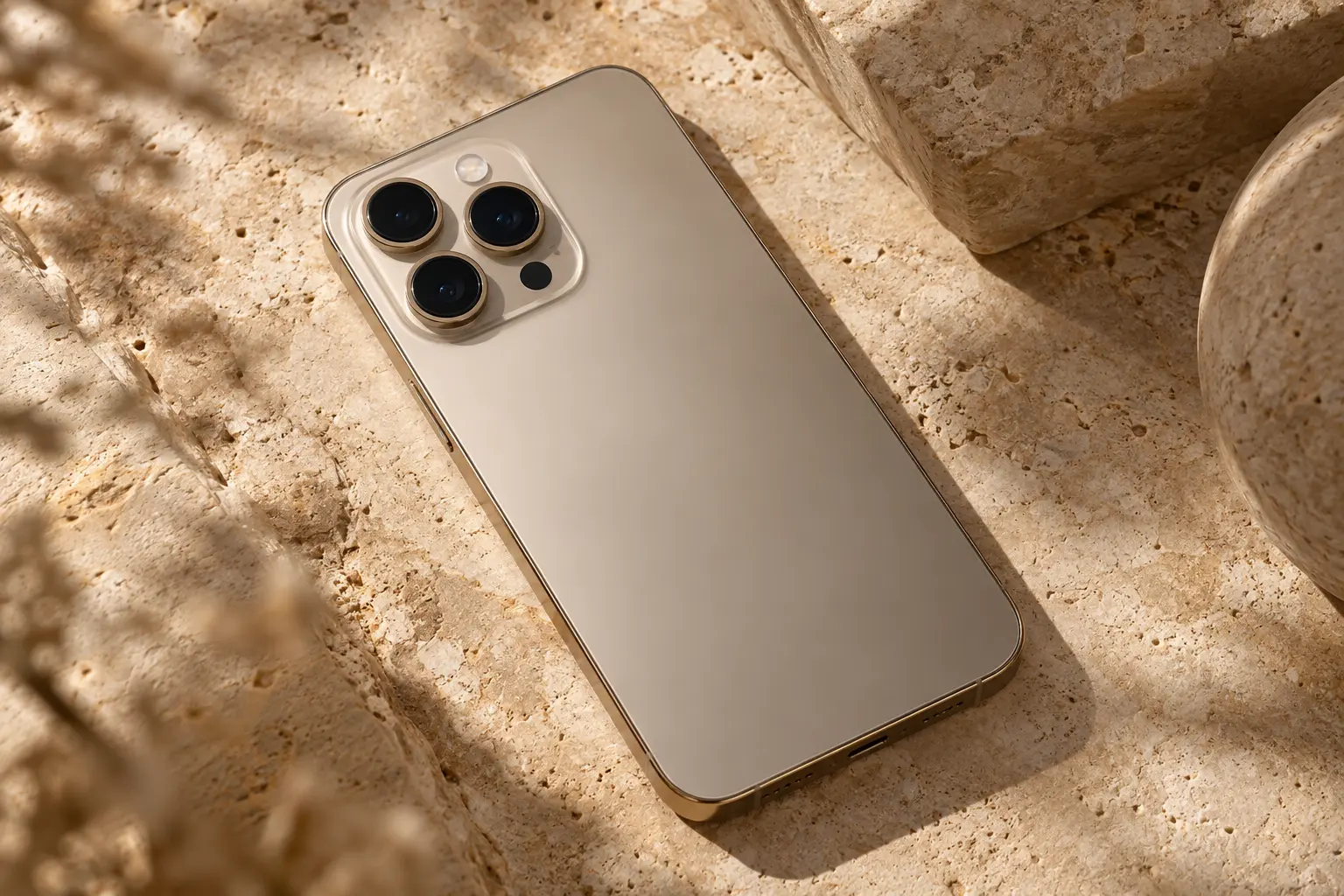
Siri AI บน iPhone 18 Pro สามารถช่วยค้นหารูปใน Photos ด้วยภาษาธรรมชาติได้ละเอียดกว่าการพิมพ์คำค้นสั้น ๆ แบบเดิม เช่น “หารูปที่ฉันถ่ายริมทะเลตอนพระอาทิตย์ตก” หรือ “หารูปอาหารญี่ปุ่นเมื่อเดือนที่แล้ว” ทำให้ไม่จำเป็นต้องจำวันที่ถ่ายหรือชื่ออัลบั้มอย่างแม่นยำ
เมื่อใช้ร่วมกับ Apple Intelligence และ Personal Context การค้นหารูปจะเน้นความหมายของสิ่งที่อยู่ในภาพ บุคคล สถานที่ และช่วงเวลา ทำให้เหมาะกับผู้ใช้ที่มีรูปจำนวนมากและไม่อยากเลื่อนหาเองทีละภาพ
ความสามารถหลักที่นำมาใช้กับ Photos ได้แก่
เรียก Siri แล้วพูดว่า
“หารูปเที่ยวทะเล”
หรือ
“Find my beach photos.”
Siri AI จะพยายามค้นหารูปที่ตรงกับคำอธิบายจากคลัง Photos
ลองพูดว่า
“หารูปที่ถ่ายในญี่ปุ่น”
“หารูปที่ถ่ายกรุงเทพ”
“หารูปที่ถ่ายริมทะเล”
ถ้ารูปมีข้อมูล Location หรือระบบสามารถระบุสถานที่ได้ ผลลัพธ์จะมีความแม่นยำมากขึ้น
สามารถระบุช่วงเวลา เช่น
“หารูปที่ถ่ายเดือนที่แล้ว”
“หารูปเมื่อปีที่แล้ว”
“หารูปเมื่อวันอาทิตย์”
เวลาเป็นตัวกรองที่ช่วยลดจำนวนผลลัพธ์ได้มาก
ถ้า Photos รู้จักบุคคลในคลังรูปแล้ว สามารถพูดว่า
“หารูปฉันกับแม่”
“หารูป John”
“หารูปครอบครัวตอนเที่ยว”
ระบบจะใช้ข้อมูล People & Pets และบริบทอื่นช่วยค้นหาในฟีเจอร์ที่รองรับ
ลองใช้คำอธิบาย เช่น
“หารูปแมวบนโซฟา”
“หารูปรถสีแดง”
“หารูปอาหารญี่ปุ่น”
“หารูปเค้กวันเกิด”
ไม่จำเป็นต้องตั้ง Tag ให้รูปเอง
Siri AI สามารถใช้คำอธิบายกิจกรรมได้ เช่น
“หารูปตอนเด็กกำลังว่ายน้ำ”
“หารูปตอนเดินป่า”
“หารูปตอนกินข้าวกับเพื่อน”
เหมาะกับเหตุการณ์ที่จำภาพได้แต่จำวันที่ไม่ได้
ยิ่งใส่รายละเอียดมาก ผลลัพธ์ยิ่งแคบลง
ตัวอย่าง
“หารูปที่ฉันถ่ายริมทะเลตอนพระอาทิตย์ตกเดือนที่แล้ว”
คำสั่งนี้มีทั้ง
จึงแม่นกว่าคำว่า “หารูปทะเล”
ตัวอย่าง
“หารูปเที่ยวญี่ปุ่น”
ต่อด้วย
“เอาเฉพาะตอนกลางคืน”
จากนั้น
“เอารูปที่มีอาหารด้วย”
Siri AI สามารถใช้ Conversation Context ช่วยกรองต่อได้
ลองพูดว่า
“หารูปจากงานวันเกิดล่าสุด”
“หารูปจากทริปทะเลครั้งล่าสุด”
“หารูปจากงานประชุมเดือนที่แล้ว”
เหมาะกับคนที่จำเหตุการณ์ได้มากกว่าวันที่
ตัวอย่าง
“หารูปใบเสร็จเมื่อสัปดาห์ก่อน”
“หารูปบิลค่าไฟ”
“หารูปใบเสร็จร้านอาหาร”
เหมาะกับคนที่ใช้กล้องเก็บเอกสารและบิลไว้ใน Photos
ลองพูดว่า
“หารูปเอกสารที่ถ่ายเมื่อวาน”
“หารูปนามบัตร”
“หารูปใบเสนอราคา”
เมื่อหาเจอแล้วสามารถใช้ Live Text หรือ Visual Intelligence อ่านข้อความต่อได้
ในบางกรณี Photos และระบบค้นหาสามารถใช้ข้อความที่ตรวจพบในภาพช่วยค้นหาได้
ตัวอย่าง
ถ้าภาพมีชื่อร้านหรือคำสำคัญ อาจค้นหาด้วยคำนั้นได้
จึงเหมาะกับ Screenshot, ป้าย และเอกสาร
ลองพูดว่า
“เปิดรูปที่ฉันเพิ่งถ่าย”
หรือ
“หารูปล่าสุด”
เหมาะกับการเข้าถึงรูปโดยไม่ต้องเปิด Photos แล้วเลื่อนหาเอง
สามารถพูดว่า
“หา Screenshot เมื่อวาน”
“หา Screenshot ที่มีตาราง”
“หา Screenshot เรื่องเที่ยวบิน”
ช่วยจัดการ Screenshot จำนวนมากได้ง่ายขึ้น
ถ้า Photos รู้จักสัตว์เลี้ยง สามารถค้นหาด้วยชื่อหรือคำอธิบายได้ เช่น
“หารูปแมวของฉัน”
“หารูปหมาตอนนอน”
เหมาะกับคลังรูปที่มีสัตว์เลี้ยงจำนวนมาก
ลองพูดว่า
“หารูปอาหารญี่ปุ่น”
“หารูปกาแฟ”
“หารูปเค้กวันเกิด”
เป็น Search Intent ที่ใช้ได้จริงบ่อยมากสำหรับผู้ที่ถ่ายรูปอาหารเป็นประจำ
สามารถเพิ่มเงื่อนไข เช่น
“ตอนกลางคืน”
“ตอนพระอาทิตย์ตก”
“ตอนกลางวัน”
ช่วยกรองรูปในสถานที่เดียวกันได้ดีขึ้น
ใน Photos สามารถค้นหาวิดีโอด้วยคำอธิบายบางประเภทได้เช่นเดียวกับรูป
ตัวอย่าง
“หาวิดีโอที่ถ่ายริมทะเล”
หรือ
“หาวิดีโอล่าสุดของหมา”
ความสามารถจริงขึ้นอยู่กับสิ่งที่ Photos วิเคราะห์ได้จากไฟล์
Apple Intelligence และ Photos สามารถช่วยค้นหาช่วงเวลาที่ตรงกับคำอธิบายได้ในฟีเจอร์ที่รองรับ
ตัวอย่าง
“หาช่วงที่เด็กเป่าเค้ก”
ช่วยลดเวลาการเลื่อนดูวิดีโอยาวทั้งหมด
ได้ใน Workflow ที่รองรับ
ตัวอย่าง
“หารูปที่ถ่ายริมทะเลเมื่อวานแล้วส่งให้แม่”
Siri สามารถช่วยเชื่อม Photos กับ Messages ได้โดยไม่ต้องเปิดทีละแอป
สามารถระบุเป็นกลุ่ม เช่น
“หารูปจากงานวันเกิดเมื่อคืนแล้วส่ง 5 รูปให้ John”
แต่ควรตรวจว่ารูปที่ระบบเลือกตรงกับที่ต้องการก่อนส่ง
สามารถใช้รูปจาก Photos ต่อไปยัง Mail ได้ใน Workflow ที่รองรับ เช่น
“หารูปใบเสร็จล่าสุดแล้วแนบในอีเมล”
ควรตรวจไฟล์แนบและผู้รับก่อนส่งเสมอ
เมื่อเปิดรูปแล้ว สามารถถามเกี่ยวกับสิ่งที่อยู่ในภาพ เช่น
“นี่คืออะไร”
“อ่านข้อความนี้”
“ช่วยแปลข้อความในภาพ”
“สินค้านี้คืออะไร”
ทำให้ Photos ไม่ใช่แค่ที่เก็บรูป แต่เป็นจุดเริ่มต้นของงาน AI อื่นได้
Siri AI สามารถช่วยเรียกใช้ความสามารถแต่งรูปหรือ App Actions ในฟีเจอร์ที่รองรับได้
อย่างไรก็ตาม งานแก้ไขรูปควรตรวจผลลัพธ์ก่อนบันทึก เพราะ AI อาจเติมรายละเอียดในภาพไม่ตรงกับต้นฉบับ
Siri AI สามารถใช้ข้อมูลจาก Photos เป็น Personal Context ในคำถามบางประเภท เช่น
“รูปที่ฉันถ่ายบัตรสมาชิกอยู่ไหน”
หรือ
“รูปเอกสารที่ถ่ายสัปดาห์ก่อนอยู่ไหน”
ช่วยค้นหาข้อมูลส่วนตัวที่จำรายละเอียดไม่ครบ
เพิ่มรายละเอียดทีละอย่าง เช่น
จาก
“หารูปทะเล”
เปลี่ยนเป็น
“หารูปทะเลเดือนที่แล้ว”
แล้วเพิ่ม
“ตอนพระอาทิตย์ตก”
วิธีนี้ช่วยลดผลลัพธ์กว้างเกินไป
ถ้าใช้ iCloud Photos และรูปจากอุปกรณ์อื่นยังซิงก์ไม่ครบ Siri อาจหาไม่เจอ
ควรตรวจว่า
ก่อนสรุปว่าระบบค้นหามีปัญหา
ช่วย
หาก Photos จัดกลุ่มบุคคลได้แล้ว การยืนยันชื่อคนจะช่วยให้คำค้นอย่าง
“หารูปของแม่”
หรือ
“หารูปของ John”
มีความแม่นยำมากขึ้น
ได้
ระบบอาจ
จึงควรตรวจรูปก่อนส่ง แชร์ หรือลบ
หากจะใช้รูปกับบริการภายนอก เช่น ChatGPT หรือการค้นหาออนไลน์ ควรตรวจว่ามีข้อมูลส่วนตัวอยู่ในภาพหรือไม่
เช่น
ไม่ควรส่งออกจากเครื่องโดยไม่จำเป็น
ใช้สูตร
สิ่งที่อยู่ในภาพ + คน + สถานที่ + ช่วงเวลา + รายละเอียดเพิ่มเติม
ตัวอย่าง
“หารูปฉันกับครอบครัวที่ทะเลเมื่อเดือนที่แล้ว ตอนพระอาทิตย์ตก”
ไม่จำเป็นต้องใส่ทุกส่วนเสมอไป แต่ยิ่งบริบทชัด ผลลัพธ์ยิ่งดี
“หารูปที่ฉันถ่ายริมทะเลเดือนที่แล้ว”
“หารูปอาหารญี่ปุ่นล่าสุด”
“หารูปใบเสร็จเมื่อสัปดาห์ก่อน”
“หารูปฉันกับแม่”
“หา Screenshot ที่มีตารางประชุม”
“หาวิดีโอหมาที่วิ่งในสวน”
คำสั่งเหล่านี้ครอบคลุมการค้นหา Photos ในชีวิตประจำวันได้ดี
เริ่มด้วยคำค้นกว้างก่อน
เช่น
“หารูปเที่ยวญี่ปุ่น”
จากนั้นค่อยกรอง
“เฉพาะโอซาก้า”
ต่อด้วย
“ตอนกลางคืน”
แล้ว
“รูปที่มีฉัน”
วิธีนี้ง่ายกว่าพยายามสร้างคำสั่งยาวตั้งแต่ครั้งแรก
Siri AI ทำให้การค้นหารูปบน iPhone 18 Pro ง่ายขึ้นมาก เพราะสามารถใช้ภาษาธรรมชาติอธิบายสิ่งที่จำได้ โดยไม่ต้องรู้วันที่หรือชื่ออัลบั้มอย่างแม่นยำ
สามารถค้นหาจาก
และยังสามารถถามต่อเพื่อกรองผลลัพธ์ หรือสั่งให้แชร์ ส่งอีเมล และใช้ Visual Intelligence ต่อได้
เคล็ดลับสำคัญคือเริ่มจากคำอธิบายกว้าง แล้วเพิ่มเงื่อนไขทีละอย่าง เช่น เวลา สถานที่ และบุคคล จะช่วยให้ Siri AI ค้นหารูปที่ต้องการได้เร็วและแม่นขึ้นโดยไม่ต้องเลื่อน Photos เองเป็นเวลานาน







