Contact
Line : comsiam
Contact
Line : comsiam

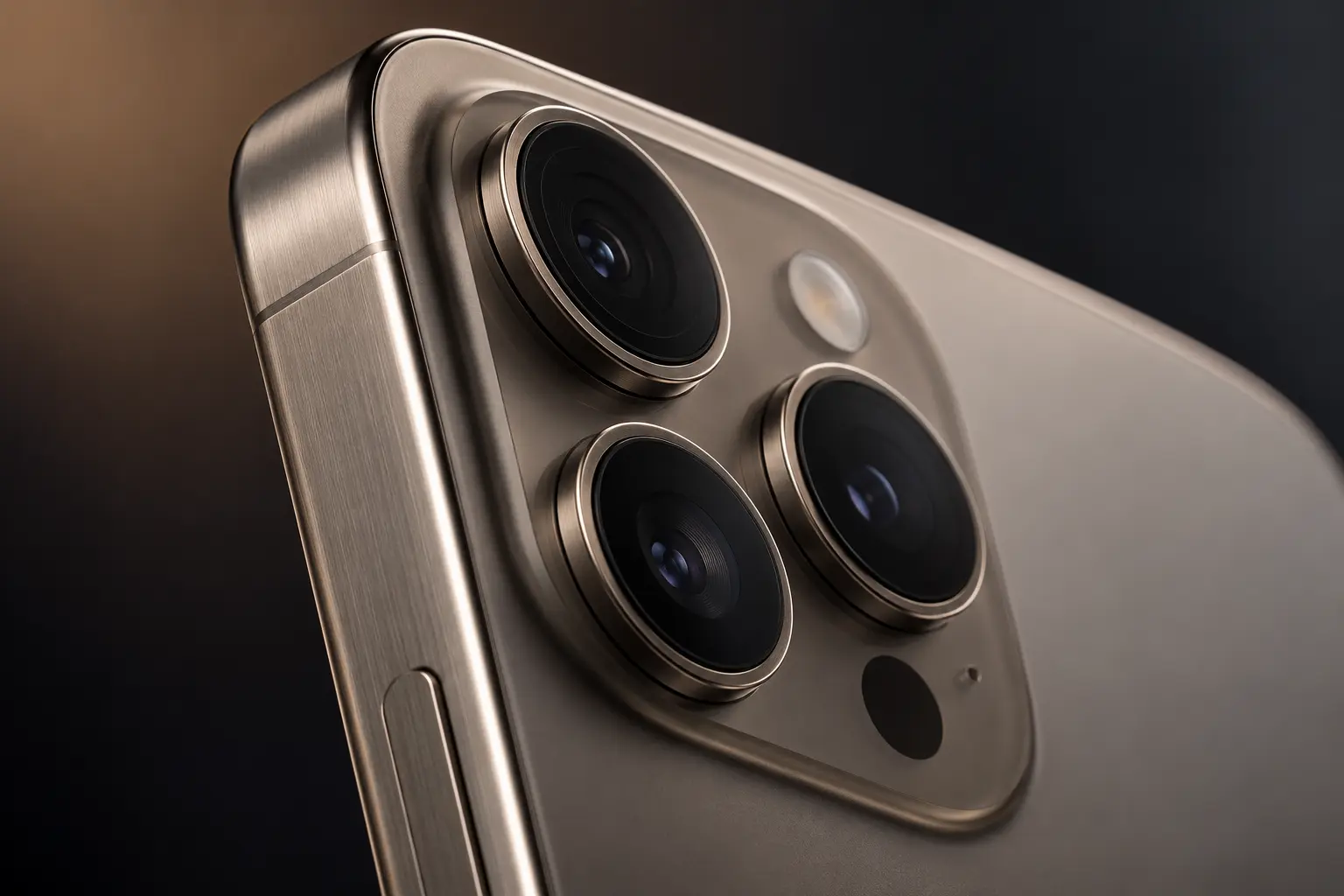
การเปิด Apple Intelligence อย่างเดียวอาจยังไม่พอ หากต้องการให้ iPhone 18 Pro ใช้งาน AI ได้ครบและลื่นที่สุด ควรตั้งค่าหลายส่วนให้สัมพันธ์กัน ทั้งภาษา Siri พื้นที่จัดเก็บ อินเทอร์เน็ต การอนุญาตของแอป และบริการที่ทำงานร่วมกับ Apple Intelligence
บทความนี้จะพาตั้งค่าทีละขั้นตอน เพื่อให้ Apple Intelligence พร้อมใช้งานกับ Siri, Writing Tools, Visual Intelligence, Photos, Image Playground, Genmoji และ Shortcuts ได้ดีที่สุด
เริ่มจากตรวจสอบระบบก่อน
เข้าไปที่
การตั้งค่า > ทั่วไป > รายการอัปเดตซอฟต์แวร์
ถ้ามีอัปเดตใหม่ ควรติดตั้งก่อน เพราะ Apple มักเพิ่มความสามารถใหม่ ปรับปรุงภาษา และแก้บั๊กของ Apple Intelligence ผ่าน iOS
หลังอัปเดตเสร็จ แนะนำให้รีสตาร์ตเครื่องหนึ่งครั้ง
Apple Intelligence ต้องใช้พื้นที่สำหรับดาวน์โหลดโมเดล AI ลงเครื่อง
เข้าไปที่
การตั้งค่า > ทั่วไป > พื้นที่จัดเก็บข้อมูล iPhone
ควรมีพื้นที่ว่างเพียงพอ ไม่ควรปล่อยให้หน่วยความจำใกล้เต็ม
ถ้าพื้นที่เหลือน้อย ให้พิจารณา
พื้นที่ว่างมากพอจะช่วยให้ระบบดาวน์โหลดและอัปเดตโมเดล AI ได้ราบรื่นขึ้น
เข้าไปที่
การตั้งค่า > ทั่วไป > ภาษาและภูมิภาค
เลือกภาษาที่ Apple Intelligence รองรับ
หากใช้งานในประเทศไทยและต้องการเข้าถึงฟีเจอร์จำนวนมาก การใช้ English (US) มักเป็นตัวเลือกที่ครอบคลุม
อย่างไรก็ตาม สามารถเพิ่มคีย์บอร์ดภาษาไทยไว้พิมพ์ได้ตามปกติ
ภาษาของ Siri ควรตรงกับภาษาของระบบ
ตัวอย่างเช่น
iPhone: English (US)
Siri: English (US)
หากตั้งคนละภาษา Apple Intelligence บางฟีเจอร์อาจไม่พร้อมใช้งานหรืออาจต้องดาวน์โหลดโมเดลภาษาใหม่
เข้าไปที่
การตั้งค่า > Apple Intelligence และ Siri
เปิด Apple Intelligence
หลังเปิดแล้ว ระบบอาจใช้เวลาเตรียมโมเดล AI
ช่วงนี้ควร
หลังเปิด Apple Intelligence อย่าเพิ่งสรุปว่าระบบมีปัญหาหากบางฟีเจอร์ยังไม่ขึ้น
โมเดลบางส่วนต้องดาวน์โหลดลงเครื่องก่อน
หากเพิ่งเปลี่ยนภาษา ระบบอาจต้องดาวน์โหลดโมเดลภาษาใหม่อีกครั้ง
ควรปล่อยเครื่องเชื่อมต่อ Wi-Fi และชาร์จไว้สักระยะ
เข้าไปที่
การตั้งค่า > Siri
ตรวจสอบว่าเปิดฟีเจอร์เรียก Siri และการตอบสนองตามที่ต้องการแล้ว
ถ้ามีตัวเลือก Siri AI ให้เปิดใช้งานตามขั้นตอนของระบบ
จากนั้นตั้งเสียง Siri และภาษาที่ต้องการ
หากไม่สะดวกพูด สามารถเปิดการพิมพ์คุยกับ Siri ได้
ฟีเจอร์นี้เหมาะกับ
การมีทั้งเสียงและข้อความช่วยให้ใช้ Siri ได้ยืดหยุ่นขึ้น
หากต้องการให้ Siri ใช้ ChatGPT ช่วยตอบคำถามบางประเภท ให้เข้าไปที่
การตั้งค่า > Apple Intelligence และ Siri > ChatGPT
จากนั้นเปิดการเชื่อมต่อ
ในบางกรณีสามารถใช้โดยไม่ล็อกอินบัญชี ChatGPT หรือจะล็อกอินเพื่อใช้สิทธิ์ของบัญชีก็ได้
ควรตรวจสอบสิทธิ์และการส่งข้อมูลก่อนใช้งาน
Writing Tools ไม่จำเป็นต้องเปิดเป็นสวิตช์แยกทุกครั้ง แต่ต้องมี Apple Intelligence เปิดอยู่
ลองเปิด Notes
พิมพ์ข้อความ
เลือกข้อความ
แล้วตรวจว่ามีตัวเลือก เช่น
ถ้าเครื่องมือเหล่านี้ปรากฏ แสดงว่าส่วน Writing Tools พร้อมใช้งาน
Visual Intelligence ใช้สำหรับทำความเข้าใจภาพ กล้อง และสิ่งที่อยู่บนหน้าจอ
ตรวจสอบว่า
จากนั้นทดลองใช้กับภาพหรือสิ่งของจริง
Visual Intelligence และ Siri บางงานอาจให้ผลลัพธ์ดีขึ้นเมื่อมีข้อมูลตำแหน่ง
เข้าไปที่
การตั้งค่า > ความเป็นส่วนตัวและความปลอดภัย > บริการหาตำแหน่งที่ตั้ง
ไม่จำเป็นต้องเปิดให้ทุกแอป
ควรอนุญาตเฉพาะแอปที่จำเป็น และใช้แบบ “ขณะใช้แอป” หากเหมาะสม
Apple Intelligence สามารถใช้กับ Photos เพื่อค้นหารูป แต่งรูป และสร้าง Memory
ตรวจสอบว่า Photos เข้าถึงคลังรูปครบถ้วน
หากใช้ iCloud Photos ควรเปิดการซิงก์ให้สมบูรณ์
โดยเฉพาะถ้ามีรูปจำนวนมาก การซิงก์ไม่ครบอาจทำให้การค้นหาหรือสร้าง Memory ยังไม่สมบูรณ์
เปิด Photos แล้วค้นหาด้วยคำอธิบาย เช่น
“รูปอาหารตอนกลางคืน”
“รูปแมวบนโซฟา”
“รูปเที่ยวทะเล”
ยิ่งคำอธิบายชัด ผลลัพธ์มักยิ่งดี
นี่เป็นวิธีทดสอบว่า AI ใน Photos ทำงานได้ถูกต้องหรือไม่
เปิด Image Playground
ทดลองสร้างภาพง่าย ๆ ก่อน เช่น
“หมาใส่แว่นดำ”
หรือเลือกบุคคลจากรูปแล้วสร้างภาพสไตล์ใหม่
หากสร้างไม่ได้ ให้เช็กอินเทอร์เน็ต ภาษา และ Apple Intelligence ก่อน
เปิด Messages หรือแอปที่รองรับ
เข้า Emoji แล้วลองสร้าง Genmoji จากคำอธิบาย
ตัวอย่างเช่น
“แมวถือเค้กวันเกิด”
ถ้าสร้างได้ แสดงว่าส่วนสร้างภาพขนาดเล็กของ Apple Intelligence พร้อมทำงาน
ใน Mail สามารถใช้ AI ช่วย
ควรเพิ่มบัญชีอีเมลที่ใช้งานจริง และเปิดการแจ้งเตือนเฉพาะบัญชีที่จำเป็น
ยิ่งข้อมูลใน Mail เป็นระเบียบ Siri และ Apple Intelligence ก็ยิ่งช่วยทำงานได้ง่ายขึ้น
Messages สามารถใช้ร่วมกับ
แนะนำให้เปิดการแจ้งเตือนเฉพาะบทสนทนาที่สำคัญ เพื่อลดข้อมูลรบกวน
Apple Intelligence ทำงานได้ดีขึ้นเมื่อข้อมูลปฏิทินและ Reminder ถูกจัดระเบียบ
แนะนำให้
เมื่อข้อมูลชัด Siri จะตีความคำสั่งได้ง่ายขึ้น
เปิดแอป Shortcuts
ลองสร้างงานอัตโนมัติที่ใช้ AI เช่น
สำหรับ iOS 27 ผู้ใช้สามารถสร้าง Shortcut จากภาษาธรรมชาติได้ง่ายขึ้นในบางความสามารถ
ถ้ามีแจ้งเตือนจำนวนมาก AI อาจช่วยสรุปได้ แต่ควรลดแจ้งเตือนที่ไม่สำคัญก่อน
เข้าไปที่
การตั้งค่า > การแจ้งเตือน
ปิดแอปที่ไม่จำเป็น
เก็บไว้เฉพาะ
ยิ่ง Notification มีคุณภาพ การสรุปก็ยิ่งมีประโยชน์
Apple Intelligence บางงานต้องอาศัยข้อมูลจากหลายแอป
หากใช้ iPhone หลายอุปกรณ์ หรือใช้ Mac และ iPad ร่วมด้วย ควรเปิด iCloud สำหรับข้อมูลที่ต้องการ เช่น
ช่วยให้ข้อมูลต่อเนื่องและค้นหาได้ง่ายขึ้น
Apple Intelligence ถูกออกแบบให้ประมวลผลหลายอย่างบนอุปกรณ์ แต่บางงานอาจใช้ระบบ Cloud
ผู้ใช้ควรตรวจสอบ
การตั้งค่า > ความเป็นส่วนตัวและความปลอดภัย
และให้สิทธิ์เฉพาะสิ่งที่จำเป็น
ไม่จำเป็นต้องเปิดสิทธิ์ทุกอย่างเพื่อใช้งาน AI
แม้ Apple Intelligence ถูกออกแบบมาสำหรับ iPhone รุ่นใหม่ แต่ไม่จำเป็นต้องเปิดทุกฟีเจอร์ตลอดเวลา
ถ้าไม่ใช้บางอย่าง เช่น
สามารถลดการใช้งานลงได้
จะช่วยให้การใช้งานโดยรวมเรียบง่ายขึ้น
แนะนำ
เพราะการดาวน์โหลดและเตรียมโมเดล AI อาจใช้พลังงานพอสมควร
การเสียบชาร์จและต่อ Wi-Fi จะช่วยให้ระบบทำงานต่อเนื่องโดยไม่ถูกจำกัดจากแบตเตอรี่ต่ำ
ระหว่างการตั้งค่า Apple Intelligence ครั้งแรก หากต้องการให้ระบบเตรียมโมเดลเต็มที่ แนะนำให้ปิด Low Power Mode ชั่วคราว
เข้าไปที่
การตั้งค่า > แบตเตอรี่
แล้วปิดโหมดประหยัดพลังงาน
หลังตั้งค่าเสร็จสามารถกลับมาเปิดได้ตามปกติ
สำหรับการตั้งค่าครั้งแรก Wi-Fi เหมาะกว่า
เพราะ
หลังตั้งค่าเสร็จ ฟีเจอร์ทั่วไปสามารถใช้งานผ่าน 5G ได้ตามปกติหากบริการรองรับ
ลองทดสอบ 6 อย่าง
ถามคำถามง่าย ๆ
สรุปหรือ Rewrite ข้อความ
ค้นหารูปด้วยคำอธิบาย
ส่องสิ่งของแล้วถามข้อมูล
สร้างภาพหนึ่งรูป
ลองสร้างงานอัตโนมัติง่าย ๆ
ถ้าทั้งหมดทำงานได้ แสดงว่าการตั้งค่าหลักพร้อมแล้ว
สำหรับผู้ใช้ไทยที่ต้องการเข้าถึงฟีเจอร์ให้มากที่สุด สามารถตั้ง
ภาษาเครื่อง: English (US)
ภาษา Siri: English (US)
คีย์บอร์ด: Thai + English
จากนั้นเปิด Apple Intelligence
วิธีนี้ช่วยให้ยังพิมพ์ภาษาไทยได้ตามปกติ แต่ใช้เมนูและฟีเจอร์ AI ในภาษาที่รองรับกว้างกว่า
การตั้งค่า Apple Intelligence บน iPhone 18 Pro ให้เต็มประสิทธิภาพ ไม่ได้มีแค่การเปิดสวิตช์เดียว แต่ควรจัดการทั้งระบบให้พร้อม
สิ่งสำคัญที่สุดคือ
เมื่อตั้งค่าครบ Apple Intelligence จะทำงานร่วมกับ iPhone 18 Pro ได้มีประสิทธิภาพมากขึ้น และช่วยลดขั้นตอนในงานประจำวันได้จริง







