Contact
Line : comsiam
Contact
Line : comsiam

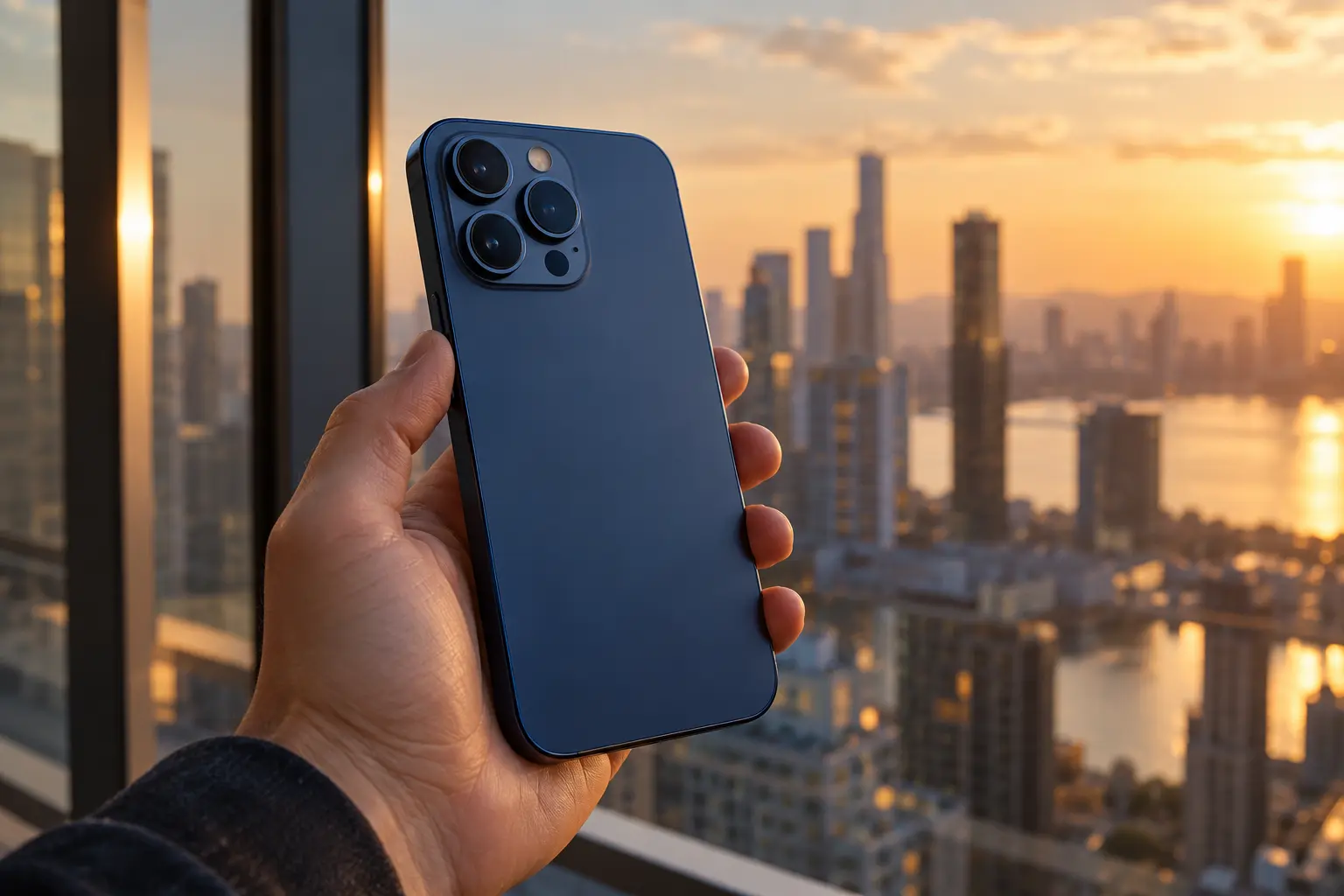
ปุ่มลัดบนหน้าจอล็อกของ iPhone 18 Pro ช่วยให้เปิดฟังก์ชันที่ใช้บ่อยได้เร็วขึ้นโดยไม่ต้องเข้า Home Screen ก่อน เช่น กล้อง ไฟฉาย หรือคำสั่งอื่นที่ระบบรองรับ
ถ้าปุ่มลัดเดิมไม่ตรงกับการใช้งาน สามารถเปลี่ยนจากหน้า Customize ของ Lock Screen ได้โดยตรง ทำให้หน้าจอล็อกเหมาะกับพฤติกรรมของแต่ละคนมากขึ้น
บทความนี้จะอธิบายวิธีเปลี่ยนปุ่มลัดหน้าจอล็อกแบบละเอียด พร้อมแนะนำว่าควรเลือกปุ่มอะไรให้เหมาะกับการทำงาน ชีวิตประจำวัน และความปลอดภัย
ทำตามขั้นตอนนี้
หลังจากนั้นปุ่มลัดใหม่จะปรากฏบนหน้าจอล็อก
โดยปกติจะอยู่บริเวณด้านล่างของ Lock Screen
ตำแหน่งนี้ออกแบบมาให้แตะหรือกดค้างได้เร็วโดยไม่ต้องปลดล็อกเครื่องเต็มรูปแบบ
เหมาะกับฟังก์ชันที่ต้องการเข้าถึงทันที
ได้ หากระบบเปิดให้เปลี่ยนปุ่มควบคุมบน Lock Screen
สามารถลบปุ่มกล้องเดิม แล้วเลือกฟังก์ชันอื่นแทนได้
เหมาะกับคนที่แทบไม่เปิดกล้องจาก Lock Screen
ได้ในลักษณะเดียวกัน
หากไม่ค่อยใช้ไฟฉาย สามารถเปลี่ยนพื้นที่นั้นไปเป็นฟังก์ชันที่ใช้บ่อยกว่า
เช่นคำสั่งที่เกี่ยวกับ
ทั้งนี้ขึ้นอยู่กับตัวเลือกที่ระบบแสดง
ไม่จำเป็น
สามารถเปลี่ยนเพียงปุ่มเดียว แล้วเก็บอีกปุ่มไว้เหมือนเดิมได้
ตัวอย่างเช่น
หรือ
เลือกตามการใช้งานจริง
หากระบบรองรับ สามารถเอาปุ่มออกจากบางตำแหน่งได้
เหมาะกับคนที่ต้องการ Lock Screen แบบ Minimal และไม่ต้องการกดโดนปุ่มโดยไม่ตั้งใจ
ไม่หาย
เป็นเพียงการเปลี่ยนทางลัดบน Lock Screen
ตัวแอปและข้อมูลยังอยู่เหมือนเดิม
บาง Control สามารถเปิดฟังก์ชันหรือแอปที่เกี่ยวข้องได้โดยตรง
บางประเภทอาจต้องยืนยันตัวตนก่อนเพื่อความปลอดภัย
พฤติกรรมขึ้นอยู่กับประเภทของ Control และสิทธิ์ที่แอปใช้
สำหรับผู้ใช้ทั่วไป
Camera และ Flashlight ยังเป็นสองตัวเลือกที่มีประโยชน์มาก
เพราะเป็นฟังก์ชันที่มักต้องใช้อย่างรวดเร็ว
แต่ถ้าไม่ตรงกับพฤติกรรมของคุณ ก็ไม่มีเหตุผลต้องเก็บไว้เพียงเพราะเป็นค่าเริ่มต้น
เหมาะกับคนที่
การเข้ากล้องเร็วมีประโยชน์มากในสถานการณ์เหล่านี้
เหมาะกับคนที่
ถ้าใช้แทบทุกวัน ควรเก็บไว้
ขึ้นอยู่กับงาน
ตัวอย่างเช่น
เลือกสิ่งที่ช่วยลดจำนวนขั้นตอนในชีวิตประจำวัน
เลือกสิ่งที่ใช้บ่อยกว่า เช่น
แต่ควรเลือกเฉพาะฟังก์ชันที่ไม่ทำให้ข้อมูลส่วนตัวเปิดเผยง่ายเกินไป
เน้นเข้าถึงจากหน้าจอล็อกทันที
รวมคำสั่งจำนวนมากและเปิดได้หลังปัดหน้าจอ
ปุ่มบน Lock Screen จึงเหมาะกับสิ่งที่ใช้บ่อยที่สุดจริง ๆ
ไม่ควร
พื้นที่ Lock Screen มีจำกัด
ควรใช้กับสิ่งที่ใช้
ฟังก์ชันที่ใช้ไม่บ่อยเก็บไว้ใน Control Center จะเหมาะกว่า
ในระบบที่รองรับ Controls และ Shortcuts สามารถใช้คำสั่งที่สร้างไว้กับ Lock Screen ได้ในบางกรณี
เหมาะกับคนที่มี Workflow เฉพาะ เช่น
ทำได้ตามความสามารถของ Shortcuts และ Control ที่ระบบรองรับ
เช่นสร้าง Shortcut เพื่อเปิดแอปที่ใช้บ่อย แล้วนำไปผูกกับ Control ที่สามารถเรียก Shortcut ได้
วิธีนี้ช่วยให้ Lock Screen ยืดหยุ่นขึ้นมาก
ถ้ามี Shortcut หรือ Control ที่รองรับการเปิดแอป ก็สามารถตั้งให้เข้าถึงได้เร็วขึ้นได้ตามความสามารถของระบบ
เหมาะกับคนที่เปิด ChatGPT บ่อยระหว่างทำงาน
ได้ในรูปแบบที่ระบบรองรับ
เช่นเปิด Notes หรือเรียก Shortcut เพื่อสร้างโน้ตใหม่
เหมาะกับคนที่ต้องจดไอเดียทันที
ดีสำหรับคนที่ชอบบันทึกเสียงอย่างรวดเร็ว
เช่น
ช่วยลดเวลาจากการค้นหาแอป
เหมาะกับ
ถ้าใช้ Timer ทุกวัน ปุ่มนี้มีประโยชน์มาก
ดีสำหรับคนที่ต้องคิดเลขบ่อย
เช่น
เปิดได้เร็วกว่าเข้า Home Screen แล้วหาแอป
เหมาะกับคนที่ต้องขยายข้อความหรือวัตถุเล็ก ๆ บ่อย
เช่น
เป็น Control ที่มีประโยชน์มากกว่าที่หลายคนคิด
บางฟังก์ชัน Accessibility สามารถเข้าถึงผ่าน Controls หรือ Shortcut ตามที่ระบบรองรับ
เหมาะกับผู้ใช้ที่ต้องเรียกฟังก์ชันเหล่านี้บ่อย
ได้ในกรณีที่มี Home controls รองรับ
เช่น
แต่ควรพิจารณาความปลอดภัยก่อนให้คำสั่งบางอย่างเข้าถึงจาก Lock Screen
ขึ้นอยู่กับ Control
บางฟังก์ชันสามารถเริ่มได้จาก Lock Screen
แต่ฟังก์ชันที่เกี่ยวกับข้อมูลสำคัญอาจต้องใช้ Face ID หรือรหัสผ่านก่อนดำเนินการต่อ
ทำงาน
การเปลี่ยนปุ่มลัดไม่ได้ปิดระบบรักษาความปลอดภัย
หากฟังก์ชันใดจำเป็นต้องเข้าถึงข้อมูลส่วนตัว iOS สามารถขอการยืนยันตัวตนได้
โดยทั่วไปสามารถเปิดกล้องเพื่อถ่ายภาพได้อย่างรวดเร็ว
แต่ระบบยังจำกัดการเข้าถึงข้อมูลส่วนอื่นของเครื่องเมื่อ iPhone ยังล็อกอยู่
อย่างไรก็ตาม ผู้ใช้ควรตรวจการตั้งค่า Allow Access When Locked ตามความต้องการ
ขึ้นอยู่กับความสะดวกและความปลอดภัยที่ต้องการ
สามารถตรวจได้ใน
Settings > Face ID & Passcode
แล้วดูส่วนการอนุญาตเข้าถึงขณะล็อก
ปิดสิ่งที่ไม่ต้องการให้เข้าถึงก่อนปลดล็อกได้
ถ้ากดโดนโดยไม่ตั้งใจบ่อย
ให้พิจารณา
Apple ออกแบบ Control บางประเภทให้ต้องกดค้างเพื่อลดการเปิดโดยไม่ตั้งใจ
โดยเฉพาะบน Lock Screen ซึ่งสามารถสัมผัสโดยไม่ต้องเข้า Home Screen
ไม่จำเป็น
บาง Control ออกแบบให้ใช้ Gesture แบบกดค้าง
ลองกดค้างแทนการแตะเร็ว ๆ ก่อนคิดว่าเป็นปัญหาของเครื่อง
Lock Screen แต่ละชุดสามารถมีการตั้งค่าต่างกัน
ถ้าเปลี่ยนไปใช้ Lock Screen อื่น ปุ่มที่ตั้งไว้ในชุดเดิมอาจไม่เหมือนกัน
ต้องเข้า Customize ของ Lock Screen ชุดนั้นอีกครั้ง
ได้
ตัวอย่าง
ปุ่ม Notes + Timer
Camera + Flashlight
Camera + Translate/Shortcut
ทำให้แต่ละ Lock Screen เหมาะกับสถานการณ์จริง
ถ้าเชื่อม Lock Screen แต่ละชุดเข้ากับ Focus สามารถใช้ Control คนละแบบในแต่ละ Lock Screen ได้
เช่นเมื่อ Work Focus ทำงาน ระบบใช้ Lock Screen สำหรับงานที่ตั้งปุ่มลัดไว้แล้ว
อาจใช้
เลือกสิ่งที่ช่วยเริ่มงานได้เร็ว
อาจใช้
ควรเลือกตามลักษณะการเดินทางของตัวเอง
ตัวเลือกที่มีประโยชน์คือ
สำหรับ Workflow แบบ comsiam การเปิดกล้องหรือจดไอเดียได้ทันทีจาก Lock Screen สามารถลดขั้นตอนเล็ก ๆ ที่เกิดซ้ำหลายครั้งในแต่ละวัน
ไม่จำเป็น
ถ้ามีวิธีเปิดกล้องหลายช่องทางอยู่แล้ว เช่น Camera Control หรือการปัด Lock Screen ก็ไม่จำเป็นต้องใช้พื้นที่ทั้งสองตำแหน่งกับกล้อง
ควรใช้พื้นที่ที่เหลือกับงานอื่น
ถ้า iPhone 18 Pro ของคุณมีวิธีเปิดกล้องผ่านปุ่มหรือ Control อื่นที่สะดวกกว่า และใช้งานได้ดี ก็สามารถเปลี่ยนปุ่มกล้อง Lock Screen เป็นอย่างอื่นได้
เป้าหมายคือไม่ให้ฟังก์ชันซ้ำโดยไม่จำเป็น
Lock Screen มีพื้นที่จำกัดอยู่แล้ว
ข้อดีคือช่วยบังคับให้เลือกเฉพาะฟังก์ชันที่สำคัญจริง
ไม่ควรพยายามทำให้ Lock Screen เป็นหน้าเมนูรวมทุกอย่าง
ตัวปุ่มเองแทบไม่มีผลสำคัญ
แต่ฟังก์ชันที่เปิดผ่านปุ่มอาจใช้พลังงานตามปกติ เช่น
ดังนั้นไม่ต้องกังวลเรื่องแบตเพียงเพราะเปลี่ยน Control
ไม่
เป็นเพียงการเปลี่ยนทางลัดของ Interface
ไม่มีผลต่อประสิทธิภาพของเครื่องโดยตรง
ลองตามนี้
ไม่ใช่ทุกแอปที่รองรับ Lock Screen controls
ผู้พัฒนาต้องรองรับฟังก์ชันที่ใช้กับระบบก่อน
ดังนั้นการติดตั้งแอปอย่างเดียวไม่ได้หมายความว่าจะมี Control ให้เลือกทันที
ใช้กฎง่าย ๆ
เลือกสิ่งที่
ถ้าใช้งานไปแล้วแทบไม่เคยกด ควรเปลี่ยนเป็นอย่างอื่น
แตะค้าง Lock Screen > Customize > Lock Screen > แตะ Control ด้านล่าง > เลือกปุ่มใหม่ > Done
ได้ หากระบบรองรับการปรับแต่ง Control ของ Lock Screen
ได้ สามารถแทนด้วย Control อื่นที่มีให้เลือก
ไม่จำเป็นสำหรับ Controls ที่ iOS รองรับโดยตรง
บางฟังก์ชันเปิดได้ แต่ฟังก์ชันที่มีข้อมูลสำคัญอาจต้องยืนยันตัวตน
วิธีหลักคือ
แตะค้าง Lock Screen > Customize > Lock Screen > เลือกปุ่มลัดด้านล่าง > เปลี่ยนเป็น Control ที่ต้องการ > Done
ไม่จำเป็นต้องใช้ Camera และ Flashlight ตลอดไป หากมีฟังก์ชันอื่นที่เหมาะกับพฤติกรรมมากกว่า
คนทำงานอาจใช้ Notes หรือ Timer ส่วนคนทำคอนเทนต์อาจเก็บ Camera หรือ Voice Memo ไว้เพื่อเข้าถึงได้เร็ว
comsiam แนะนำให้เลือกปุ่มลัดจากสิ่งที่เปิดบ่อยที่สุดจริง ๆ และทบทวนหลังใช้งานประมาณหนึ่งสัปดาห์ หากพบว่าปุ่มใดแทบไม่เคยใช้ ให้เปลี่ยนเป็นฟังก์ชันที่ช่วยลดขั้นตอนในการใช้ iPhone 18 Pro ได้มากกว่า






