Contact
Line : comsiam
Contact
Line : comsiam

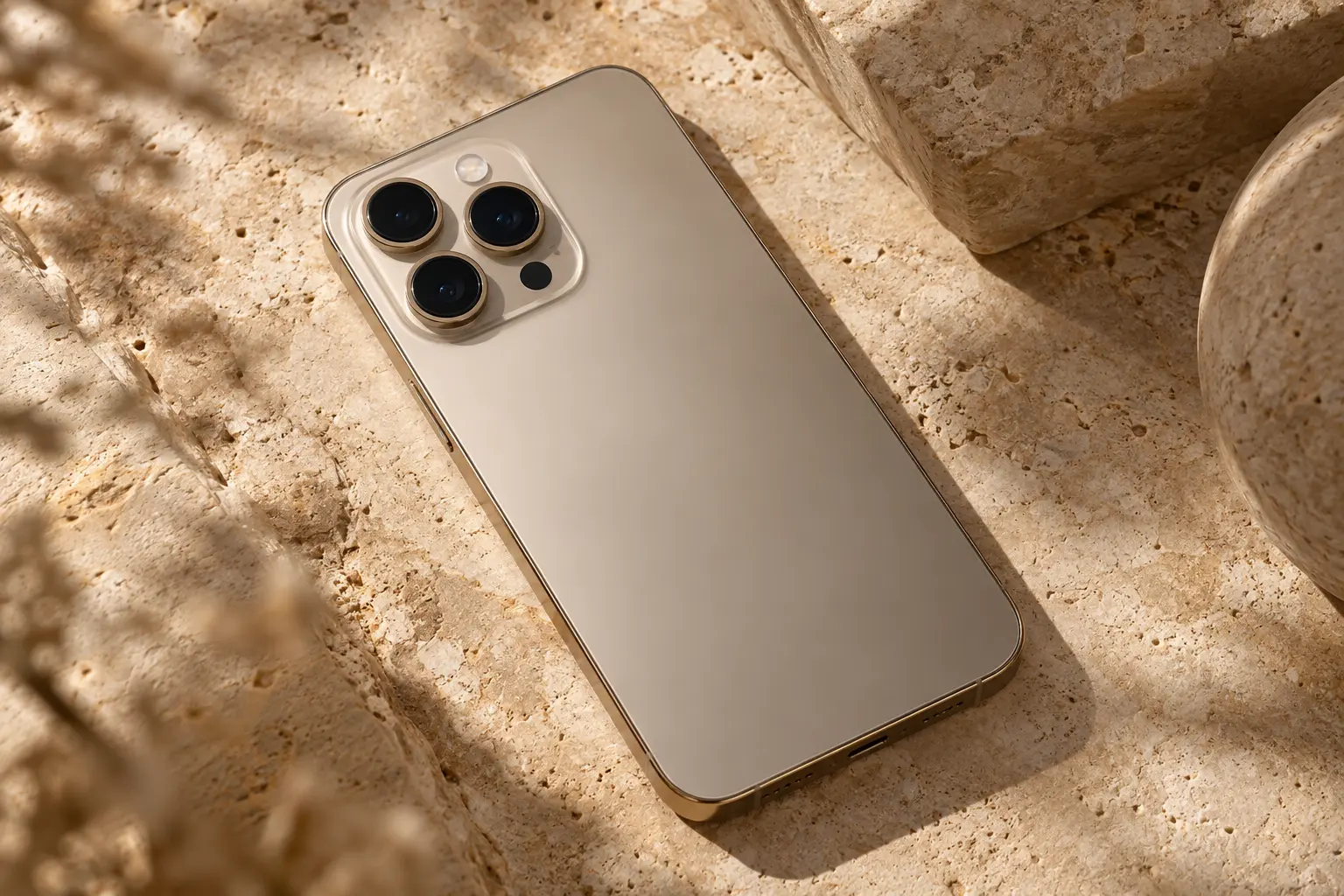
ถ้า Home Screen ของ iPhone 18 Pro มีแอปเยอะจนหาไม่เจอ การสร้างโฟลเดอร์คือหนึ่งในวิธีที่ง่ายที่สุดในการจัดแอปให้เป็นหมวดหมู่ เช่น งาน การเงิน Social เกม หรือแอปแต่งรูป
ข้อดีคือไม่ต้องลบแอปออกจากเครื่อง และยังสามารถเก็บหลายแอปไว้ในพื้นที่เดียวบน Home Screen ได้ ทำให้หน้าจอดูสะอาดและลดจำนวนหน้าที่ต้องปัดหาแอป
บทความนี้จะอธิบายตั้งแต่วิธีสร้าง Folder เปลี่ยนชื่อ ย้ายแอปเข้าออก ไปจนถึงแนวทางจัดหมวดให้หาแอปได้เร็วจริง
ทำตามนี้
เพียงเท่านี้ก็ได้โฟลเดอร์ใหม่แล้ว
โดยทั่วไปต้องใช้แอปอย่างน้อย 2 ตัว
เพราะ Folder เกิดจากการลากแอปหนึ่งไปซ้อนกับอีกแอปหนึ่ง
หลังจากนั้นจึงสามารถเพิ่มแอปอื่นเข้าไปได้ตามต้องการ
เปิด Folder
จากนั้นแตะค้างบริเวณชื่อหรือเข้าโหมดแก้ไข แล้วพิมพ์ชื่อใหม่
ตัวอย่างชื่อที่ใช้ง่าย เช่น
ควรใช้ชื่อสั้นและเข้าใจทันที
ใช้แบบไหนก็ได้
เลือกตามสิ่งที่จำง่ายที่สุด
ถ้าใช้ภาษาไทยเป็นหลัก ชื่ออย่าง
งาน
เงิน
ช้อป
อาจหาได้เร็วกว่า
ถ้าคุ้นกับภาษาอังกฤษ ใช้ Work, Finance หรือ Social ก็ได้
เข้าโหมดแก้ไข Home Screen
จากนั้นลากแอปที่ต้องการไปวางบน Folder
เมื่อ Folder เปิด ให้ลากไปยังตำแหน่งที่ต้องการแล้วปล่อย
สามารถเพิ่มหลายแอปลงใน Folder เดียวได้
เปิด Folder
แตะค้างที่แอปแล้วลากออกมานอกกรอบ Folder
ลากไปยัง Home Screen แล้วปล่อย
แอปจะกลับมาอยู่บนหน้าจอหลัก
ไม่จำเป็นต้องมีปุ่ม Delete Folder โดยตรง
ให้ย้ายแอปทั้งหมดออกจาก Folder
เมื่อไม่มีแอปเหลือเพียงพอ ระบบจะยกเลิก Folder โดยอัตโนมัติ
ข้อมูลของแอปไม่ได้ถูกลบ
ไม่หาย
Folder เป็นเพียงวิธีจัดไอคอนบน Home Screen
ไม่มีผลกับ
สามารถย้ายเข้าออกได้ตลอด
สำหรับการใช้งานทั่วไป แนะนำจัดตามประเภท
เช่น
Mail, Calendar, Notes, Files
LINE, Facebook, Instagram, TikTok
Banking, Wallet, Investment
Camera, Photos, Canva, Lightroom
Shopee, Lazada และแอปซื้อของอื่น
แบบนี้จำง่ายกว่าการจัดแบบสุ่ม
ได้ และบางคนใช้งานเร็วกว่าแบบหมวดหมู่
ตัวอย่าง
แอปใช้ทุกวัน
แอปใช้สัปดาห์ละไม่กี่ครั้ง
แอปที่ใช้ไม่บ่อย
ข้อเสียคือชื่อหมวดไม่ได้บอกหน้าที่ของแอปโดยตรง
เพราะสุดท้ายจะไม่รู้ว่าแอปไหนอยู่ Folder ไหน
ถ้ามี Folder “อื่น ๆ” หลายอัน การจัดแอปจะไม่ได้ช่วยให้หาเร็วขึ้น
ควรตั้งชื่อที่บอกประเภทชัดกว่า
ไม่มีจำนวนตายตัว
แต่ถ้า Folder มีแอปจำนวนมากจนต้องเปิดแล้วปัดหลายหน้า อาจถึงเวลาต้องแบ่งเป็น Folder ใหม่
ตัวอย่าง
แทนที่จะมี Folder “งาน” 30 แอป
อาจแบ่งเป็น
ตามการใช้งานจริง
ถ้าเปิดวันละหลายครั้ง อาจไม่ควร
ตัวอย่างเช่น
การเปิด Folder ก่อนหนึ่งครั้งทำให้เพิ่มขั้นตอน
ดังนั้นแอปที่ใช้บ่อยที่สุดควรอยู่นอก Folder
เหมาะกับแอปที่
เช่นแอป Shopping, Games หรือแต่งรูปหลายแอป
ผู้ใช้จัดเองบน Home Screen
ระบบจัดแอปทั้งหมดให้อัตโนมัติ
ถ้าต้องการควบคุมตำแหน่งเอง ใช้ Folder
ถ้าไม่อยากเสียเวลาจัดทุกแอป ใช้ App Library
ใช้ร่วมกันดีที่สุด
เช่น
จะทำให้หน้าจอไม่รกแต่ยังหาแอปได้เร็ว
ปัด Home Screen ไปทางซ้ายจนสุด
จะเห็น App Library
สามารถค้นหาชื่อแอปได้จากช่อง Search
ถ้าจำไม่ได้ว่าแอปอยู่ Folder ไหน วิธีนี้ช่วยได้มาก
มี
ถ้ามี Folder 15–20 Folder บนหน้าเดียว อาจกลายเป็นต้องจำชื่อ Folder แทนการจำชื่อแอป
หลักคือใช้ Folder เพื่อ “ลดความซับซ้อน” ไม่ใช่เพิ่มความซับซ้อน
ไม่มีตัวเลขตายตัว
สำหรับหน้าแรก อาจมีประมาณ 2–5 Folder ก็เพียงพอสำหรับผู้ใช้ส่วนใหญ่
ที่เหลือสามารถไว้หน้าสองหรือ App Library
ถ้าใช้บ่อย ควรวางช่วงล่างของหน้าจอเพื่อแตะง่าย
ถ้าใช้ไม่บ่อย ให้วางด้านบนหรือหน้าอื่น
ตำแหน่งควรสัมพันธ์กับความถี่การใช้งาน
ในบางรูปแบบการจัด Home Screen สามารถนำ Folder ไปไว้ใน Dock ได้
เหมาะกับ Folder ที่ต้องเปิดบ่อยจากทุกหน้า
เช่น Folder งานหรือ Social
แต่ถ้ามีเพียงแอปเดียวที่ใช้บ่อย ควรวางแอปนั้นตรง Dock จะเร็วกว่า
ตัวอย่าง
หากมีแอปงานจำนวนมาก สามารถแยก Communication กับ Documents ออกจากกันได้
ตัวอย่าง
แต่ถ้าใช้แอปธนาคารหลักทุกวัน อาจวางแยกไว้หน้าแรกเพื่อเปิดเร็วขึ้น
เช่น
หากต้องการลดการเปิด Social แบบไม่ตั้งใจ การเก็บไว้ใน Folder ก็ช่วยเพิ่มขั้นตอนก่อนเข้าแอปได้เล็กน้อย
สามารถรวม
ไว้ด้วยกัน
ช่วยให้เครื่องมือสร้างคอนเทนต์อยู่ใกล้กัน
เหมาะกับคนที่ติดตั้งหลายแอปซื้อสินค้า
รวมไว้ Folder เดียว เช่น
ช่วยลดจำนวนไอคอนหน้า Home Screen
หากมีเกมไม่กี่เกม ใช้ Games Folder เดียวพอ
แต่ถ้ามีจำนวนมาก สามารถแบ่งตามประเภท เช่น
เพื่อหาเกมเร็วขึ้น
เช่น
เหมาะกับผู้ใช้ที่เดินทางบ่อย
เช่น
เป็นกลุ่มแอปที่มีประโยชน์แต่ไม่ได้เปิดตลอดเวลา
ทำได้ เช่น
Apple
รวม
แต่ถ้าไม่ได้ใช้แอปเหล่านี้บ่อย สามารถเอาออกจาก Home Screen แล้วใช้ App Library ได้เช่นกัน
สามารถใช้ Folder เช่น
ChatGPT, Notes, Canva
Safari, Chrome, WordPress
Analytics, Search-related tools
Facebook, TikTok, YouTube
สำหรับ Workflow แบบ comsiam การแบ่งตามขั้นตอนการทำงานจะช่วยลดเวลาเปิดหาแอปได้มากกว่าการจัดตามสี
สามารถวาง Widget ด้านบนและ Folder ด้านล่าง
ตัวอย่าง
Calendar Widget
แอปหลัก
Folder งาน, เงิน, Social
จะได้ทั้งข้อมูลและการจัดแอปในหน้าเดียว
ได้
Smart Stack รวมหลาย Widget ไว้พื้นที่เดียว
ทำให้เหลือพื้นที่ Home Screen สำหรับ Folder และแอปมากขึ้น
เหมาะกับคนที่ต้องการจัดหน้าเดียวให้ครบ
ได้
แต่เมื่อใช้ Large Icons รูปลักษณ์ของ Home Screen จะเปลี่ยนไป
ควรตรวจว่า Folder ยังมองเห็นและแตะง่ายตามที่ต้องการหรือไม่
อาจเกิดขึ้นได้เพราะไอคอนทั้งหมดใช้โทนใกล้กัน
ดังนั้นควรตั้งชื่อ Folder ให้ชัด และจัดตำแหน่งให้คงที่
ช่วยชดเชยการจดจำจากสีที่ลดลง
เข้าโหมดแก้ไข
แตะค้าง Folder แล้วลากไปชิดขอบซ้ายหรือขวาของหน้าจอ
รอจนหน้าเปลี่ยน แล้วลากไปยังตำแหน่งที่ต้องการ
ในบางรูปแบบการจัด Home Screen สามารถเลือกหรือลากหลายไอคอนร่วมกันได้ด้วย Gesture
แต่ถ้าไม่คุ้นเคย การย้ายทีละตัวจะควบคุมง่ายกว่าและลดโอกาสวางผิดตำแหน่ง
ถ้าหา Folder ไม่เจอ ให้ใช้ Search หาแอปภายในก่อน
เพราะ Folder อาจถูก
แอปไม่ได้หายเพียงเพราะ Folder หาย
ใช้ Spotlight Search หรือ App Library ค้นชื่อแอป
ถ้าเจอ แสดงว่ายังติดตั้งอยู่
สามารถนำกลับเข้า Folder ได้ใหม่
โดยปกติระบบอาจเสนอชื่อเมื่อสร้าง Folder ครั้งแรกตามประเภทของแอป
ผู้ใช้สามารถเปลี่ยนชื่อเองได้ภายหลัง
หากชื่อไม่เหมาะ ให้ตั้งชื่อใหม่ทันทีเพื่อจำง่าย
ไม่ต้อง
การย้ายและจัด Folder ควรมีผลทันที
ถ้า Home Screen แสดงผิดปกติ ค่อย Restart เป็นขั้นตอนแก้ปัญหา
ไม่ควร
Folder เป็นเพียงการจัด Layout ของ Home Screen
ไม่ได้ทำให้แอปทำงานมากขึ้นในพื้นหลัง
ดังนั้นไม่ใช่ปัจจัยหลักด้านประสิทธิภาพหรือแบตเตอรี่
ไม่โดยตรง
แอปใน Folder ยังสามารถทำงานเบื้องหลังตาม Permission เดิม
หากต้องการลดแบต ควรตรวจ
แยกจากการจัด Folder
ลองทำตามนี้
ไม่จำเป็นต้องจัดทุกแอปลง Folder
ได้แก่
ควรจัดตามพฤติกรรมจริงของตัวเอง
แตะค้างแอปแล้วลากไปวางทับอีกแอปหนึ่ง ระบบจะสร้าง Folder ให้อัตโนมัติ
ได้ เปิด Folder แล้วแก้ชื่อ
ไม่หาย เป็นเพียงการย้ายไอคอน
Folder ผู้ใช้จัดเอง ส่วน App Library ระบบจัดให้อัตโนมัติ
ไม่จำเป็น แอปที่ใช้บ่อยควรอยู่นอก Folder เพื่อเปิดได้เร็วกว่า
วิธีสร้าง Folder ที่ง่ายที่สุดคือ
แตะค้างแอป > ลากไปวางทับอีกแอป > ตั้งชื่อ Folder
จากนั้นแบ่งแอปเป็นหมวด เช่น งาน, การเงิน, Social, Shopping, Photo และ Games
แอปที่ใช้ทุกวันควรวางไว้หน้าแรกหรือ Dock ส่วนแอปที่ใช้เป็นครั้งคราวค่อยเก็บใน Folder หรือ App Library
comsiam แนะนำให้สร้าง Folder เท่าที่จำเป็นและใช้ชื่อที่เข้าใจทันที เพราะเป้าหมายของการจัด Home Screen ไม่ใช่การสร้าง Folder ให้เยอะที่สุด แต่คือทำให้เปิดแอปที่ต้องการได้เร็วขึ้นโดยไม่ต้องเสียเวลาค้นหา






