Contact
Line : comsiam
Contact
Line : comsiam

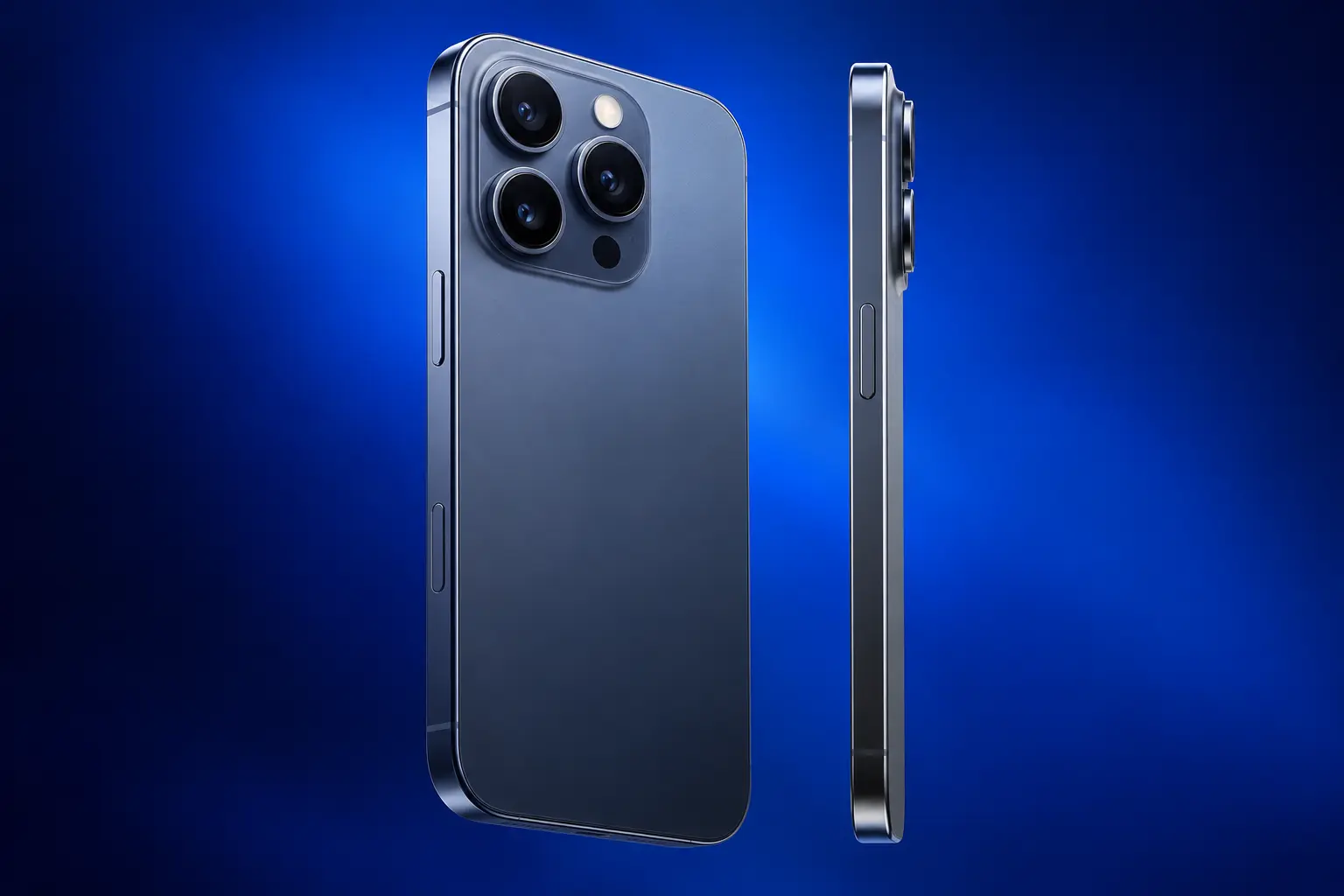
ถ้าหน้าจอ Home Screen ของ iPhone 18 Pro มีแอปเต็มไปหมด หาแอปยาก หรือวางไอคอนกระจัดกระจาย การจัดหน้าจอใหม่ให้เป็นระบบจะช่วยให้ใช้งานเร็วขึ้นมาก โดยเฉพาะคนที่ติดตั้งแอปจำนวนมาก
วิธีที่ได้ผลที่สุดคือแบ่งแอปตามหน้าที่ ใช้โฟลเดอร์เฉพาะแอปที่ไม่ต้องเปิดบ่อย วางแอปสำคัญไว้หน้าแรก และใช้ App Library ช่วยแทนการวางทุกแอปไว้บน Home Screen
บทความนี้จะแนะนำตั้งแต่การย้ายไอคอน การสร้างโฟลเดอร์ การซ่อนหน้า Home Screen ไปจนถึงการจัดรูปแบบให้ใช้งานง่ายและดูสะอาดขึ้น
แตะค้างบริเวณว่างบน Home Screen
เมื่อไอคอนเข้าสู่โหมดแก้ไข จะสามารถ
ได้
อีกวิธีคือแตะค้างที่แอป แล้วเลือกคำสั่งสำหรับแก้ไข Home Screen
เมื่อเข้าสู่โหมดจัดหน้าแล้ว
สามารถลากไอคอนไปยังหน้าอื่นได้โดยลากไปชิดขอบหน้าจอ
แอปที่ใช้บ่อยที่สุดควรอยู่หน้าแรก
เช่น
เป้าหมายคือเปิดแอปหลักได้ภายใน 1–2 ครั้งโดยไม่ต้องค้นหา
Dock คือแถบด้านล่างของ Home Screen ที่ยังอยู่แม้เปลี่ยนหน้า
ควรใส่แอปที่ใช้บ่อยที่สุด เช่น
หรือเลือกตามการใช้งานของตัวเอง
ไม่จำเป็นต้องใส่แอปตามค่าเริ่มต้นเสมอไป
ถ้ามีแอปจำนวนมาก หน้าแรกจะรกและหาแอปยากขึ้น
ควรเก็บเฉพาะ
ส่วนแอปที่ใช้ไม่บ่อยสามารถเก็บไว้หน้าอื่นหรือใช้ App Library
วิธีที่ง่ายที่สุดคือจัดตามประเภท เช่น
วิธีนี้ช่วยลดเวลาค้นหาแอป
ลากแอปหนึ่งไปวางทับอีกแอปหนึ่ง
ระบบจะสร้าง Folder ให้อัตโนมัติ
จากนั้นสามารถลากแอปอื่นเข้าไปเพิ่มได้
ควรใช้ชื่อสั้นและชัด
ตัวอย่าง
หลีกเลี่ยงชื่อกว้างเกินไป เช่น “อื่น ๆ” เพราะจะหาแอปยากเมื่อมีจำนวนมาก
ไม่มีจำนวนตายตัว
แต่ไม่ควรยัดแอปหลายสิบตัวลงใน Folder เดียวถ้าต้องเปิดบ่อย
เพราะสุดท้ายจะกลายเป็นต้องค้นหาในโฟลเดอร์แทน
แนวทางที่ดีคือแบ่งตาม Search Intent ของการใช้งานจริง
ถ้าถือเครื่องมือเดียวบ่อย ควรวางแอปสำคัญไว้บริเวณที่นิ้วโป้งแตะถึงง่าย
โดยทั่วไปพื้นที่ล่างของหน้าจอเข้าถึงง่ายกว่าด้านบน
จึงควรเก็บแอปสำคัญไว้ช่วงล่างหรือ Dock
หน้าแรกควรเน้นสิ่งที่ต้องใช้ทุกวัน
ตัวอย่างโครงสร้างที่ใช้ง่าย
ส่วนแอปที่ไม่สำคัญให้ย้ายไปหน้าถัดไป
หน้าที่สองเหมาะกับแอปที่ใช้บ่อยแต่ไม่จำเป็นต้องเห็นตลอด
เช่น
นี่ช่วยให้หน้าแรกไม่รก
สามารถเก็บ
แต่ถ้าแทบไม่เปิดเลย อาจเอาออกจาก Home Screen แล้วใช้ App Library แทน
แตะค้างที่แอป
เลือก
Remove App
จากนั้นเลือก
Remove from Home Screen
แอปจะยังอยู่ในเครื่องและเปิดจาก App Library ได้
ข้อมูลของแอปไม่ถูกลบ
App Library จัดแอปทั้งหมดให้อัตโนมัติ
จึงไม่จำเป็นต้องวางทุกแอปไว้บน Home Screen
เหมาะมากกับคนที่ติดตั้งแอปจำนวนมากแต่ต้องการ Home Screen เรียบ
ปัด Home Screen ไปทางซ้ายจนสุด
จะพบ App Library
สามารถ
ได้
ส่วนใหญ่ใช่
ถ้ารู้ชื่อแอป สามารถใช้ Search ได้ทันที
ไม่จำเป็นต้องจำว่าแอปอยู่หน้าไหนหรืออยู่ใน Folder ไหน
จาก Home Screen ปัดลงบริเวณกลางหน้าจอ
จากนั้นพิมพ์ชื่อแอป
ระบบจะค้นหาให้ทันที
สำหรับคนที่มีแอปหลายร้อยตัว วิธีนี้อาจเร็วกว่าการจัดไอคอนละเอียดทุกแอป
ไม่จำเป็น
แนวทางที่เร็วที่สุดคือ
วิธีนี้ใช้เวลาน้อยกว่าและดูแลง่ายในระยะยาว
อาจรกได้ถ้าใช้มากเกินไป
Widget ควรมีประโยชน์จริง เช่น
หาก Widget ใช้พื้นที่มากแต่แทบไม่ดู ควรนำออก
เหมาะกับคนที่ต้องการหลาย Widget แต่ไม่อยากกินพื้นที่
Smart Stack รวม Widget หลายตัวไว้ตำแหน่งเดียวและสามารถเลื่อนดูได้
จึงช่วยลดความรกได้ดี
สวย แต่ไม่เหมาะกับทุกคน
ข้อดีคือหน้าจอดูเป็นระเบียบ
ข้อเสียคือเวลาเปลี่ยนไอคอนหรือจำชื่อแอปจากหน้าที่ อาจหาได้ช้าลง
ถ้าเน้นประสิทธิภาพ ควรจัดตามประเภทมากกว่าสี
ใช้ App Library หรือ Search จะง่ายกว่า
การจัด Home Screen ตาม A–Z ด้วยตัวเองอาจเสียเวลา และเมื่อเพิ่มแอปใหม่ต้องจัดใหม่
ดีมาก
แบ่งง่าย ๆ เป็น
หน้าแรก
หน้าที่สอง
Folder หรือ App Library
วิธีนี้ตรงกับพฤติกรรมจริงมากที่สุด
ถ้าใช้บ่อย สามารถไว้ได้
แต่ควรคำนึงถึงความเป็นส่วนตัวด้วย
หากไม่ต้องการให้คนอื่นเห็นว่าใช้แอปอะไร สามารถย้ายไปหน้าอื่นหรือ Folder ได้
ถ้ามีหลายเกม ควรแยก Folder
เช่น
Games
หรือแบ่งเพิ่มเป็น
ถ้ามีเกมเพียง 1–2 เกมที่เล่นทุกวัน อาจวางไว้หน้า Home Screen โดยตรง
ถ้าใช้งานด้านคอนเทนต์ สามารถสร้าง Folder เช่น
Photo
ภายในมี
ช่วยให้ Workflow เร็วขึ้น
หน้าแรกควรมี
ส่วนแอปตัดต่อและเครื่องมืออื่นวางหน้า 2
สำหรับคนทำเว็บไซต์และคอนเทนต์อย่าง comsiam การจัดตาม Workflow จะเร็วกว่าแบ่งตามสีหรือแบรนด์
ได้
สามารถทำ Home Screen หนึ่งหน้าเฉพาะแอปงาน เช่น
แล้วใช้ Focus ช่วยเลือกหน้า Home Screen ที่แสดงในเวลาทำงานได้
ได้
สามารถตั้ง Focus ให้แสดงเฉพาะบางหน้าได้
เช่น
แสดงแอปงาน
แสดง Social และ Entertainment
ช่วยลดสิ่งรบกวนได้มาก
ได้
เข้าโหมดแก้ไข Home Screen
จากนั้นแตะจุดแสดงจำนวนหน้าด้านล่าง แล้วเลือกหน้าที่ต้องการซ่อน
แอปในหน้านั้นไม่ได้ถูกลบ ยังอยู่ใน App Library
ไม่หาย
เป็นเพียงการซ่อนหน้า Home Screen
แอปและข้อมูลยังอยู่ครบ
สามารถเปิดหน้ากลับมาได้ภายหลัง
สำหรับคนทั่วไป 1–3 หน้าก็เพียงพอ
ถ้ามี 8–10 หน้า อาจเริ่มหาแอปยาก
ควรใช้ App Library และ Folder ช่วยลดจำนวนหน้า
ไม่ควรเยอะเกินไป
ถ้ามี Folder มากพอ ๆ กับจำนวนแอป ก็ไม่ได้ช่วยให้ใช้งานง่ายขึ้น
เน้นเฉพาะหมวดหลักที่จำได้ทันที
ดีสำหรับคนที่ต้องการลดสิ่งรบกวน
ตัวอย่าง
หน้าจอจะสะอาดและค้นหาเร็ว
เหมาะกับคนทำงาน
อาจจัด
ให้เข้าถึงได้ทันที
ขึ้นอยู่กับพฤติกรรม
ถ้าเปิด Social โดยไม่ตั้งใจบ่อย การย้ายออกจากหน้าแรกอาจช่วยลดการเปิดแบบอัตโนมัติ
สามารถเก็บไว้หน้า 2 หรือ Folder แทน
สามารถตั้งให้แอปใหม่ไป App Library แทนได้
เข้าไปที่การตั้งค่า Home Screen แล้วเลือกให้แอปดาวน์โหลดใหม่เพิ่มเฉพาะใน App Library หากต้องการ
วิธีนี้ช่วยป้องกัน Home Screen กลับมารกอีก
บางครั้งอาจเกิดหลัง
เพราะระบบต้องจัดพื้นที่ใหม่
ควรวาง Widget ก่อน แล้วค่อยจัดไอคอนรอบสุดท้าย
เป็นการคืนรูปแบบการจัด Home Screen ไปใกล้ค่าเริ่มต้นของระบบ
ไม่ควรใช้เพียงเพราะมีไอคอนหนึ่งตัวหาไม่เจอ
เพราะ Layout ที่จัดเองอาจถูกเปลี่ยนทั้งหมด
ใช้เมื่อ
แต่ก่อนทำควรเข้าใจว่าการจัดหน้าเองจะหายไป
ให้ค้นหาใน App Library
ถ้าพบ ให้แตะค้างแล้วนำกลับมาที่ Home Screen
ไม่จำเป็นต้องดาวน์โหลดใหม่
ลองทำตามนี้
Calendar หรือ Weather Widget
Camera, Photos, LINE, Browser
Banking, Maps, Notes, ChatGPT
Phone, Messages, Safari, Camera
ปรับตามสิ่งที่ใช้จริงได้
อย่าจัดเพื่อความสวยอย่างเดียว
Home Screen ที่ดีควรทำให้
แตะค้างบน Home Screen แล้วลากไอคอนไปยังตำแหน่งที่ต้องการ
ใช้หน้าแรกเฉพาะแอปสำคัญ แบ่ง Folder ตามประเภท และใช้ App Library สำหรับแอปที่เหลือ
ไม่หาย หากเลือก Remove from Home Screen แอปยังอยู่ใน App Library
ส่วนใหญ่ 1–3 หน้าก็เพียงพอ
หากเน้นใช้งานเร็ว จัดตามประเภทหรือความถี่ในการใช้งานจะเหมาะกว่า
วิธีจัด Home Screen ที่ใช้งานง่ายที่สุดคืออย่าพยายามวางทุกแอปไว้บนหน้าจอ
ให้แบ่งเป็น
หน้าแรก = แอปที่ใช้ทุกวัน
หน้าที่สอง = งานหรือหมวดรอง
Folder = แอปประเภทเดียวกัน
App Library = แอปที่ไม่ต้องเห็นตลอด
จากนั้นใช้ Dock สำหรับแอปที่ต้องเข้าถึงจากทุกหน้า และใช้ Search เมื่อจำตำแหน่งแอปไม่ได้
comsiam แนะนำให้จัดตาม “ความถี่ในการใช้งาน” มากกว่าความสวยเพียงอย่างเดียว เพราะ Home Screen ที่ดีควรช่วยลดจำนวนครั้งในการปัดและค้นหา ทำให้หยิบ iPhone 18 Pro ขึ้นมาแล้วเปิดแอปที่ต้องการได้ทันที






