Contact
Line : comsiam
Contact
Line : comsiam

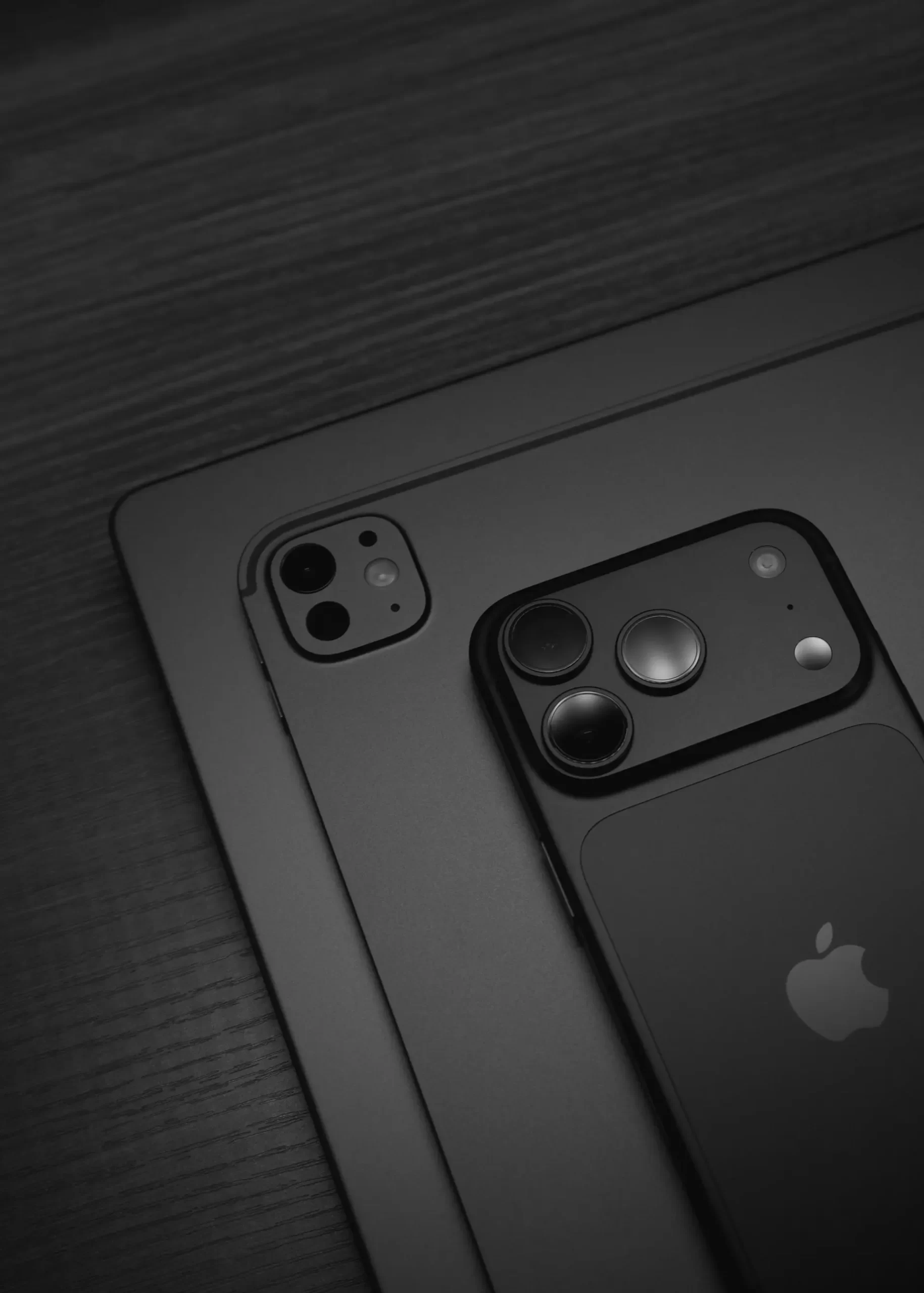
ถ้า พอร์ต USB-C ของ iPhone 18 Pro ชาร์จไม่เข้า สาเหตุไม่ได้หมายความว่าพอร์ตเสียเสมอไป อาจเกิดจากสาย USB-C เสีย หัวชาร์จมีปัญหา ขุยหรือสิ่งสกปรกทำให้หัวสายเสียบไม่สุด มีความชื้นในช่องต่อ หรือระบบของ iPhone มีปัญหาชั่วคราว
Apple แนะนำว่าเมื่อ iPhone ชาร์จไม่เข้า ควรตรวจสายและอะแดปเตอร์ ตรวจการเชื่อมต่อกับเต้ารับ กำจัดสิ่งสกปรกออกจากพอร์ต และลองเสียบสายให้แน่นก่อนตรวจขั้นต่อไป
แนวทางของ comsiam คือ อย่าเริ่มด้วยการใช้เข็มหรือโลหะแคะพอร์ต เพราะหากทำให้ขั้ว USB-C เสียหาย ปัญหาเล็ก ๆ อาจกลายเป็นการซ่อมพอร์ตจริง
ก่อนแก้ไข ให้ดูว่าอาการเป็นแบบใด
อาการแต่ละแบบชี้ไปยังสาเหตุแตกต่างกัน
วิธีง่ายที่สุดคือทดลองกับสาย USB-C อีกเส้นที่รู้ว่าใช้งานได้ปกติ
ถ้า
สายเดิม → ไม่ชาร์จ
แต่
สายใหม่ → ชาร์จปกติ
ก็ยังไม่มีเหตุผลที่จะสงสัยพอร์ต
Apple แนะนำให้ลองสาย USB เส้นอื่นเมื่อแก้ปัญหาการชาร์จเช่นกัน
ต่อสายที่แน่ใจว่าปกติกับหัวชาร์จอีกตัว
หากเปลี่ยนหัวแล้วกลับมาชาร์จได้ แสดงว่าต้นเหตุอาจอยู่ที่ Power Adapter
จึงควรแยกสาย หัว และพอร์ตออกจากกันในการทดสอบ
เสียบหัวชาร์จเข้ากับ Wall Outlet โดยตรง
ลองหลีกเลี่ยงชั่วคราว
Apple แนะนำให้ตรวจว่าการเชื่อมต่อระหว่างสาย อะแดปเตอร์ และเต้ารับแน่น และทดลองเต้ารับอื่นเมื่อจำเป็น
เมื่อเสียบสาย ให้สังเกตว่า
ถ้าหัวสายหลายเส้นเสียบได้ไม่สุดเหมือนกัน ควรสงสัยว่ามีสิ่งสกปรกอยู่ในพอร์ตหรือพอร์ตได้รับความเสียหาย
เมื่อพก iPhone ไว้ใน
ขุยและฝุ่นสามารถเข้าไปสะสมบริเวณช่องต่อได้
เมื่อสะสมมาก หัว USB-C อาจไม่สามารถเข้าได้สุด
อาการที่พบบ่อยคือ
Apple ระบุว่าพอร์ตชาร์จที่สกปรกหรือเสียหายสามารถเป็นสาเหตุของคำเตือนเกี่ยวกับอุปกรณ์ชาร์จและปัญหาการเชื่อมต่อได้
ก่อนตรวจ
เป้าหมายคือดูว่ามีสิ่งผิดปกติที่มองเห็นได้หรือไม่
ได้
ใช้แสงช่วยสังเกตด้านในพอร์ตโดยไม่ต้องใส่สิ่งใดเข้าไป
ดูว่ามี
หรือไม่
ไม่แนะนำ
อย่าใช้
เข้าไปในพอร์ต
เพราะอาจทำให้หน้าสัมผัสด้านในเสียหายหรือเกิดการลัดวงจร
ไม่ควรอย่างยิ่ง
แม้จะเห็นขุยอยู่ด้านใน ก็ไม่ควรใช้ของมีคมเข้าไปแคะ
ความเสียหายของขั้ว USB-C อาจทำให้ทั้ง
มีปัญหาตามมา
Apple เตือนไม่ให้สอดวัตถุแปลกปลอม เช่น สำลีก้านหรือกระดาษ เข้าไปในช่องต่อ โดยเฉพาะกรณีที่พอร์ตเปียก
นอกจากนี้สำลีก้านยังอาจทิ้งเส้นใยเพิ่มในช่องต่อ
จึงไม่ใช่วิธีที่เหมาะสม
ไม่ควร
กระดาษสามารถ
Apple ระบุว่าไม่ควรใส่กระดาษหรือสิ่งแปลกปลอมเข้าไปในช่องต่อเพื่อทำให้แห้ง
ไม่แนะนำ
Apple ระบุว่าไม่ควรใช้ Compressed Air เพื่อทำให้พอร์ตที่มีความชื้นแห้ง และยังแนะนำไม่ให้ใช้ลมอัดในการทำความสะอาดฝุ่นของ iPhone
ดังนั้นไม่จำเป็นต้องซื้อกระป๋องลมมาเป่า USB-C Port
ถ้าเป็นฝุ่นบริเวณ ภายนอกช่องต่อ ให้ใช้ผ้านุ่ม แห้ง และไม่เป็นขุยเช็ดบริเวณรอบพอร์ต
Apple แนะนำผ้านุ่มที่ไม่เป็นขุยสำหรับทำความสะอาดตัวเครื่อง
ถ้าสิ่งสกปรกอัดแน่นอยู่ลึกภายในพอร์ตและต้องใช้อุปกรณ์แหย่เข้าไป ควรให้ศูนย์บริการหรือผู้เชี่ยวชาญจัดการแทน
USB-C มีหน้าสัมผัสไฟฟ้าอยู่ภายใน
ถ้าเครื่องมือไปโดน
อาจทำให้พอร์ตเสียถาวร
การเสียค่าทำความสะอาดโดยผู้เชี่ยวชาญอาจถูกกว่าการเปลี่ยนพอร์ต
การดันหัว USB-C เข้าแรง ๆ อาจอัดขุยให้แน่นขึ้น
หากหัวสายเข้าไม่สุดผิดปกติ ให้หยุดและตรวจพอร์ตก่อน
ไม่ควรใช้แรงเพื่อบังคับหัวสาย
ถ้า iPhone ขึ้น
Liquid Detected
หรือข้อความว่าตรวจพบของเหลวใน USB-C Connector
ให้ถอดสายออก
Apple ระบุว่าระบบจะปิดการชาร์จและการเชื่อมต่ออุปกรณ์เสริมผ่านพอร์ตชั่วคราวจนกว่าพอร์ต ปลายสาย และอุปกรณ์เสริมจะแห้ง
Apple ระบุว่าหากชาร์จขณะ USB-C Connector เปียก ขั้วของพอร์ตหรือสายสามารถเกิดการกัดกร่อนและเสียหายถาวรได้
ดังนั้นอย่าฝืนชาร์จผ่านสายเพียงเพราะต้องการแบตทันที
Apple แนะนำให้
หากขึ้นคำเตือนอีก แสดงว่ายังมีความชื้นอยู่
Apple ระบุว่าสามารถลองใหม่หลังอย่างน้อยประมาณ 30 นาที แต่หากยังขึ้นคำเตือน อาจต้องปล่อยให้แห้งต่อ และบางกรณีใช้เวลาถึงประมาณ 24 ชั่วโมง จึงจะแห้งสนิท
อย่าพยายามเร่งด้วยความร้อน
Apple มีคำแนะนำทั่วไปอีกชุดหนึ่งว่า หาก iPhone สัมผัสของเหลว ให้ถอดสายทั้งหมดและรออย่างน้อยประมาณ 5 ชั่วโมง ก่อนชาร์จด้วย USB-C หรือเชื่อมต่ออุปกรณ์เสริม
ถ้ามี Liquid Detection Alert ให้ยึดคำเตือนบนเครื่องและรอจนแห้งสนิทเป็นหลัก
Apple ระบุว่าไม่ควรใช้แหล่งความร้อนภายนอกเพื่อทำให้ iPhone แห้ง
ดังนั้นห้ามใช้
เป่าพอร์ต
Apple ระบุว่าสามารถวางเครื่องในบริเวณที่มีอากาศถ่ายเท และลมเย็นจากพัดลมที่เป่าไปยังช่องต่อสามารถช่วยกระบวนการแห้งได้
ต้องเป็นลมเย็นตามปกติ ไม่ใช่ลมร้อน
ไม่ควร
Apple ระบุชัดว่าไม่ควรใส่ iPhone ในถุงข้าวสาร เพราะเศษข้าวอาจเข้าไปทำความเสียหายกับตัวเครื่องได้
การวางในพื้นที่แห้งและอากาศถ่ายเทเหมาะกว่า
ได้ในบางสถานการณ์
Apple ระบุว่าหากด้านหลัง iPhone แห้ง สามารถใช้ Wireless Charger ที่รองรับเพื่อชาร์จได้ แม้กำลังรอให้ USB-C Port แห้ง
แต่ถ้าเครื่องเปียกมากหรือมีความเสียหายอื่น ควรหยุดใช้งานและตรวจเครื่องก่อน
ระบบสามารถมีตัวเลือก Emergency Override ในกรณีจำเป็น แต่ Apple ระบุว่าการชาร์จขณะพอร์ตเปียกมีความเสี่ยงต่อการกัดกร่อนและความเสียหายถาวร
ดังนั้นควรใช้เฉพาะกรณีฉุกเฉินจริง ๆ ไม่ใช่วิธีแก้ปัญหาปกติ
ลองเปลี่ยนสาย USB-C
เพราะระบบอาจตรวจพบความชื้นหรือปัญหาจาก
ไม่ใช่จาก iPhone เพียงอย่างเดียว
ถ้าสาย A ทำให้ขึ้น Liquid Detection ทุกครั้ง แต่สาย B ปกติ หลังแน่ใจว่าพอร์ตแห้งแล้ว ก็ควรสงสัยสาย A
Apple ระบุว่าหากการแจ้งเตือนเกิดกับสายหรืออุปกรณ์เสริมบางชิ้นซ้ำ ๆ อุปกรณ์นั้นอาจเสียหายได้
ถ้าพอร์ตแห้งแน่นอน แต่ขึ้นคำเตือนทุกครั้งกับสายหรืออุปกรณ์เสริมที่เชื่อถือได้ Apple ระบุว่าเครื่องอาจต้องเข้ารับบริการ
ไม่ควรพยายามแคะขั้วเองเพื่อแก้ไข
กรณีนี้ช่วยแยกปัญหาได้ดีมาก
ถ้า
MagSafe → ชาร์จปกติ
แต่
USB-C → ไม่เข้า
ควรตรวจ
ก่อนสงสัยแบตเตอรี่
ถ้าใช้สายข้อมูลที่รองรับแล้วพบว่า
พร้อมกัน
ความเป็นไปได้ที่พอร์ตหรือการเชื่อมต่อ USB-C มีปัญหาจะสูงขึ้น
ควรทดสอบกับสายและคอมพิวเตอร์อื่นก่อนส่งตรวจ
นี่ต่างจาก “พอร์ตชาร์จไม่เข้า”
ถ้ายังชาร์จได้แต่ช้า ควรตรวจ
อย่าเริ่มแคะพอร์ตเพียงเพราะความเร็วต่ำ
นี่เป็นสัญญาณสำคัญ
หากเกิดกับสายเส้นเดียว ให้เปลี่ยนสาย
หากเกิดกับสายดีหลายเส้น ให้สงสัยพอร์ตมากขึ้น
ไม่ควรใช้วิธีดัดสายให้อยู่มุมหนึ่งเพื่อชาร์จทุกวัน
หากอาการเริ่มทันทีหลัง
ควรให้ผู้เชี่ยวชาญตรวจ
เพราะอาจเป็นความเสียหายทางกล ไม่ใช่เพียงฝุ่น
ได้ในกรณีที่เป็นปัญหาระบบชั่วคราว
ถ้า
ให้ Restart iPhone แล้วทดสอบใหม่
Apple รวมการ Restart เป็นหนึ่งในขั้นตอนแก้ปัญหา iPhone ชาร์จไม่เข้า
เข้า
Settings > General > Software Update
Apple แนะนำให้อัปเดต iOS เป็นเวอร์ชันล่าสุดเมื่อมีปัญหากับอุปกรณ์ชาร์จหรือการตรวจจับอุปกรณ์เสริม
แต่ไม่จำเป็นต้อง Factory Reset เป็นขั้นตอนแรก
โดยทั่วไปไม่ควรเริ่มด้วย Factory Reset
Factory Reset ไม่สามารถแก้
ได้
ควรตรวจ Hardware ภายนอกก่อน
ใช้ลำดับนี้
วิธีนี้ช่วยแยกสาเหตุโดยไม่เสี่ยงทำพอร์ตเสียเพิ่ม
ให้หยุดทันทีถ้าเห็น
กรณีเหล่านี้ไม่ใช่งานทำความสะอาดทั่วไปแล้ว
ควรส่งตรวจเมื่อ
อย่าฝืนแคะต่อเพราะอาจเพิ่มค่าซ่อม
ถ้าพอร์ต USB-C ของ iPhone 18 Pro ชาร์จไม่เข้า ให้เริ่มจาก สาย หัวชาร์จ เต้ารับ และการตรวจพอร์ตด้วยสายตา ก่อน
Apple แนะนำให้ตรวจสายและอะแดปเตอร์ ตรวจการเชื่อมต่อให้แน่น กำจัดสิ่งสกปรกจากพอร์ต และทดลองสายหรือ Charger อื่นก่อนเข้ารับบริการ
สำหรับการทำความสะอาด ให้เน้นความปลอดภัย:
หากพอร์ตเปียก ให้ถอดสายและปล่อยให้แห้งในพื้นที่อากาศถ่ายเท Apple ระบุว่าห้ามใช้ความร้อน ลมอัด หรือใส่เครื่องในข้าวสาร
แนวทางของ comsiam คือ ถ้าใช้ MagSafe ได้ปกติ แต่ USB-C ไม่ทำงานกับสายและหัวชาร์จหลายชุด ให้เพิ่มน้ำหนักไปที่พอร์ต USB-C มากขึ้น และควรส่งตรวจแทนการแคะพอร์ตเอง
เป้าหมายไม่ใช่เพียงทำให้ “ชาร์จติด” ชั่วคราว แต่ต้องทำให้การเชื่อมต่อกลับมาแน่น ปลอดภัย และใช้งานได้โดยไม่ต้องขยับสายทุกครั้ง
ลองสาย USB-C และหัวชาร์จอีกชุด รวมถึงเต้ารับอื่นก่อน จากนั้นจึงตรวจว่าพอร์ตมีสิ่งสกปรกหรือความชื้นหรือไม่
ไม่แนะนำ เพราะอาจทำให้หน้าสัมผัสภายในเสียหาย ถ้าฝุ่นอัดแน่นจนต้องใช้เครื่องมือเข้าไปในช่องต่อ ควรให้ผู้เชี่ยวชาญทำความสะอาด
ไม่ควร Apple แนะนำไม่ให้ใช้ Compressed Air ในการทำให้พอร์ตแห้งหรือทำความสะอาด iPhone
Apple ระบุว่าสามารถลองใหม่หลังประมาณ 30 นาที แต่ถ้ายังเตือนอยู่ อาจต้องปล่อยให้แห้งต่อจนถึงประมาณ 24 ชั่วโมง
ไม่ควร Apple เตือนว่าเศษข้าวสามารถเข้าไปทำความเสียหายกับ iPhone ได้
ให้เปลี่ยนสายและหัวชาร์จ ตรวจความชื้นและพอร์ต USB-C หากใช้หลายชุดแล้วยังไม่ได้ แต่ MagSafe ปกติ ควรนำพอร์ต USB-C เข้าตรวจเพิ่มเติม